

Bu kılavuzda, Block Store veri aktarımının farklı cihaz geri yükleme akışlarında nasıl test edileceği açıklanmaktadır.
Desteklenen cihazlar arası geri yükleme akışları
Bazı OEM'ler özel cihazdan cihaza geri yükleme akışları oluşturur. Block Store, yalnızca Google'ın hesap aktarma işlevini içeren geri yükleme akışlarında çalışır. Kullanıcının kimliğini bu şekilde doğrularız. Google Hesabı aktarımı, Google Play Hizmetleri'nin yüklü olduğu tüm Android cihazlarda kullanılabilir ve bu dokümanda açıklanan akışlar üzerinden erişilebilir.
Google kabloyla geri yükleme
Google kabloyla geri yükleme özelliği Pixel (ve Motorola ile Sharp'ın daha yeni modelleri) cihazlarda desteklenir. Android kurulumu sırasında aşağıdaki ekranda "Sonraki"ye dokunun:
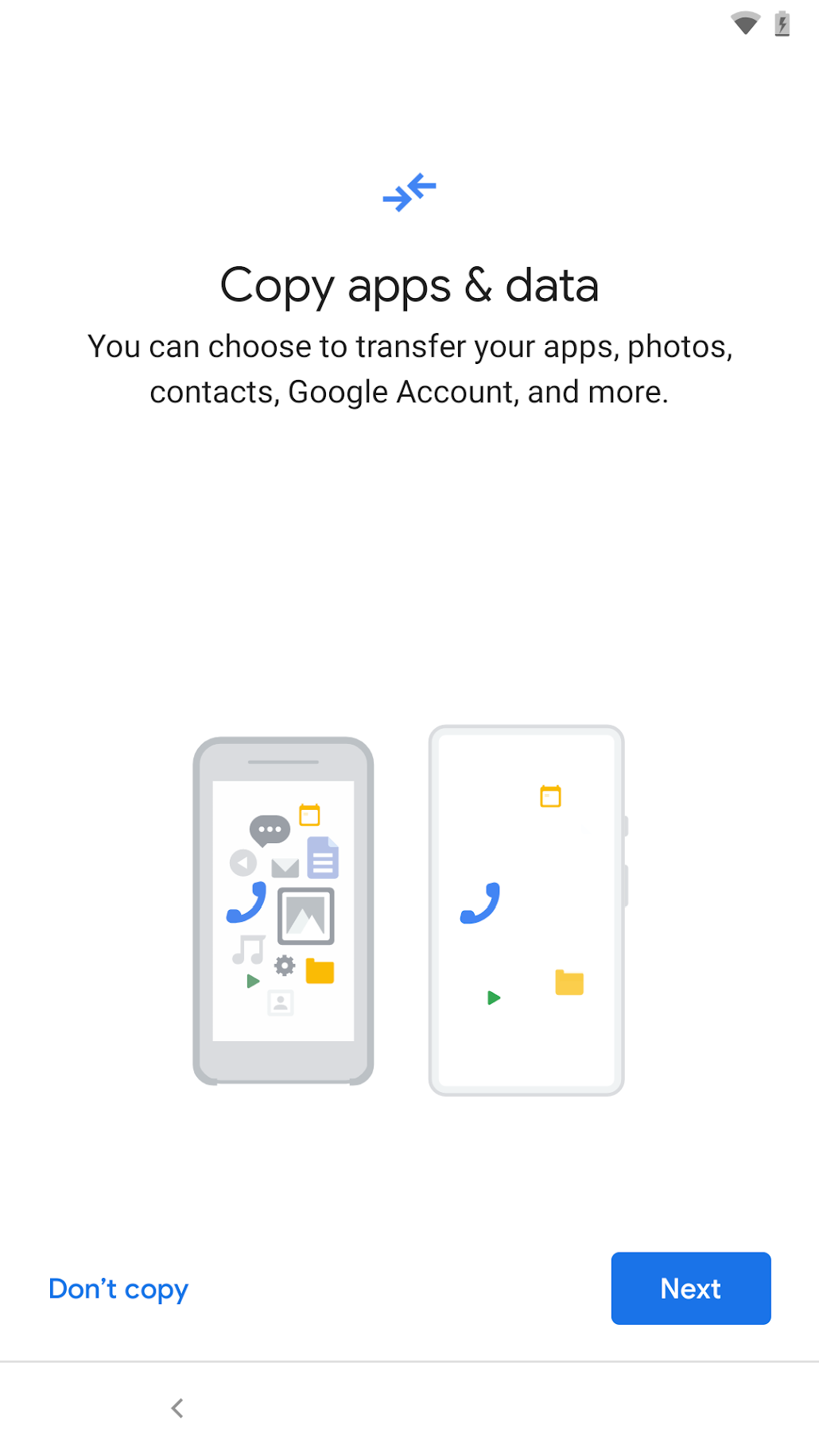
Kaynak ve hedef cihazları kabloyla bağlamak için talimatları uygulayın ve geri yükleme işlemine devam edin. Google Hesabınızı kopyalamak için gösterilen ekranda izin verdiğinizden emin olun:
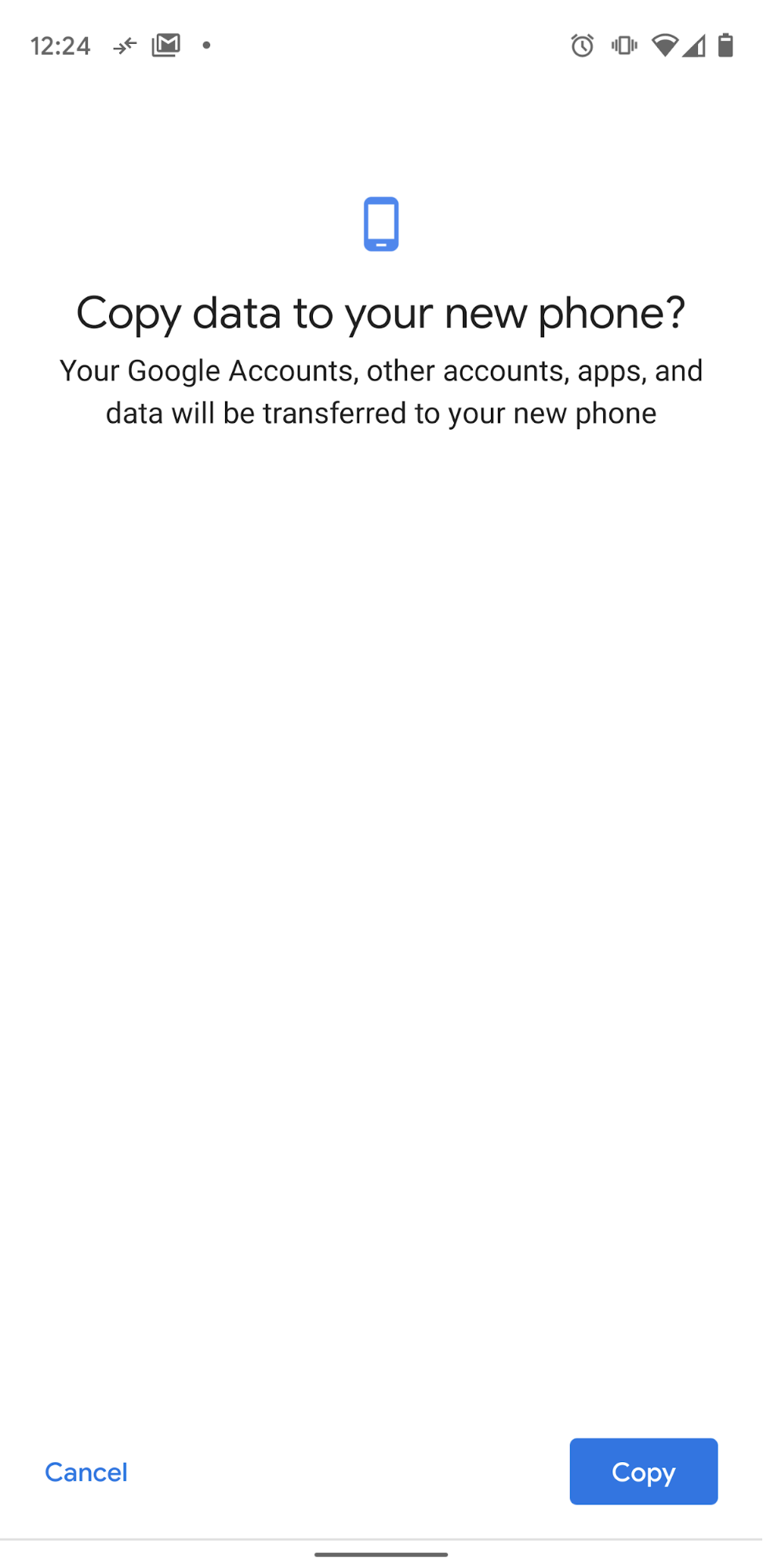
Google Hesabı aktarılmazsa Block Store verileri de aktarılmaz.
Samsung Smart Switch
Hedef cihaz Samsung Galaxy ise geri yükleme akışına iki şekilde girilebilir: 1) İlk kurulumdan veya 2) Kurulum dışında Smart Switch'i başlatarak.
Akışı kurulumdan başlatmak için gösterilen ekranda "Sonraki"ye dokunun ve cihazdan cihaza geri yükleme işlemini tamamlamak için talimatları uygulayın:
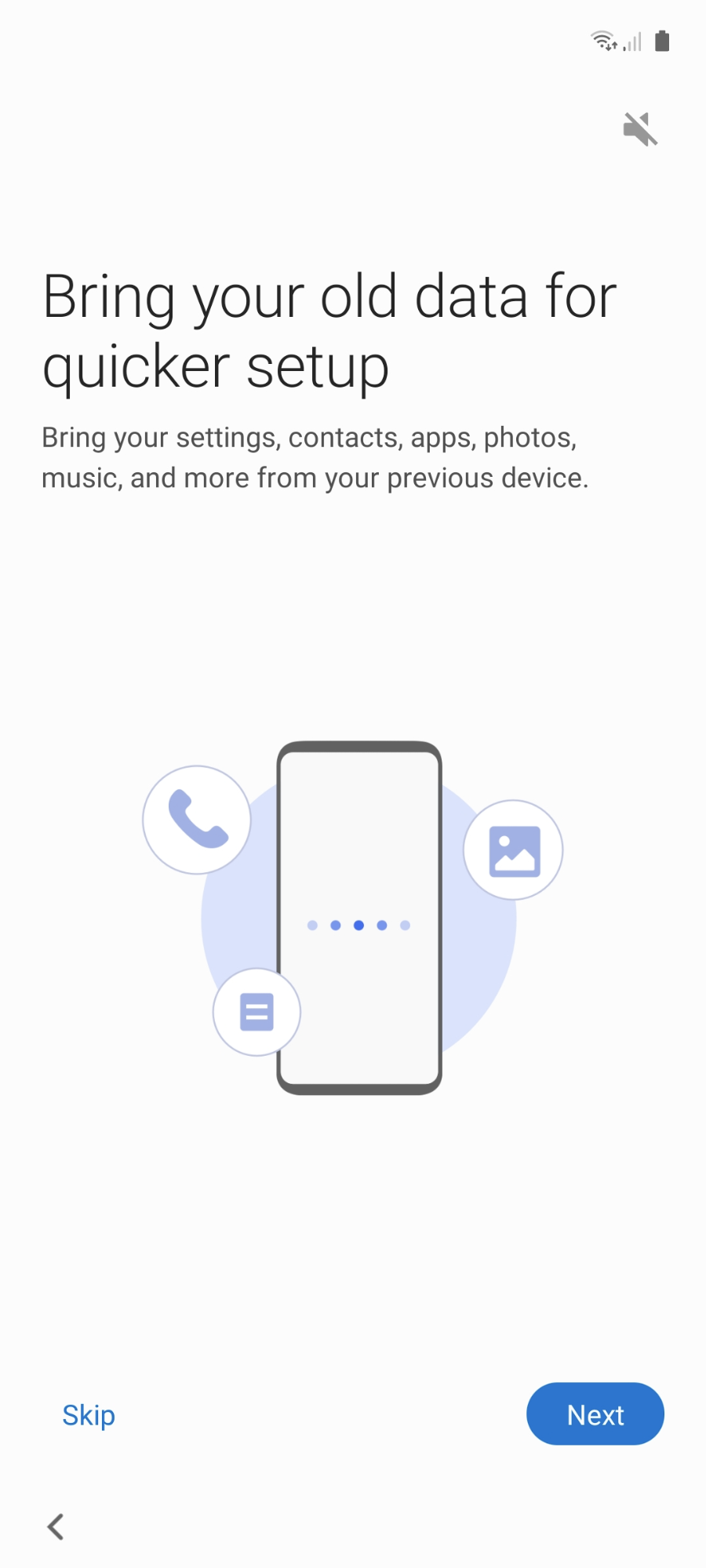
Google kablo akışında olduğu gibi, Google Hesabı aktarımını kabul ettiğinizden emin olun. Aksi takdirde Block Store verileri aktarılmaz.
Akışı kurulumun dışından başlatmak için Smart Switch uygulamasını bulun ve her iki cihazda da doğrudan başlatın (Kaynak cihazınız Samsung cihazı değilse Smart Switch uygulamasını Play Store'dan o cihaza yüklemeniz gerekir). Block Store verileri, hesap verilerinin bir parçası olarak aktarılır. Bu nedenle, Smart Switch akışı sırasında "Aktarılacak verileri seçin" ekranında "Hesaplar"ın seçili olduğundan emin olmanız gerekir:
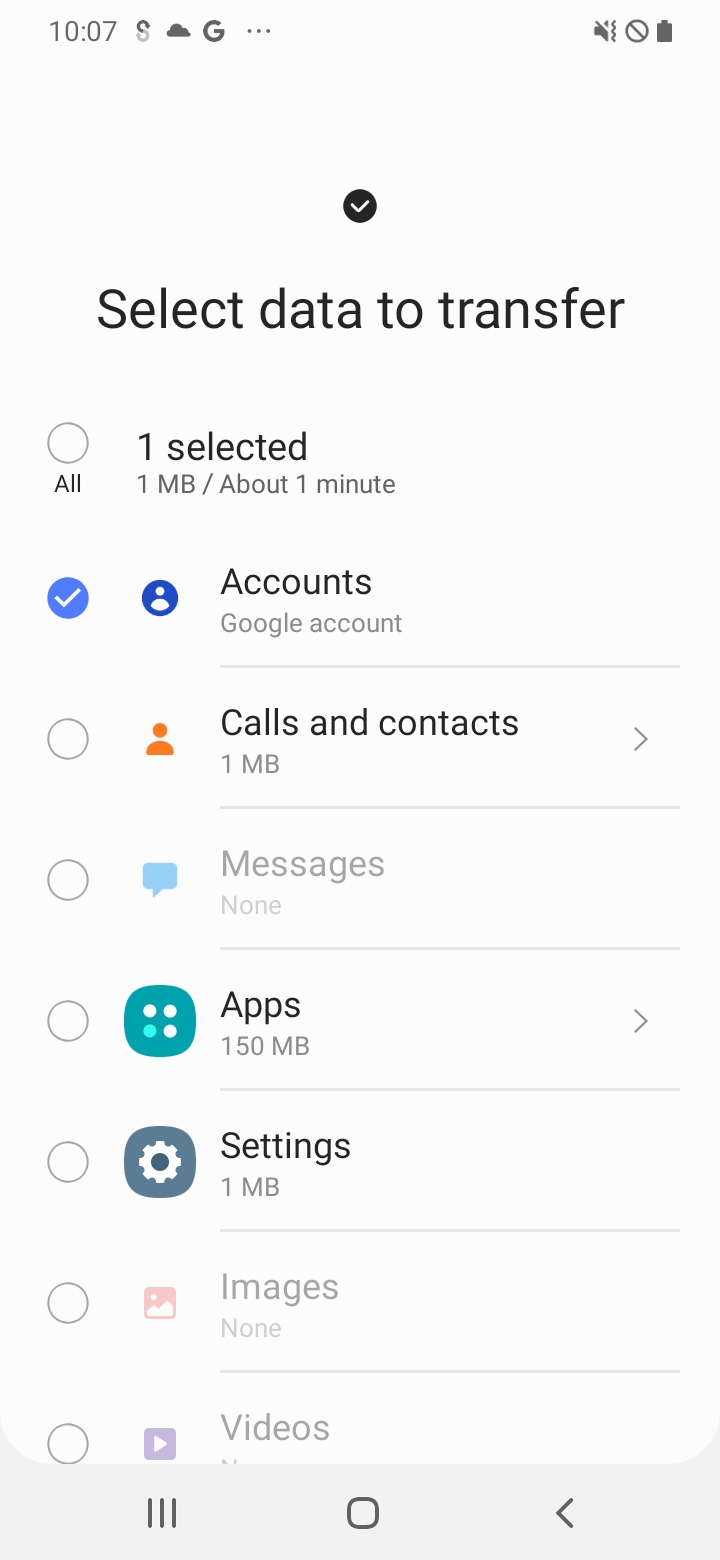
Test sırasında Smart Switch'i birden fazla kez çalıştırırsanız sonraki aktarımlarda bu ekranda "Hesaplar"ı seçemeyebilirsiniz (seçenek devre dışı bırakılır). Bunun nedeni, hedef cihazda kaynak cihazdaki tüm hesapların zaten bulunmasıdır. Bu sorunu çözmek için kaynak cihazda 2 Google Hesabı kullanabilirsiniz: Block Store programına kayıtlı hesap (ön koşullara bakın) ve başka bir hesap. Yeni bir Smart Switch aktarımı başlatmadan önce hedef cihazdaki ikinci hesabı kaldırın (Ayarlar > Hesaplar ve yedekleme > Hesaplar bölümünden). Ardından, "Aktarılacak verileri seçin" ekranında "Hesaplar"ı seçebilirsiniz.
Android kablosuz geri yükleme
Google kablo akışını desteklemeyen Samsung dışındaki OEM'ler için gösterilen ekranda "Sonraki"ye dokunun:
Ardından aşağıdaki ekranı görürsünüz:
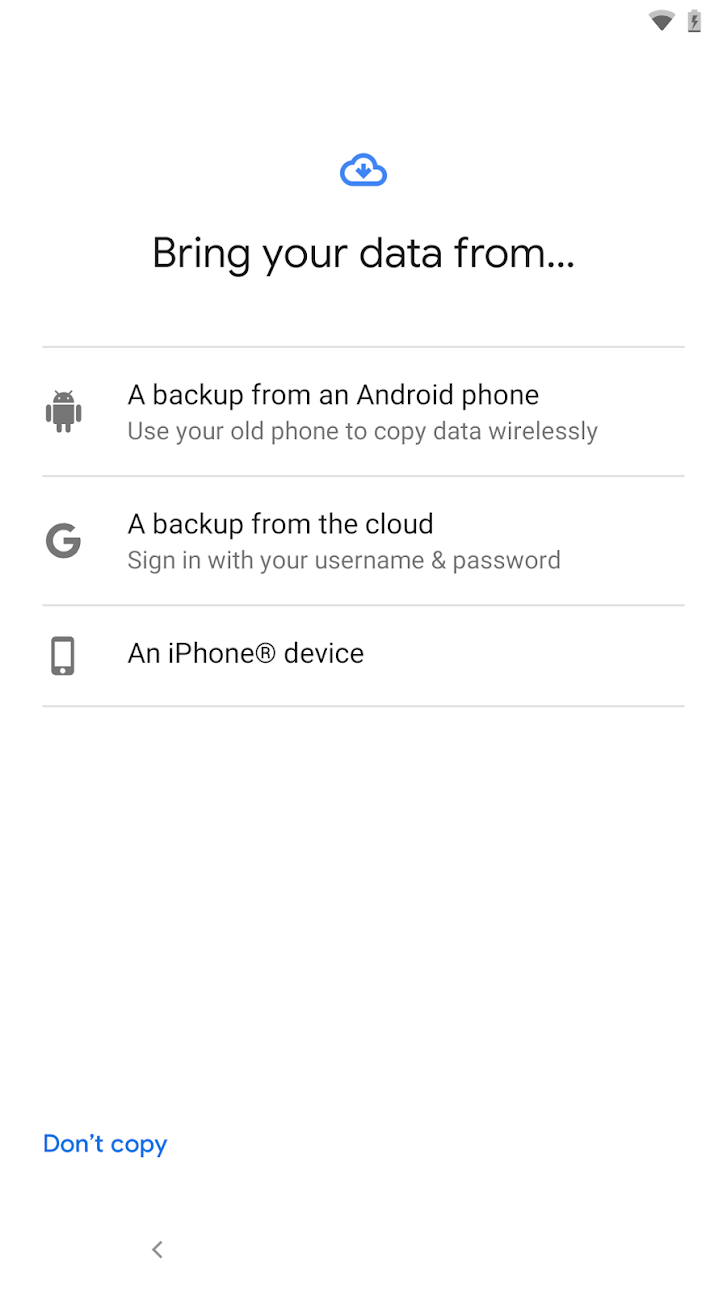
"Bir Android telefondaki yedek"i seçin. Geri yükleme akışını tamamlamak için talimatları uygulayın. Diğer akışlarda olduğu gibi, Google Hesabı aktarımını onayladığınızdan emin olun.
Desteklenen buluttan geri yükleme akışı
Cihaz kurulumu sırasında Google Cloud geri yükleme işlemini gerçekleştirmek için aşağıdaki adımları uygulayın.
Google Cloud'dan geri yükleme
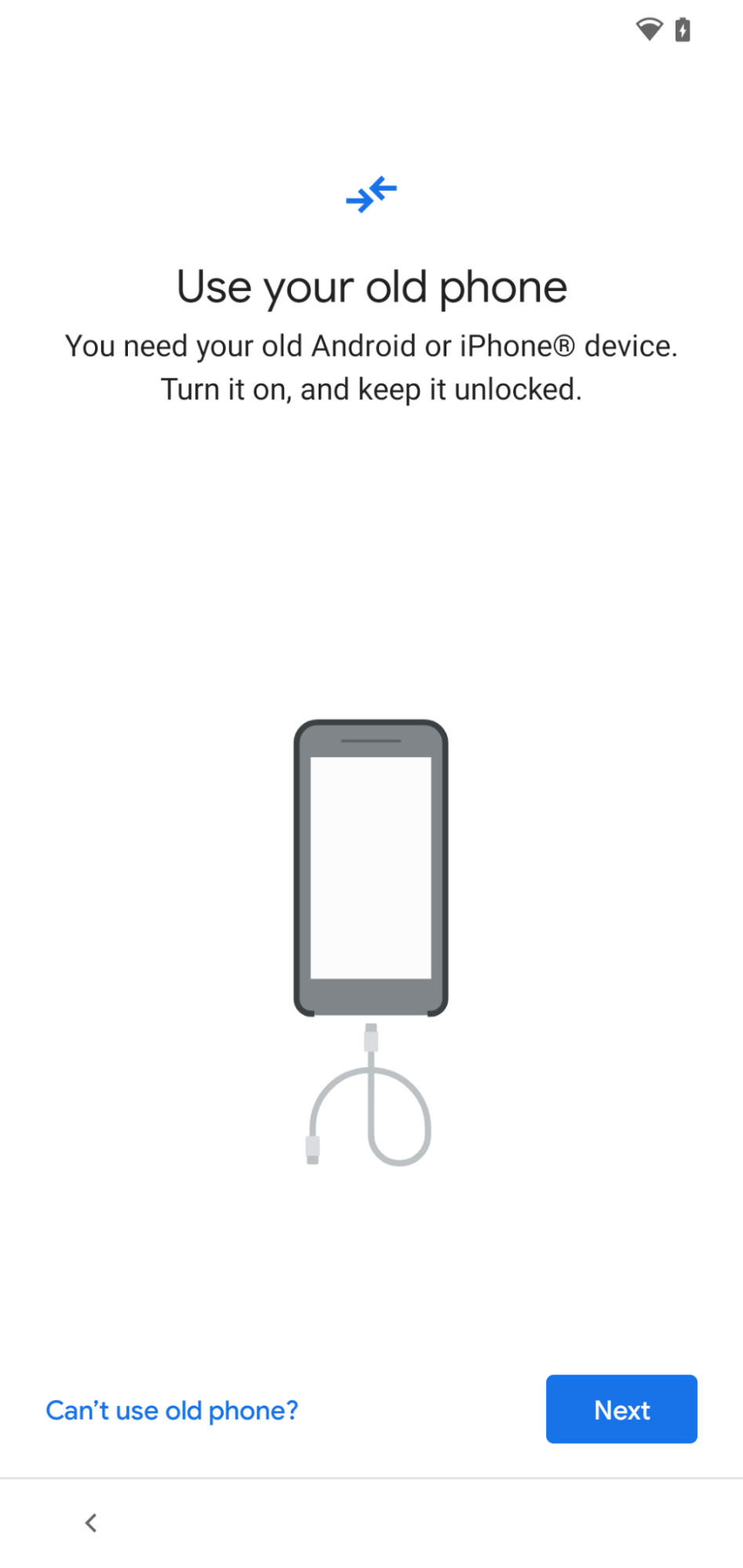
Android kurulumu sırasında, gösterilen ekranda "Sonraki"ye dokunun:
Sonraki ekranda(gösterildiği gibi), buluttan geri yükleme akışını tetiklemek için "Eski telefon kullanılamıyor" seçeneğine dokunun. Google Hesabınızda oturum açma (kaynak cihazınızdaki yedek hesapla aynı olmalıdır) ve geri yükleme yapılacak kaynak cihazı seçme gibi buluttan geri yükleme adımlarını tamamlamak için talimatları uygulayın.
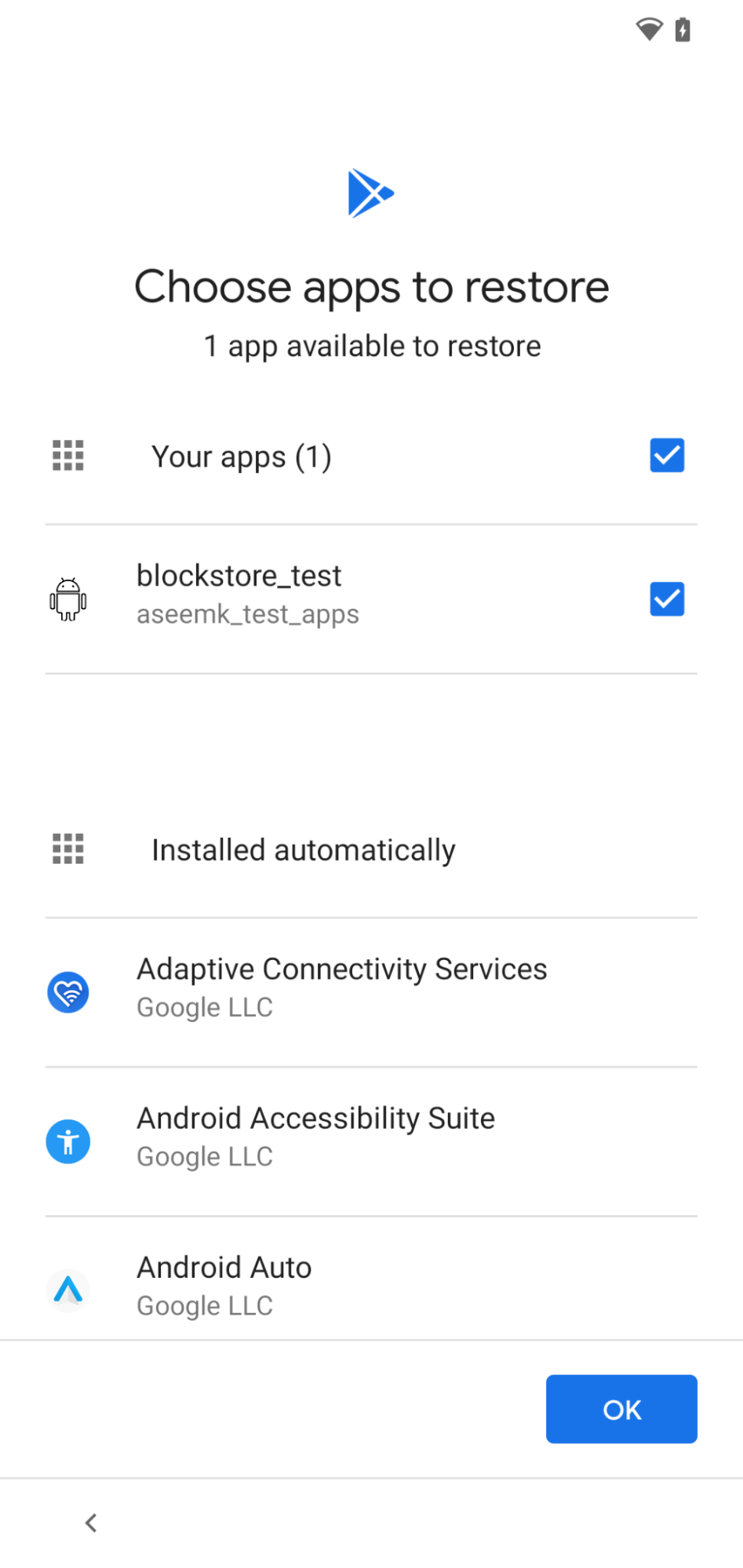
Geri yükleme akışı sırasında uygulamanızın geri yükleme için seçildiğinden (gösterilen ekranda) emin olun.
Ek notlar
- Google'ın hesap aktarımını içeren geri yükleme akışı, her zaman özel OEM geri yükleme akışlarından önce gelir. Emin değilseniz kullanabileceğiniz ilk cihazdan cihaza geri yükleme akışını seçin.
- OEM ve Android sürümüne bağlı olarak ekranlarda farklılıklar olabilir.