

本指南說明如何測試 Block Store 資料移轉,涵蓋不同的裝置還原流程。
支援的裝置對裝置還原流程
部分原始設備製造商 (OEM) 會建構自訂裝置對裝置還原流程。Block Store 僅適用於包含 Google 帳戶轉移功能的還原流程,因為這是我們驗證使用者身分的方式。所有搭載 Google Play 服務的 Android 裝置都支援 Google 帳戶轉移功能,您可以透過本文所述的流程使用這項功能。
Google 傳輸線還原
Pixel (以及 Motorola 和 Sharp 的新機型) 裝置支援 Google 傳輸線還原功能。在 Android 設定過程中,請在下列畫面上輕觸「下一步」:
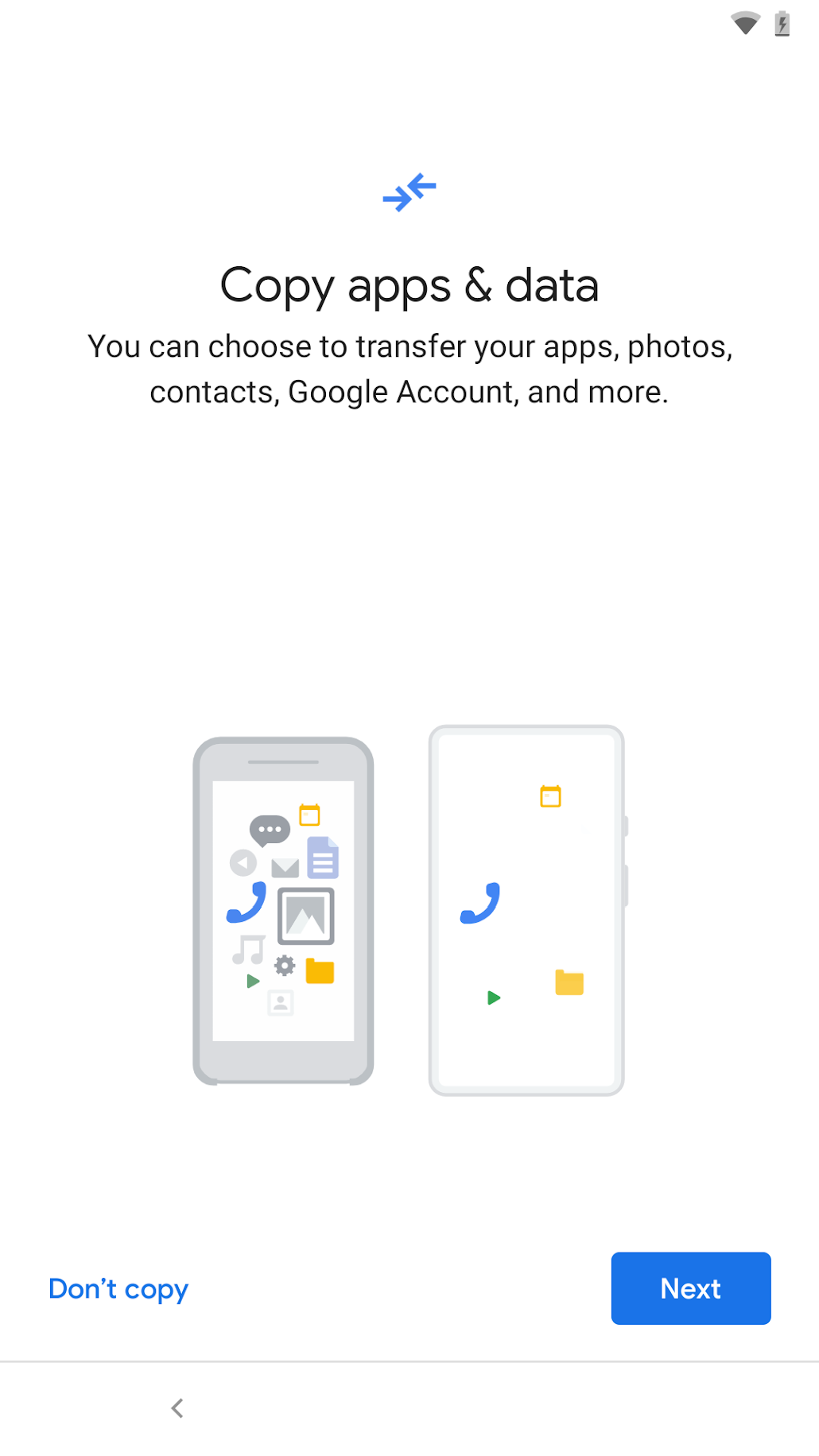
按照提示使用傳輸線連接來源和目標裝置,然後繼續還原。請務必同意複製 Google 帳戶的畫面:
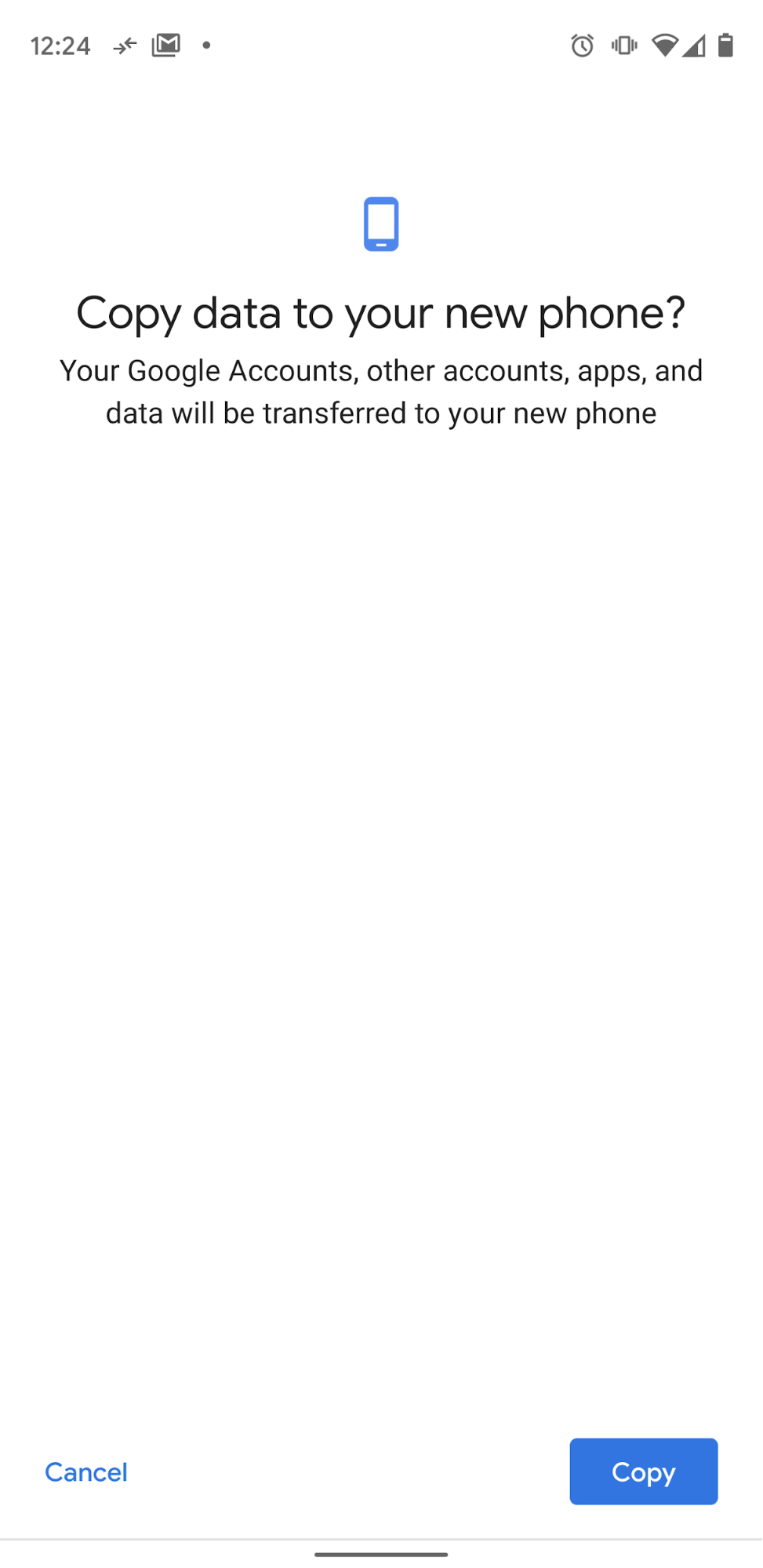
如果未轉移 Google 帳戶,Block Store 資料也不會轉移。
Samsung Smart Switch
如果目標裝置是 Samsung Galaxy,可以透過兩種方式進入還原流程:1) 從初始設定進入,或 2) 在設定以外啟動 Smart Switch。
如要從設定啟動流程,請輕觸畫面上的「下一步」,然後按照操作說明完成裝置對裝置還原:
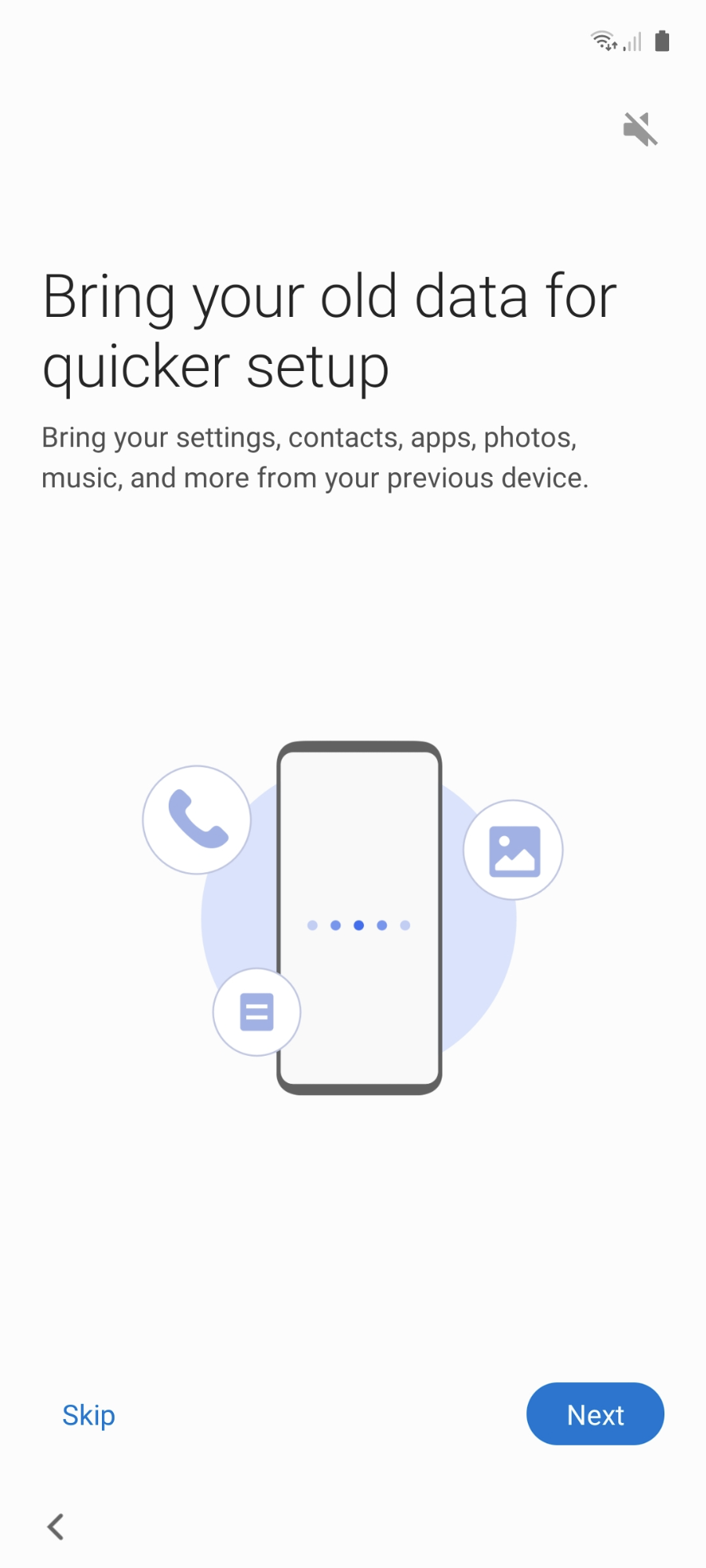
與 Google 傳輸線流程一樣,請務必同意轉移 Google 帳戶。否則 Block Store 資料不會轉移。
如要從設定流程以外的地方啟動流程,請在兩部裝置上找到 Smart Switch 應用程式並直接啟動 (如果來源裝置不是 Samsung 裝置,則必須從 Play 商店在該裝置上安裝 Smart Switch 應用程式)。Block Store 資料會做為帳戶資料的一部分進行移轉,因此在 Smart Switch 流程中,請務必在「Select data to transfer」畫面中選取「Accounts」:
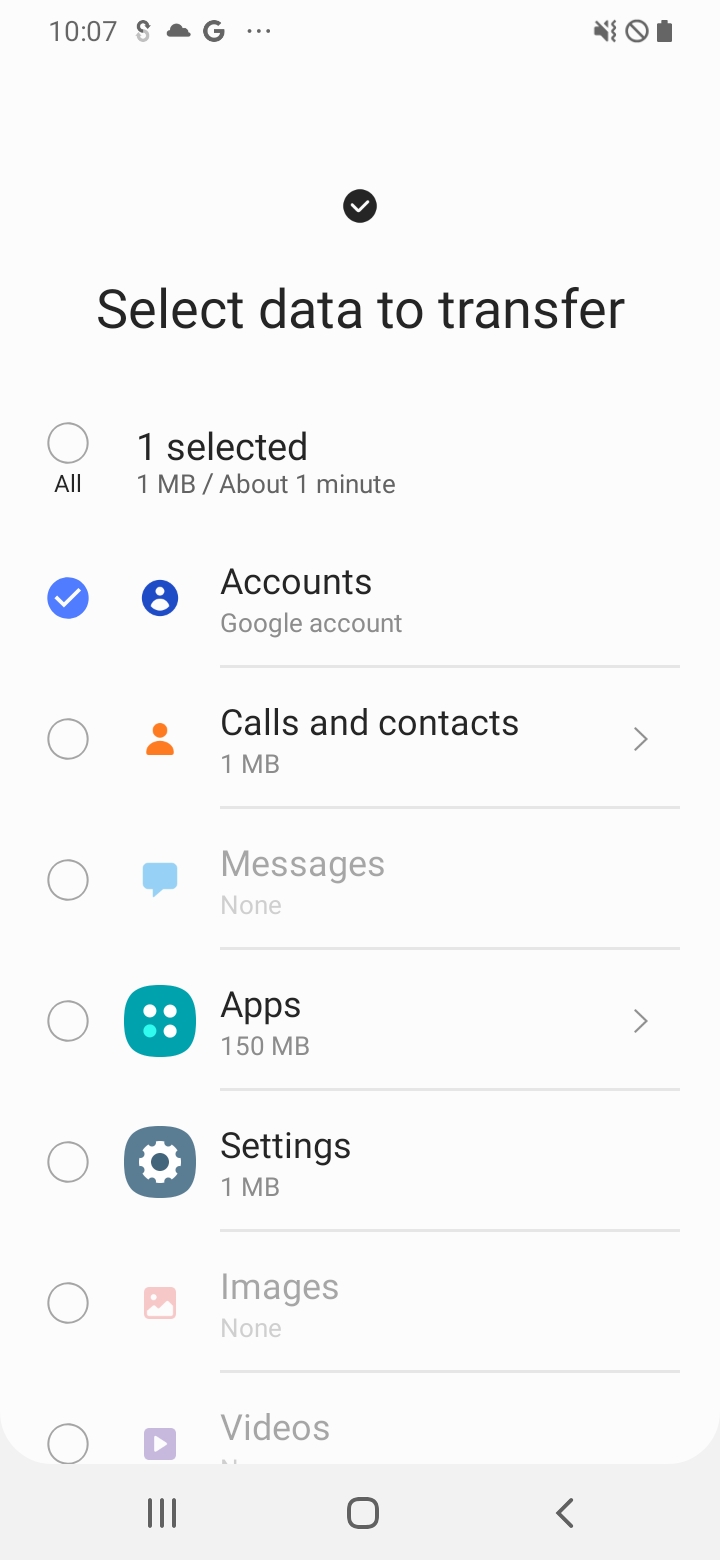
如果在測試時多次執行 Smart Switch,後續轉移時可能無法在該畫面中選取「帳戶」(該選項會顯示為灰色)。這是因為目標裝置已具備來源裝置上的所有帳戶。其中一個解決方法是在來源裝置上設定 2 個 Google 帳戶:一個是註冊 Block Store 計畫的帳戶 (請參閱必要條件),另一個則是其他帳戶。開始新的 Smart Switch 轉移作業前,請先從目標裝置移除第二個帳戶 (依序前往「設定」>「帳戶與備份」>「帳戶」)。接著,你應該就能在「選取要轉移的資料」畫面中選取「帳戶」。
Android 無線還原
如果非 Samsung 原始設備製造商 (OEM) 不支援 Google 傳輸線流程,請在顯示的畫面上輕觸「下一步」:
接著,您應該會看到以下畫面:
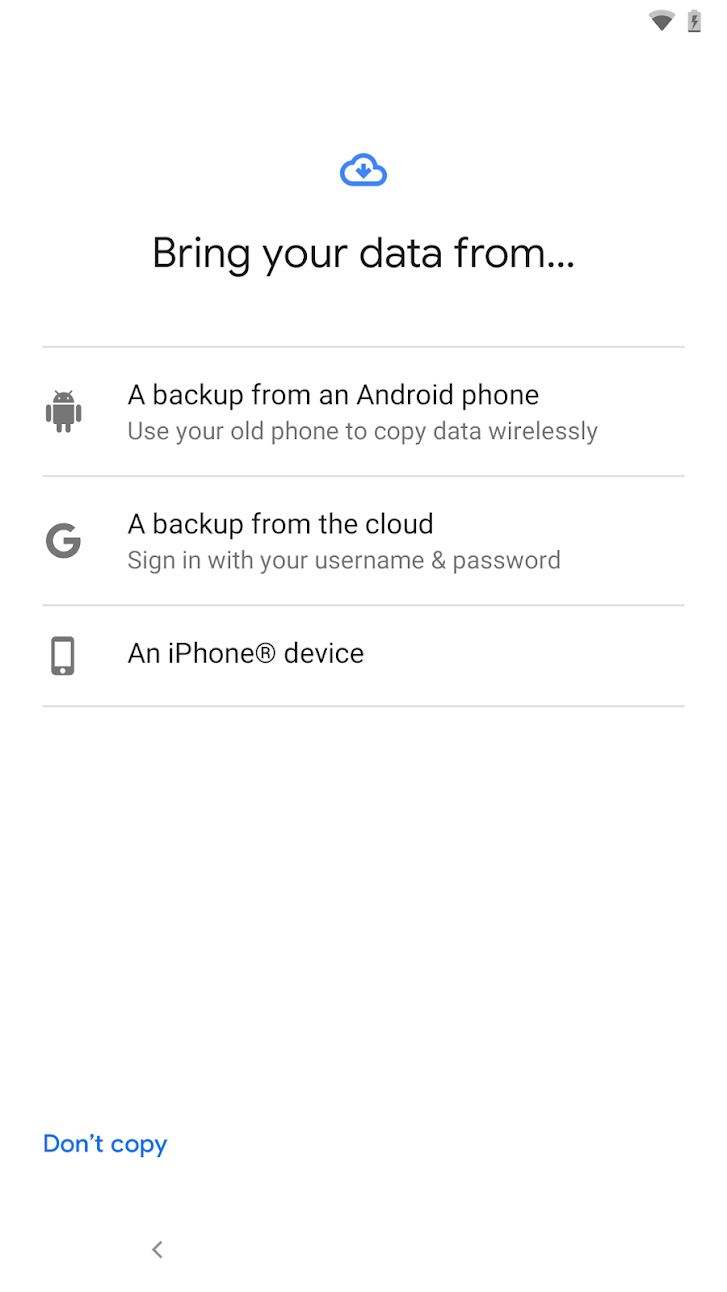
選取「Android 手機上的備份內容」。按照操作說明完成還原流程。與其他流程一樣,請務必同意轉移 Google 帳戶。
支援的雲端還原流程
以下是在裝置設定期間執行 Google 雲端還原的步驟。
Google Cloud 還原
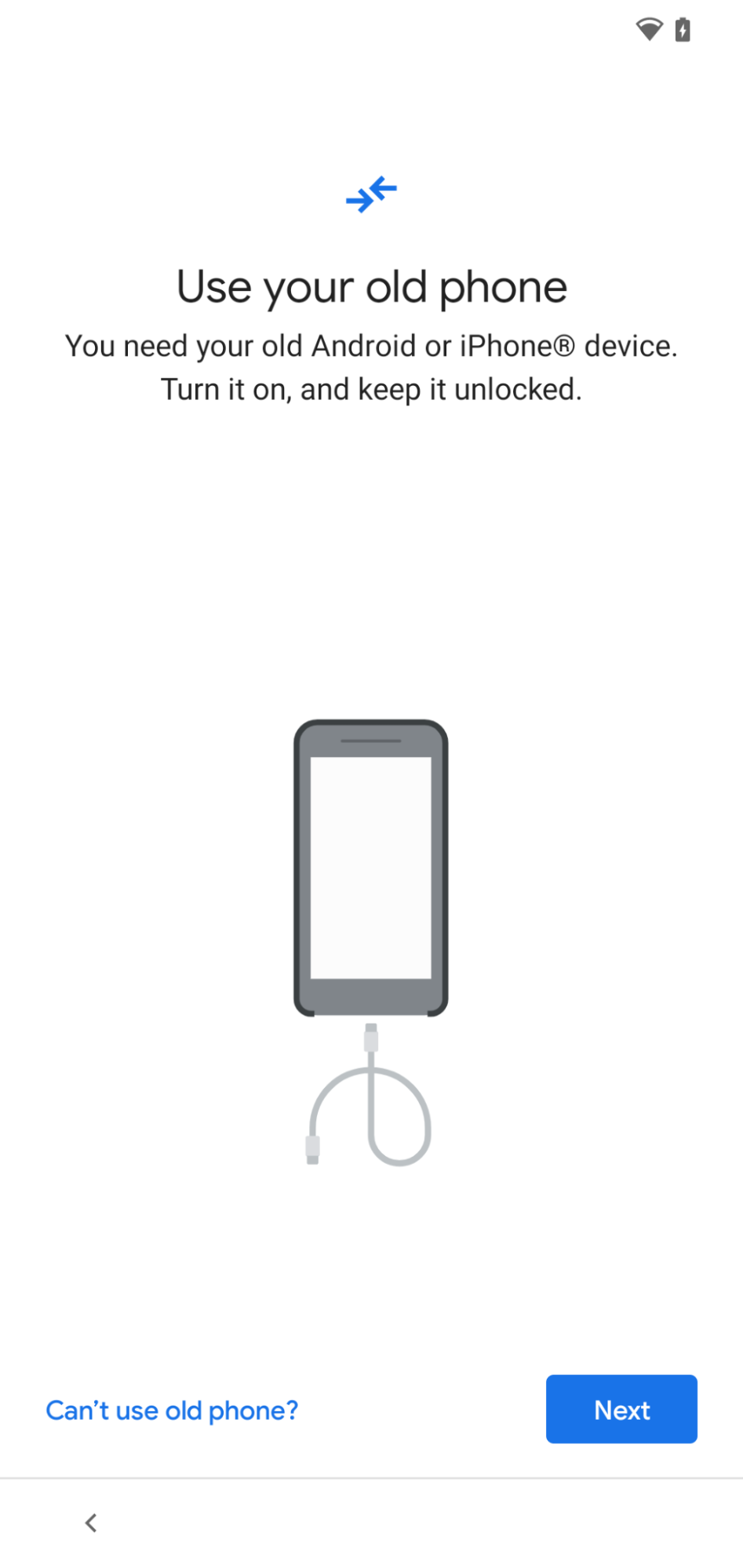
在 Android 設定過程中,輕觸畫面上的「下一步」:
在下一個畫面(如圖所示),輕觸「無法使用舊手機嗎?」即可觸發雲端還原流程。按照提示進行雲端還原,包括登入 Google 帳戶 (必須與來源裝置中的備份帳戶相同)、選取要還原的來源裝置等。
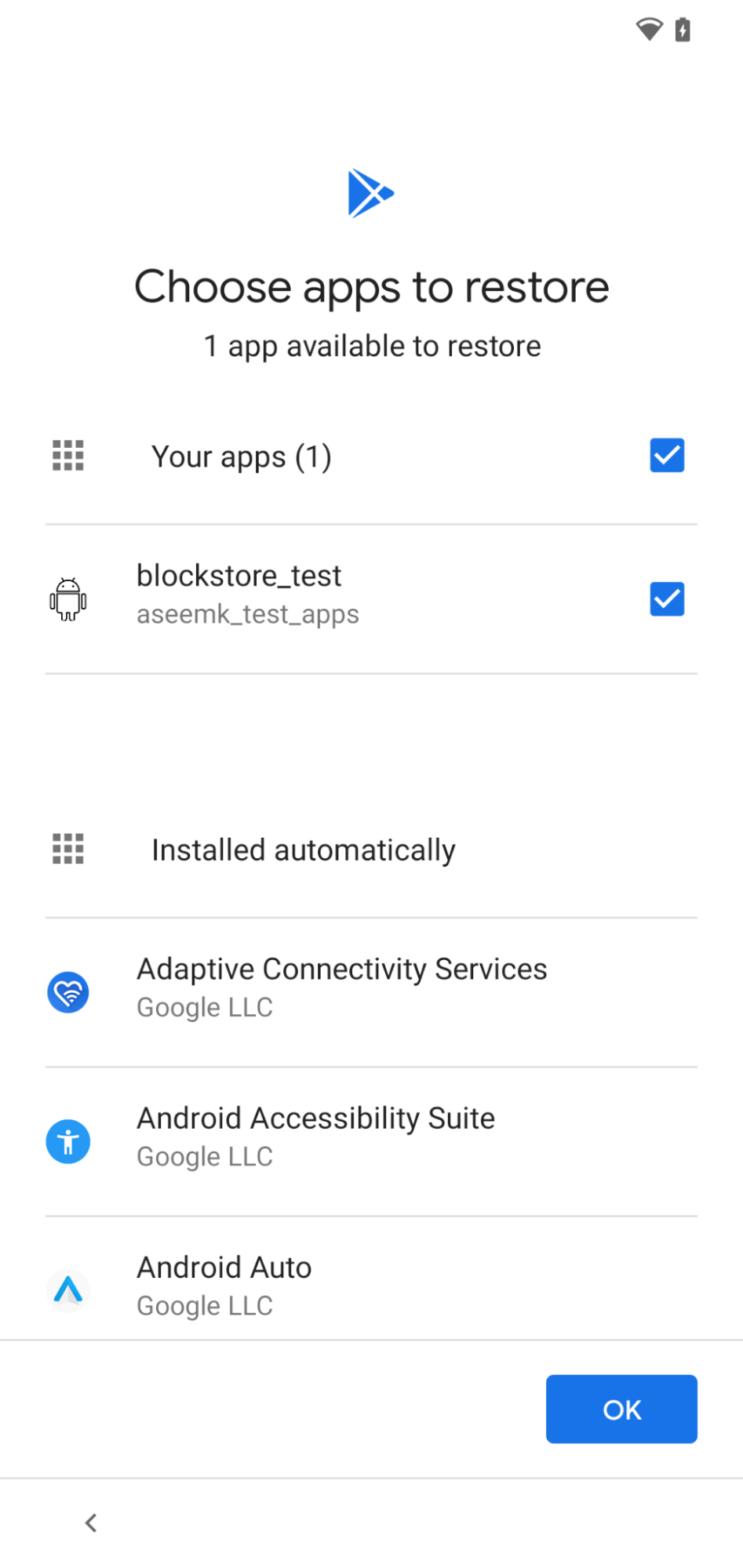
在還原流程中,請務必選取要還原的應用程式 (如畫面所示)。
其他注意事項
- 包含 Google 帳戶轉移作業的還原流程,一律會先於任何自訂 OEM 還原流程執行。如有疑問,請選擇第一個可用的裝置對裝置還原流程。
- 畫面可能會因原始設備製造商 (OEM) 和 Android 版本而異。