

يسهّل Credential Manager عملية المصادقة في جميع أنحاء منظومة Android المتكاملة. وتوفّر هذه الخدمة تجربة متّسقة للمستخدمين وواجهة برمجة تطبيقات موحَّدة تتيح للمطوّرين استخدام مفاتيح المرور وكلمات المرور وآليات تسجيل الدخول الموحَّدة، مثل "تسجيل الدخول باستخدام حساب Google". على الرغم من أنّ واجهة برمجة التطبيقات الأساسية تظل متسقة في جميع أشكال الأجهزة، فإنّ لكل شكل من أشكال الأجهزة اعتبارات فريدة بشأن واجهة المستخدم وتجربة المستخدم. يتطلّب التنفيذ الناجح تعديل مسارات المصادقة في تطبيقك لتناسب طرق الإدخال وأحجام الشاشات وسياقات المستخدمين المحدّدة لكل جهاز.
يقدّم هذا الدليل نظرة عامة حول كيفية تنفيذ Credential Manager على أشكال الأجهزة المختلفة التي تعمل بنظام التشغيل Android، مع تسليط الضوء على الاعتبارات الرئيسية وتقديم روابط تؤدي إلى مستندات أكثر تفصيلاً.
الأجهزة الجوّالة
تمثّل الأجهزة الجوّالة، بما في ذلك الهواتف والأجهزة اللوحية والهواتف القابلة للطي، الهدف الأكثر شيوعًا لتطوير تطبيقات Android. يتوافق التنفيذ العادي لـ Credential Manager مع هذه الأجهزة التي تتضمّن عادةً شاشات تعمل باللمس ولوحات مفاتيح على الجهاز فقط. وتشكّل تجربة المستخدم على هذا الشكل الأساس الذي تستند إليه في التكيّف مع الأشكال الأخرى. يجب أن تكون إجراءات المصادقة مناسبة لشكل الجهاز وأن تستخدم جميع إمكانات مساحة شاشة الجهاز وطرق الإدخال.
Wear OS
تتميز أجهزة Wear OS بشاشاتها الصغيرة وإمكانية إدخال البيانات المحدودة على الجهاز فقط. توفّر ميزة مفاتيح المرور في Credential Manager بيئة آمنة للمستخدمين لتسجيل الدخول إلى التطبيقات بدون الحاجة إلى هاتف مقترن ومتصل وبدون الحاجة إلى تذكُّر كلمة مرور.
تتطابق واجهة برمجة التطبيقات الخاصة بنظام التشغيل Wear OS مع تلك الخاصة بالأجهزة الجوّالة، لذا يمكنك إعادة استخدام عملية الدمج الحالية مع الأجهزة الجوّالة. بالإضافة إلى مفاتيح المرور وميزة "تسجيل الدخول باستخدام حساب Google" وكلمات المرور التي يوفّرها Credential Manager، يمكنك استخدام طرق مصادقة أخرى، مثل مشاركة الرموز المميزة في طبقة البيانات أو OAuth أو الحلول الحالية. ويمكن استخدامها كنسخ احتياطية أثناء نقل المستخدمين إلى Credential Manager، أو كحلّ طويل الأمد في حال مشاركة الرموز المميزة في "طبقة البيانات".
يجب استيفاء المتطلبات التالية لاستخدام Credential Manager API على Wear OS:
- الحد الأدنى لمستوى واجهة برمجة التطبيقات:
minSdkVersion33 أو أعلى- يشمل ذلك إمكانية استخدام كلمات المرور ومفاتيح المرور وميزة "تسجيل الدخول باستخدام حساب Google"
- إصدار "خدمات Google للأجهزة الجوّالة": هو نفسه المطلوب للتطبيقات على الأجهزة الجوّالة
في ما يلي واجهة المستخدم على أجهزة Wear OS:
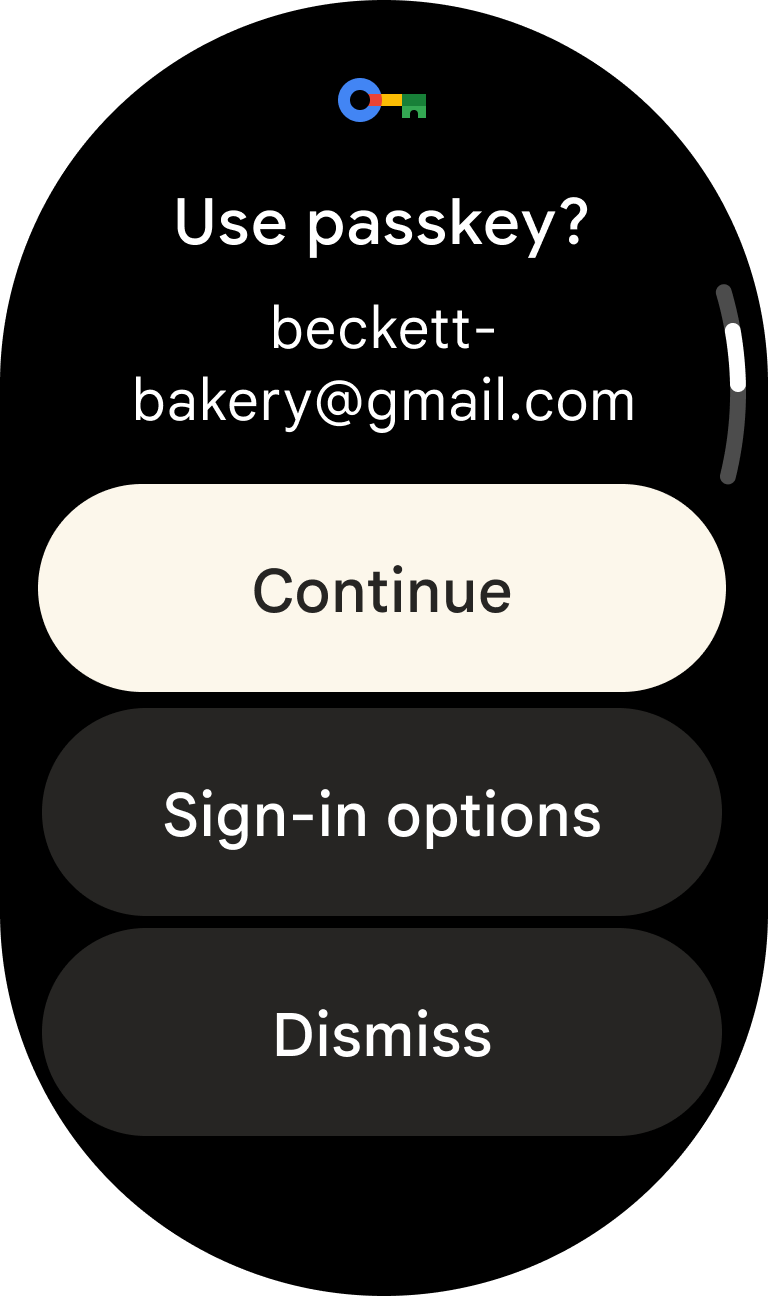
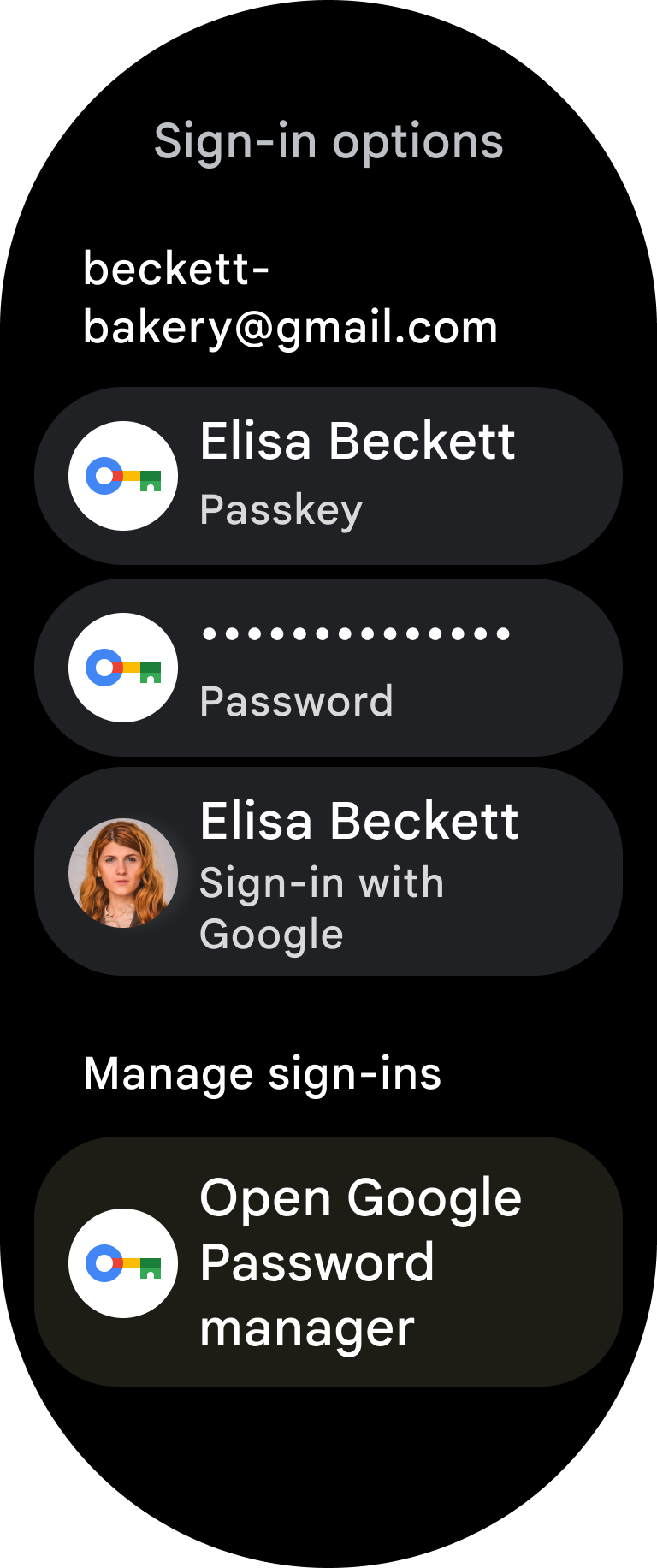
للحصول على إرشادات تفصيلية حول التنفيذ وعيّنات من الرموز البرمجية، يُرجى الاطّلاع على المراجع التالية:
- المصادقة على الأجهزة القابلة للارتداء باستخدام Credential Manager
- اقتراحات بشأن تصميم واجهة المستخدم على Wear OS
- نموذج Wear Credential Manager
القيود
تتضمّن واجهة برمجة التطبيقات Credential Manager على Wear OS القيود التالية:
- لا يتيح إنشاء مفاتيح مرور
- لا تتوافق مع لمحة عن ميزة "استعادة بيانات الاعتماد".
Android XR
باستخدام Android XR، الذي يشمل الواقع الافتراضي والواقع المعزّز، يتم عرض التطبيقات في مساحة ثلاثية الأبعاد. تختلف بيانات أدخلها المستخدم بشكل أساسي عن تلك الموجودة في أشكال الأجهزة الأخرى، إذ تعتمد على مدخلات طبيعية مثل إيماءات اليد.
يتطلّب تكييف Credential Manager مع الواقع الممتد إعادة التفكير في واجهة المستخدم الخاصة بالمصادقة، سواء باستخدام مفاتيح المرور أو كلمات المرور أو طرق تسجيل الدخول الموحّدة، لتناسب المساحات الثلاثية الأبعاد. على سبيل المثال، تظهر طلبات المصادقة في لوحات عائمة، ويختار المستخدمون الخيارات باستخدام إيماءات اليد. عليك أيضًا مراعاة أي متطلبات أساسية خاصة بالأجهزة أو البرامج لأجهزة XR المستهدَفة.
من التحديات المهمة في التصميم إنشاء تجربة مصادقة سهلة وآمنة ضمن بيئة واقع افتراضي أو واقع معزّز. عليك أيضًا التفكير في كيفية إدارة الهوية في سيناريوهات XR التي تتضمّن عدة مستخدمين، حيث يمكن أن يستخدم أشخاص مختلفون الجهاز نفسه.
لاستخدام Credential Manager API على Android XR، يجب استيفاء المتطلبات التالية:
- الحد الأدنى لمستوى واجهة برمجة التطبيقات:
minSdkVersion34 أو أعلى - إصدار "خدمات Google للأجهزة الجوّالة": هو نفسه المطلوب للتطبيقات على الأجهزة الجوّالة
- المحاكي:
- الحد الأدنى لصورة نظام المحاكي:
- macOS: الإصدار 7 من صورة نظام Google Play XR ARM 64 v8a
- Windows: الإصدار 7 من صورة نظام Intel x86_64 Atom في Google Play XR
- إصدارات المحاكي الأحدث من 35.6.11 Stable
- الحد الأدنى لصورة نظام المحاكي:
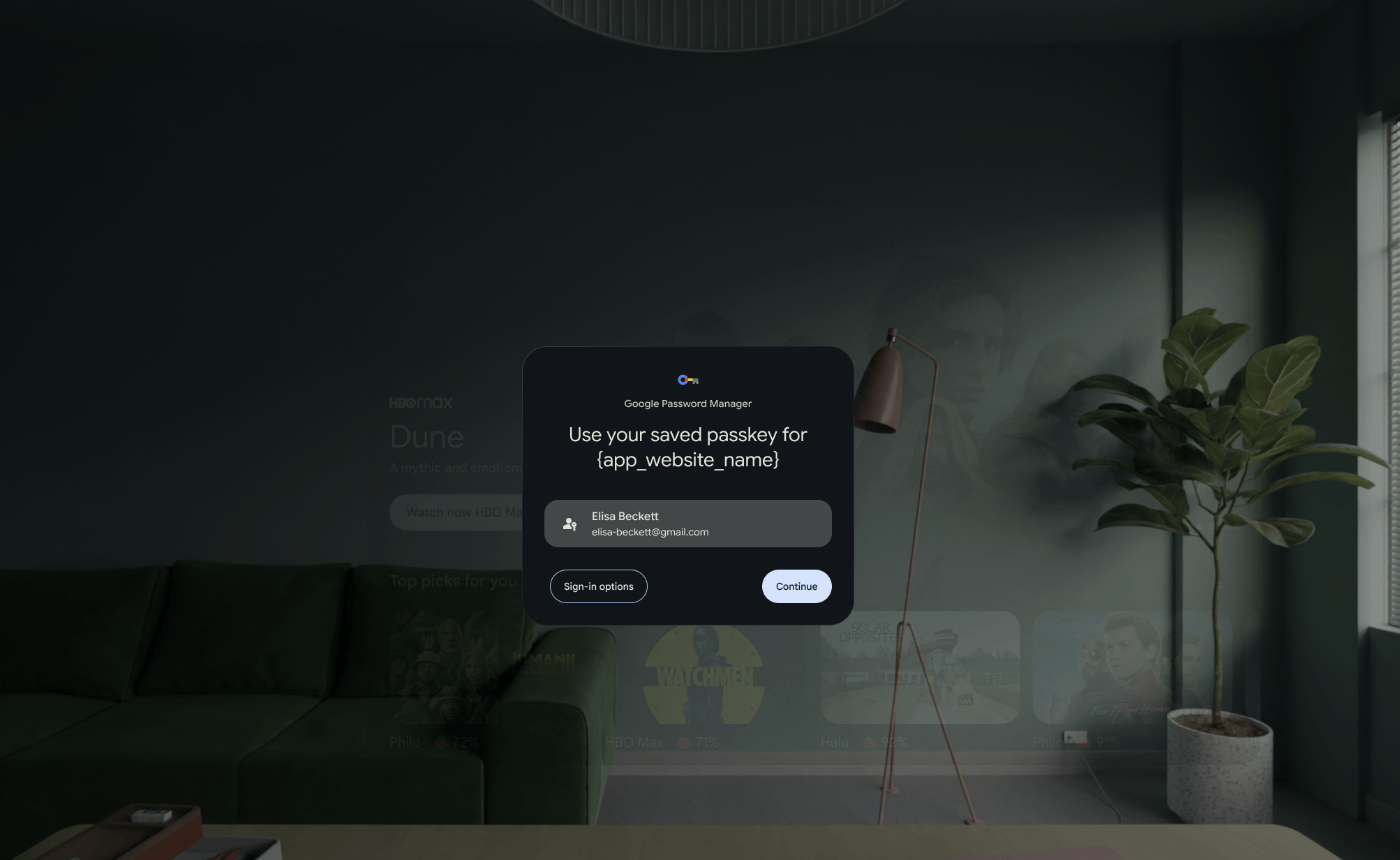
قد تبدو تجربة تسجيل الدخول على الواقع الممتد على النحو التالي:
سير العمل غير المتوافق مع الواقع الممتد
لا تتيح "إدارة بيانات الاعتماد" في Android XR عمليات المصادقة التي تتطلّب مسح رمز استجابة سريعة على جهاز آخر. ويمكن ملاحظة ذلك أثناء عمليات تسجيل الدخول على سماعات الرأس بنظام الواقع الممتد وعند الاختبار باستخدام المحاكي.
لمزيد من المعلومات عن الواقع الممتد، اطّلِع على Android XR.
Android TV
عادةً ما تكون أجهزة Android TV مشتركة، ويتم عرضها من مسافة بعيدة، ويتم التنقّل فيها باستخدام أجهزة تحكّم عن بُعد مزوّدة بلوحة مفاتيح رباعية الاتجاهات. قد يواجه المستخدمون صعوبة في إدخال أسماء المستخدمين وكلمات المرور في هذه البيئة. تسهّل واجهة برمجة التطبيقات Credential Manager عملية المصادقة على Android TV من خلال إتاحة ميزة "تسجيل الدخول باستخدام حساب Google" وكلمات المرور المحفوظة ومفاتيح المرور التي تعمل من خلال جهاز آخر.
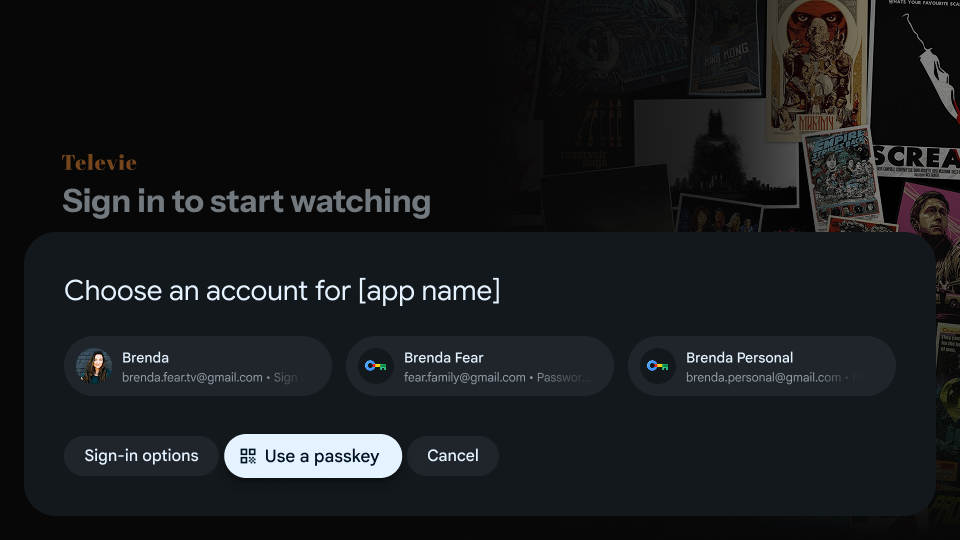
بما أنّ أجهزة التلفزيون هي أجهزة مشترَكة ولا تتضمّن عامل معرفة بشاشة القفل (LSKF)، لا يتم إنشاء مفاتيح المرور أو تخزينها مباشرةً على التلفزيون. بدلاً من ذلك، تستخدم عملية المصادقة باستخدام مفتاح المرور مسارًا مختلطًا يعمل من خلال جهاز آخر: يعرض التلفزيون رمز استجابة سريعة يمسحه المستخدم ضوئيًا باستخدام جهازه الجوّال لإكمال عملية المصادقة البيومترية.
يجب استيفاء المتطلبات التالية لاستخدام Credential Manager API على Android TV:
- أدنى مستوى لواجهة برمجة التطبيقات: الإصدار 14 من نظام التشغيل Android (المستوى 34 لواجهة برمجة التطبيقات،
minSdkVersion34) أو الإصدارات الأحدث - إصدار "خدمات Google للأجهزة الجوّالة": 2026W30 أو إصدار أحدث
- الأجهزة المطلوبة لاستخدام مفاتيح المرور: يجب توفُّر جهاز جوّال ثانوي مزوّد بكاميرا وبلوتوث لمسح رمز الاستجابة السريعة ضوئيًا وإكمال عملية FIDO المختلطة.
القيود
بما أنّ Android TV هو جهاز مشترك، فإنّ استخدام "مدير بيانات الاعتماد" على هذه المنصة يتضمّن القيود التالية التي تم فرضها عمدًا لحماية خصوصية المستخدم وأمانه:
- لا يمكن إنشاء مفاتيح مرور أو تخزينها على التلفزيون: لا يمكن إنشاء مفاتيح مرور أو تخزينها مباشرةً على التلفزيون. بما أنّ بيانات الاعتماد المحلية غير متاحة، لا تضبط قيمة
preferImmediatelyAvailableCredentialsعلىtrueفي طلباتك، لأنّ ذلك سيؤدي إلى فلترة مفاتيح المرور التي تعمل من خلال جهاز آخر وعدم عرض بيانات الاعتماد. - لا يتوفّر مقدّمو خدمات بيانات الاعتماد التابعون لجهات خارجية: لا يتيح Android TV ميزة الملء التلقائي، لذا لا تتوفّر خدمات إدارة كلمات المرور التابعة لجهات خارجية على المنصة. على المستخدمين استخدام "مدير كلمات المرور في Google".
- لا تتوفّر ميزة "استعادة بيانات الاعتماد": لا تتوفّر ميزة تسجيل الدخول تلقائيًا إلى الأجهزة الجديدة باستخدام لمحة عن ميزة "استعادة بيانات الاعتماد" على Android TV.
لمزيد من المعلومات حول تطوير التطبيقات للتلفزيون، اطّلِع على نظرة عامة على Android TV.
مراجع إضافية
- لمحة عن Credential Manager
- لمحة عن ميزة "استعادة بيانات الاعتماد"
- المصادقة على الأجهزة القابلة للارتداء باستخدام Credential Manager
- نظرة عامة على Android TV