

Credential Manager 可簡化整個 Android 生態系統的驗證程序。這項服務可為使用者提供一致的體驗,並為開發人員提供統一的 API 介面,方便他們使用密碼金鑰、密碼和聯合登入機制 (例如「使用 Google 帳戶登入」)。雖然核心程式設計介面在各種板型規格中保持一致,但每種板型規格都有獨特的 UI 和 UX 考量。如要順利導入,您必須根據每部裝置的特定輸入方法、螢幕大小和使用者情境,調整應用程式的驗證流程。
本指南將概略說明如何在不同 Android 板型規格上實作 Credential Manager,並著重於重要考量事項,以及提供更詳細的說明文件連結。
行動裝置
手機、平板電腦和摺疊式裝置等行動裝置,是 Android 開發最常見的目標。標準的 Credential Manager 實作方式非常適合這類裝置,因為這類裝置通常配備觸控螢幕和裝置端鍵盤。這個板型規格的使用者體驗是基準,您可據此調整其他板型規格的體驗。驗證流程應配合外型規格,充分運用裝置螢幕空間和輸入方式。
Wear OS
Wear OS 裝置的特色是螢幕小,且裝置端的輸入功能有限。Credential Manager 的密碼金鑰實作方式可為使用者提供安全的應用程式登入環境,不必連線配對手機,也不必記住密碼。
Wear OS 的 API 與行動裝置相同,因此您可以重複使用現有的行動裝置整合功能。除了密碼金鑰、使用 Google 帳戶登入,以及透過 Credential Manager 登入密碼,您也可以使用其他驗證方法,包括資料層權杖共用、OAuth 或現有解決方案。在將使用者轉移至憑證管理工具時,這些權杖可做為備份,如果是資料層權杖共用,則可做為長期解決方案。
在 Wear OS 上使用 Credential Manager 時,必須符合下列條件:
- 最低 API 級別:
minSdkVersion33 以上- 包括密碼、密碼金鑰和「使用 Google 帳戶登入」功能
- GMS 版本:與行動應用程式的規定相同
Wear OS 裝置的使用者介面如下:
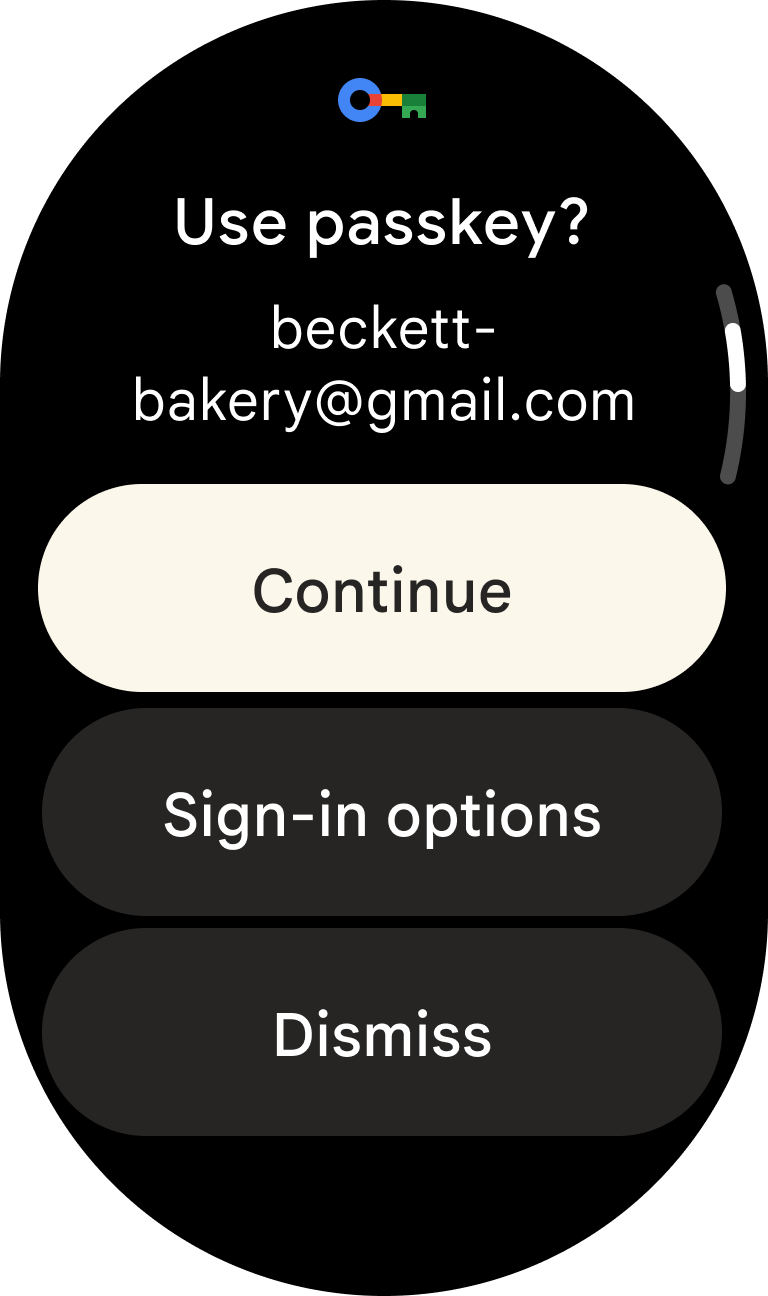
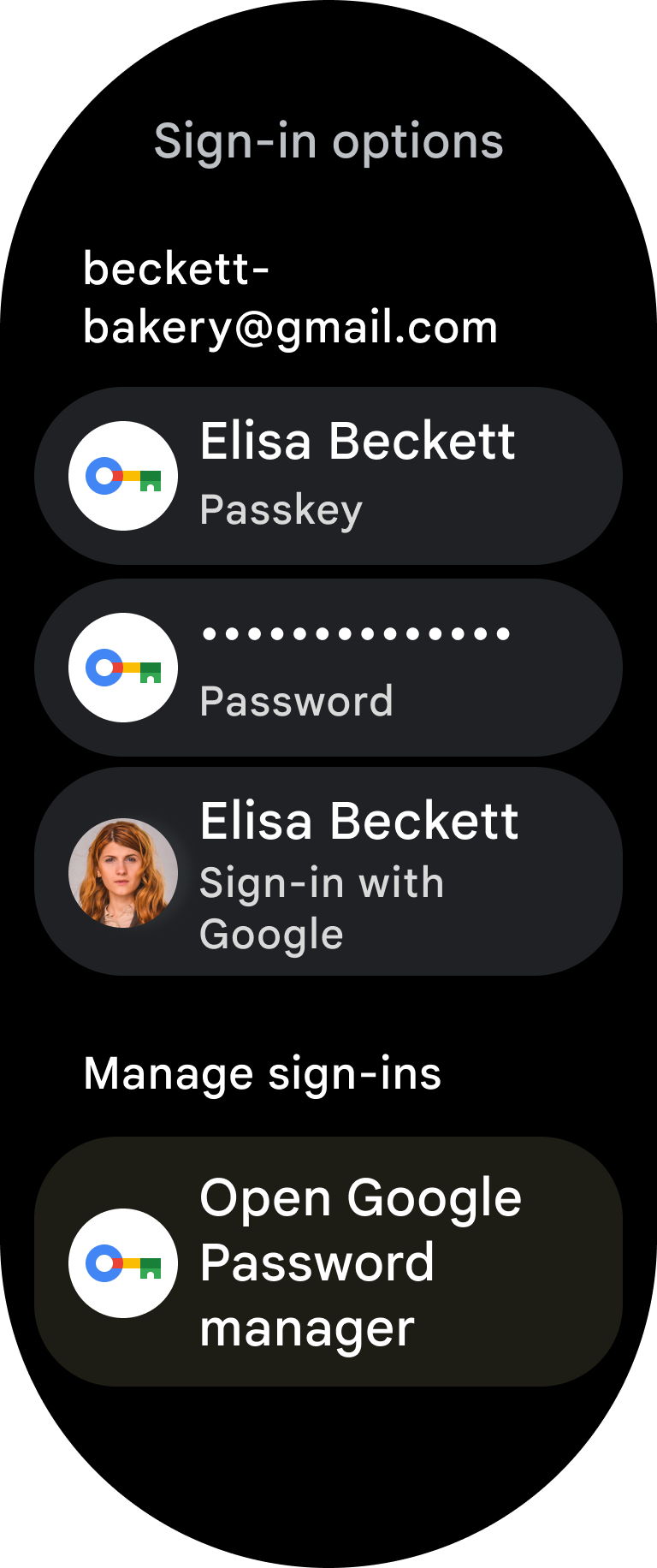
如需詳細的導入指南和程式碼範例,請參閱下列資源:
限制
在 Wear OS 上使用 Credential Manager 時,有下列限制:
Android XR
Android XR (包括虛擬和擴增實境) 可在 3D 空間中算繪應用程式。使用者輸入內容與其他外型規格的輸入內容截然不同,而是依賴手勢等自然輸入方式。
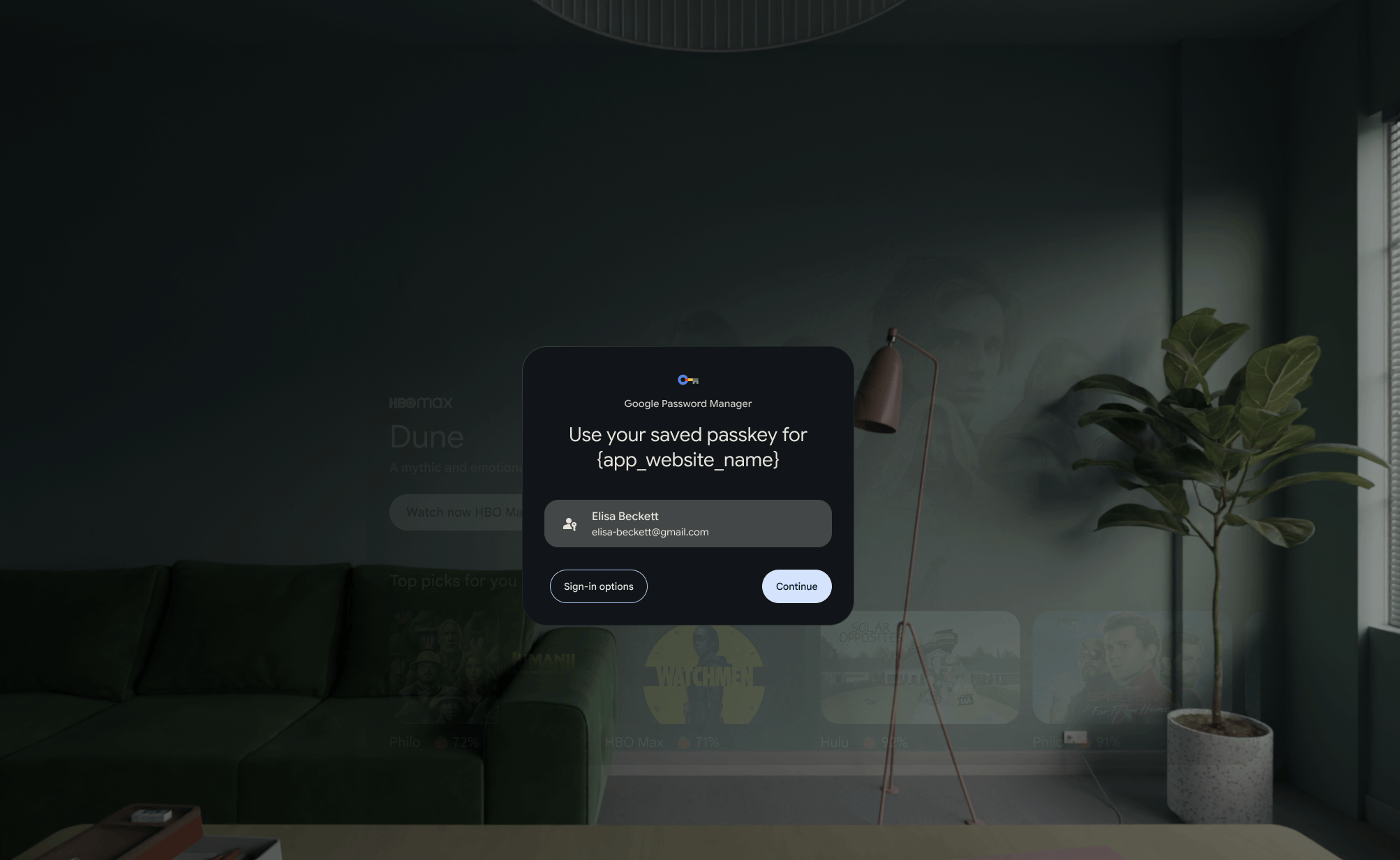
為 XR 調整 Credential Manager 時,必須重新思考驗證 UI,無論是使用密碼金鑰、密碼或聯合登入方法,都必須適用於 3D 空間。舉例來說,驗證提示會顯示在浮動面板中,使用者則可透過手勢進行選取。此外,您也需要考慮目標 XR 裝置的任何特定硬體或軟體必要條件。
在 VR 或 AR 環境中,如何打造直覺易用且安全的驗證體驗,是設計上的一大挑戰。您也必須考慮如何在多使用者 XR 情境中管理身分,因為不同使用者可能會使用同一部裝置。
如要在 Android XR 上使用 Credential Manager,必須符合下列條件:
- 最低 API 級別:
minSdkVersion34 以上 - GMS 版本:與行動應用程式的規定相同
- 模擬器:
- 最低模擬器系統映像檔:
- macOS:Google Play XR ARM 64 v8a 系統映像檔修訂版本 7
- Windows:Google Play XR Intel x86_64 Atom 系統映像檔修訂版本 7
- 高於 35.6.11 穩定版的模擬器版本
- 最低模擬器系統映像檔:
XR 裝置上的登入體驗可能如下所示:
XR 不支援的流程
Android XR 中的 Credential Manager 不支援需要其他裝置掃描 QR code 的驗證流程。在 XR 頭戴式裝置的登入程序中,以及使用模擬器測試時,都可以觀察到這點。
如要進一步瞭解 XR,請參閱「Android XR」。
Android TV
Android TV 裝置通常是共用裝置,使用者會從遠處觀看,並使用 D-Pad 遙控器操作。使用者可能難以在這個環境中輸入使用者名稱和密碼。Credential Manager 支援「使用 Google 帳戶登入」、已儲存的密碼和跨裝置密碼金鑰,可簡化 Android TV 的驗證程序。
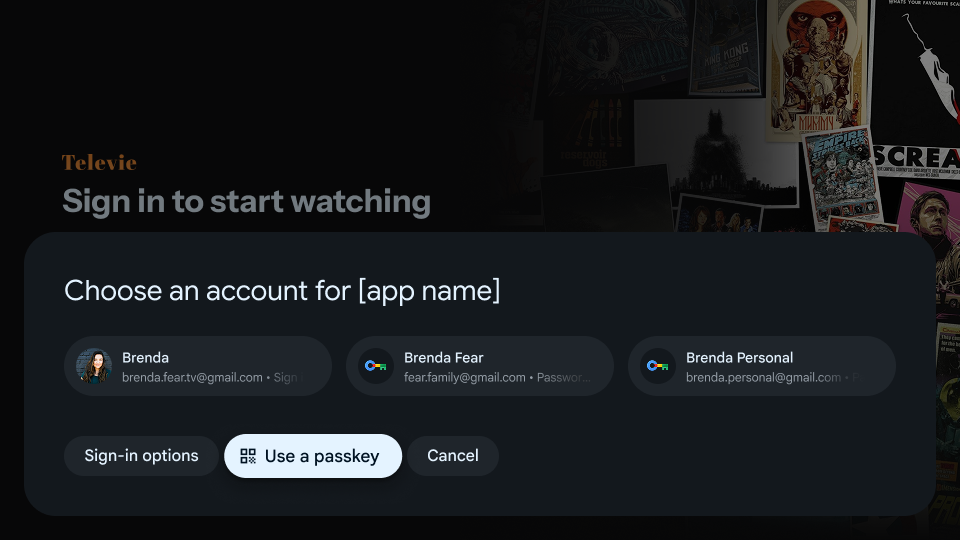
由於電視是共用裝置,且沒有螢幕鎖定知識因素 (LSKF),因此系統不會直接在電視上建立或儲存密碼金鑰。密碼金鑰驗證採用跨裝置混合流程:電視會顯示 QR code,使用者以行動裝置掃描後,即可完成生物特徵辨識驗證。
在 Android TV 上使用 Credential Manager 時,必須符合下列需求:
- 最低 API 級別:Android 14 (API 級別 34,
minSdkVersion34) 以上版本 - GMS 版本:2026W30 以上
- 密碼金鑰硬體:您必須使用具備相機和藍牙的次要行動裝置掃描 QR code,並完成 FIDO 混合流程
限制
由於 Android TV 是共用裝置,因此在該平台上使用 Credential Manager 時,會受到下列刻意設下的限制,以保護使用者隱私權和安全性:
- 無法在本機建立或儲存密碼金鑰:無法直接在電視上建立或儲存密碼金鑰。由於系統不支援本機憑證,請勿在要求中將
preferImmediatelyAvailableCredentials設為true,否則系統會篩除跨裝置密碼金鑰,且無法傳回憑證。 - 不支援第三方憑證提供者:Android TV 不支援自動填入功能,因此無法在平台上使用第三方密碼管理工具。使用者必須使用 Google 密碼管理工具。
- 不支援還原憑證:Android TV 不支援使用「關於還原憑證」在新裝置上自動登入。
如要進一步瞭解電視開發作業,請參閱「Android TV 總覽」。