

Credential Manager ช่วยให้การตรวจสอบสิทธิ์ในระบบนิเวศของ Android ทั้งหมดเป็นเรื่องง่าย โดยจะมอบประสบการณ์การใช้งานที่สอดคล้องกันสำหรับผู้ใช้และ API แบบรวม สำหรับนักพัฒนาแอปเพื่อใช้พาสคีย์ รหัสผ่าน และกลไกการลงชื่อเข้าใช้แบบรวม เช่น ลงชื่อเข้าใช้ด้วย Google แม้ว่าอินเทอร์เฟซการเขียนโปรแกรมหลัก จะยังคงสอดคล้องกันในรูปแบบของอุปกรณ์ต่างๆ แต่ละรูปแบบก็มีข้อควรพิจารณาเกี่ยวกับ UI และ UX ที่ไม่เหมือนกัน การติดตั้งใช้งานที่ประสบความสำเร็จต้องมีการปรับโฟลว์การตรวจสอบสิทธิ์ของแอปให้เข้ากับวิธีการป้อนข้อมูล ขนาดหน้าจอ และบริบทของผู้ใช้ของอุปกรณ์แต่ละเครื่อง
คู่มือนี้จะให้ภาพรวมของวิธีใช้ Credential Manager ในรูปแบบต่างๆ ของ Android โดยเน้นข้อควรพิจารณาที่สำคัญและลิงก์ไปยังเอกสารประกอบโดยละเอียดเพิ่มเติม
อุปกรณ์เคลื่อนที่
อุปกรณ์เคลื่อนที่ ซึ่งรวมถึงโทรศัพท์ แท็บเล็ต และอุปกรณ์พับได้ เป็นเป้าหมายที่พบบ่อยที่สุด สำหรับการพัฒนา Android การใช้งาน Credential Manager มาตรฐาน เหมาะสำหรับอุปกรณ์เหล่านี้ ซึ่งมักจะมี หน้าจอสัมผัสและแป้นพิมพ์ในอุปกรณ์ ประสบการณ์ของผู้ใช้ในรูปแบบอุปกรณ์นี้ เป็นพื้นฐานที่คุณใช้ปรับให้เหมาะกับอุปกรณ์อื่นๆ โฟลว์การตรวจสอบสิทธิ์ ควรเหมาะกับรูปแบบของอุปกรณ์และใช้ความสามารถทั้งหมดของ พื้นที่หน้าจอและวิธีการป้อนข้อมูลของอุปกรณ์
Wear OS
อุปกรณ์ Wear OS มีลักษณะเป็นหน้าจอขนาดเล็กและมีข้อจำกัดในการป้อนข้อมูลในอุปกรณ์ การติดตั้งใช้งานพาสคีย์ของเครื่องมือจัดการข้อมูลเข้าสู่ระบบจะมอบสภาพแวดล้อมที่ปลอดภัย ให้ผู้ใช้ลงชื่อเข้าใช้แอปได้โดยไม่ต้องใช้โทรศัพท์ที่จับคู่และเชื่อมต่อ ไว้ และไม่ต้องจำรหัสผ่าน
API สำหรับ Wear OS เหมือนกับ API สำหรับอุปกรณ์เคลื่อนที่ คุณจึงนำการผสานรวมที่มีอยู่สำหรับอุปกรณ์เคลื่อนที่มาใช้ซ้ำได้ นอกเหนือจากพาสคีย์ การลงชื่อเข้าใช้ด้วย Google และรหัสผ่านที่มี Credential Manager แล้ว คุณยังใช้วิธีการตรวจสอบสิทธิ์อื่นๆ ได้ด้วย ซึ่งรวมถึงการแชร์โทเค็น Data Layer, OAuth หรือโซลูชันที่มีอยู่ คุณใช้ข้อมูลเหล่านี้เป็นข้อมูลสำรองได้ในขณะที่เปลี่ยนผู้ใช้ไปใช้เครื่องมือจัดการข้อมูลเข้าสู่ระบบ หรือในกรณีของ การแชร์โทเค็นชั้นข้อมูล คุณใช้ข้อมูลเหล่านี้เป็นโซลูชันระยะยาวได้
การใช้ Credential Manager สำหรับ Wear OS มีข้อกำหนดต่อไปนี้
- ระดับ API ขั้นต่ำ:
minSdkVersion33 ขึ้นไป- รวมถึงรองรับรหัสผ่าน พาสคีย์ และการลงชื่อเข้าใช้ด้วย Google
- เวอร์ชัน GMS: เหมือนกับที่ต้องใช้สำหรับแอปบนอุปกรณ์เคลื่อนที่
อินเทอร์เฟซผู้ใช้ในอุปกรณ์ Wear OS มีดังนี้
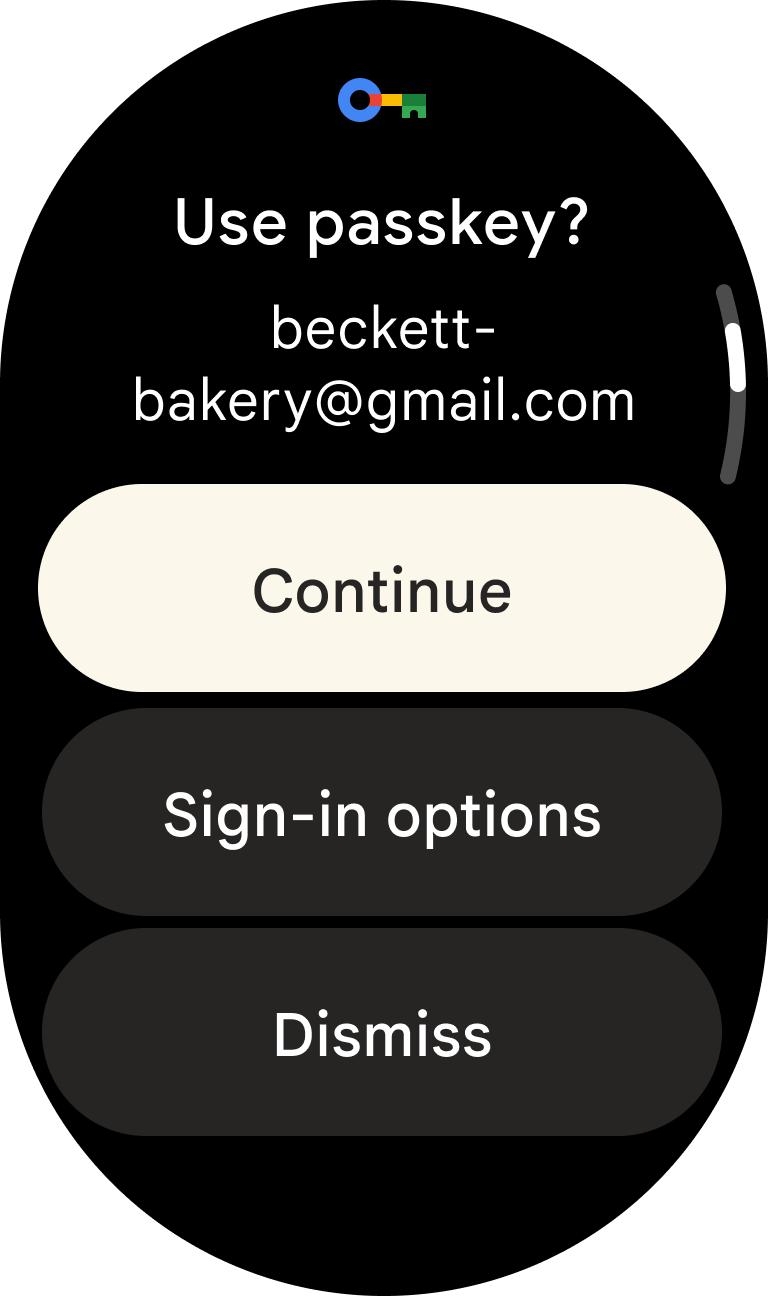
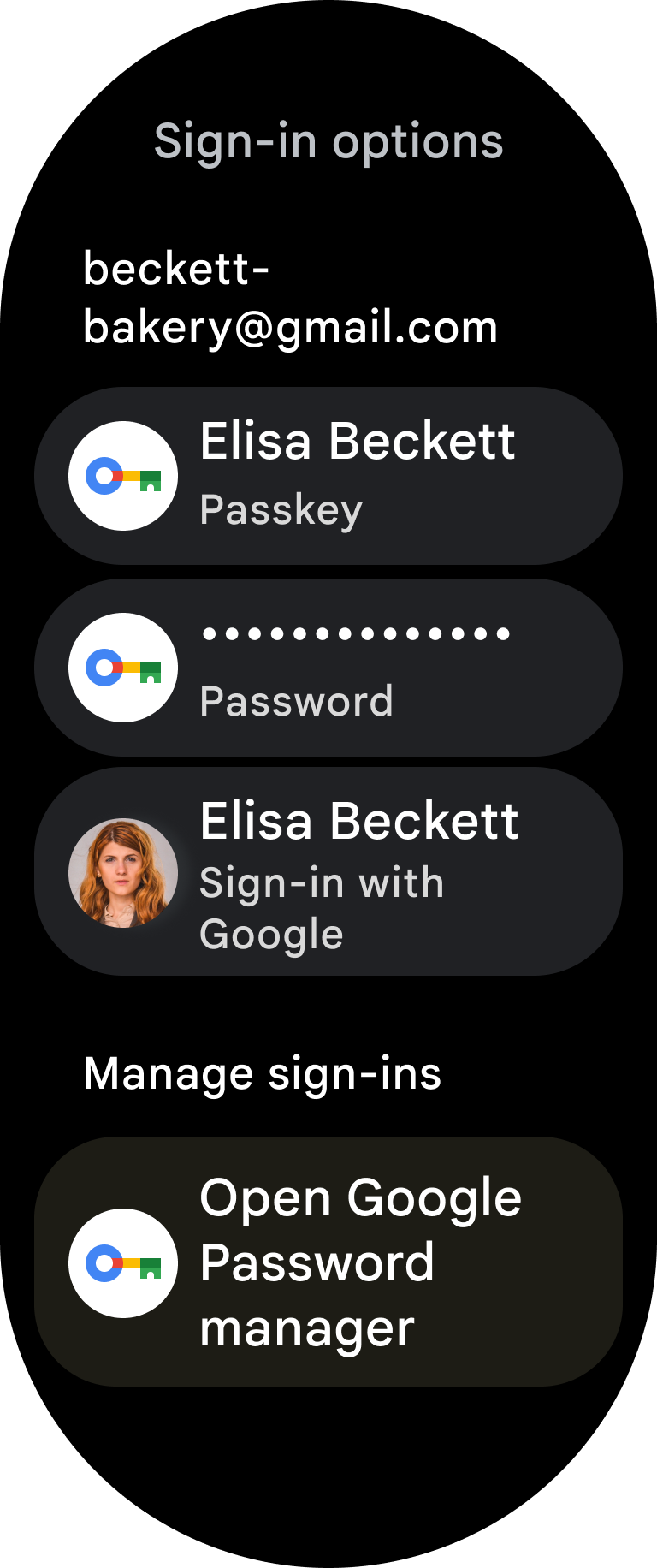
ดูคำแนะนำในการติดตั้งใช้งานโดยละเอียดและตัวอย่างโค้ดได้ที่แหล่งข้อมูลต่อไปนี้
- การตรวจสอบสิทธิ์ในอุปกรณ์ที่สวมใส่ได้: Credential Manager
- คำแนะนำในการออกแบบ UI สำหรับ Wear OS
- ตัวอย่าง Credential Manager ของ Wear
ข้อจำกัด
การใช้ Credential Manager ใน Wear OS มีข้อจำกัดดังนี้
- ไม่รองรับการสร้างพาสคีย์
- ไม่รองรับเกี่ยวกับการกู้คืนข้อมูลเข้าสู่ระบบ
Android XR
Android XR ซึ่งรวมถึงเทคโนโลยีความจริงเสมือน (VR) และเทคโนโลยีความจริงเสริม (AR) จะแสดงแอปในพื้นที่ 3 มิติ ข้อมูลจากผู้ใช้จะแตกต่างจากการป้อนข้อมูลในรูปแบบของอุปกรณ์อื่นๆ โดยอาศัยการป้อนข้อมูลตามธรรมชาติ เช่น ท่าทางของมือ
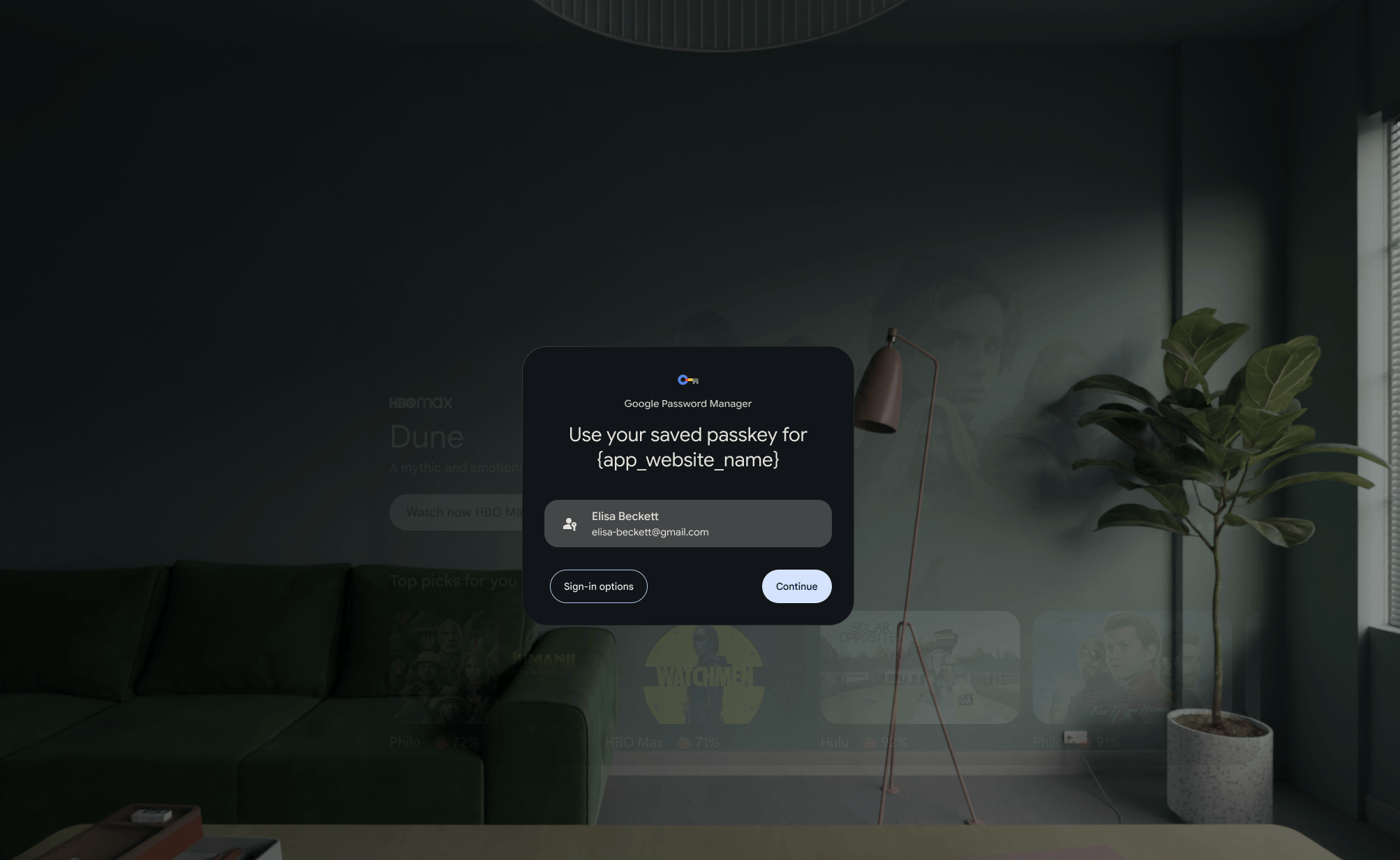
การปรับ Credential Manager สำหรับ XR หมายถึงการคิดใหม่เกี่ยวกับ UI การตรวจสอบสิทธิ์ ไม่ว่าจะเป็นด้วยพาสคีย์ รหัสผ่าน หรือวิธีการลงชื่อเข้าใช้แบบรวมศูนย์ สำหรับพื้นที่ 3 มิติ เช่น พรอมต์การตรวจสอบสิทธิ์จะปรากฏในแผงลอย และ ผู้ใช้จะเลือกโดยใช้ท่าทางมือ นอกจากนี้ คุณยังต้องพิจารณาข้อกำหนดเบื้องต้นเกี่ยวกับฮาร์ดแวร์หรือซอฟต์แวร์ที่เฉพาะเจาะจงสำหรับอุปกรณ์ XR เป้าหมายด้วย
ความท้าทายด้านการออกแบบที่สำคัญคือการสร้างประสบการณ์การตรวจสอบสิทธิ์ที่ใช้งานง่ายและปลอดภัย ภายในสภาพแวดล้อม VR หรือ AR นอกจากนี้ คุณยังต้องพิจารณาวิธีจัดการข้อมูลประจำตัวในสถานการณ์ XR แบบหลายคนหนึ่งเครื่อง ซึ่งผู้ใช้ที่แตกต่างกันอาจใช้อุปกรณ์เดียวกัน
การใช้ Credential Manager สำหรับ Android XR มีข้อกำหนดดังนี้
- ระดับ API ขั้นต่ำ:
minSdkVersion34 ขึ้นไป - เวอร์ชัน GMS: เหมือนกับที่ต้องใช้สำหรับแอปบนอุปกรณ์เคลื่อนที่
- โปรแกรมจำลอง:
- อิมเมจระบบของโปรแกรมจำลองขั้นต่ำ
- macOS: การแก้ไขอิมเมจระบบ Google Play XR ARM 64 v8a เวอร์ชัน 7
- Windows: Google Play XR Intel x86_64 Atom System Image Revision 7
- โปรแกรมจำลองเวอร์ชันที่สูงกว่า 35.6.11 Stable
- อิมเมจระบบของโปรแกรมจำลองขั้นต่ำ
ประสบการณ์การลงชื่อเข้าใช้บน XR อาจมีลักษณะดังนี้
โฟลว์ที่ XR ไม่รองรับ
Credential Manager ใน Android XR ไม่รองรับขั้นตอนการตรวจสอบสิทธิ์ที่ต้องใช้อุปกรณ์อื่นเพื่อสแกนคิวอาร์โค้ด คุณจะสังเกตเห็นสิ่งนี้ได้ในระหว่างกระบวนการลงชื่อเข้าใช้ในชุดหูฟัง XR และเมื่อทดสอบด้วยโปรแกรมจำลอง
ดูข้อมูลเพิ่มเติมเกี่ยวกับ XR ได้ที่ Android XR
Android TV
โดยปกติแล้วอุปกรณ์ Android TV จะเป็นอุปกรณ์ส่วนกลางที่ดูจากระยะไกลและนำทาง โดยใช้รีโมตที่มีปุ่ม D-pad การป้อนชื่อผู้ใช้และรหัสผ่านในสภาพแวดล้อมนี้อาจเป็นเรื่องยากสำหรับผู้ใช้ Credential Manager ช่วยให้การตรวจสอบสิทธิ์ใน Android TV ง่ายขึ้น ด้วยการรองรับการลงชื่อเข้าใช้ด้วย Google, รหัสผ่านที่บันทึกไว้ และพาสคีย์ข้ามอุปกรณ์
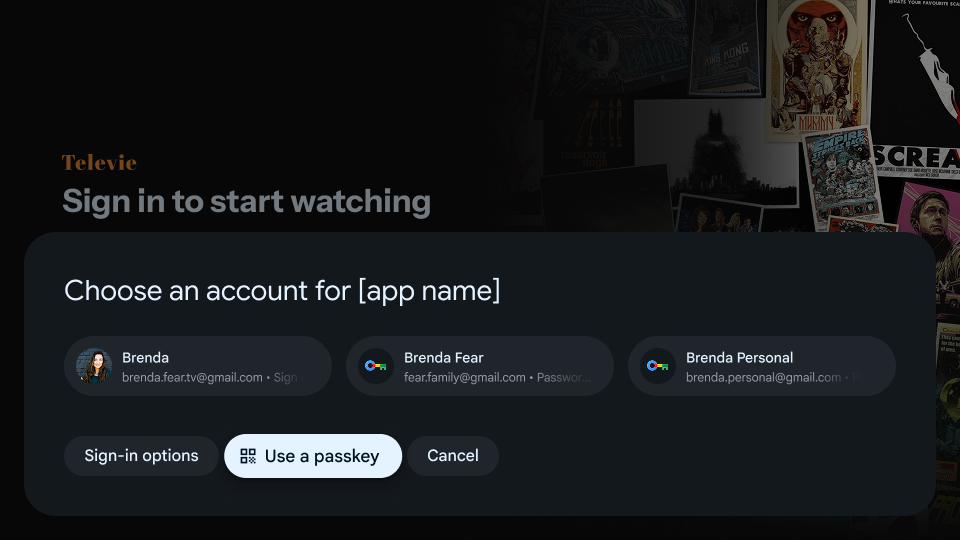
เนื่องจากทีวีเป็นอุปกรณ์ที่ใช้ร่วมกันและไม่มีปัจจัยความรู้เกี่ยวกับหน้าจอล็อก (LSKF) ระบบจึงไม่ได้สร้างหรือจัดเก็บพาสคีย์ไว้ในทีวีโดยตรง แต่การตรวจสอบสิทธิ์ด้วยพาสคีย์ จะใช้โฟลว์แบบไฮบริดข้ามอุปกรณ์ โดยทีวีจะแสดงคิวอาร์โค้ดที่ ผู้ใช้สแกนด้วยมือถือเพื่อทำการตรวจสอบสิทธิ์ด้วยไบโอเมตริกให้เสร็จสมบูรณ์
การใช้ Credential Manager สำหรับ Android TV มีข้อกำหนดต่อไปนี้
- ระดับ API ขั้นต่ำ: Android 14 (API ระดับ 34,
minSdkVersion34) ขึ้นไป - เวอร์ชัน GMS: 2026W30 ขึ้นไป
- ฮาร์ดแวร์สำหรับพาสคีย์: ต้องมีอุปกรณ์เคลื่อนที่รองที่มีกล้องและ บลูทูธเพื่อสแกนคิวอาร์โค้ดและทำขั้นตอนไฮบริด FIDO ให้เสร็จสมบูรณ์
ข้อจำกัด
เนื่องจาก Android TV เป็นอุปกรณ์ที่ใช้ร่วมกัน การใช้ Credential Manager ในแพลตฟอร์มนี้จึงมีข้อจำกัดที่ตั้งใจไว้ต่อไปนี้เพื่อปกป้องความเป็นส่วนตัวและความปลอดภัยของผู้ใช้
- สร้างหรือจัดเก็บพาสคีย์ในเครื่องไม่ได้: สร้างหรือจัดเก็บพาสคีย์ในทีวีโดยตรงไม่ได้
เนื่องจากไม่รองรับข้อมูลเข้าสู่ระบบในเครื่อง โปรดอย่าตั้งค่า
preferImmediatelyAvailableCredentialsเป็นtrueในคำขอ การทำเช่นนี้จะกรองพาสคีย์ข้ามอุปกรณ์ออกและไม่แสดงข้อมูลเข้าสู่ระบบ - ไม่มีผู้ให้บริการข้อมูลเข้าสู่ระบบของบุคคลที่สาม: Android TV ไม่รองรับการป้อนข้อความอัตโนมัติ ดังนั้นโปรแกรมจัดการรหัสผ่านของบุคคลที่สามจึงไม่พร้อมใช้งานบนแพลตฟอร์ม ผู้ใช้ต้องใช้เครื่องมือจัดการรหัสผ่านบน Google
- ไม่มีการกู้คืนข้อมูลเข้าสู่ระบบ: Android TV ไม่รองรับการลงชื่อเข้าใช้อุปกรณ์ใหม่โดยอัตโนมัติโดยใช้ เกี่ยวกับกู้คืนข้อมูลเข้าสู่ระบบ
ดูข้อมูลเพิ่มเติมเกี่ยวกับการพัฒนาแอปสำหรับทีวีได้ที่ภาพรวมของ Android TV
แหล่งข้อมูลเพิ่มเติม
- เกี่ยวกับ Credential Manager
- เกี่ยวกับการกู้คืนข้อมูลเข้าสู่ระบบ
- การตรวจสอบสิทธิ์ในอุปกรณ์ที่สวมใส่ได้: Credential Manager
- ภาพรวมของ Android TV