

ใช้ไคลเอ็นต์การลงชื่อเข้าใช้ด้วย One Tap เพื่อขอสิทธิ์จากผู้ใช้ในการดึงข้อมูลเข้าสู่ระบบที่เคยใช้ลงชื่อเข้าใช้แอปของคุณ ข้อมูลเข้าสู่ระบบเหล่านี้อาจเป็นบัญชี Google หรือชุดค่าผสมชื่อผู้ใช้และรหัสผ่านที่บันทึกไว้กับ Google โดยใช้ Chrome, การป้อนข้อความอัตโนมัติของ Android หรือ Smart Lock สำหรับรหัสผ่าน
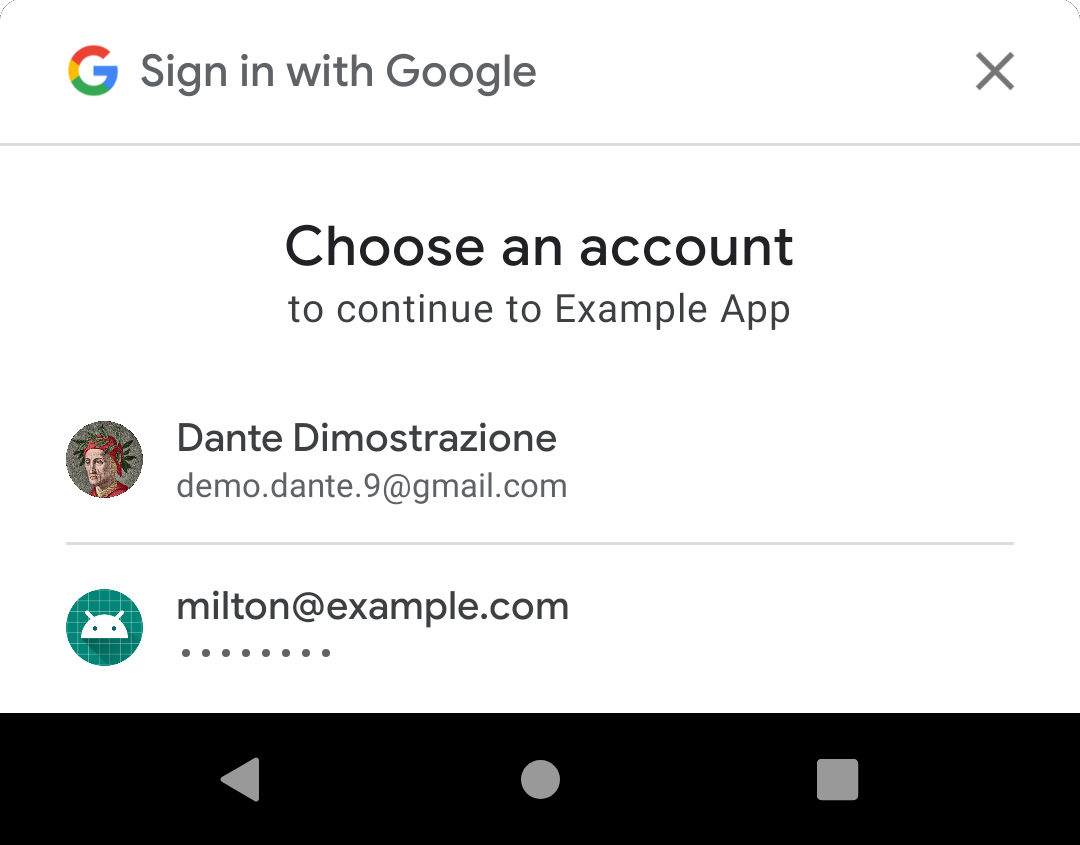
เมื่อดึงข้อมูลเข้าสู่ระบบสำเร็จแล้ว คุณสามารถใช้ข้อมูลดังกล่าวเพื่อลงชื่อเข้าใช้แอปให้ผู้ใช้ได้อย่างราบรื่น
หากผู้ใช้ไม่ได้บันทึกข้อมูลเข้าสู่ระบบไว้ ระบบจะไม่แสดง UI และคุณสามารถมอบประสบการณ์การใช้งานแบบออกจากระบบตามปกติได้
ฉันควรใช้การลงชื่อเข้าใช้ด้วย One Tap ที่ใด
หากแอปกำหนดให้ผู้ใช้ลงชื่อเข้าใช้ ให้แสดง UI ของ One Tap ในหน้าจอลงชื่อเข้าใช้ ซึ่งจะเป็นประโยชน์แม้ว่าคุณจะมีปุ่ม "ลงชื่อเข้าใช้ด้วย Google" อยู่แล้วก็ตาม เนื่องจากสามารถกำหนดค่า UI ของ One Tap ให้แสดงเฉพาะข้อมูลเข้าสู่ระบบที่ผู้ใช้เคยใช้ลงชื่อเข้าใช้ก่อนหน้านี้ได้ จึงช่วยเตือนผู้ใช้ที่ลงชื่อเข้าใช้ไม่บ่อยนักว่าลงชื่อเข้าใช้ครั้งล่าสุดอย่างไร และป้องกันไม่ให้ผู้ใช้สร้างบัญชีใหม่กับแอปของคุณโดยไม่ตั้งใจ
หากแอปของคุณไม่บังคับให้ลงชื่อเข้าใช้ ให้พิจารณาใช้การลงชื่อเข้าใช้ด้วย One Tap ในหน้าจอที่มีประสบการณ์การใช้งานที่ได้รับการปรับปรุงด้วยการลงชื่อเข้าใช้ ตัวอย่างเช่น หากผู้ใช้สามารถเรียกดูเนื้อหาด้วยแอปของคุณขณะออกจากระบบ แต่จะโพสต์ความคิดเห็นหรือเพิ่มสินค้าลงในรถเข็นช็อปปิ้งได้หลังจากลงชื่อเข้าใช้เท่านั้น นั่นจะเป็นบริบทที่สมเหตุสมผลสำหรับการลงชื่อเข้าใช้ด้วย One Tap
แอปที่ลงชื่อเข้าใช้หรือไม่ก็ได้ควรใช้การลงชื่อเข้าใช้ด้วย One Tap ในหน้าจอลงชื่อเข้าใช้ด้วยเหตุผลเดียวกัน
ก่อนเริ่มต้น
- ตั้งค่าโปรเจ็กต์คอนโซล Google Cloud และโปรเจ็กต์ Android ตามที่อธิบายไว้ในเริ่มต้นใช้งานการลงชื่อเข้าใช้ด้วย One Tap
- หากคุณรองรับการลงชื่อเข้าใช้ด้วยรหัสผ่าน ให้เพิ่มประสิทธิภาพแอปสำหรับการป้อนข้อความอัตโนมัติ (หรือใช้ Smart Lock สำหรับรหัสผ่าน) เพื่อให้ผู้ใช้บันทึกข้อมูลเข้าสู่ระบบด้วยรหัสผ่านหลังจากลงชื่อเข้าใช้ได้
1. กำหนดค่าไคลเอ็นต์การลงชื่อเข้าใช้ด้วย One Tap
คุณสามารถกำหนดค่าไคลเอ็นต์การลงชื่อเข้าใช้ด้วย One Tap เพื่อให้ผู้ใช้ลงชื่อเข้าใช้ด้วยรหัสผ่านที่บันทึกไว้ บัญชี Google ที่บันทึกไว้ หรือทั้ง 2 อย่างได้ (เราขอแนะนำให้รองรับทั้ง 2 วิธีเพื่อเปิดใช้การสร้างบัญชีด้วยการแตะเพียงครั้งเดียวสำหรับผู้ใช้ใหม่ และการลงชื่อเข้าใช้อัตโนมัติหรือการแตะเพียงครั้งเดียวสำหรับผู้ใช้ที่กลับมาให้ได้มากที่สุด)
หากแอปใช้การลงชื่อเข้าใช้ด้วยรหัสผ่าน ให้ใช้ setPasswordRequestOptions() เพื่อเปิดใช้คำขอข้อมูลเข้าสู่ระบบด้วยรหัสผ่าน
หากแอปใช้ Google Sign-In ให้ใช้ setGoogleIdTokenRequestOptions() เพื่อเปิดใช้และกำหนดค่าคำขอโทเค็นรหัส Google ดังนี้
ตั้งค่ารหัสไคลเอ็นต์ของเซิร์ฟเวอร์เป็นรหัสที่คุณสร้างในคอนโซล Google Cloud โปรดทราบว่านี่คือรหัสไคลเอ็นต์ของเซิร์ฟเวอร์ ไม่ใช่รหัสไคลเอ็นต์ Android
กำหนดค่าไคลเอ็นต์ให้กรองตามบัญชีที่ได้รับอนุญาต เมื่อเปิดใช้ตัวเลือกนี้ ไคลเอ็นต์ One Tap จะแจ้งให้ผู้ใช้ลงชื่อเข้าใช้แอปด้วยบัญชี Google ที่เคยใช้ในอดีตเท่านั้น การดำเนินการนี้จะช่วยให้ผู้ใช้ลงชื่อเข้าใช้ได้สำเร็จเมื่อไม่แน่ใจว่ามีบัญชีอยู่แล้วหรือไม่ หรือใช้บัญชี Google ใด และป้องกันไม่ให้ผู้ใช้สร้างบัญชีใหม่กับแอปของคุณโดยไม่ตั้งใจ
หากต้องการลงชื่อเข้าใช้ให้ผู้ใช้โดยอัตโนมัติเมื่อเป็นไปได้ ให้เปิดใช้ฟีเจอร์ด้วย
setAutoSelectEnabled()การลงชื่อเข้าใช้โดยอัตโนมัติจะทำได้เมื่อเป็นไปตามเกณฑ์ต่อไปนี้- ผู้ใช้มีข้อมูลเข้าสู่ระบบที่บันทึกไว้สำหรับแอปของคุณเพียงรายการเดียว ซึ่งอาจเป็นรหัสผ่านที่บันทึกไว้ 1 รายการหรือบัญชี Google ที่บันทึกไว้ 1 บัญชี
- ผู้ใช้ไม่ได้ปิดใช้การลงชื่อเข้าใช้โดยอัตโนมัติในการตั้งค่าบัญชี Google
แม้ว่าจะเป็นตัวเลือกที่ไม่บังคับ แต่เราขอแนะนำให้คุณพิจารณาใช้ Nonce เพื่อปรับปรุงความปลอดภัยในการลงชื่อเข้าใช้และหลีกเลี่ยงการโจมตีแบบ Replay ใช้ setNonce เพื่อรวม Nonce ในคำขอแต่ละรายการ ดูคำแนะนำและรายละเอียดเพิ่มเติมเกี่ยวกับการสร้าง Nonce ได้ที่ส่วนรับ Nonce ของ SafetyNet
Java
public class YourActivity extends AppCompatActivity {
    // ...

    private SignInClient oneTapClient;
    private BeginSignInRequest signInRequest;

    @Override
    public void onCreate(@Nullable Bundle savedInstanceState,
                         @Nullable PersistableBundle persistentState) {
        super.onCreate(savedInstanceState, persistentState);

        oneTapClient = Identity.getSignInClient(this);
        signInRequest = BeginSignInRequest.builder()
                .setPasswordRequestOptions(PasswordRequestOptions.builder()
                        .setSupported(true)
                        .build())
                .setGoogleIdTokenRequestOptions(GoogleIdTokenRequestOptions.builder()
                        .setSupported(true)
                        // Your server's client ID, not your Android client ID.
                        .setServerClientId(getString(R.string.default_web_client_id))
                        // Only show accounts previously used to sign in.
                        .setFilterByAuthorizedAccounts(true)
                        .build())
                // Automatically sign in when exactly one credential is retrieved.
                .setAutoSelectEnabled(true)
                .build();
        // ...
    }
    // ...
}
Kotlin
class YourActivity : AppCompatActivity() {
      // ...

      private lateinit var oneTapClient: SignInClient
      private lateinit var signInRequest: BeginSignInRequest

      override fun onCreate(savedInstanceState: Bundle?) {
          super.onCreate(savedInstanceState)
          setContentView(R.layout.activity_main)

          oneTapClient = Identity.getSignInClient(this)
          signInRequest = BeginSignInRequest.builder()
              .setPasswordRequestOptions(BeginSignInRequest.PasswordRequestOptions.builder()
                  .setSupported(true)
                  .build())
              .setGoogleIdTokenRequestOptions(
                  BeginSignInRequest.GoogleIdTokenRequestOptions.builder()
                      .setSupported(true)
                      // Your server's client ID, not your Android client ID.
                      .setServerClientId(getString(R.string.your_web_client_id))
                      // Only show accounts previously used to sign in.
                      .setFilterByAuthorizedAccounts(true)
                      .build())
              // Automatically sign in when exactly one credential is retrieved.
              .setAutoSelectEnabled(true)
              .build()
          // ...
      }
      // ...
  }
2. ตรวจสอบผู้ใช้ที่ลงชื่อเข้าใช้
หากผู้ใช้ที่ลงชื่อเข้าใช้หรือผู้ใช้ที่ออกจากระบบสามารถใช้กิจกรรมของคุณได้ ให้ตรวจสอบสถานะของผู้ใช้ก่อนแสดง UI การลงชื่อเข้าใช้ด้วย One Tap
นอกจากนี้ คุณควรติดตามด้วยว่าผู้ใช้ปฏิเสธที่จะใช้การลงชื่อเข้าใช้ด้วย One Tap หรือไม่ โดยการปิดข้อความแจ้งหรือแตะนอกข้อความแจ้ง ซึ่งอาจเป็นพร็อพเพอร์ตี้บูลีนของกิจกรรม (ดูหยุดแสดง UI ของ One Tap ด้านล่าง)
3. แสดง UI การลงชื่อเข้าใช้ด้วย One Tap
หากผู้ใช้ไม่ได้ลงชื่อเข้าใช้และยังไม่ได้ปฏิเสธที่จะใช้การลงชื่อเข้าใช้ด้วย One Tap ให้เรียกใช้เมธอด beginSignIn() ของออบเจ็กต์ไคลเอ็นต์ และแนบ Listener กับ Task ที่แสดงผล โดยปกติแล้ว แอปจะดำเนินการนี้ในเมธอด onCreate() ของกิจกรรมหรือหลังจากการเปลี่ยนหน้าจอเมื่อใช้สถาปัตยกรรมกิจกรรมเดียว
- พบข้อมูลเข้าสู่ระบบที่บันทึกไว้: ไคลเอ็นต์ One Tap จะเรียกใช้ Listener ที่สำเร็จหากผู้ใช้มีข้อมูลเข้าสู่ระบบที่บันทึกไว้สำหรับแอปของคุณ ใน Listener ที่สำเร็จ ให้รับ Intent ที่รอดำเนินการจากผลลัพธ์
Taskแล้วส่งไปยังstartIntentSenderForResult()เพื่อเริ่ม UI การลงชื่อเข้าใช้ด้วย One Tap ไม่พบข้อมูลเข้าสู่ระบบที่บันทึกไว้: ไคลเอ็นต์ One Tap จะเรียกใช้ Listener ที่ไม่สำเร็จ ในกรณีนี้ คุณไม่จำเป็นต้องดำเนินการใดๆ และสามารถแสดงประสบการณ์การใช้งานแอปแบบออกจากระบบต่อไปได้ อย่างไรก็ตาม หากคุณรองรับการลงชื่อสมัครใช้ด้วย One Tap คุณสามารถเริ่มขั้นตอนดังกล่าวได้ที่นี่เพื่อประสบการณ์การสร้างบัญชีที่ราบรื่น ดูหัวข้อสร้างบัญชีใหม่ด้วยการแตะเพียงครั้งเดียว
Java
oneTapClient.beginSignIn(signUpRequest)
        .addOnSuccessListener(this, new OnSuccessListener<BeginSignInResult>() {
            @Override
            public void onSuccess(BeginSignInResult result) {
                try {
                    startIntentSenderForResult(
                            result.getPendingIntent().getIntentSender(), REQ_ONE_TAP,
                            null, 0, 0, 0);
                } catch (IntentSender.SendIntentException e) {
                    Log.e(TAG, "Couldn't start One Tap UI: " + e.getLocalizedMessage());
                }
            }
        })
        .addOnFailureListener(this, new OnFailureListener() {
            @Override
            public void onFailure(@NonNull Exception e) {
                // No saved credentials found. Launch the One Tap sign-up flow, or
                // do nothing and continue presenting the signed-out UI.
                Log.d(TAG, e.getLocalizedMessage());
            }
        });
Kotlin
oneTapClient.beginSignIn(signInRequest)
    .addOnSuccessListener(this) { result ->
        try {
            startIntentSenderForResult(
                result.pendingIntent.intentSender, REQ_ONE_TAP,
                null, 0, 0, 0, null)
        } catch (e: IntentSender.SendIntentException) {
            Log.e(TAG, "Couldn't start One Tap UI: ${e.localizedMessage}")
        }
    }
    .addOnFailureListener(this) { e ->
        // No saved credentials found. Launch the One Tap sign-up flow, or
        // do nothing and continue presenting the signed-out UI.
        Log.d(TAG, e.localizedMessage)
    }
4. จัดการคำตอบของผู้ใช้
ระบบจะรายงานการตอบกลับของผู้ใช้ต่อข้อความแจ้งให้ลงชื่อเข้าใช้ด้วย One Tap ไปยังแอปของคุณโดยใช้เมธอด onActivityResult() ของกิจกรรม หากผู้ใช้เลือกที่จะลงชื่อเข้าใช้
ผลลัพธ์จะเป็นข้อมูลเข้าสู่ระบบที่บันทึกไว้ หากผู้ใช้ปฏิเสธที่จะลงชื่อเข้าใช้โดยปิด UI ของ One Tap หรือแตะนอก UI ผลลัพธ์จะแสดงรหัส RESULT_CANCELED แอปของคุณต้องจัดการทั้ง 2 กรณีที่เป็นไปได้
ลงชื่อเข้าใช้ด้วยข้อมูลเข้าสู่ระบบที่ดึงมา
หากผู้ใช้เลือกแชร์ข้อมูลเข้าสู่ระบบกับแอป คุณสามารถดึงข้อมูลเข้าสู่ระบบได้โดยส่งข้อมูล Intent จาก onActivityResult() ไปยังเมธอด getSignInCredentialFromIntent() ของไคลเอ็นต์ One Tap ข้อมูลเข้าสู่ระบบจะมีพร็อพเพอร์ตี้ googleIdToken ที่ไม่ใช่ค่า Null หากผู้ใช้แชร์ข้อมูลเข้าสู่ระบบของบัญชี Google กับแอปของคุณ หรือพร็อพเพอร์ตี้ password ที่ไม่ใช่ค่า Null หากผู้ใช้แชร์รหัสผ่านที่บันทึกไว้
ใช้ข้อมูลเข้าสู่ระบบเพื่อตรวจสอบสิทธิ์กับแบ็กเอนด์ของแอป
- หากดึงข้อมูลคู่ชื่อผู้ใช้และรหัสผ่านแล้ว ให้ใช้ข้อมูลดังกล่าวเพื่อลงชื่อเข้าใช้ในลักษณะเดียวกับที่คุณจะทำหากผู้ใช้ระบุข้อมูลด้วยตนเอง
หากดึงข้อมูลเข้าสู่ระบบของบัญชี Google แล้ว ให้ใช้โทเค็นระบุตัวตนเพื่อตรวจสอบสิทธิ์กับแบ็กเอนด์ หากคุณเลือกใช้ Nonce เพื่อช่วยหลีกเลี่ยงการโจมตีแบบ Replay ให้ตรวจสอบค่าการตอบกลับในเซิร์ฟเวอร์แบ็กเอนด์ ดูหัวข้อตรวจสอบสิทธิ์ด้วยแบ็กเอนด์โดยใช้โทเค็นระบุตัวตน
Java
public class YourActivity extends AppCompatActivity {

    // ...
    private static final int REQ_ONE_TAP = 2;  // Can be any integer unique to the Activity.
    private boolean showOneTapUI = true;
    // ...

    @Override
    protected void onActivityResult(int requestCode, int resultCode, @Nullable Intent data) {
        super.onActivityResult(requestCode, resultCode, data);

        switch (requestCode) {
            case REQ_ONE_TAP:
                try
                    SignInCredential credential = oneTapClient.getSignInCredentialFromIntent(data);
                    String idToken = credential.getGoogleIdToken();
                    String username = credential.getId();
                    String password = credential.getPassword();
                    if (idToken !=  null) {
                        // Got an ID token from Google. Use it to authenticate
                        // with your backend.
                        Log.d(TAG, "Got ID token.");
                    } else if (password != null) {
                        // Got a saved username and password. Use them to authenticate
                        // with your backend.
                        Log.d(TAG, "Got password.");
                    }
                } catch (ApiException e) {
                    // ...
                }
                break;
        }
    }
}
Kotlin
class YourActivity : AppCompatActivity() {

      // ...
      private val REQ_ONE_TAP = 2  // Can be any integer unique to the Activity
      private var showOneTapUI = true
      // ...

      override fun onActivityResult(requestCode: Int, resultCode: Int, data: Intent?) {
          super.onActivityResult(requestCode, resultCode, data)

          when (requestCode) {
               REQ_ONE_TAP -> {
                  try
                      val credential = oneTapClient.getSignInCredentialFromIntent(data)
                      val idToken = credential.googleIdToken
                      val username = credential.id
                      val password = credential.password
                      when {
                          idToken != null -> {
                              // Got an ID token from Google. Use it to authenticate
                              // with your backend.
                              Log.d(TAG, "Got ID token.")
                          }
                          password != null -> {
                              // Got a saved username and password. Use them to authenticate
                              // with your backend.
                              Log.d(TAG, "Got password.")
                          }
                          else -> {
                              // Shouldn't happen.
                              Log.d(TAG, "No ID token or password!")
                          }
                      }
                  } catch (e: ApiException) {
                      // ...
                  }
              }
          }
      }
      // ...
  }
หยุดแสดง UI ของ One Tap
หากผู้ใช้ปฏิเสธที่จะลงชื่อเข้าใช้ การเรียก getSignInCredentialFromIntent() จะแสดง ApiException พร้อมรหัสสถานะ CommonStatusCodes.CANCELED
เมื่อเกิดกรณีนี้ขึ้น คุณควรปิดใช้ UI การลงชื่อเข้าใช้ด้วย One Tap ชั่วคราวเพื่อไม่ให้รบกวนผู้ใช้ด้วยข้อความแจ้งซ้ำๆ ตัวอย่างต่อไปนี้ทำได้โดยการตั้งค่าพร็อพเพอร์ตี้ในกิจกรรม ซึ่งใช้เพื่อพิจารณาว่าจะเสนอการลงชื่อเข้าใช้ด้วย One Tap แก่ผู้ใช้หรือไม่ อย่างไรก็ตาม คุณยังบันทึกค่าลงใน SharedPreferences หรือใช้วิธีอื่นได้ด้วย
คุณควรใช้การจำกัดอัตราคำขอของข้อความแจ้งให้ลงชื่อเข้าใช้ด้วย One Tap ของคุณเอง หากไม่ทำเช่นนั้นและผู้ใช้ยกเลิกข้อความแจ้งหลายครั้งติดต่อกัน ไคลเอ็นต์ One Tap จะไม่แสดงข้อความแจ้งแก่ผู้ใช้เป็นเวลา 24 ชั่วโมงถัดไป
Java
public class YourActivity extends AppCompatActivity {

    // ...
    private static final int REQ_ONE_TAP = 2;  // Can be any integer unique to the Activity.
    private boolean showOneTapUI = true;
    // ...

    @Override
    protected void onActivityResult(int requestCode, int resultCode, @Nullable Intent data) {
        super.onActivityResult(requestCode, resultCode, data);

        switch (requestCode) {
            case REQ_ONE_TAP:
                try {
                    // ...
                } catch (ApiException e) {
                    switch (e.getStatusCode()) {
                        case CommonStatusCodes.CANCELED:
                            Log.d(TAG, "One-tap dialog was closed.");
                            // Don't re-prompt the user.
                            showOneTapUI = false;
                            break;
                        case CommonStatusCodes.NETWORK_ERROR:
                            Log.d(TAG, "One-tap encountered a network error.");
                            // Try again or just ignore.
                            break;
                        default:
                            Log.d(TAG, "Couldn't get credential from result."
                                    + e.getLocalizedMessage());
                            break;
                    }
                }
                break;
        }
    }
}
Kotlin
class YourActivity : AppCompatActivity() {

      // ...
      private val REQ_ONE_TAP = 2  // Can be any integer unique to the Activity
      private var showOneTapUI = true
      // ...

      override fun onActivityResult(requestCode: Int, resultCode: Int, data: Intent?) {
          super.onActivityResult(requestCode, resultCode, data)

          when (requestCode) {
              REQ_ONE_TAP -> {
                  try {
                      // ...
                  } catch (e: ApiException) {
                      when (e.statusCode) {
                          CommonStatusCodes.CANCELED -> {
                              Log.d(TAG, "One-tap dialog was closed.")
                              // Don't re-prompt the user.
                              showOneTapUI = false
                          }
                          CommonStatusCodes.NETWORK_ERROR -> {
                              Log.d(TAG, "One-tap encountered a network error.")
                              // Try again or just ignore.
                          }
                          else -> {
                              Log.d(TAG, "Couldn't get credential from result." +
                                  " (${e.localizedMessage})")
                          }
                      }
                  }
              }
          }
      }
      // ...
  }
5. จัดการการออกจากระบบ
เมื่อผู้ใช้ออกจากระบบแอป ให้เรียกใช้เมธอด signOut() ของไคลเอ็นต์ One Tap
การเรียกใช้ signOut() จะปิดใช้การลงชื่อเข้าใช้โดยอัตโนมัติจนกว่าผู้ใช้จะลงชื่อเข้าใช้อีกครั้ง
แม้ว่าคุณจะไม่ได้ใช้การลงชื่อเข้าใช้โดยอัตโนมัติ แต่ขั้นตอนนี้ก็สำคัญเนื่องจากช่วยให้มั่นใจได้ว่าเมื่อผู้ใช้ออกจากระบบแอป สถานะการตรวจสอบสิทธิ์ของ API บริการ Google Play ที่คุณใช้จะได้รับการรีเซ็ตด้วย
ขั้นตอนถัดไป
หากคุณกำหนดค่าไคลเอ็นต์ One Tap ให้ดึงข้อมูลเข้าสู่ระบบ Google ตอนนี้แอปจะรับโทเค็น Google ID ที่แสดงถึงบัญชี Google ของผู้ใช้ได้แล้ว ดูวิธีใช้โทเค็นเหล่านี้ในแบ็กเอนด์
หากรองรับ Google Sign-In คุณยังใช้ไคลเอ็นต์ One Tap เพื่อเพิ่มขั้นตอนการสร้างบัญชีที่ราบรื่นลงในแอปได้ด้วย