

透過 Credential Manager 實作「使用 Google 帳戶登入」功能,即可設定註冊和登入體驗。Credential Manager 可簡化驗證程序,同時確保安全共用設定檔,並在整個 Android 生態系統中提供一致的註冊流程。使用者可以透過「使用 Google 帳戶登入」功能,使用 Google 帳戶登入,並同意安全地與應用程式分享個人資料資訊。
Google 登入機制支援多種平台,可讓使用者透過 Android、iOS 和網頁,在任何裝置上登入您的應用程式。
本指南將說明下列主題:
- 使用「使用 Google 帳戶登入」功能的好處
- 使用者介面指南
- 導入的先決條件
本指南假設您熟悉下列概念:
使用「使用 Google 帳戶登入」功能的好處
在應用程式中使用「使用 Google 帳戶登入」做為驗證機制,可享有下列優點:
- 使用 Google 帳戶登入可確保使用者最近已登入 Google 帳戶。此外,使用者的 Google ID 憑證可以包含上次在裝置上透過 Google 帳戶驗證的時間資訊。帳戶管理系統可將這項資訊做為指標,決定帳戶安全措施。
- 底部功能表實作支援自動登入,可為已授權應用程式的回訪使用者省去手動登入步驟。
- 「使用 Google 帳戶登入」支援跨平台驗證。
版本相容性
Credential Manager 的「使用 Google 帳戶登入」功能適用於搭載 Android 4.4 (API 級別 19) 以上版本的裝置。
使用者介面指南
整合「使用 Google 帳戶登入」功能時,建議您實作下列兩個使用者介面:
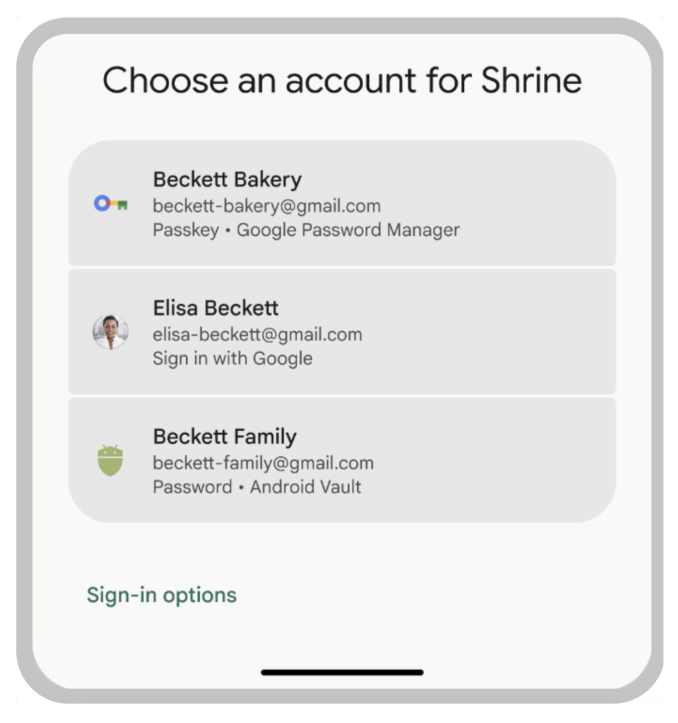
- 底部功能表 UI,其中也可以包含其他登入選項,例如密碼金鑰和密碼。
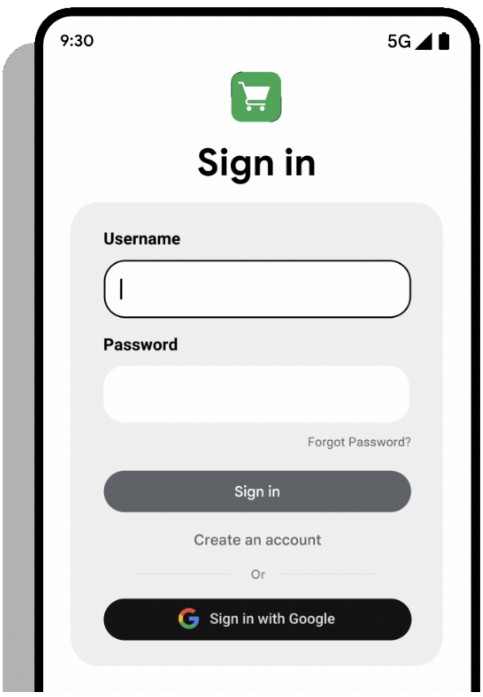
- 明顯的「使用 Google 帳戶登入」按鈕。
基於下列原因,建議您同時實作這兩個介面:
- 底部功能表是可供使用者關閉的 UI,按鈕則是持續顯示的 UX 元素。如果使用者關閉底部功能表,可以透過這個按鈕重新啟動驗證流程,不必重新啟動應用程式。
- 底部功能表會排除需要重新驗證的帳戶,但使用者可透過按鈕流程存取這些帳戶。
- 如果裝置上沒有 Google 帳戶,系統不會顯示底部功能表 UI。不過,使用者可以透過這個按鈕將新帳戶新增至裝置。
使用底部功能表 UI
Credential Manager 的底部功能表 UI 已整合至 Credential Manager API。您不必建立自己的使用者介面,就能使用底部功能表 UI。
使用底部功能表 UI,讓使用者在透過使用 Google 帳戶登入、密碼金鑰和密碼驗證時,享有一致的驗證體驗。
使用「使用 Google 帳戶登入」按鈕
「使用 Google 帳戶登入」按鈕會向使用者提供明確的選項,讓他們使用 Google 帳戶註冊及登入您的應用程式。
實作「使用 Google 帳戶登入」功能的必要條件
如要實作「使用 Google 帳戶登入」,請完成下列設定:
設定 Google Auth Platform:如要進一步瞭解如何設定 Google Cloud 專案,請參閱「開始使用 Google Auth Platform」一文。
完成品牌驗證:您的品牌必須經過驗證,使用者才能在「使用 Google 帳戶登入」同意畫面中看到應用程式名稱。如要進一步瞭解品牌驗證,請參閱 OAuth 應用程式驗證說明中心和「提交應用程式以進行品牌驗證」
另請參閱
個案研究: