

인증 관리자의 사용자 인증 정보 복원 기능을 사용하면 새 기기로 이동하는 사용자가 원활하게 전환할 수 있습니다. 기능을 테스트하는 동안 다음 방법 중 하나를 사용할 수 있습니다.
- 별도의 기기: 소스 기기를 사용하여 백업을 실행하고 별도의 대상 기기를 사용하여 복원을 실행하거나 별도의 Android 스튜디오 에뮬레이터 두 개를 사용합니다.
- 단일 기기: 실제 기기 1개 또는 Android 스튜디오 에뮬레이터를 사용합니다. 앱이 데이터를 백업한 후 앱을 제거하고 다시 설치한 다음 복원을 실행합니다.
이 가이드에서는 Android 스튜디오를 사용하여 에뮬레이터에서 디버그 가능한 앱의 사용자 인증 정보 복원을 테스트하고 별도의 기기 또는 단일 기기의 두 가지 상황을 시뮬레이션하는 방법을 설명합니다.
기본 요건
Android 스튜디오의 백업 및 복원 기능을 사용하여 복원 사용자 인증 정보를 테스트하려면 다음 기본 요건을 확인하세요.
- Android 스튜디오 Otter | 2025.2.1 이상
- Android 9(API 수준 28) 이상을 실행하고 Google Play 시스템 이미지와 Google Play 서비스 버전
242200000이상이 설치된 가상 기기 또는 실제 기기(adb shell dumpsys package com.google.android.gms | grep versionCode로 확인) - 테스트 기기 또는 에뮬레이터에 로그인한 Google 계정. 설정 > 보안에서 PIN, 패턴 또는 비밀번호 화면 잠금이 구성되어 있어 클라우드 엔드 투 엔드 암호화(E2EE)가 활성화되고
E2eeUnavailableException가 발생하지 않습니다. debuggable true로 빌드되거나debug모드에서 실행되는 앱 에뮬레이터의 경우 디버깅이 기본적으로 사용 설정되어 있습니다.
Android 스튜디오의 백업 및 복원 기능 사용
Android 스튜디오를 사용하여 사용자 인증 정보 복원 기능을 테스트하려면 먼저 기기에서 데이터를 백업한 다음 다른 기기에서 앱 데이터를 복원합니다. 앱을 복원하면 인증 상태가 자동으로 복원됩니다.
Android 스튜디오에서 인증 데이터 백업
Android 스튜디오에서 백업 흐름을 테스트하려면 다음 단계를 완료하세요.
- 에뮬레이터에서 앱을 실행합니다.
- 인증 메커니즘(예: 사용자 이름 및 비밀번호, 패스키, Google 계정으로 로그인)을 사용하여 앱에 로그인하면 앱이
CreateRestoreCredentialRequest를 사용하여createCredential()를 호출합니다. - 실행 중인 기기 창 상단의 기기 옵션에서 앱 데이터 백업을 클릭합니다.
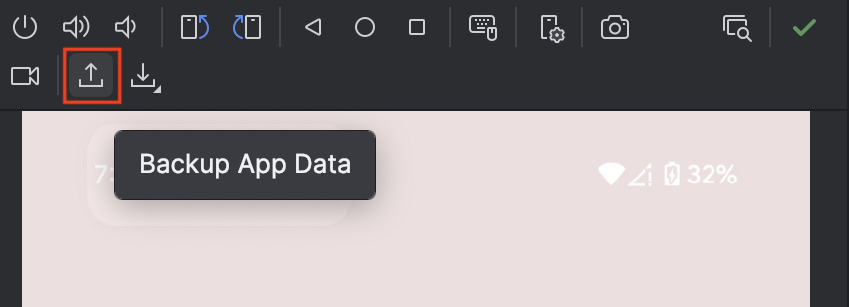
그림 1: Android 스튜디오의 앱 데이터 백업 백업 유형에서 기기 간 또는 클라우드를 선택합니다.
확인을 클릭합니다.
복원된 인증 테스트
백업이 완료되면 동일한 기기를 사용하여 복원 단계를 테스트하거나 다른 기기를 사용합니다.
Android 스튜디오에서 복원 흐름을 테스트하려면 다음 단계를 완료하세요.
동일한 기기로 테스트하려면 앱을 제거하고 다시 설치합니다(
adb uninstall <package_name>다음에adb install <path_to_apk>). 이렇게 하면 기기의 모든 로컬 앱 데이터와 이전 복원 키가 삭제됩니다. 새 기기에서 사용하려면 새 기기에 앱을 설치하세요.Activity를 먼저 실행하지 않고 Tier-1 백그라운드 복원(BackupAgent.onRestoreFinished())을 테스트하려면 Android 스튜디오에서 Run > Edit Configurations를 열고 설치 전에 Launch Options > Launch를 Nothing으로 설정합니다. 앱 데이터 복원을 실행하기 전에 앱을 실행하면 복원 키가 아직 기기에 복원되지 않았기 때문에 인증 화면으로 리디렉션됩니다.실행 중인 기기 창의 기기 옵션에서 앱 데이터 복원을 클릭하고 최근에 만든 백업을 선택합니다.
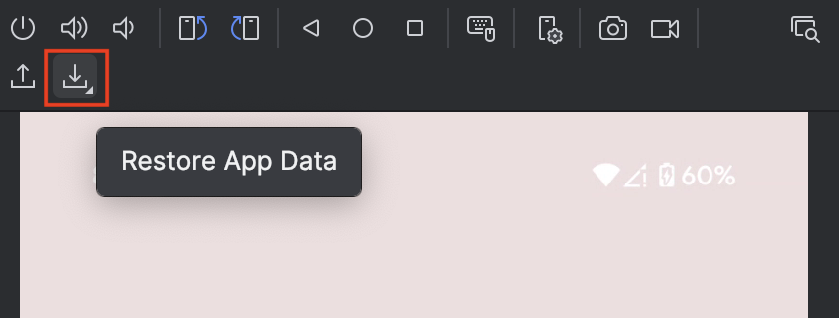
그림 2: Android 스튜디오에서 앱 데이터 복원 Logcat을 검사하여
BackupAgent.onRestoreFinished()가 백그라운드에서RestoreCredential를 가져왔는지 확인하거나 앱을 열어 사용자가 자동으로 로그인되었는지 확인합니다.
adb 또는 자동화된 JUnit 5 테스트 모음으로 테스트
Android 스튜디오의 UI 작업 외에도 명령줄이나 지속적 통합(CI)에서 백업 및 복원 흐름을 테스트할 수 있습니다.
bmgr를 사용한 명령줄 테스트: 실제 기기 또는 헤드리스 에뮬레이터에서 백업 관리자(adb shell bmgr enable true)를 사용 설정하고 백업(adb shell bmgr backupnow <package_name>)을 트리거하고 앱을 다시 설치하고 사용 가능한 백업 세트(adb shell bmgr list sets)를 나열하고 복원(adb shell bmgr restore <token> <package_name>)을 트리거합니다. 자세한 내용은 백업 및 복원 테스트를 참고하세요.- 자동화된 JUnit 5 호스트 테스트(
androidx.test.backup):BackupRestoreController를 사용하여 자동화된 JUnit 5 테스트를 작성하여 연결된 기기 한두 개에서BackupTransportMode.CLOUD_ENCRYPTED및BackupTransportMode.DEVICE_TO_DEVICE를 모두 실행합니다. 설정 안내와 샘플 테스트는 자동 백업 및 복원 테스트를 참고하세요.