

Функция восстановления учетных данных в Менеджере учетных данных обеспечивает плавный переход пользователей на новое устройство. При тестировании функции можно использовать любой из следующих подходов:
- Разные устройства. Используйте исходное устройство для резервного копирования и отдельное целевое устройство для восстановления или два разных эмулятора Android Studio.
- Одно устройство. Используйте одно физическое устройство или эмулятор Android Studio. После того как приложение создаст резервную копию данных, удалите и переустановите его, а затем выполните восстановление.
В этом руководстве описано, как использовать Android Studio для тестирования учетных данных для восстановления в отлаживаемом приложении на эмуляторе, имитируя ситуации с отдельными устройствами или одним устройством.
Требования
Чтобы использовать функцию резервного копирования и восстановления в Android Studio, вам потребуется:
- Android Studio Otter | 2025.2.1 или более поздней версии.
- Виртуальное устройство или эмулятор.
- Приложение, созданное с помощью
debuggable trueили работающее в режимеdebug. Для эмуляторов отладка включена по умолчанию.
Как использовать функцию резервного копирования и восстановления в Android Studio
Чтобы протестировать функцию восстановления учетных данных в Android Studio, сначала создайте резервную копию данных на одном устройстве, а затем восстановите данные приложения на другом. После восстановления приложения состояние аутентификации восстанавливается автоматически.
Как создать резервную копию данных аутентификации в Android Studio
Чтобы протестировать резервное копирование в Android Studio, выполните следующие действия:
- Запустите приложение в эмуляторе.
- Войдите в приложение, используя любой механизм аутентификации (например, имя пользователя и пароль, ключи доступа или функцию "Войти с аккаунтом Google").
- В верхней части окна устройства нажмите Backup App Data (Резервное копирование данных приложения).
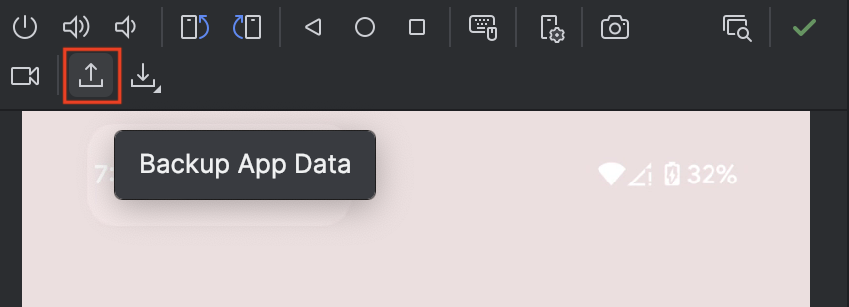
Резервное копирование данных приложения в Android Studio В разделе Тип резервного копирования выберите С устройства на устройство или Облако.
Нажмите ОК.
Проверьте восстановленную аутентификацию
После завершения резервного копирования используйте то же или другое устройство, чтобы протестировать восстановление.
Чтобы протестировать процесс восстановления в Android Studio, выполните следующие действия:
Чтобы протестировать приложение на том же устройстве, удалите и переустановите его. Это приведет к удалению всех данных на устройстве. Чтобы использовать его на новом устройстве, установите на него приложение.
После установки приложения проверьте его текущее состояние. Если вы будете перенаправлены на страницу аутентификации, значит ключ восстановления ещё не доступен на устройстве.
Нажмите Restore App data (Восстановить данные приложения) в настройках запущенного устройства и выберите недавно созданную резервную копию.
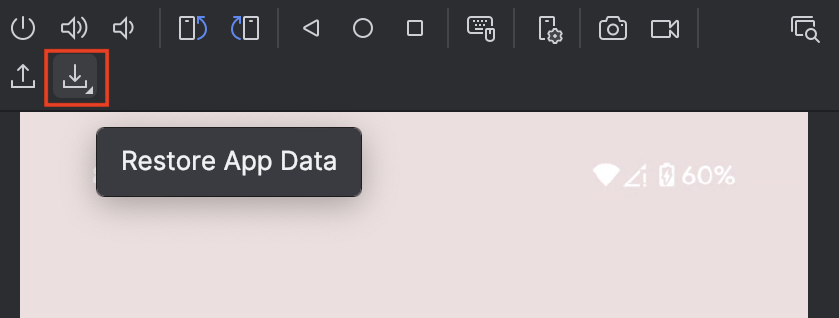
Как восстановить данные приложения в Android Studio При повторном открытии приложения вы войдете в аккаунт с помощью учетных данных для восстановления.