

ฟีเจอร์การกู้คืนข้อมูลเข้าสู่ระบบภายใน Credential Manager ช่วยให้ผู้ใช้เปลี่ยนไปใช้อุปกรณ์ใหม่ได้อย่างราบรื่น ขณะทดสอบฟีเจอร์ คุณสามารถใช้แนวทางใดแนวทางหนึ่งต่อไปนี้
- อุปกรณ์แยกต่างหาก: ใช้อุปกรณ์ต้นทางเพื่อทำการสำรองข้อมูลและอุปกรณ์เป้าหมายแยกต่างหากเพื่อทำการกู้คืน หรือใช้โปรแกรมจำลอง Android Studio 2 รายการแยกกัน
- อุปกรณ์เดียว: ใช้อุปกรณ์จริง 1 เครื่องหรือโปรแกรมจำลอง Android Studio หลังจากแอปสำรองข้อมูลแล้ว ให้ถอนการติดตั้งและติดตั้งแอปอีกครั้ง จากนั้นจึงทำการกู้คืน
คู่มือนี้อธิบายวิธีใช้ Android Studio เพื่อทดสอบ Restore Credentials สำหรับแอปที่แก้ไขข้อบกพร่องได้ในโปรแกรมจำลอง โดยจำลองทั้งสถานการณ์ของอุปกรณ์แยกต่างหากหรืออุปกรณ์เดียว
สิ่งที่ต้องมีก่อน
หากต้องการใช้ฟีเจอร์สำรองและกู้คืนข้อมูลของ Android Studio เพื่อทดสอบข้อมูลเข้าสู่ระบบสำหรับการกู้คืน ให้ตรวจสอบข้อกำหนดเบื้องต้นต่อไปนี้
- Android Studio Otter | 2025.2.1 ขึ้นไป
- อุปกรณ์เสมือนจริงหรืออุปกรณ์จริงที่ใช้ Android 9 (ระดับ API 28) ขึ้นไปพร้อมอิมเมจระบบ Google Play และบริการ Google Play เวอร์ชัน
242200000ขึ้นไป (ยืนยันด้วยadb shell dumpsys package com.google.android.gms | grep versionCode) - บัญชี Google ที่ลงชื่อเข้าใช้ในอุปกรณ์ทดสอบหรือโปรแกรมจำลอง โดยมีการกำหนดค่าการล็อกหน้าจอด้วย PIN, รูปแบบ หรือรหัสผ่านในส่วนการตั้งค่า > ความปลอดภัย เพื่อให้การเข้ารหัสจากต้นทางถึงปลายทาง (E2EE) ในระบบคลาวด์ทำงานอยู่ และไม่มีการแสดงข้อผิดพลาด
E2eeUnavailableException - แอปที่สร้างด้วย
debuggable trueหรือทำงานในโหมดdebugระบบจะเปิดใช้การแก้ไขข้อบกพร่องโดยค่าเริ่มต้นสำหรับโปรแกรมจำลอง
ใช้ฟีเจอร์สำรองและกู้คืนข้อมูลของ Android Studio
หากต้องการทดสอบฟังก์ชันการทำงานของ Restore Credentials โดยใช้ Android Studio ให้สำรองข้อมูลจากอุปกรณ์ก่อน แล้วจึงกู้คืนข้อมูลแอปในอุปกรณ์อีกเครื่องหนึ่ง หลังจากกู้คืนแอปแล้ว ระบบจะกู้คืนสถานะการตรวจสอบสิทธิ์โดยอัตโนมัติ
สำรองข้อมูลการตรวจสอบสิทธิ์ใน Android Studio
หากต้องการทดสอบขั้นตอนการสำรองข้อมูลใน Android Studio ให้ทำตามขั้นตอนต่อไปนี้
- เรียกใช้แอปในโปรแกรมจำลอง
- ลงชื่อเข้าใช้แอปโดยใช้กลไกการตรวจสอบสิทธิ์ (เช่น ชื่อผู้ใช้และรหัสผ่าน, พาสคีย์ หรือลงชื่อเข้าใช้ด้วย Google) เพื่อให้แอปเรียกใช้
createCredential()ด้วยCreateRestoreCredentialRequest - คลิกสำรองข้อมูลแอปในตัวเลือกอุปกรณ์ที่ด้านบนของหน้าต่าง Running Devices
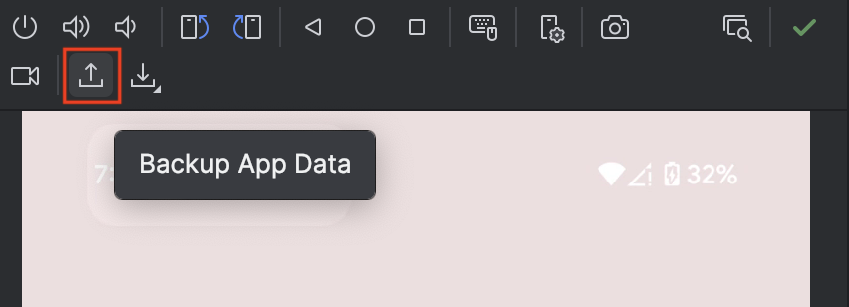
รูปที่ 1: สำรองข้อมูลแอปใน Android Studio ในส่วนประเภทการสำรองข้อมูล ให้เลือกจากอุปกรณ์หนึ่งไปยังอีกอุปกรณ์หนึ่งหรือระบบคลาวด์
คลิกตกลง
ทดสอบการตรวจสอบสิทธิ์ที่กู้คืน
หลังจากสำรองข้อมูลเสร็จแล้ว ให้ใช้อุปกรณ์เครื่องเดิมเพื่อทดสอบขั้นตอนการกู้คืนหรือใช้อุปกรณ์อื่น
หากต้องการทดสอบขั้นตอนการกู้คืนใน Android Studio ให้ทำตามขั้นตอนต่อไปนี้
หากต้องการทดสอบด้วยอุปกรณ์เครื่องเดียวกัน ให้ถอนการติดตั้งและติดตั้งแอปอีกครั้ง (
adb uninstall <package_name>ตามด้วยadb install <path_to_apk>) ซึ่งจะเป็นการล้างข้อมูลแอปในเครื่องทั้งหมดและคีย์การกู้คืนก่อนหน้าในอุปกรณ์ หากต้องการใช้ในอุปกรณ์เครื่องใหม่ ให้ติดตั้งแอปในอุปกรณ์เครื่องใหม่หากต้องการทดสอบการกู้คืนในเบื้องหลังระดับ 1 (
BackupAgent.onRestoreFinished()) โดยไม่เปิดActivityก่อน ให้เปิดเรียกใช้ > แก้ไขการกำหนดค่าใน Android Studio แล้วตั้งค่าตัวเลือกการเปิด > เปิดเป็นไม่มีก่อนติดตั้ง หากเปิดแอปก่อนเรียกใช้กู้คืนข้อมูลแอป ระบบจะเปลี่ยนเส้นทางคุณไปยังหน้าจอการตรวจสอบสิทธิ์เนื่องจากยังไม่ได้กู้คืนคีย์การกู้คืนไปยังอุปกรณ์คลิกกู้คืนข้อมูลแอปในตัวเลือกอุปกรณ์ของหน้าต่าง Running Devices แล้วเลือกข้อมูลสำรองที่สร้างขึ้นล่าสุด
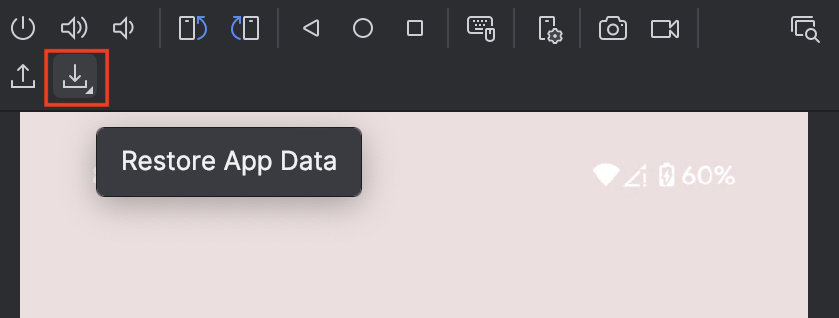
รูปที่ 2: กู้คืนข้อมูลแอปใน Android Studio ตรวจสอบ Logcat เพื่อยืนยันว่า
BackupAgent.onRestoreFinished()ดึงข้อมูลRestoreCredentialในเบื้องหลัง หรือเปิดแอปเพื่อยืนยันว่าผู้ใช้ลงชื่อเข้าใช้โดยอัตโนมัติ
ทดสอบด้วย adb หรือชุดโปรแกรมทดสอบ JUnit 5 แบบอัตโนมัติ
นอกจากการดำเนินการ UI ของ Android Studio แล้ว คุณยังทดสอบขั้นตอนการสำรองและกู้คืนข้อมูลจากบรรทัดคำสั่งหรือในการรวมอย่างต่อเนื่อง (CI) ได้ด้วย โดยทำดังนี้
- การทดสอบบรรทัดคำสั่งด้วย
bmgr: เปิดใช้เครื่องมือจัดการการสำรองข้อมูล (adb shell bmgr enable true) ในอุปกรณ์จริงหรือโปรแกรมจำลอง แบบไม่มีส่วนหัว เรียกใช้การสำรองข้อมูล (adb shell bmgr backupnow <package_name>) ติดตั้ง แอปอีกครั้ง แสดงรายการชุดข้อมูลสำรองที่พร้อมใช้งาน (adb shell bmgr list sets) และเรียกใช้ การกู้คืน (adb shell bmgr restore <token> <package_name>) ดูรายละเอียด ทั้งหมดได้ที่ทดสอบการสำรองและกู้คืนข้อมูล - การทดสอบโฮสต์ JUnit 5 แบบอัตโนมัติ (
androidx.test.backup): เขียนการทดสอบ JUnit 5 แบบอัตโนมัติโดยใช้BackupRestoreControllerเพื่อทดสอบทั้งBackupTransportMode.CLOUD_ENCRYPTEDและBackupTransportMode.DEVICE_TO_DEVICEในอุปกรณ์ที่เชื่อมต่อ 1 หรือ 2 เครื่อง ดูวิธีการตั้งค่าและการทดสอบตัวอย่างได้ที่การทดสอบการสำรองและกู้คืนข้อมูลอัตโนมัติ