

En esta página, se enumeran las nuevas funciones que se introdujeron en las versiones preliminares de Android Studio. Las versiones preliminares proporcionan acceso anticipado a las mejoras y funciones más recientes de Android Studio. Puedes descargar estas versiones preliminares. Si encuentras un problema mientras usas una versión preliminar de Android Studio, avísanos. Tus informes de errores nos ayudan a mejorar Android Studio.
Las versiones canary contienen funciones de vanguardia en desarrollo activo y se prueban de forma ligera. Si bien puedes usar versiones canary para el desarrollo, ten en cuenta que se pueden agregar o cambiar funciones. Las versiones candidatas (RC) son la próxima versión de Android Studio y están casi listas para su lanzamiento estable. Se estabilizó el conjunto de funciones para la próxima versión. Consulta Nombres de las versiones de Android Studio para comprender la nomenclatura de las versiones de Android Studio.
Para conocer las novedades sobre las versiones preliminares de Android Studio, incluida una lista de las correcciones destacadas de cada una, consulta las actualizaciones de las versiones en el blog de Android Studio.
Versiones actuales de Android Studio
En la siguiente tabla, se enumeran las versiones actuales de Android Studio y sus respectivos canales.
| Versión | Canal |
|---|---|
| Android Studio Quail 4 | Estable |
| Complemento de Android para Gradle 9.4.0 | Estable |
| Android Studio Rabbit 1 | Canary |
Compatibilidad con versiones preliminares del complemento de Android para Gradle
Cada versión preliminar de Android Studio se publica junto con una versión correspondiente del complemento de Android para Gradle (AGP). Las versiones preliminares de Studio deberían funcionar con cualquier versión estable compatible del AGP. Sin embargo, si usas una versión preliminar del AGP, debes usar la versión preliminar correspondiente de Studio (por ejemplo, Android Studio Chipmunk Canary 7 con AGP 7.2.0-alpha07). Los intentos de usar versiones divergentes (por ejemplo, Android Studio Chipmunk Beta 1 con AGP 7.2.0-alpha07) provocarán una falla de sincronización, lo que generará un mensaje para actualizar a la versión correspondiente del AGP.
Para obtener un registro detallado de las bajas y las eliminaciones de la API del complemento de Android para Gradle, consulta las actualizaciones de la API del complemento de Android para Gradle.
Studio Labs
Studio Labs te permite probar las funciones experimentales de IA más recientes en una versión estable de Android Studio, de modo que puedas integrar más rápido nuestras ofertas de asistencia de IA en tu flujo de trabajo de desarrollo. Para obtener más información, consulta Studio Labs.
Las siguientes son funciones disponibles actualmente en Studio Labs.
| Función | Descripción | Documentos |
|---|---|---|
| Journeys for Android Studio | Usa lenguaje natural para describir pasos y aserciones para pruebas de extremo a extremo. | Journeys for Android Studio |
Android Studio Rabbit 1
Las siguientes son funciones nuevas de Android Studio Rabbit 1.
Para ver qué se corrigió en esta versión de Android Studio, consulta los problemas cerrados.
Herramienta de prueba de capturas de pantalla de la vista previa de Compose
Usa la herramienta de prueba de capturas de pantalla de la vista previa de Compose para probar tus UIs de Compose y evitar regresiones. La nueva herramienta te ayuda a generar informes HTML que te permiten detectar visualmente cualquier cambio en la IU de tu app. Obtén más información en Vista previa de Compose Prueba de capturas de pantalla.
Publicar en Google Play para realizar pruebas
Android Studio ahora te permite subir versiones nuevas de tu app directamente a los segmentos de pruebas de Google Play Console. Para ello, selecciona una opción nueva para continuar con "Publicar para pruebas" al final del flujo Generar paquete de aplicación firmado. Esta integración admite la carga de una versión inicial de una app nueva en un segmento de pruebas interno de Play Console. También puedes usar esta función para subir versiones de apps existentes a otros tipos de segmentos de pruebas. Debes registrarte en Google Play Console para aprovechar esta funcionalidad.
Android Studio forma parte del paquete de Gemini Enterprise
Android Studio ahora se incluye en el paquete de suscripción de Gemini Enterprise, que permite a los equipos de desarrollo empresarial implementar Android Studio con modelos alojados directamente en la infraestructura de nube de Google Cloud de tu organización. Cada sesión se ejecuta bajo los controles de seguridad empresarial de Google Cloud, las garantías de residencia de datos y las Condiciones del Servicio de Google Cloud. Android Studio incluye los planes de suscripción Gemini Enterprise Standard o Gemini Enterprise Plus.
Cuando conectas Android Studio a tu proyecto de Google Cloud, tu organización obtiene los siguientes beneficios:
- Administración empresarial: Opera según las Condiciones del Servicio de Google Cloud existentes de tu proyecto con controles administrativos centralizados.
- Residencia y seguridad de los datos: Mantén el código y los datos dentro de tu red segura. Tus instrucciones, respuestas de IA, código y telemetría permanecen en tu red privada (a través de los Controles del servicio de VPC) y en la región de datos elegida.
- Facturación consolidada: Pago por uso directamente con tu cuenta de Facturación de Google Cloud existente con facturación unificada.
Para obtener más detalles sobre la compatibilidad de Google Enterprise con las herramientas para desarrolladores de IA, consulta Descripción general de las herramientas para desarrolladores de IA en la documentación de Google Cloud.
Accede a Android Studio con una suscripción a Gemini Enterprise
Para acceder a Android Studio con una suscripción a Gemini Enterprise, sigue estos pasos:
- Inicia Android Studio.
- Para abrir la ventana de herramientas del agente, haz clic en Agente
 o en
Ver > Ventanas de herramientas > Agente.
o en
Ver > Ventanas de herramientas > Agente. - Haz clic en Acceder a Google para acceder con el navegador.
- Haz clic en Cuenta empresarial.
- Haz clic en Continuar con Google Cloud para acceder con el navegador.
- Si se encuentra una licencia (tipo de suscripción), se mostrará en Android Studio. Selecciona la licencia que corresponde al proyecto que deseas abrir.
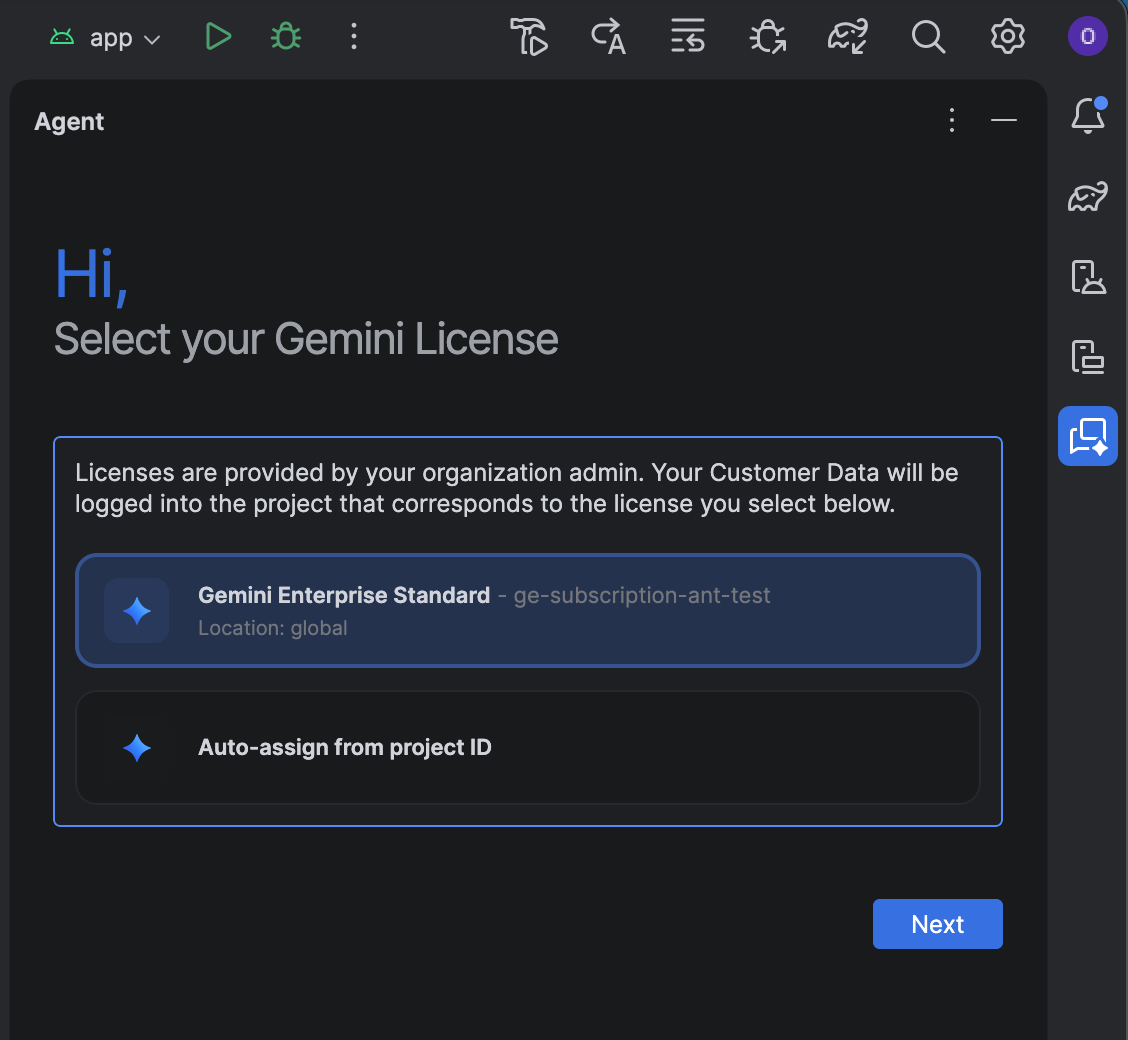
En lugar de elegir una de las licencias enumeradas, puedes autoasignar una licencia:
- Haz clic en Autoasignar desde el ID del proyecto.
- Haz clic en Siguiente.
- Ingresa tu ID del proyecto.
- Ingresa tu ubicación: Global, Europa (UE) o Estados Unidos (EE.UU.).
- Confirma la licencia para guardar tu selección.
Si necesitas cambiar la selección de licencia o actualizar el ID del proyecto más adelante, ve a Archivo (Android Studio en macOS) > Configuración > IA > Proveedores de modelos y cambia la selección en Cambiar licencia.
Cómo solucionar problemas
Si tienes problemas para usar Android Studio con una suscripción a Gemini Enterprise, primero verifica que estés usando Android Studio Quail 4 Canary 4 o una versión posterior. Si el problema persiste, debes comunicarte con tu administrador para realizar cambios en la configuración:
- Si no aparecen licencias durante la configuración, comunícate con tu administrador para solicitar acceso. Te recomendamos que configures la asignación automática de licencias.
- Si no puedes acceder a los modelos de Gemini más recientes en Android Studio, comunícate con tu administrador para habilitar los modelos de vista previa.
Asignación de modelos
La función de asignación de modelos te permite elegir diferentes modelos de IA para diferentes tipos de tareas en Android Studio. Por ejemplo, puedes asignar un modelo grande de nivel profesional para tareas de razonamiento complejas en el modo de agente y un modelo más rápido y ligero para tareas más simples y sensibles a la latencia, como la generación de mensajes de confirmación o la predicción de la próxima edición. Esto te permite equilibrar la calidad, la velocidad y el uso de la cuota en las funciones.
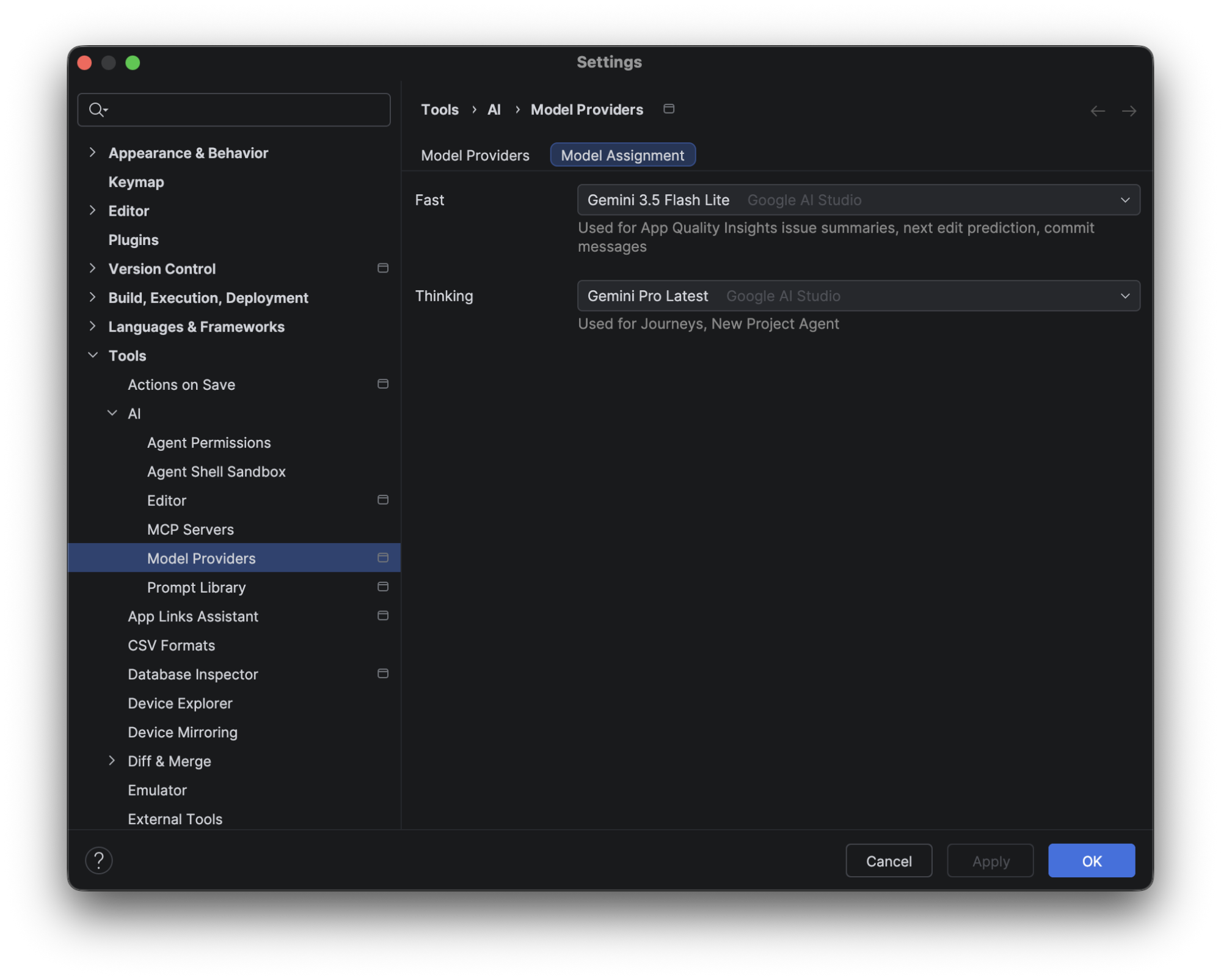
Para configurar esto, ve a Archivo (Android Studio en macOS) > Configuración > Herramientas > IA > Proveedores de modelos, selecciona la pestaña Asignación de modelos y usa los menús desplegables para asignar un modelo a cada categoría de función. También puedes cambiar el modelo directamente desde el menú desplegable del selector de modelos en el panel del modo de agente. La configuración de asignación de modelos para las funciones de Pensamiento se actualizará automáticamente para reflejar tu selección.
Mejoras en la ejecución de la sincronización paralela
A partir de Android Studio Rabbit 1 Canary 4, realizamos más mejoras en la ejecución de la sincronización paralela.
En Android Studio Quail 1 | 2026.1.2 parche 1,
la recuperación paralela de modelos de IDEA se inhabilitó de forma predeterminada cuando se agregó
org.gradle.tooling.parallel=true al archivo gradle.properties.
A partir de esta versión, la recuperación paralela de modelos de IDEA está habilitada de forma predeterminada cuando se usa Gradle versión 9.4 o posterior, siempre que org.gradle.tooling.parallel esté configurado como true.
Migra apps para iOS, Flutter y React Native a Android
Ahora puedes migrar proyectos existentes para iOS, Flutter y React Native a Android nativo con herramientas de migración automatizadas en Android Studio. Desde el Asistente para proyecto nuevo, puedes llamar al asistente para convertir el proyecto seleccionado en una app para Android basada en Kotlin y Jetpack Compose. La IU de progreso integrada proporciona visibilidad de extremo a extremo en la planificación de tareas, la transformación de código y las verificaciones de compilación, lo que produce un proyecto funcional que está listo para pruebas y verificaciones.