

इस पेज पर, Android Studio के प्रीव्यू वर्शन में जोड़ी गई नई सुविधाओं की सूची दी गई है. प्रीव्यू बिल्ड से, Android Studio की नई सुविधाओं और सुधारों को रिलीज़ होने से पहले इस्तेमाल किया जा सकता है. इन झलक वर्शन को डाउनलोड किया जा सकता है. अगर आपको Android Studio के प्रीव्यू वर्शन का इस्तेमाल करते समय कोई समस्या आती है, तो हमें बताएं. गड़बड़ी की आपकी रिपोर्ट से, Android Studio को बेहतर बनाने में मदद मिलती है.
कैनरी रिलीज़ में, ऐसी नई सुविधाएं शामिल होती हैं जिन पर काम चल रहा होता है. इनकी टेस्टिंग भी कम की जाती है. डेवलपमेंट के लिए, Canary बिल्ड का इस्तेमाल किया जा सकता है. हालांकि, ध्यान रखें कि इसमें सुविधाएं जोड़ी या बदली जा सकती हैं. रिलीज़ कैंडिडेट (आरसी), Android Studio का अगला वर्शन होता है. यह स्टेबल रिलीज़ के लिए लगभग तैयार होता है. अगले वर्शन के लिए सेट की गई सुविधा को स्थिर कर दिया गया है. Android Studio के वर्शन के नाम समझने के लिए, Android Studio के रिलीज़ के नाम देखें.
Android Studio की प्रीव्यू रिलीज़ के बारे में ताज़ा खबरें पाने के लिए, Android Studio के ब्लॉग में रिलीज़ अपडेट देखें. इसमें हर प्रीव्यू रिलीज़ में किए गए ज़रूरी सुधारों की सूची भी शामिल होती है.
Android Studio के मौजूदा वर्शन
नीचे दी गई टेबल में, Android Studio के मौजूदा वर्शन और उनके चैनलों के बारे में बताया गया है.
| वर्शन | चैनल |
|---|---|
| Android Studio Quail 4 | स्थिर दिखाना |
| Android Gradle प्लगिन 9.4.0 | स्थिर दिखाना |
| Android Studio Rabbit 1 | लाल कार्ड |
| Android Studio Rabbit 2 | कैनेरी |
Android Gradle प्लगिन के प्रीव्यू के साथ काम करने की सुविधा
Android Studio के हर प्रीव्यू वर्शन को, Android Gradle प्लगिन (AGP) के मिलते-जुलते वर्शन के साथ पब्लिश किया जाता है. Studio के प्रीव्यू वर्शन, AGP के किसी भी साथ काम करने वाले स्टेबल वर्शन के साथ काम करने चाहिए. हालांकि, अगर AGP के प्रीव्यू वर्शन का इस्तेमाल किया जा रहा है, तो आपको Studio के उसी प्रीव्यू वर्शन का इस्तेमाल करना होगा. उदाहरण के लिए, Android Studio Chipmunk Canary 7 के साथ AGP 7.2.0-alpha07. अलग-अलग वर्शन का इस्तेमाल करने पर, सिंक करने में समस्या आएगी. उदाहरण के लिए, Android Studio Chipmunk Beta 1 के साथ AGP 7.2.0-alpha07 का इस्तेमाल करने पर, सिंक करने में समस्या आएगी. इससे AGP के संबंधित वर्शन को अपडेट करने का अनुरोध किया जाएगा.
Android Gradle प्लगिन एपीआई के बंद होने और हटाए जाने के बारे में ज़्यादा जानकारी के लिए, Android Gradle प्लगिन एपीआई के अपडेट देखें.
Studio Labs
Studio Labs की मदद से, Android Studio के स्टेबल वर्शन में एआई की नई एक्सपेरिमेंटल सुविधाओं को आज़माया जा सकता है. इससे, डेवलपमेंट के अपने वर्कफ़्लो में एआई की मदद से काम करने की हमारी सुविधाओं को तेज़ी से इंटिग्रेट किया जा सकता है. ज़्यादा जानकारी के लिए, Studio Labs देखें.
फ़िलहाल, Studio Labs में ये सुविधाएं उपलब्ध हैं.
| सुविधा | ब्यौरा | Docs |
|---|---|---|
| Android Studio के लिए जर्नी | एंड-टू-एंड टेस्ट के लिए, नैचुरल लैंग्वेज का इस्तेमाल करके चरणों और पुष्टि के बारे में बताएं. | Android Studio के लिए Journeys |
Android Studio Rabbit 1
Android Studio Rabbit 1 में ये नई सुविधाएं उपलब्ध हैं.
Android Studio के इस वर्शन में ठीक की गई समस्याओं के बारे में जानने के लिए, बंद की गई समस्याएं देखें.
जांच के लिए Google Play पर पब्लिश करना
Android Studio की मदद से, अब अपने ऐप्लिकेशन की नई रिलीज़ को सीधे Google Play Console के टेस्ट ट्रैक पर अपलोड किया जा सकता है. इसके लिए, आपको 'साइन किया गया ऐप्लिकेशन बंडल जनरेट करें' फ़्लो के आखिर में, 'टेस्टिंग के लिए पब्लिश करें' को जारी रखने का नया विकल्प चुनना होगा. इस इंटिग्रेशन की मदद से, बिलकुल नए ऐप्लिकेशन की शुरुआती रिलीज़ को Play Console के इंटरनल टेस्ट ट्रैक पर अपलोड किया जा सकता है. इस सुविधा का इस्तेमाल, मौजूदा ऐप्लिकेशन की रिलीज़ को अन्य तरह के टेस्ट ट्रैक पर अपलोड करने के लिए भी किया जा सकता है. इस सुविधा का फ़ायदा पाने के लिए, आपको Google Play Console पर रजिस्टर करना होगा.
Android Studio, Gemini Enterprise बंडल का हिस्सा है
Android Studio को अब Gemini Enterprise की सदस्यता वाले बंडल में शामिल कर दिया गया है. इससे एंटरप्राइज़ डेवलपमेंट टीमें, Android Studio को ऐसे मॉडल का इस्तेमाल करके डिप्लॉय कर सकती हैं जिन्हें सीधे आपके संगठन के Google Cloud इंफ़्रास्ट्रक्चर में होस्ट किया जाता है. हर सेशन, Google Cloud के एंटरप्राइज़ सुरक्षा कंट्रोल, डेटा रेज़िडेंसी की गारंटी, और Google Cloud की सेवा की शर्तों के तहत चलता है. Android Studio के साथ Gemini Enterprise Standard या Gemini Enterprise Plus सदस्यता प्लान मिलते हैं.
Android Studio को अपने Google Cloud प्रोजेक्ट से कनेक्ट करने पर, आपके संगठन को ये फ़ायदे मिलते हैं:
- एंटरप्राइज़ गवर्नेंस: अपने प्रोजेक्ट के मौजूदा Google Cloud की सेवा की शर्तों के तहत काम करें. साथ ही, एडमिन के कंट्रोल को एक जगह से मैनेज करें.
- डेटा की सुरक्षा और उसे सुरक्षित जगह पर रखना: कोड और डेटा को अपने सुरक्षित नेटवर्क में रखें. आपके प्रॉम्प्ट, एआई से मिले जवाब, कोड, और टेलीमेट्री, आपके निजी नेटवर्क (वीपीसी सेवा कंट्रोल के ज़रिए) और चुनी गई डेटा रीजन में ही रहते हैं.
- सभी खातों के लिए एक बिल: यूनिफ़ाइड इनवॉइसिंग की सुविधा वाले अपने मौजूदा Google Cloud Billing खाते से, इस्तेमाल के हिसाब से पैसे चुकाएं.
एआई डेवलपर टूल के लिए, Google Enterprise की सहायता टीम से संपर्क करने के बारे में ज़्यादा जानने के लिए, Google Cloud के दस्तावेज़ में एआई डेवलपर टूल की खास जानकारी देखें.
Gemini Enterprise की सदस्यता वाले खाते से Android Studio में साइन इन करना
Gemini Enterprise की सदस्यता का इस्तेमाल करके Android Studio में साइन इन करने के लिए, यह तरीका अपनाएं:
- Android Studio शुरू करें.
- एजेंट टूल विंडो खोलने के लिए, एजेंट
 पर क्लिक करें या व्यू > टूल विंडो > एजेंट पर क्लिक करें.
 - ब्राउज़र का इस्तेमाल करके साइन इन करने के लिए, Google में साइन इन करें पर क्लिक करें.
- कारोबारी खाता पर क्लिक करें.
- ब्राउज़र का इस्तेमाल करके साइन इन करने के लिए, Google Cloud का इस्तेमाल जारी रखें पर क्लिक करें.
- अगर कोई लाइसेंस (सदस्यता का टाइप) मिलता है, तो वह Android Studio में दिखेगा. वह लाइसेंस चुनें जो उस प्रोजेक्ट से जुड़ा है जिसे आपको खोलना है.
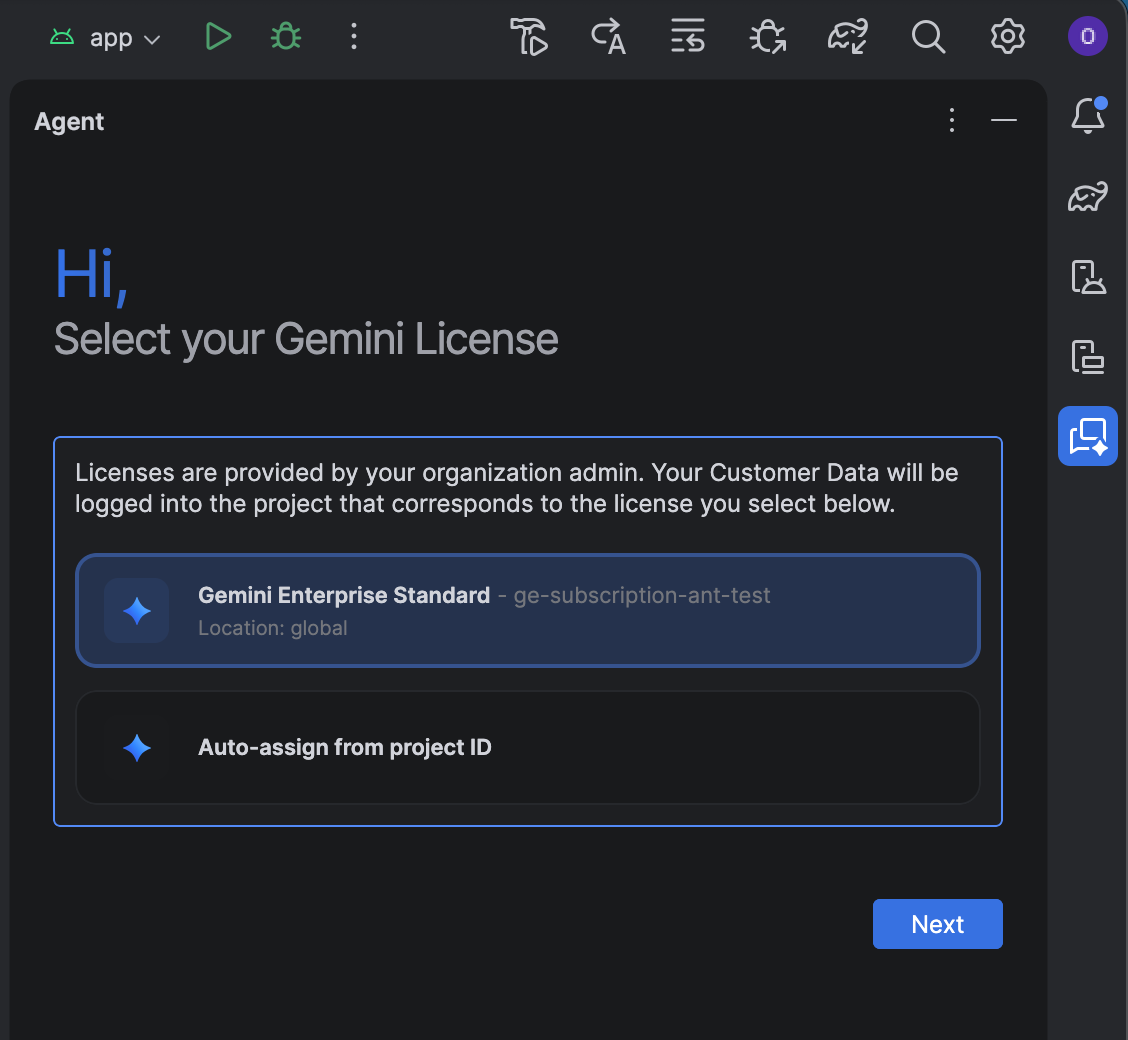
सूची में दिए गए लाइसेंस में से कोई एक चुनने के बजाय, खुद को लाइसेंस असाइन किया जा सकता है:
- प्रोजेक्ट आईडी से अपने-आप असाइन होने की सुविधा पर क्लिक करें.
- आगे बढ़ें पर क्लिक करें.
- अपना प्रोजेक्ट आईडी डालें.
- अपनी जगह की जानकारी डालें: दुनिया भर के लिए, यूरोप (ईयू) या अमेरिका (यूएस).
- चुने गए विकल्प को सेव करने के लिए, लाइसेंस की पुष्टि करें.
अगर आपको बाद में लाइसेंस बदलना है या प्रोजेक्ट आईडी अपडेट करना है, तो फ़ाइल (macOS पर Android Studio) > सेटिंग > एआई > मॉडल प्रोवाइडर पर जाएं. इसके बाद, लाइसेंस बदलें में जाकर, लाइसेंस बदलें.
समस्याएं हल करना
अगर आपको Gemini Enterprise की सदस्यता के साथ Android Studio का इस्तेमाल करने में समस्याएं आ रही हैं, तो पहले यह देखें कि आपके पास Android Studio Quail 4 Canary 4 या इससे ऊपर का वर्शन हो. अगर समस्या बनी रहती है, तो आपको कॉन्फ़िगरेशन में बदलाव करने के लिए, अपने एडमिन से संपर्क करना होगा:
- अगर सेटअप के दौरान कोई लाइसेंस नहीं दिखता है, तो ऐक्सेस का अनुरोध करने के लिए अपने एडमिन से संपर्क करें. हमारा सुझाव है कि लाइसेंस अपने-आप असाइन होने की सुविधा सेट अप करें.
- अगर आपको Android Studio में Gemini के नए मॉडल ऐक्सेस करने में समस्या आ रही है, तो अपने एडमिन से संपर्क करके, सिर्फ़ झलक के लिए उपलब्ध मॉडल को चालू करने के लिए कहें.
Android Studio Rabbit 2
Android Studio Rabbit 2 में ये नई सुविधाएं उपलब्ध हैं.
Android Studio के इस वर्शन में ठीक की गई समस्याओं के बारे में जानने के लिए, बंद की गई समस्याएं देखें.
झलक दिखाने वाले स्क्रीनशॉट की टेस्टिंग करने वाला टूल कंपोज़ करें
अपने Compose यूज़र इंटरफ़ेस (यूआई) को टेस्ट करने और रिग्रेशन को रोकने के लिए, Compose Preview Screenshot Testing टूल का इस्तेमाल करें. इस नए टूल की मदद से, एचटीएमएल रिपोर्ट जनरेट की जा सकती हैं. इनकी मदद से, आपको अपने ऐप्लिकेशन के यूज़र इंटरफ़ेस (यूआई) में हुए बदलावों का पता लगाने में मदद मिलती है. ज़्यादा जानने के लिए, Compose Preview Screenshot Testing पर जाएं.
मॉडल असाइनमेंट
मॉडल असाइन करने की सुविधा की मदद से, Android Studio में अलग-अलग तरह के टास्क के लिए, अलग-अलग एआई मॉडल चुने जा सकते हैं. उदाहरण के लिए, Agent मोड में गहराई से विश्लेषण से जुड़े मुश्किल टास्क के लिए, बड़े और प्रो-टियर वाले मॉडल को असाइन किया जा सकता है. साथ ही, कम इंतज़ार के समय वाले आसान टास्क के लिए, तेज़ और हल्के मॉडल को असाइन किया जा सकता है. जैसे, कमिट मैसेज जनरेट करना या अगले बदलाव का अनुमान लगाना. इससे आपको अलग-अलग सुविधाओं के लिए, क्वालिटी, स्पीड, और कोटे के इस्तेमाल के बीच सही तालमेल बनाए रखने में मदद मिलती है.
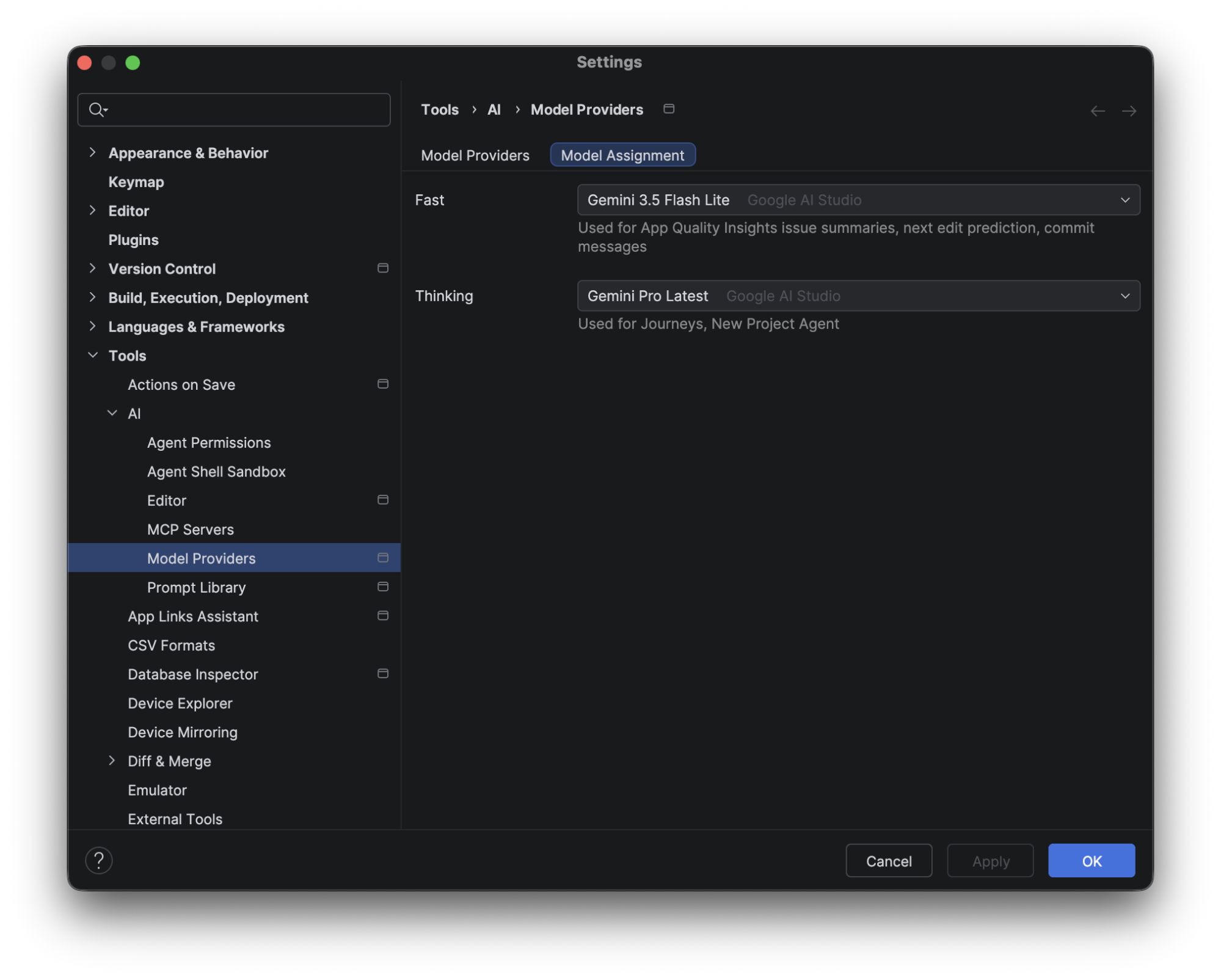
इसे कॉन्फ़िगर करने के लिए, फ़ाइल (macOS पर Android Studio) > सेटिंग > टूल > एआई > मॉडल प्रोवाइडर पर जाएं. इसके बाद, मॉडल असाइनमेंट टैब चुनें. साथ ही, हर सुविधा कैटगरी के लिए मॉडल असाइन करने के लिए, ड्रॉपडाउन का इस्तेमाल करें. मॉडल को सीधे तौर पर भी बदला जा सकता है. इसके लिए, एजेंट मोड पैनल में मौजूद मॉडल सिलेक्टर ड्रॉपडाउन का इस्तेमाल करें. सोचने की सुविधाओं के लिए मॉडल असाइनमेंट की सेटिंग, आपके चुने गए मॉडल के हिसाब से अपने-आप अपडेट हो जाएंगी.
एक साथ कई फ़ाइलें सिंक करने की सुविधा को बेहतर बनाया गया है
Android Studio Rabbit 1 Canary 4 से, हमने पैरलल सिंक के एक्ज़ीक्यूशन में और सुधार किए हैं.
Android Studio Quail 1 | 2026.1.2 Patch 1 में, gradle.properties फ़ाइल में org.gradle.tooling.parallel=true जोड़ने पर, IDEA के पैरलल मॉडल फ़ेच करने की सुविधा डिफ़ॉल्ट रूप से बंद कर दी गई थी.
इस रिलीज़ से, Gradle 9.4 या इसके बाद के वर्शन का इस्तेमाल करते समय, IDEA में पैरलल मॉडल फ़ेचिंग की सुविधा डिफ़ॉल्ट रूप से चालू होती है. हालांकि, इसके लिए org.gradle.tooling.parallel को true पर सेट करना ज़रूरी है.
iOS, Flutter, और React Native ऐप्लिकेशन को Android पर माइग्रेट करना
अब Android Studio में, अपने-आप माइग्रेट होने वाले टूल का इस्तेमाल करके, मौजूदा iOS, Flutter, और React Native प्रोजेक्ट को नेटिव Android पर माइग्रेट किया जा सकता है. नया प्रोजेक्ट विज़र्ड में, असिस्टेंट को कॉल करके चुने गए प्रोजेक्ट को Kotlin और Jetpack Compose पर आधारित Android ऐप्लिकेशन में बदला जा सकता है. इंटिग्रेट किया गया प्रोग्रेस यूज़र इंटरफ़ेस (यूआई), टास्क की प्लानिंग, कोड ट्रांसफ़ॉर्मेशन, और कंपाइलेशन की जांच के बारे में पूरी जानकारी देता है. इससे एक ऐसा प्रोजेक्ट तैयार होता है जो टेस्टिंग और पुष्टि के लिए तैयार होता है.