

本頁列出 Android Studio 預先發布版本的新功能。預先發布版可搶先體驗 Android Studio 的最新功能和改善項目。您可以下載這些預覽版本。 如果使用 Android Studio 預先發布版時遇到任何問題,請告訴我們。您的錯誤報告有助於提升 Android Studio 品質。
Canary 版本包含積極開發中的尖端功能,且經過輕微測試。您可以使用 Canary 版本進行開發,但請注意,當中可能會新增或變更功能。候選版本 (RC) 是 Android Studio 的下一個版本,幾乎已準備好發布穩定版。下個版本的特徵集已穩定。如要瞭解 Android Studio 版本命名方式,請參閱「Android Studio 版本名稱」。
如需 Android Studio 預先發布版本的最新消息,包括各預先發布版本所含的重要修正內容清單,請參閱 Android Studio 網誌中的「版本更新」。
目前版本的 Android Studio
下表列出目前 Android Studio 的版本和對應的管道。
| 版本 | 頻道 |
|---|---|
| Android Studio Rabbit 1 | 穩定 |
| Android Gradle 外掛程式 9.4.0 版 | 穩定 |
| Android Studio Rabbit 2 | Canary 版 |
與 Android Gradle 外掛程式預先發布版相容
每個 Android Studio 預先發布版都會隨附對應的 Android Gradle 外掛程式 (AGP) 版本。Studio 預先發布版應可搭配任何相容的 AGP 穩定版。不過,如果您使用 AGP 預先發布版,就必須使用對應的 Studio 預先發布版 (例如 Android Studio Chipmunk Canary 7 和 AGP 7.2.0-alpha07)。嘗試使用不同版本 (例如 Android Studio Chipmunk Beta 1 和 AGP 7.2.0-alpha07) 會導致同步處理失敗,並提示您更新至對應的 AGP 版本。
如要查看 Android Gradle 外掛程式 API 淘汰及移除項目的詳細記錄,請參閱「Android Gradle 外掛程式 API 更新」。
Studio Labs
您可以在 Android Studio 穩定版中試用最新的 AI 實驗功能,更快將 AI 輔助功能整合至開發工作流程。詳情請參閱「Studio Labs」。
以下是 Studio Labs 目前提供的功能。
| 功能 | 說明 | 文件 |
|---|---|---|
| Android Studio 的歷程功能 | 使用自然語言描述端對端測試的步驟和斷言。 | Android Studio 的歷程功能 |
Android Studio Rabbit 2
以下是 Android Studio Rabbit 2 的新功能。
如要查看這個版本的 Android Studio 修復了哪些問題,請參閱已解決的問題。
自備代理 (BYOA):整合偏好的程式設計代理
Android Studio Rabbit 2 Canary 2 延續了 Android Studio 對自訂 AI 模型的支援,推出「自備代理程式」(BYOA) 功能。透過 BYOA,您可以使用開放的 Agent Client Protocol (ACP),將偏好的 AI 程式碼編寫代理 (包括 Claude Agent、OpenAI Codex 和 Google Antigravity) 直接連線至 Android Studio。
BYOA 會將您選擇的代理程式與 IDE 原生智慧功能配對,直接將完整的專案圖表、建構診斷和模擬器控制項傳遞至代理程式,加快執行速度並降低權杖消耗量。你可以使用個人或企業訂閱方案進行驗證,Android Studio 內建的代理程式仍可免費使用。
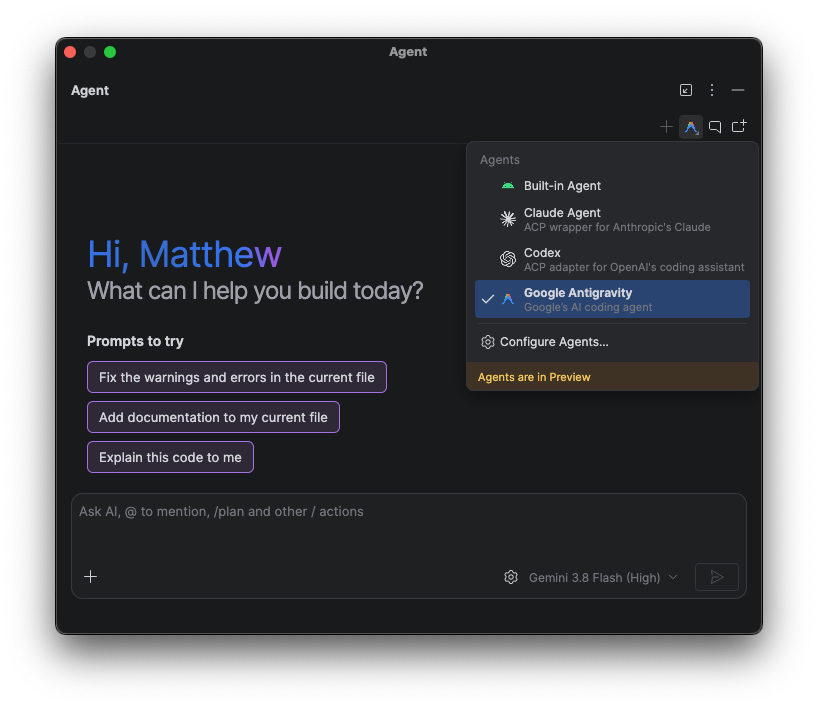
自備帳戶有下列優點:
- 支援任何符合 ACP 規範的代理商。
- 直接在 IDE 中存取建構診斷、Android SDK 工具、終端機和殼層執行作業,以及模擬器管理功能。
- 提供彈性登入選項,支援個人 API 金鑰和消費者訂閱方案。
開始使用
如要開始使用 BYOA,請按照下列步驟操作:
- 將 Android Studio 更新至最新 Canary 版。
- 連結代理程式:在代理程式視窗中,選取其中一個預設代理程式 (Claude Agent、Codex 或 Antigravity),然後登入或提供 API 金鑰。如要查看其他代理程式,請依序前往「File」(檔案) (macOS 中為「Android Studio」) >「Settings」(設定) >「Tools」(工具) >「AI」>「Agents」(代理程式)。
Compose Preview Screenshot Testing 工具
使用 Compose 預覽螢幕截圖測試工具,測試 Compose UI 並防止迴歸。這項新工具可協助您產生 HTML 報表,以視覺化方式偵測應用程式 UI 的任何變更。詳情請參閱「Compose 預覽畫面 螢幕截圖測試」。
模型指派
透過「模型指派」功能,您可以為 Android Studio 中不同類型的工作選擇不同的 AI 模型。舉例來說,您可以在 Agent 模式中,為複雜的推論工作指派大型的專業級模型,並為較簡單且對延遲時間較敏感的工作 (例如產生提交訊息或預測下一個編輯內容) 指派速度較快、輕量級的模型。這樣一來,您就能在各項功能之間,兼顧品質、速度和配額用量。
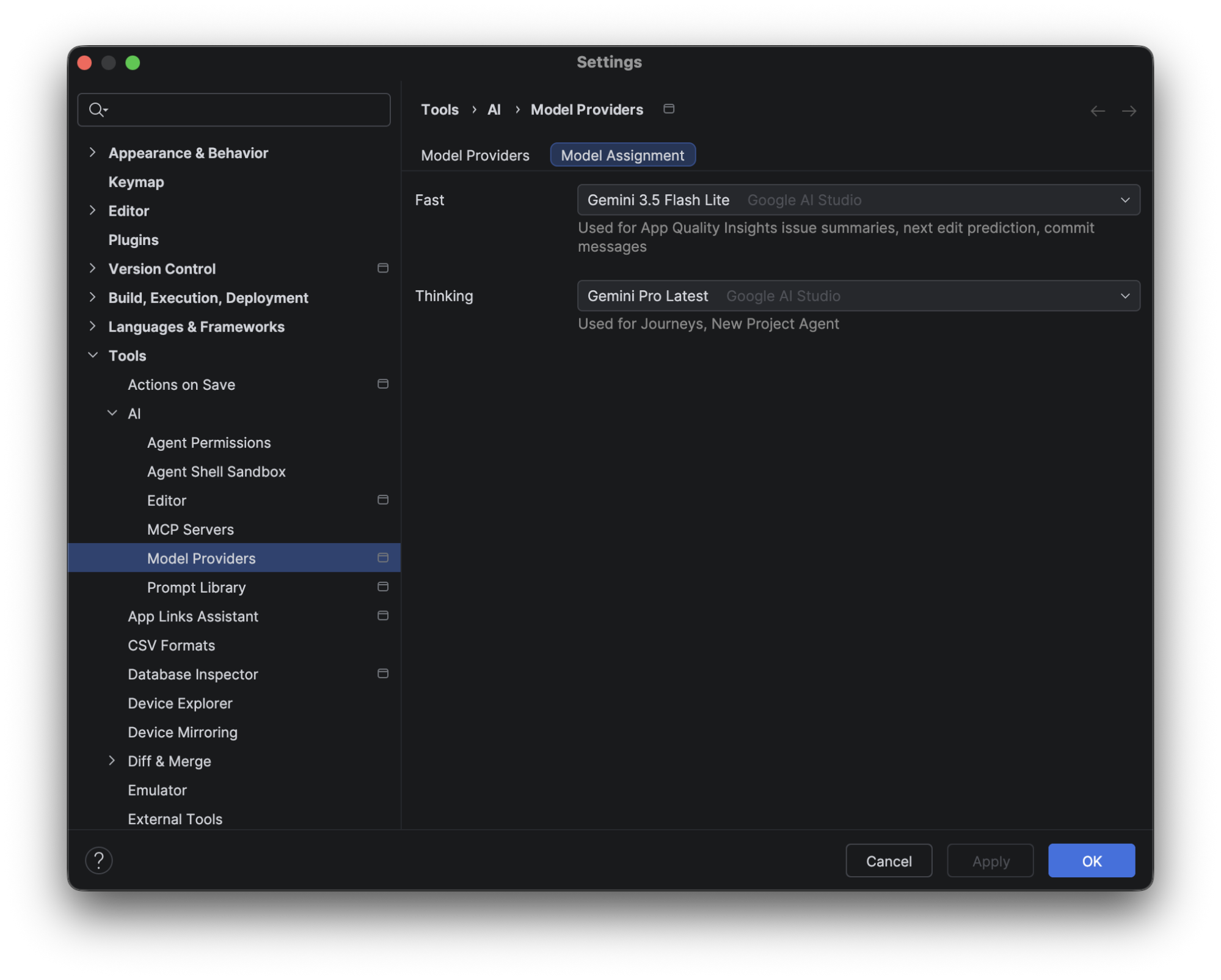
如要設定這項功能,請依序前往「File」(在 macOS 上為「Android Studio」) >「Settings」>「Tools」>「AI」>「Model Providers」,選取「Model Assignment」分頁標籤,然後使用下拉式選單為每個功能類別指派模型。您也可以直接在「代理模式」面板的模型選取器下拉式選單中變更模型,思考功能的模型指派設定會自動更新,反映您的選擇。
改善平行同步執行作業
自 Android Studio Rabbit 1 Canary 4 起,我們進一步改善了平行同步執行作業。在 Android Studio Quail 1 | 2026.1.2 Patch 1 中,將 org.gradle.tooling.parallel=true 新增至 gradle.properties 檔案時,預設會停用 IDEA 平行模型擷取功能。從這個版本開始,使用 Gradle 9.4 以上版本時,系統預設會啟用 IDEA 平行模型擷取功能,前提是 org.gradle.tooling.parallel 設為 true。
將 iOS、Flutter 和 React Native 應用程式遷移至 Android
現在您可以使用 Android Studio 中的自動遷移工具,將現有的 iOS、Flutter 和 React Native 專案遷移至原生 Android。您可以在「New Project」精靈中呼叫小幫手,將所選專案轉換為以 Kotlin 和 Jetpack Compose 為基礎的 Android 應用程式。整合式進度 UI 可提供工作規劃、程式碼轉換和編譯檢查的端對端可見度,產生可運作的專案,方便您進行測試和驗證。
詳情請參閱「執行跨平台應用程式遷移」。
按兩下空白處,調整「Running Devices」工具視窗大小
您可以在「Running Devices」工具視窗中,清除虛擬或鏡像實體裝置周圍未使用的空間。在裝置螢幕 (和影格,如果可見) 以外的空白背景區域中,按兩下任何位置,即可自動調整工具視窗大小或調整分割窗格比例,以緊密配合裝置螢幕。
- 已停駐的工具視窗:調整工具視窗的寬度 (停駐在左側或右側時) 或高度 (停駐在頂端或底部時),移除裝置周圍多餘的邊框。
- 浮動和視窗模式:調整視窗的寬度和高度,緊密包覆裝置螢幕。
- 分割畫面:並排查看多個螢幕或裝置時,系統會自動調整內部分隔線。
發布至 Google Play 進行測試
現在,您可以透過 Android Studio,直接將應用程式的新版本上傳至 Google Play 管理中心的測試群組。方法是在「產生已簽署的應用程式套件」流程結束時,選取「發布以供測試」的新選項。這項整合功能支援將全新應用程式的初始版本上傳至 Play 管理中心內部測試群組。您也可以使用這項功能,將現有應用程式的版本上傳至其他類型的測試群組。如要使用這項功能,您必須先在 Google Play 管理中心註冊。