

本页列出了 Android Studio 预览版中引入的新功能。 预览版 build 可让您抢先体验 Android Studio 中的最新功能和改进。您可以下载这些预览版。 如果您在使用 Android Studio 预览版时遇到任何问题,请与我们 联系。您的 bug 报告有助于我们改进 Android Studio。
Canary 版包含正在积极开发中的最新功能,并且经过了小范围测试。虽然您可以使用 Canary 版进行开发,但请注意,功能可能会被添加或更改。候选发布版本 (RC) 是 Android Studio 的下一个版本,并且已接近稳定版。下一个版本的功能集已稳定。如需了解 Android Studio 版本命名方式,请参阅 Android Studio 版本名称。
如需了解 Android Studio 预览版的最新动态,包括每个预览版中的 重要修复列表,请参阅 Android Studio 博客中的 版本 更新。
当前 Android Studio 版本
下表列出了当前的 Android Studio 版本及其 各自的渠道。
| 版本 | 渠道 |
|---|---|
| Android Studio Quail 2 | 稳定 |
| Android Gradle 插件 9.3.0 | 稳定 |
| Android Studio Quail 3 | RC |
| Android Studio Quail 4 | Canary 版 |
与 Android Gradle 插件预览版的兼容性
每个 Android Studio 预览版都会与相应版本的 Android Gradle 插件 (AGP) 一起发布。Studio 预览版应适用于任何兼容的 AGP 稳定版。不过,如果您使用的是 AGP 预览版,则必须使用相应的 Studio 预览版(例如,Android Studio Chipmunk Canary 7 和 AGP 7.2.0-alpha07)。尝试使用不同的版本(例如,Android Studio Chipmunk Beta 1 和 AGP 7.2.0-alpha07)会导致同步失败,系统会提示您更新到相应的 AGP 版本。
如需查看废弃和移除的 Android Gradle 插件 API 的详细日志,请参阅 Android Gradle 插件 API 更新。
Studio Labs
借助 Studio Labs,您可以在 Android Studio 的稳定版中试用最新的 AI 实验性功能,以便更快地将我们的 AI 辅助功能集成到您的开发工作流中。如需了解详情,请参阅 Studio Labs。
以下是 Studio Labs 中目前提供的功能。
| 功能 | 说明 | 文档 |
|---|---|---|
| Android Studio 的 Journeys | 使用自然语言描述端到端测试的步骤和断言。 | Android Studio 的 Journeys |
Android Studio Quail 3
Android Studio Quail 3 修复了各种 bug 并进行了多项改进。
如需了解此版 Android Studio 中已修复的问题,请参阅已解决的 问题。
Android Studio Quail 4
以下是 Android Studio Quail 4 中的新功能。
如需了解此版 Android Studio 中已修复的问题,请参阅已解决的 问题。
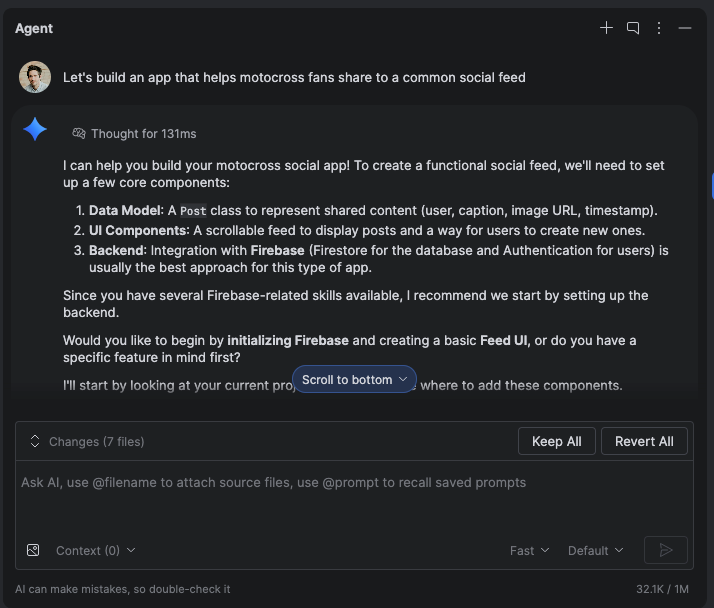
在代理模式下使用 Firebase 构建全栈应用
借助 Firebase 代理技能,可以直接在 Android Studio 的代理模式下启用和配置 Firebase 服务(例如 Authentication 和 Cloud Firestore 数据库)。代理可以帮助您完成 Firebase 集成并配置后端服务。通过此集成,您无需离开 IDE 即可构建稳健的全栈 Android 应用。
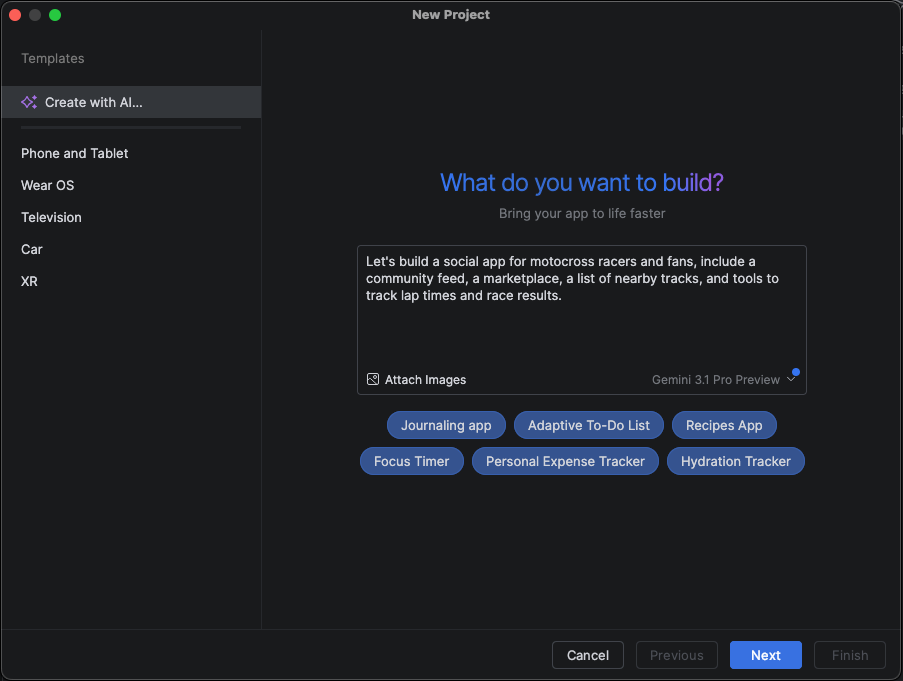
使用 AI 创建新项目时提供更多功能
使用 AI 创建新项目的功能已发展成为一个全栈开发工具:它使用多步执行计划和自主“生成循环”,可以在项目设置期间自动配置多个文件中的依赖项并自行纠正 build 错误。
通过与 Firebase 代理技能集成,此功能得到进一步增强,让您可以通过单个提示构建、调试和部署完整的全栈应用。
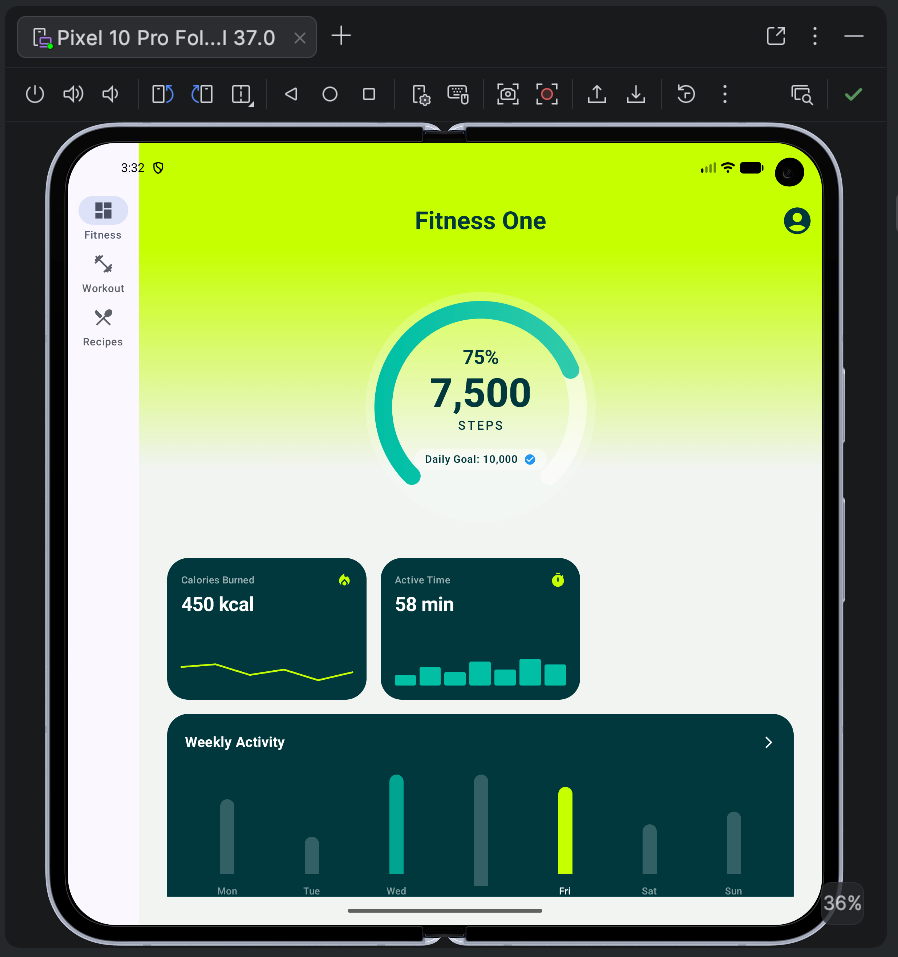
此外,AI 辅助的新项目创建工作流支持大屏优化。您可以指定要使用针对平板电脑、可折叠设备和大屏设备优化的布局、导航和组件来搭建项目框架。Android Studio 中的代理还可以配置和启动大屏模拟器,以便立即测试新布局。
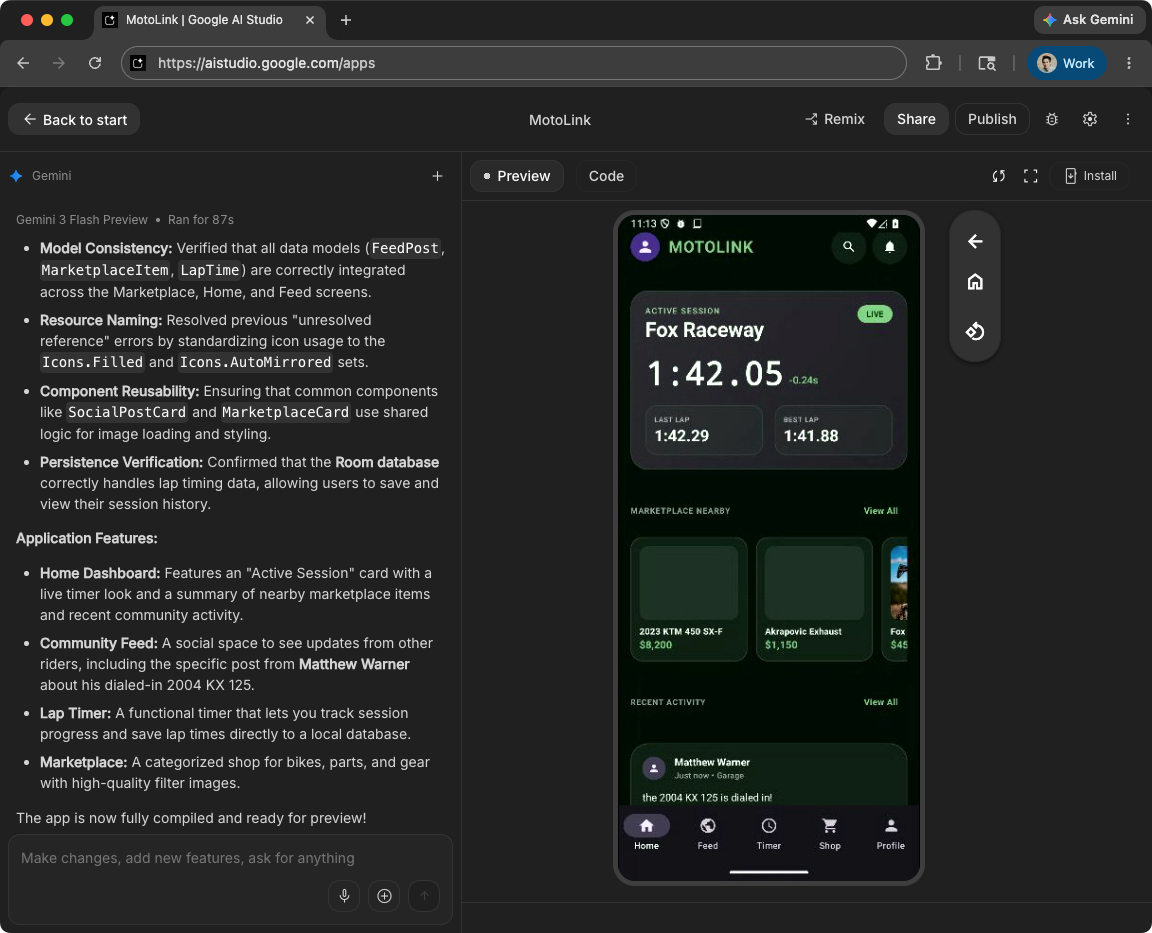
在 Google AI Studio 中构建 Android 应用
Google AI Studio 支持 完整的 Android 应用 开发功能。您可以通过自然语言提示生成新的 Android 应用,使用嵌入式 Android 模拟器即时预览这些应用,并使用 adb 通过 USB 将它们直接部署到实体设备。
当您准备好让用户参与测试时,Google AI Studio 可以直接发布到 Google Play 管理中心。该工具会自动处理应用记录创建、软件包捆绑,并将其上传到内部测试轨道。
如需进行高级编辑和准备发布,您可以将 Google AI Studio 项目导出为 ZIP 文件,并在 Android Studio 中无缝打开。
Android CLI
借助 Android CLI,您可以使用所选的任何 AI 智能体、大语言模型或开发环境来构建应用。与通用 LLM 工具相比,它旨在帮助 AI 代理更快地构建应用并使用更少的令牌。
您可以使用 Android 知识库和 Android 技能来为代理提供依据,以确保它们遵循推荐的最佳实践。此外,Android CLI 还允许代理调用 IDE 来执行高级任务,例如查找符号声明和分析文件中的问题。
此外,Android CLI 还集成到了 Google Antigravity 2.0 中。
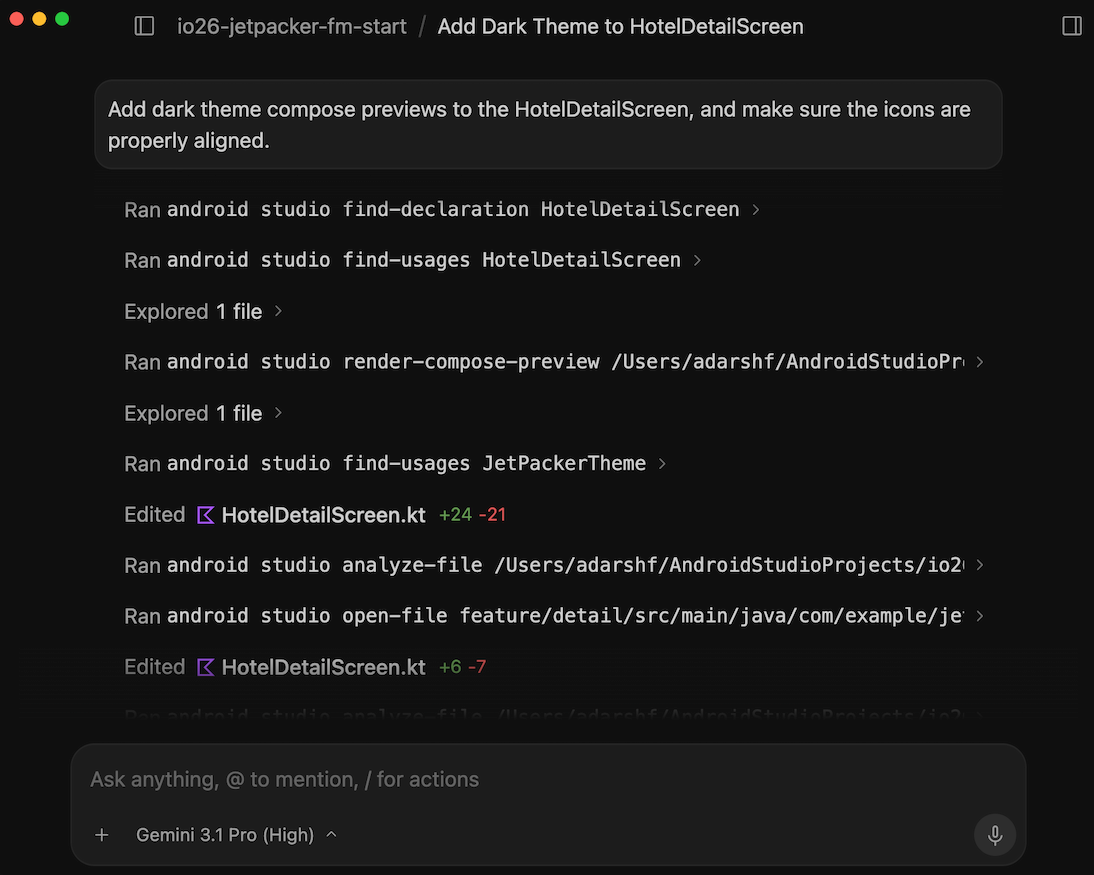
Compose 预览版屏幕截图测试工具
使用 Compose 预览版屏幕截图测试工具测试 Compose 界面并防止回归。借助此新工具,您可以生成 HTML 报告,以便直观地检测应用界面的任何更改。如需了解详情,请参阅 Compose 预览版 屏幕截图测试。
布局检查器中的重组状态读取
通过将
重组状态读取添加到布局
检查器,我们简化了高
重组计数的诊断。此功能在 Panda 3 Canary 版中提供,可帮助您识别触发重组的状态变量,方法是提供在该周期内执行的状态读取的详细列表。如需使用此功能,请使用 compose.ui:ui:1.10.0 (BOM 2025.12.01) 或更高版本。
主要功能
此功能的主要功能如下:
- 跟踪状态失效:当节点重组时,点击组件树中的重组 计数链接以打开“状态检查”面板。
- 详细的堆栈轨迹:识别正在读取的特定状态变量,
包括计数、列表或提升值。检查哪些变量已
invalidated(已更改)以触发更新。 - 浏览重组历史记录:使用面板 标题中的导航箭头循环浏览特定节点之前重组的状态数据。
- AI 驱动的说明:在“状态 检查”面板中点击 Explain with AI ,以显示状态读取的自然语言分解 以及导致重组的原因。
开始
请按照以下步骤试用这些功能。
- 打开布局检查器。
右键点击重组列,然后执行以下操作之一:
- 对于所有节点,选择 Observe Recomposition > Observe All 。
- 对于特定备注,选择 Recomposition > Observe Node 。
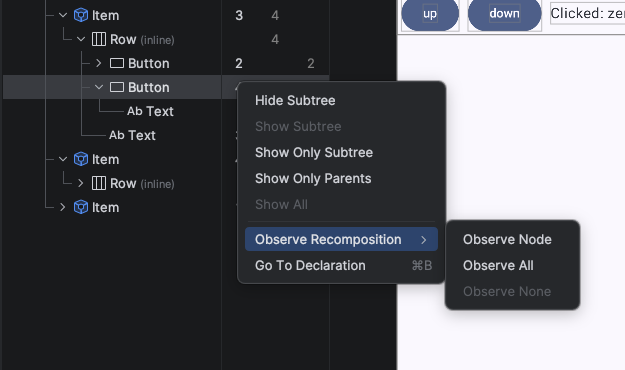
在布局检查器中启用重组状态读取 与应用互动。发生重组时,点击组件树中的蓝色计数链接以检查状态。
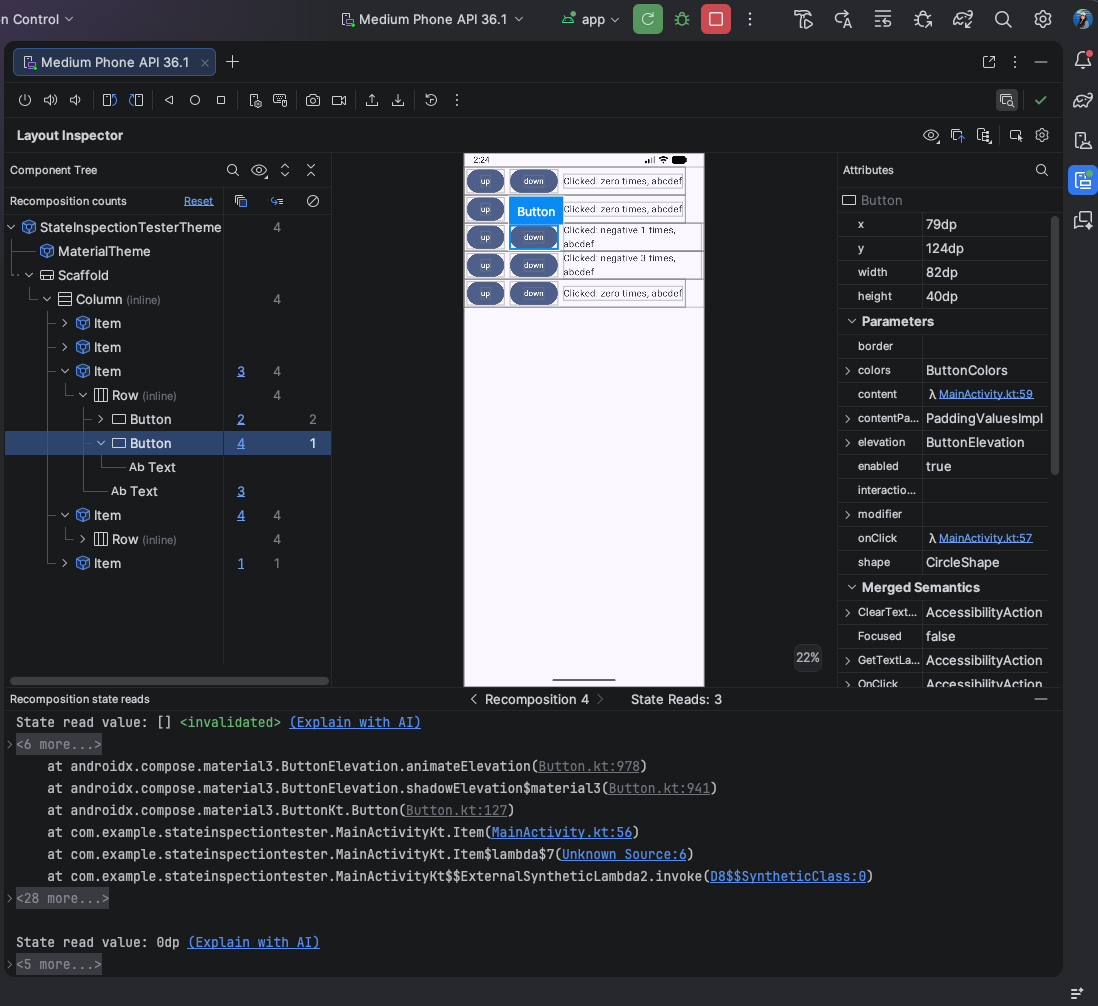
布局检查器中重组状态读取的结果示例 点击“Explain with AI”,详细分析重组发生的原因。
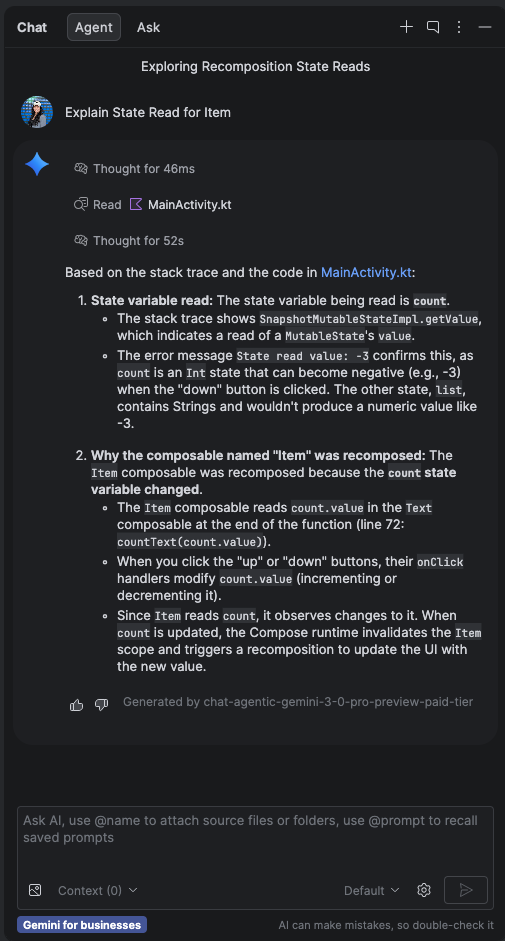
布局检查器中状态读取的“Explain with AI”结果示例
发布到 Google Play 进行测试
Android Studio 现在允许您将应用的新版本直接上传到 Google Play 管理中心测试轨道。您可以通过在“生成已签名应用软件包”流程结束时选择一个新选项来继续“发布以进行测试”。此集成支持将全新应用的初始版本上传到 Play 管理中心内部测试轨道。您还可以使用此功能将现有应用的发布版本上传到其他类型的测试轨道。您需要在 Google Play 管理中心注册才能使用此功能。