

Esta página lista os novos recursos introduzidos nas versões de pré-lançamento do Android Studio. As versões de pré-lançamento oferecem acesso antecipado aos recursos e melhorias mais recentes do Android Studio. Você pode fazer o download dessas versões de prévia. Se você encontrar algum problema ao usar uma versão de pré-lançamento do Android Studio, informe-nos. Seus relatórios de bugs ajudam a melhorar o Android Studio.
As versões canário contêm recursos de ponta em desenvolvimento ativo e são testadas de forma leve. Embora seja possível usar builds canário para desenvolvimento, saiba que recursos podem ser adicionados ou alterados. Os candidatos a lançamento (RCs) são a próxima versão do Android Studio e estão quase prontos para o lançamento estável. O conjunto de atributos para a próxima versão foi estabilizado. Consulte Nomes das versões do Android Studio para entender a nomenclatura das versões do Android Studio.
Para conferir as novidades mais recentes sobre as versões de prévia do Android Studio, incluindo uma lista de correções importantes em cada versão de prévia, consulte as Atualizações de versão no blog do Android Studio.
Versões atuais do Android Studio
A tabela a seguir lista as versões atuais do Android Studio e os canais respectivos.
| Versão | Canal |
|---|---|
| Android Studio Quail 4 | Estável |
| Plug-in do Android para Gradle 9.4.0 | Estável |
| Android Studio Rabbit 1 | CV |
| Android Studio Rabbit 2 | Canary |
Compatibilidade com prévias do Plug-in do Android para Gradle
Cada versão de pré-lançamento do Android Studio é publicada com uma versão correspondente do Plug-in do Android para Gradle (AGP). As versões de pré-lançamento do Studio devem funcionar com qualquer versão estável compatível do AGP. No entanto, se você estiver usando uma versão de pré-lançamento do AGP, use a versão de pré-lançamento correspondente do Studio (por exemplo, Android Studio Chipmunk Canary 7 com AGP 7.2.0-alpha07). As tentativas de usar versões divergentes (por exemplo, Android Studio Chipmunk Beta 1 com AGP 7.2.0-alpha07) vão causar uma falha de sincronização, o que vai resultar em uma solicitação para atualizar para a versão correspondente do AGP.
Para ver um registro detalhado das descontinuações e remoções da API do Plug-in do Android para Gradle, consulte as atualizações da API do Plug-in do Android para Gradle.
Laboratórios do Studio
Com o Studio Labs, você pode testar os recursos experimentais de IA mais recentes em uma versão estável do Android Studio. Assim, é possível integrar mais rapidamente nossas ofertas de assistência de IA ao seu fluxo de trabalho de desenvolvimento. Para mais informações, consulte Studio Labs.
Confira a seguir os recursos disponíveis no momento nos Studio Labs.
| Recurso | Descrição | Documentos |
|---|---|---|
| Jornadas para o Android Studio | Use linguagem natural para descrever etapas e asserções para testes de ponta a ponta. | Jornadas para o Android Studio |
Android Studio Rabbit 1
Confira a seguir os novos recursos do Android Studio Rabbit 1.
Para conferir o que foi corrigido nessa versão do Android Studio, consulte os problemas resolvidos.
Publicar no Google Play para teste
Agora, o Android Studio permite fazer upload de novas versões do seu app diretamente para as faixas de teste do Google Play Console. Para fazer isso, selecione uma nova opção para continuar em "Publicar para teste" no final do fluxo de geração do Android App Bundle assinado. Essa integração permite fazer upload de uma versão inicial de um app novo em uma faixa de teste interno do Play Console. Você também pode usar esse recurso para enviar versões de apps atuais para outros tipos de testes. Você precisa estar registrado no Google Play Console para aproveitar essa funcionalidade.
O Android Studio faz parte do pacote Gemini Enterprise
O Android Studio agora está incluído no pacote de assinatura do Gemini Enterprise, que permite que equipes de desenvolvimento corporativo implantem o Android Studio usando modelos hospedados diretamente na infraestrutura do Google Cloud da sua organização. Todas as sessões são executadas de acordo com os controles de segurança empresarial, as garantias de residência de dados e os Termos de Serviço do Google Cloud. O Android Studio vem com os planos de assinatura do Gemini Enterprise Standard ou do Gemini Enterprise Plus.
Ao conectar o Android Studio ao seu projeto na nuvem do Google Cloud, sua organização recebe os seguintes benefícios:
- Governança empresarial: opere de acordo com os Termos de Serviço do Google Cloud do seu projeto com controles administrativos centralizados.
- Residência e segurança de dados: mantenha o código e os dados dentro da sua rede segura. Seus comandos, respostas de IA, códigos e telemetria permanecem na sua rede particular (pelo VPC Service Controls) e na região de dados escolhida.
- Faturamento consolidado: pague conforme o uso diretamente com sua conta do Google Cloud Billing atual com faturamento unificado.
Para mais detalhes sobre o suporte do Google Enterprise para ferramentas de desenvolvedores de IA, consulte Visão geral das ferramentas de desenvolvedores de IA na documentação do Google Cloud.
Fazer login no Android Studio com uma assinatura do Gemini Enterprise
Para fazer login no Android Studio com uma assinatura do Gemini Enterprise, siga estas etapas:
- Inicie o Android Studio.
- Para abrir a janela de ferramentas do agente, clique em Agente
 ou em
Visualizar > Janelas de ferramentas > Agente.
ou em
Visualizar > Janelas de ferramentas > Agente. - Clique em Fazer login no Google para fazer login usando o navegador.
- Clique em Conta comercial.
- Clique em Continuar com o Google Cloud para fazer login usando o navegador.
- Se uma licença (tipo de assinatura) for encontrada, ela será exibida no Android Studio. Selecione a licença correspondente ao projeto que você quer abrir.
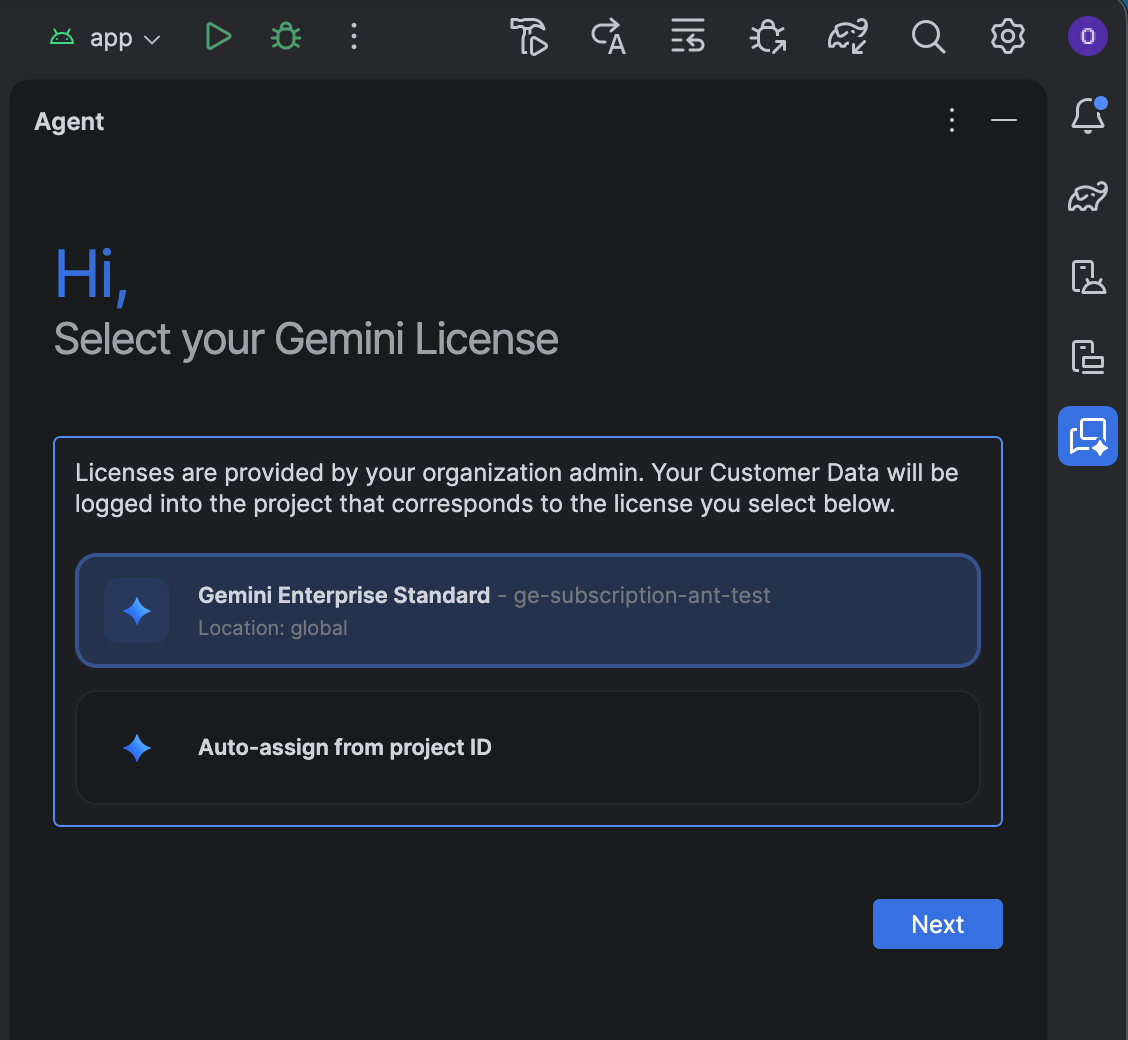
Em vez de escolher uma das licenças listadas, você pode se atribuir uma licença:
- Clique em Atribuir automaticamente pelo ID do projeto.
- Clique em Próxima.
- Insira o ID do projeto.
- Insira seu local: Global, Europa (UE) ou Estados Unidos (EUA).
- Confirme a licença para salvar sua seleção.
Se você precisar mudar a seleção de licença ou atualizar o ID do projeto mais tarde, acesse File (Android Studio no macOS) > Settings > AI > Model Providers e mude a seleção em Change License.
Resolver problemas
Se você tiver problemas ao usar o Android Studio com uma assinatura do Gemini Enterprise, primeiro verifique se está usando o Android Studio Quail 4 Canary 4 ou uma versão mais recente. Se o problema persistir, entre em contato com o administrador para fazer mudanças na configuração:
- Se nenhuma licença aparecer durante a configuração, entre em contato com o administrador para solicitar acesso. Recomendamos configurar a atribuição automática de licenças.
- Se não conseguir acessar os modelos mais recentes do Gemini no Android Studio, entre em contato com seu admin para ativar os modelos de prévia.
Android Studio Rabbit 2
Confira a seguir os novos recursos do Android Studio Rabbit 2.
Para conferir o que foi corrigido nessa versão do Android Studio, consulte os problemas resolvidos.
Ferramenta de teste de captura de tela da visualização do Compose
Use a ferramenta de teste de captura de tela da prévia do Compose para testar as UIs do Compose e evitar regressões. A nova ferramenta ajuda você a gerar relatórios HTML que permitem detectar visualmente mudanças na interface do seu app. Saiba mais em Teste de captura de tela na visualização do Compose.
Atribuição de modelo
Com o recurso de atribuição de modelo, é possível escolher diferentes modelos de IA para diferentes tipos de tarefas no Android Studio. Por exemplo, você pode atribuir um modelo grande e profissional para tarefas complexas de raciocínio no modo Agente e um modelo mais rápido e leve para tarefas mais simples e sensíveis à latência, como geração de mensagens de commit ou previsão da próxima edição. Assim, você equilibra qualidade, velocidade e uso de cota em todos os recursos.
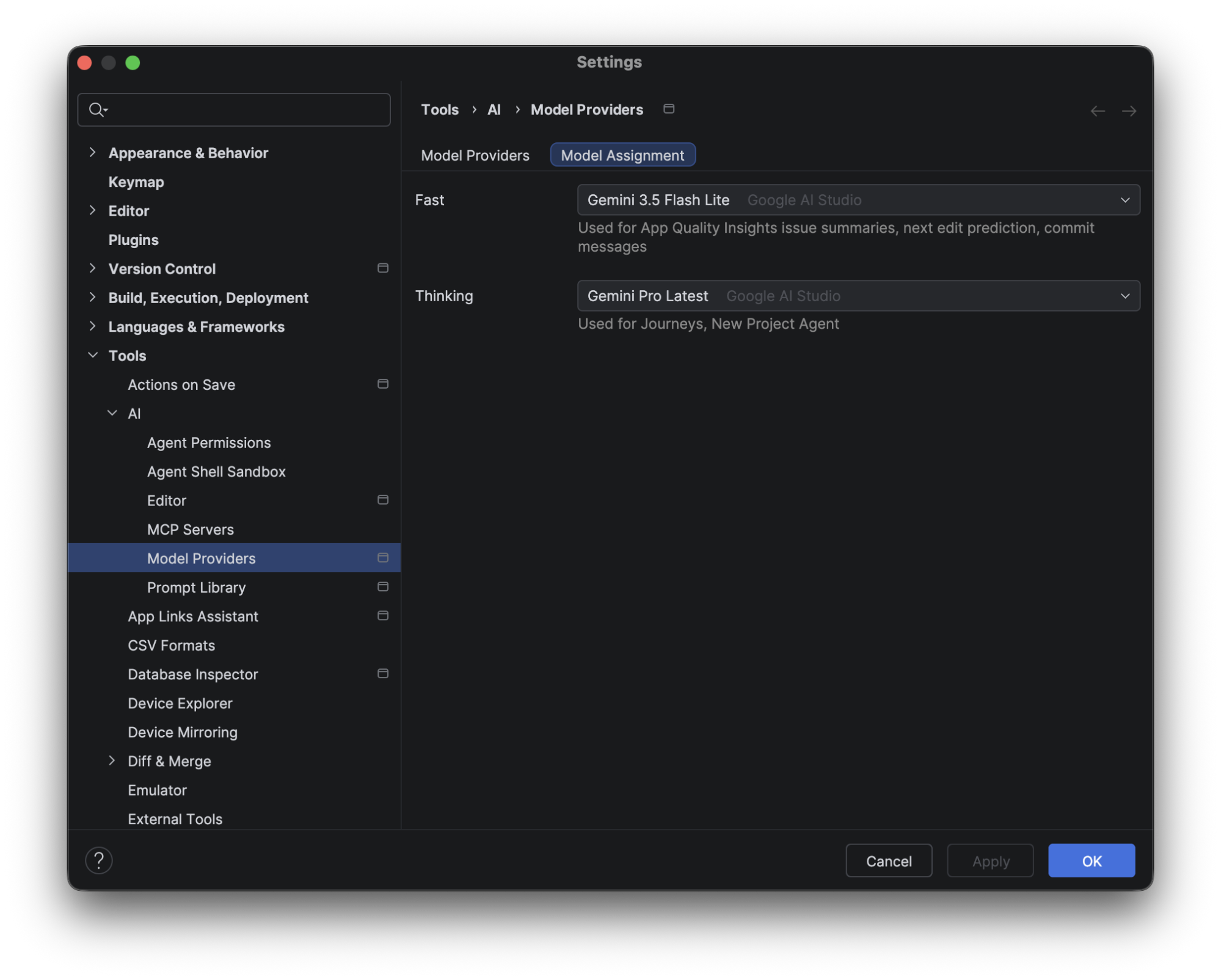
Para configurar isso, acesse File (Android Studio no macOS) > Settings > Tools > AI > Model Providers, selecione a guia Model Assignment e use os menus suspensos para atribuir um modelo a cada categoria de recurso. Você também pode mudar o modelo diretamente no menu suspenso do seletor de modelos no painel "Modo Agente". As configurações de atribuição de modelo para os recursos de Pensamento serão atualizadas automaticamente para refletir sua seleção.
Melhorias na execução da sincronização paralela
A partir do Android Studio Rabbit 1 Canary 4, fizemos mais melhorias
na execução da sincronização paralela.
No Android Studio Quail 1 | 2026.1.2 Patch 1,
a busca paralela de modelos do IDEA era desativada por padrão ao adicionar
org.gradle.tooling.parallel=true ao arquivo gradle.properties.
A partir desta versão,
a busca paralela de modelos do IDEA é ativada por padrão ao usar o Gradle versão
9.4 ou mais recente, desde que org.gradle.tooling.parallel esteja definido como true.
Migrar apps iOS, Flutter e React Native para o Android
Agora você pode migrar projetos iOS, Flutter e React Native para o Android nativo usando ferramentas de migração automatizadas no Android Studio. No assistente Novo projeto, você pode chamar o assistente para converter o projeto selecionado em um app Android baseado em Kotlin e Jetpack Compose. A interface de progresso integrada oferece visibilidade de ponta a ponta no planejamento de tarefas, na transformação de código e nas verificações de compilação, produzindo um projeto funcional pronto para teste e verificação.