

Traceview เป็นเครื่องมือที่แสดงภาพกราฟิกของบันทึกการติดตาม คุณสร้างบันทึกได้โดยใช้คลาส Debug เพื่อวัดประสิทธิภาพโค้ด
วิธีการติดตามนี้มีความแม่นยำมาก เนื่องจากคุณสามารถระบุตำแหน่งที่ต้องการเริ่มและหยุดบันทึกข้อมูลการติดตามในโค้ดได้อย่างแม่นยำ หากคุณยังไม่ได้สร้างบันทึกการติดตามเหล่านี้และบันทึกจากอุปกรณ์ที่เชื่อมต่อลงในเครื่องของคุณ ให้ไปที่สร้างบันทึกการติดตามโดยใช้เครื่องมือวัดในแอป การตรวจสอบบันทึกเหล่านี้โดยใช้ Traceview จะช่วยคุณแก้ไขข้อบกพร่องของแอปและวิเคราะห์ประสิทธิภาพได้
หากไม่จำเป็นต้องดูบันทึกการติดตามที่บันทึกไว้โดยการใช้เครื่องมือวัดในแอปด้วยคลาส Debug คุณสามารถใช้เครื่องมือสร้างโปรไฟล์ CPU ที่รวมอยู่ใน Android Studio 3.0 ขึ้นไปเพื่อตรวจสอบชุดข้อความของแอปและบันทึกร่องรอยเมธอดได้
เปิดบันทึกการติดตามโดยใช้ Traceview
หากต้องการเปิดบันทึกการติดตามด้วย Traceview จาก Android Studio ให้ทำดังนี้
- เริ่ม Android Device Monitor
- ใน Android Device Monitor ให้เลือกไฟล์ > เปิดไฟล์
- ไปยังไฟล์
.traceที่ต้องการตรวจสอบ - คลิกเปิด
ภาพรวมของ Traceview
หลังจากเปิดบันทึกการติดตามแล้ว Traceview จะแสดงข้อมูลบันทึกโดยใช้ 2 แผงต่อไปนี้
- แผงไทม์ไลน์ที่อธิบายเวลาที่แต่ละชุดข้อความเข้าและออกจากเมธอด
- แผงโปรไฟล์ที่สรุปการดำเนินการของแต่ละชุดข้อความในช่วงระยะเวลาของบันทึกการติดตาม
ส่วนด้านล่างนี้จะให้ข้อมูลเพิ่มเติมเกี่ยวกับแผงเอาต์พุตของ Traceview
แผงไทม์ไลน์
รูปที่ 1 แสดงภาพระยะใกล้ของแผงไทม์ไลน์ การดำเนินการของแต่ละชุดข้อความจะแสดงในแถวของตัวเอง โดยเวลาที่ผ่านไปจะเพิ่มขึ้นไปทางขวา แต่ละวิธีจะแสดงด้วยสีที่ต่างกัน เส้นบางๆ ใต้แถวแรกแสดงเมธอดที่อยู่ภายใต้เมธอดที่เลือก (ตั้งแต่จุดเข้าถึงจุดออก)
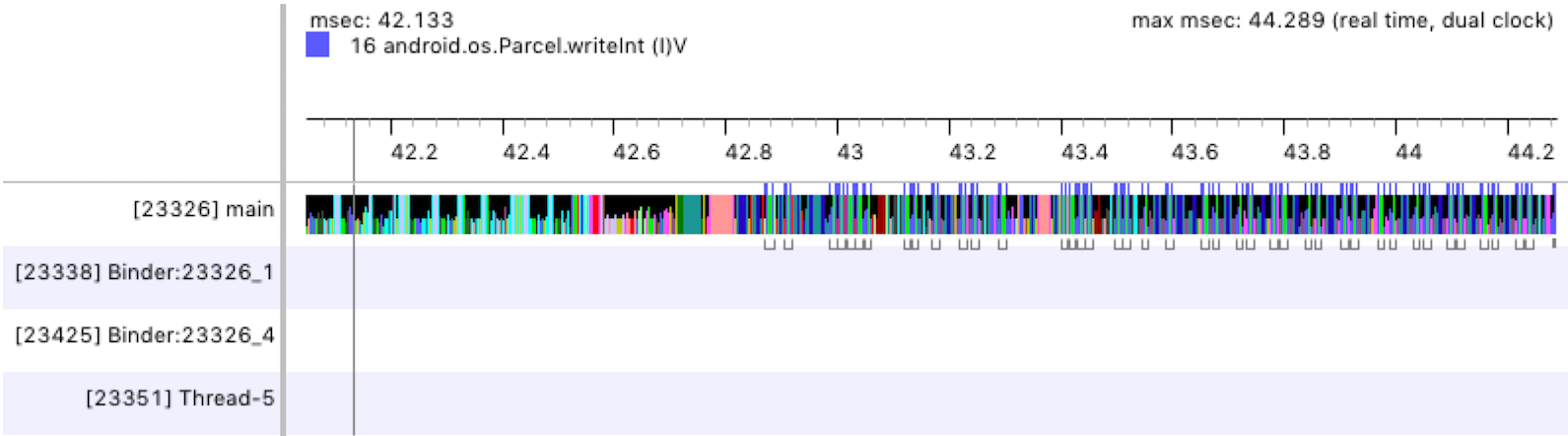
รูปที่ 1 แผงไทม์ไลน์ Traceview
แผงโปรไฟล์
ดังที่แสดงในรูปที่ 2 แผงโปรไฟล์จะแสดงรายการเมธอดทั้งหมดที่ระบบดำเนินการในช่วงระยะเวลาของบันทึกการติดตามและเวลาที่ใช้ในการดำเนินการเมธอดเหล่านั้น เมธอดที่เรียกใช้เมธอดอื่นจะเรียกว่าเมธอดหลัก และเมธอดที่เมธอดหลักเรียกใช้จะเรียกว่าเมธอดรอง เมื่อคุณเลือกเมธอดโดยคลิกที่เมธอดนั้น ระบบจะแสดงทั้งเมธอดระดับบนสุดและเมธอดระดับล่างภายใต้โหนด 2 โหนดที่แยกกัน
สำหรับแต่ละเมธอด (โหนดระดับบนสุด) ตารางจะรายงานข้อมูลเวลาต่อไปนี้ (เป็นมิลลิวินาที) รวมถึงเปอร์เซ็นต์ของเวลาทั้งหมด
- เวลาแบบรวมและแบบไม่รวม: เวลาแบบไม่รวมคือเวลาที่ใช้ในการเรียกใช้โค้ดของเมธอดเอง ส่วนเวลาแบบรวมคือเวลาที่ใช้ในการเรียกใช้โค้ดของเมธอดเองบวกกับเวลาที่ใช้ในการเรียกใช้เมธอดที่เกี่ยวข้อง
- เวลา CPU และเวลาจริง: เวลา CPU จะพิจารณาเฉพาะเวลาที่เทรดใช้เวลา CPU อยู่ และเวลาจริงจะให้ข้อมูลเวลาที่แน่นอนนับตั้งแต่ที่แอปเข้าสู่เมธอดจนถึงเวลาที่ออกจากเมธอดนั้น ไม่ว่าเทรดจะทำงานอยู่หรืออยู่ในโหมดสลีปก็ตาม
สำหรับโหนดระดับบนสุดแต่ละโหนดในแผงโปรไฟล์ คอลัมน์ Calls + Rec, Calls/Total ในตาราง (ไม่แสดงในรูปที่ 2) จะรายงานจำนวนการเรียกใช้เมธอดและจำนวนการเรียกใช้ซ้ำ หรือสำหรับเมธอดหลักและเมธอดย่อย คอลัมน์นี้จะแสดงจำนวนการเรียกที่เมธอดเป็นเมธอดย่อยหรือเมธอดหลักของเมธอดในโหนดระดับบนสุด
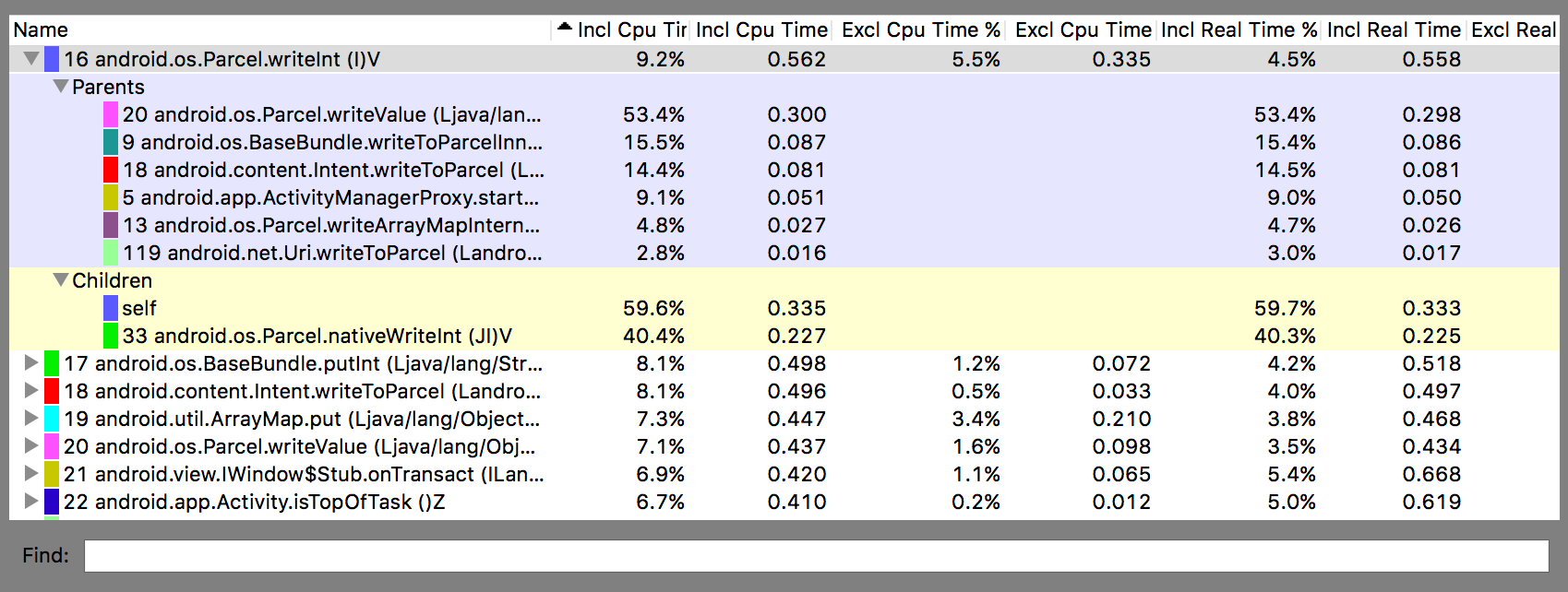
รูปที่ 2 แผงโปรไฟล์ Traceview
ปัญหาที่ทราบเกี่ยวกับ Traceview
การบันทึก Traceview จัดการชุดข้อความได้ไม่ดีนัก ซึ่งส่งผลให้เกิดปัญหาต่อไปนี้
- หากชุดข้อความออกระหว่างการทำโปรไฟล์ ระบบจะไม่แสดงชื่อชุดข้อความ (แก้ไขใน Android 5.1 ขึ้นไป)
- VM จะใช้รหัสชุดข้อความซ้ำ หากชุดข้อความหนึ่งหยุดลงและอีกชุดข้อความหนึ่งเริ่มต้นขึ้น ชุดข้อความทั้งสองอาจได้รับรหัสเดียวกัน