অ্যান্ড্রয়েড স্টুডিও অটার ৩ ফিচার ড্রপের নতুন বৈশিষ্ট্যগুলি নিম্নরূপ।
অ্যাপ লিংক এআই সহকারী
ব্যবহারকারীর অভিজ্ঞতা নির্বিঘ্নে সম্পন্ন করার জন্য অ্যান্ড্রয়েড অ্যাপ লিংক বাস্তবায়ন অপরিহার্য, কিন্তু উদ্দেশ্যগুলি পরিচালনা করার জন্য যুক্তি লেখা প্রায়শই ম্যানুয়াল এবং ক্লান্তিকর হতে পারে। অ্যাপ লিংক অ্যাসিস্ট্যান্ট - একটি প্লাগইন যা আপনাকে অ্যান্ড্রয়েড অ্যাপ লিংক যাচাই এবং বাস্তবায়নে সহায়তা করার জন্য ডিজাইন করা হয়েছে - এখন অ্যাপ লিংক লজিক তৈরি স্বয়ংক্রিয় করার জন্য এআই-এর সাথে একীভূত হয়েছে, যা বাস্তবায়নের সবচেয়ে সময়সাপেক্ষ পদক্ষেপগুলির মধ্যে একটিকে উল্লেখযোগ্যভাবে সরল করে তোলে।
পূর্বে, আপনাকে ইনকামিং ইন্টেন্ট পার্স করার জন্য এবং ব্যবহারকারীদের সঠিক স্ক্রিনে নেভিগেট করার জন্য ম্যানুয়ালি কোড লিখতে হত। এখন, আপনি প্রয়োজনীয় কোড তৈরি এবং আপনার জন্য পরীক্ষা করার জন্য জেমিনির উপর নির্ভর করতে পারেন। আপনাকে সম্পূর্ণ নিয়ন্ত্রণ প্রদানের জন্য, জেমিনি প্রস্তাবিত কোড পরিবর্তনগুলির একটি ভিন্ন দৃষ্টিভঙ্গি উপস্থাপন করে, যা আপনাকে লাইভ হওয়ার আগে বাস্তবায়ন পর্যালোচনা এবং অনুমোদন করার সুযোগ দেয়।
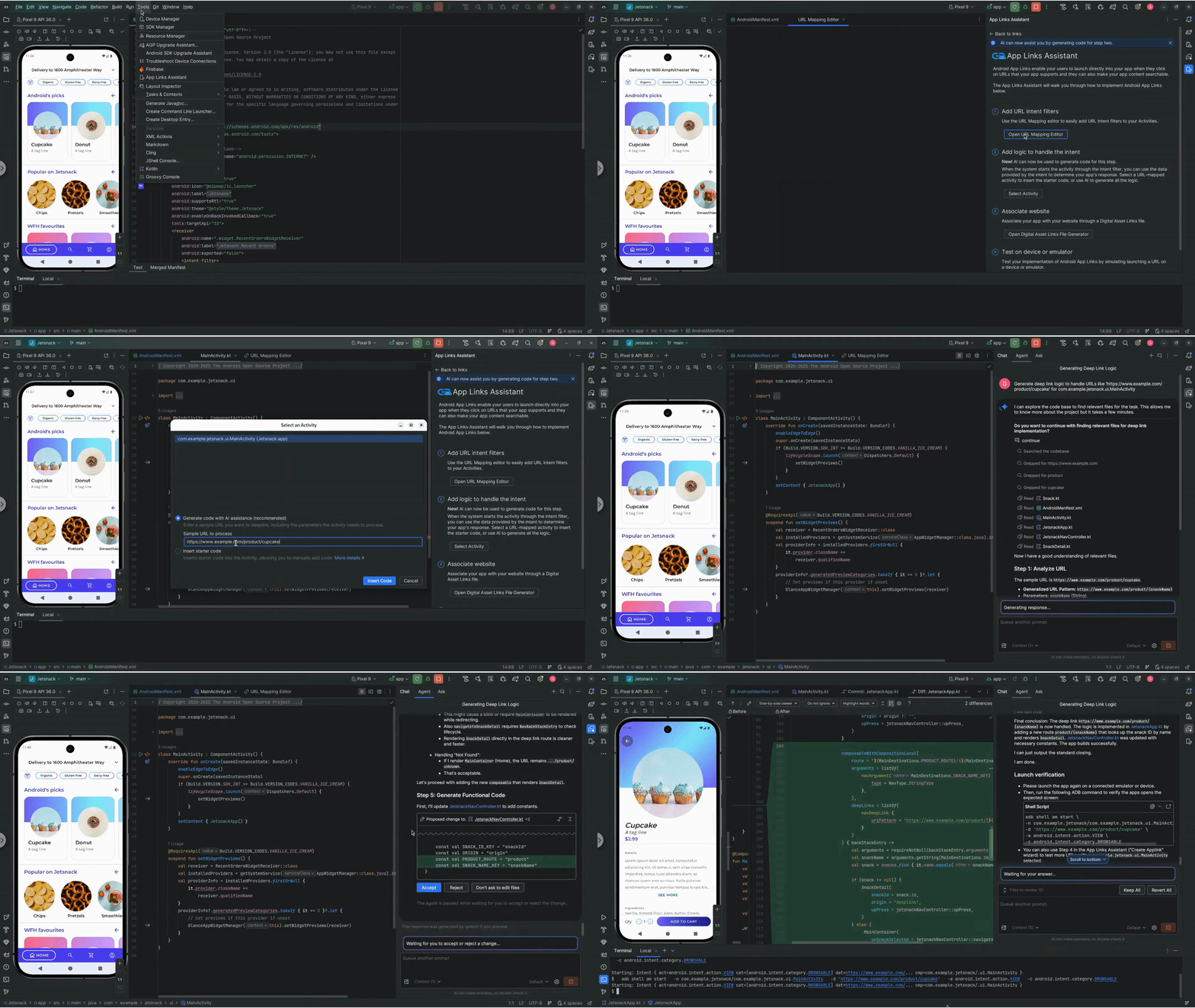
এআই-সহায়তাপ্রাপ্ত অ্যাপ লিঙ্কগুলি শুরু করতে, এই পদক্ষেপগুলি অনুসরণ করুন:
- টুলস > অ্যাপ লিংক অ্যাসিস্ট্যান্ট এর মাধ্যমে অ্যাপ লিংক অ্যাসিস্ট্যান্ট অ্যাক্সেস করুন।
- অ্যাপলিঙ্ক তৈরি করুন ক্লিক করুন।
- দ্বিতীয় ধাপে, "অভিপ্রায় পরিচালনা করার জন্য যুক্তি যোগ করুন", "এআই সহায়তা দিয়ে কোড তৈরি করুন" বিকল্পটি বেছে নিন।
- আপনার অ্যাক্টিভিটির প্রক্রিয়াকরণের জন্য প্রয়োজনীয় সমস্ত প্যারামিটার সহ একটি নমুনা URL যোগ করুন। এটি জেমিনিকে আপনার নির্দিষ্ট ব্যবহারের ক্ষেত্রে বাস্তবায়নটি অপ্টিমাইজ করতে দেয়।
- "কোড সন্নিবেশ করুন" এ ক্লিক করুন এবং জেমিনিকে বাকিটা সামলাতে দিন।
এই আপডেটটি ডিপ লিঙ্ক পরিচালনার প্রক্রিয়াটিকে সহজতর করে, যাতে আপনার ব্যবহারকারীরা কম ম্যানুয়াল ওভারহেডের মাধ্যমে আপনার অ্যাপের সঠিক সামগ্রীতে নির্বিঘ্নে পরিচালিত হয়।
স্টুডিও ল্যাবসে অ্যান্ড্রয়েড স্টুডিওর জন্য যাত্রা
অ্যান্ড্রয়েড স্টুডিও অটার ৩ ফিচার ড্রপে, জার্নিস ফর অ্যান্ড্রয়েড স্টুডিও একটি পরীক্ষামূলক বৈশিষ্ট্য হিসেবে স্টুডিও ল্যাবসে স্থানান্তরিত হচ্ছে, যা স্টুডিও ল্যাবস মেনুর মাধ্যমে অ্যান্ড্রয়েড স্টুডিওর আরসি এবং স্থিতিশীল সংস্করণগুলিতে এটি অ্যাক্সেসযোগ্য করে তুলবে।
আরও তথ্যের জন্য, স্টুডিও ল্যাবস দেখুন।
এজেন্ট মোডে UI ডেভেলপমেন্ট
অ্যান্ড্রয়েড স্টুডিওতে জেমিনি এখন কম্পোজ প্রিভিউয়ের মধ্যে সরাসরি UI ডেভেলপমেন্ট ওয়ার্কফ্লোতে আরও গভীরভাবে একীভূত হয়েছে, যা আপনাকে ডিজাইন থেকে দ্রুত উচ্চ-মানের বাস্তবায়নে যেতে সাহায্য করে। এই নতুন ক্ষমতাগুলি আপনাকে প্রতিটি পর্যায়ে সহায়তা করার জন্য ডিজাইন করা হয়েছে, প্রাথমিক কোড জেনারেশন থেকে শুরু করে পুনরাবৃত্তি, পরিমার্জন এবং ডিবাগিং পর্যন্ত, আপনার কাজের প্রেক্ষাপটে এন্ট্রি পয়েন্ট সহ।
এই বৈশিষ্ট্যগুলির উপর প্রতিক্রিয়া এবং সমস্যার জন্য, একটি বাগ ফাইল করুন ।
একটি ডিজাইন মক থেকে নতুন UI তৈরি করুন
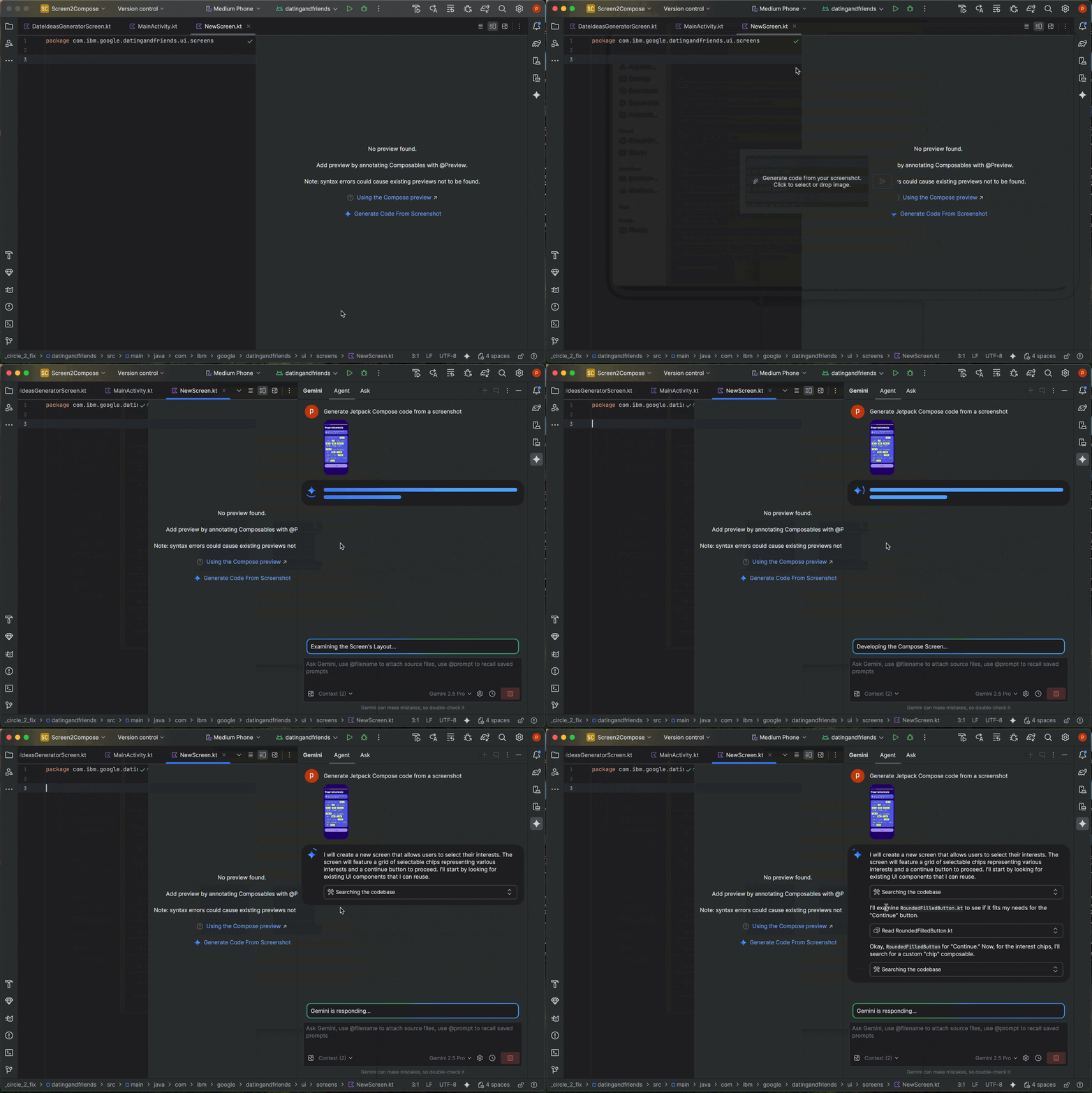
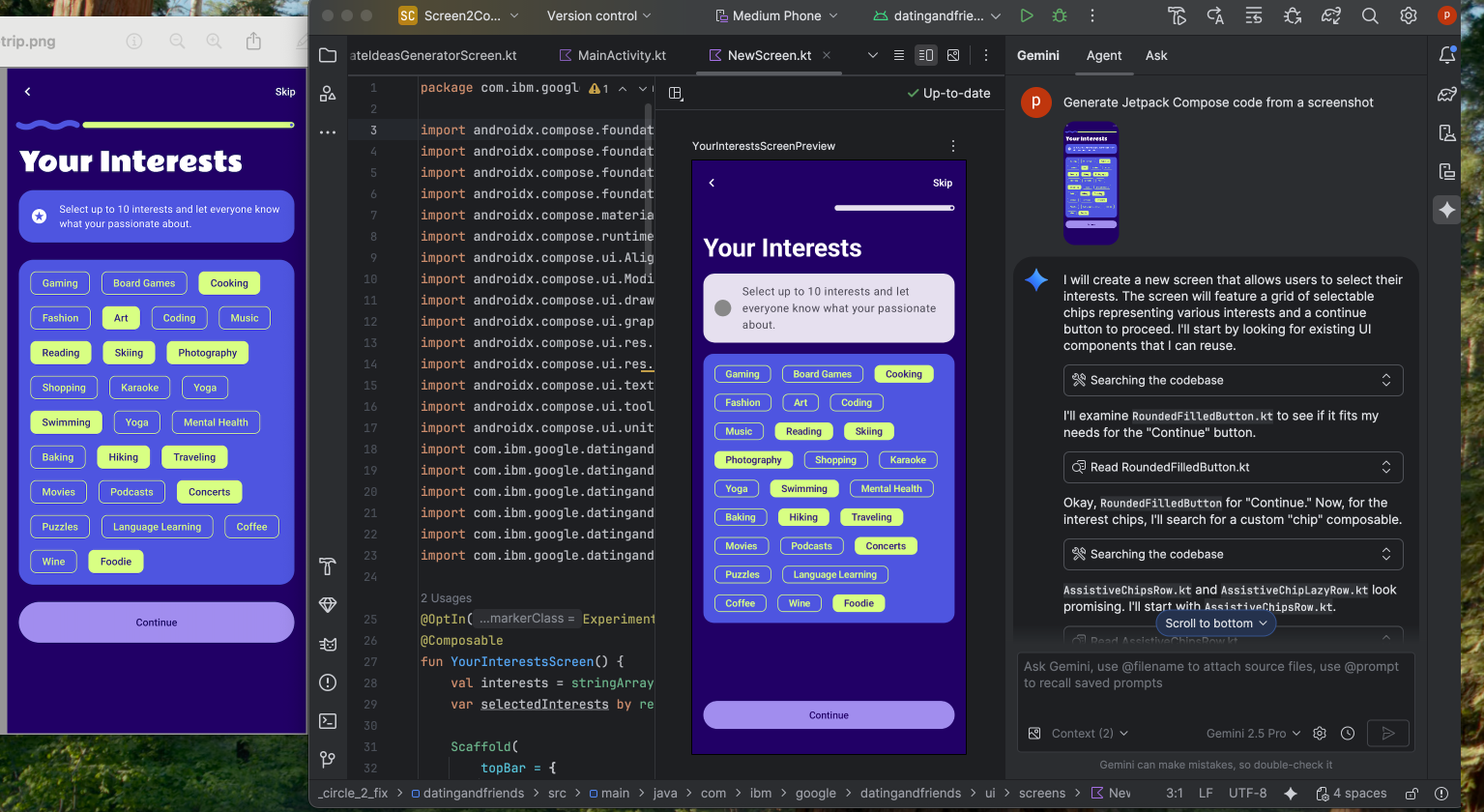
আপনার UI ডেভেলপমেন্ট প্রক্রিয়ার সূচনা দ্রুত করার জন্য, আপনি এখন একটি ডিজাইন মক থেকে সরাসরি কম্পোজ কোড তৈরি করতে পারেন। বিদ্যমান প্রিভিউ ছাড়া একটি ফাইলে, প্রিভিউ প্যানেলে স্ক্রিনশট থেকে কোড তৈরি করুন ক্লিক করুন। জেমিনি প্রদত্ত চিত্রটি ব্যবহার করে একটি শুরু বাস্তবায়ন তৈরি করবে, যা আপনাকে শুরু থেকেই বয়লারপ্লেট কোড লেখা থেকে বাঁচাবে।
আপনার UI কে একটি টার্গেট ছবির সাথে মিলিয়ে নিন
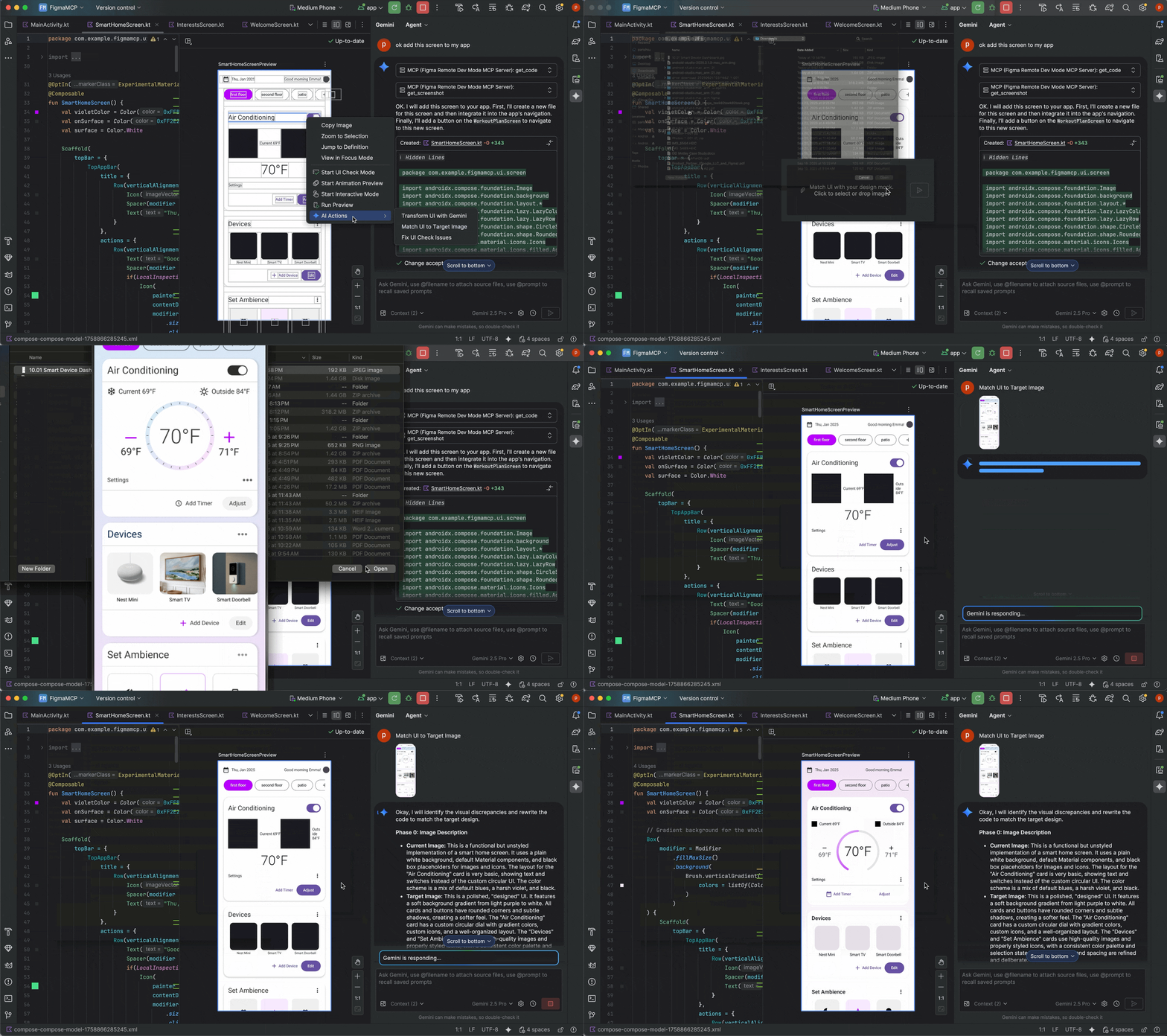
একবার আপনার প্রাথমিক বাস্তবায়ন হয়ে গেলে, আপনি এটিকে পুনরাবৃত্তভাবে পিক্সেল-পারফেক্ট করার জন্য পরিমার্জন করতে পারেন। আপনার Compose Preview-এ ডান-ক্লিক করুন এবং AI Actions > Match UI to Target Image নির্বাচন করুন। এটি আপনাকে একটি রেফারেন্স ডিজাইন আপলোড করতে দেয় এবং এজেন্ট আপনার UI কে যতটা সম্ভব ডিজাইনের সাথে মেলানোর জন্য কোড পরিবর্তনের পরামর্শ দেবে।
আপনার UI-তে স্বাভাবিক ভাষা ব্যবহার করে পুনরাবৃত্তি করুন
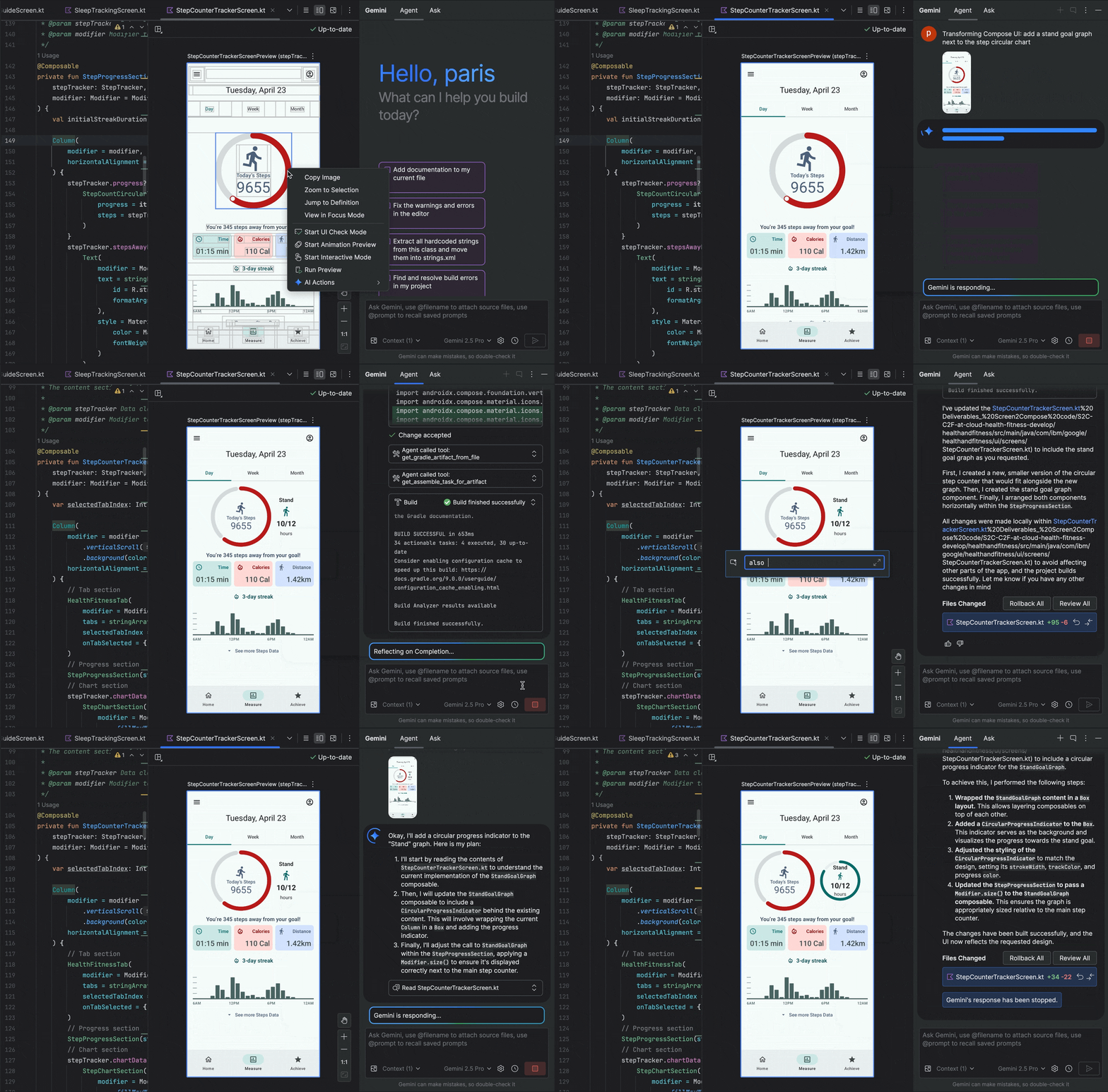
আরও সুনির্দিষ্ট বা সৃজনশীল পরিবর্তনের জন্য, আপনার প্রিভিউতে ডান-ক্লিক করুন এবং AI Actions > Transform UI ব্যবহার করুন। এই ক্ষমতাটি এখন এজেন্ট মোডকে কাজে লাগায়, এটিকে আরও শক্তিশালী এবং নির্ভুল করে তোলে। এই আপগ্রেড আপনাকে "বোতামের রঙ নীল রঙে পরিবর্তন করুন" বা "এই টেক্সটের চারপাশে প্যাডিং যোগ করুন" এর মতো প্রাকৃতিক ভাষা প্রম্পট ব্যবহার করে আপনার UI পরিবর্তন করতে দেয় এবং জেমিনি সংশ্লিষ্ট কোড পরিবর্তনগুলি প্রয়োগ করবে।
UI মানের সমস্যাগুলি খুঁজুন এবং সমাধান করুন
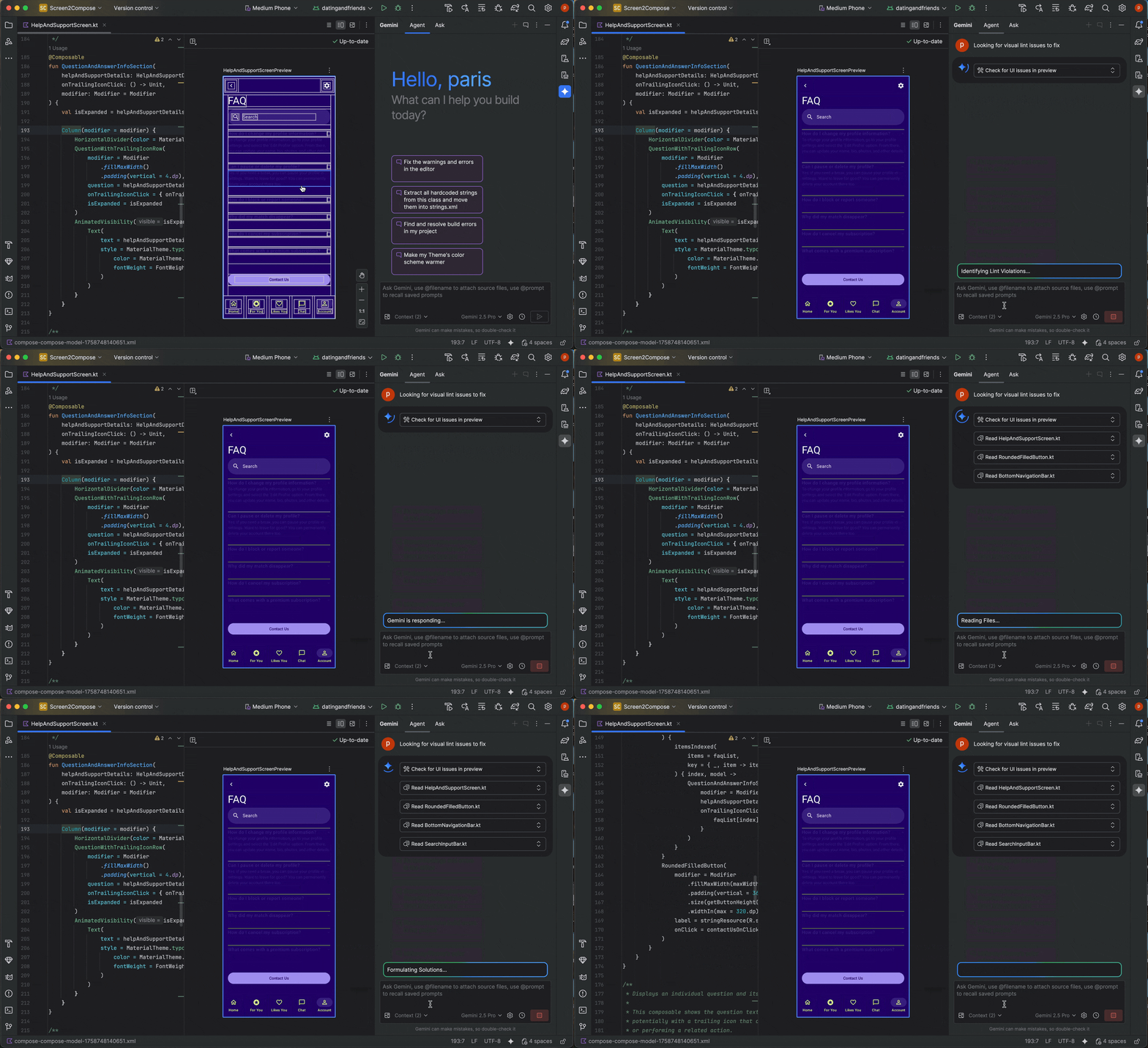
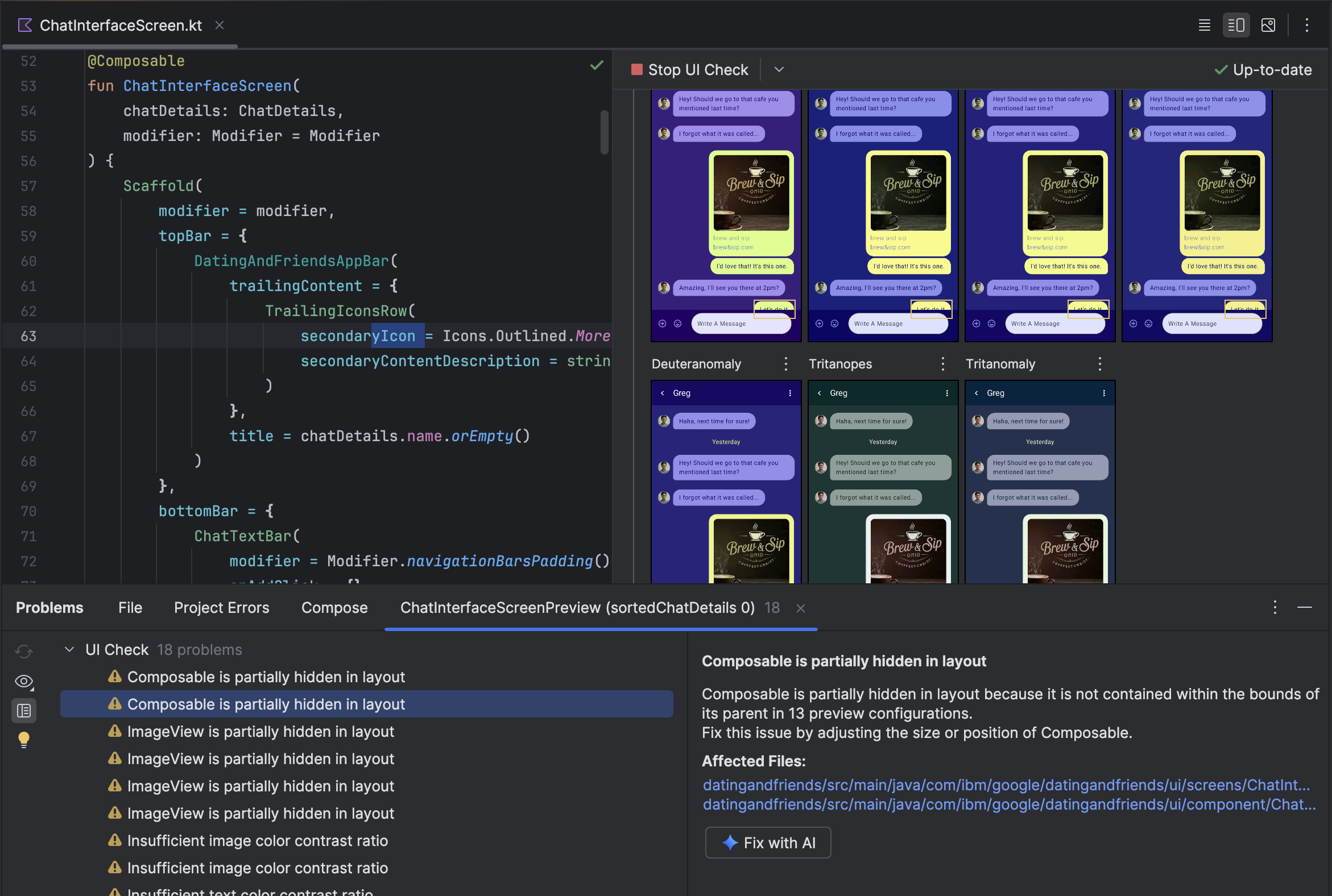
আপনার UI উচ্চমানের এবং আরও অ্যাক্সেসযোগ্য কিনা তা যাচাই করা একটি গুরুত্বপূর্ণ চূড়ান্ত পদক্ষেপ। AI অ্যাকশন > সমস্ত UI চেক সমস্যা সমাধান করুন আপনার UI-কে সাধারণ সমস্যাগুলির জন্য, যেমন অ্যাক্সেসিবিলিটি সমস্যাগুলির জন্য অডিট করে। এজেন্ট তারপর সনাক্ত করা সমস্যাগুলি সমাধানের জন্য সমাধানগুলি প্রস্তাব করবে এবং প্রয়োগ করবে।
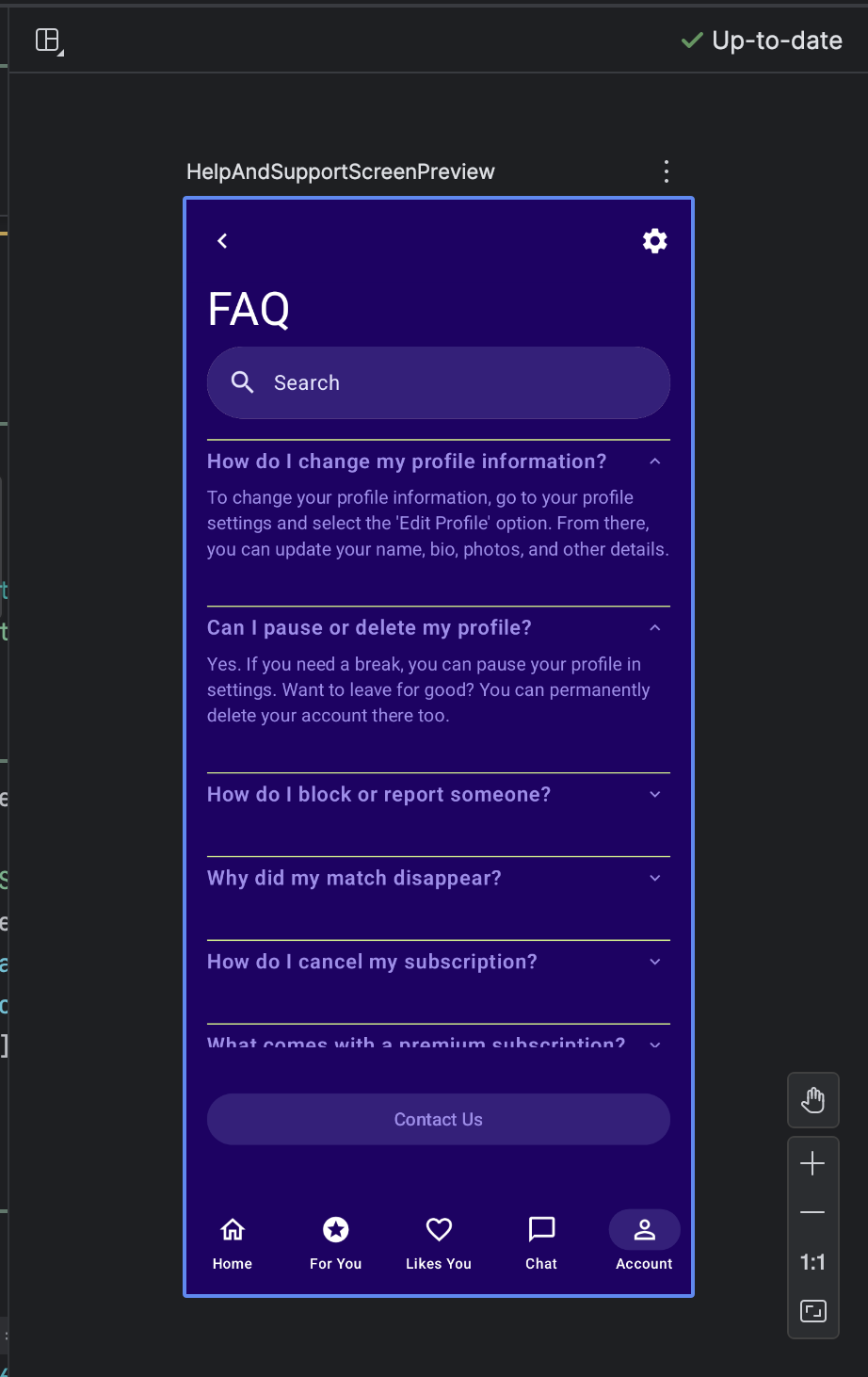
আপনি Compose UI চেক মোডে "Fix with AI" বোতামটি ব্যবহার করেও একই কার্যকারিতা খুঁজে পেতে পারেন:
আপনার UI-তে পুনরাবৃত্তি করার পাশাপাশি, জেমিনি আপনার ডেভেলপমেন্ট পরিবেশকে সুবিন্যস্ত করতেও সাহায্য করে।
আপনার সেটআপ দ্রুত করার জন্য, আপনি যা করতে পারেন:
কম্পোজ প্রিভিউ তৈরি করুন : আরও সঠিক ফলাফল প্রদানের জন্য এখন AI এজেন্ট এই বৈশিষ্ট্যটি উন্নত করেছে। Composable ফাংশন আছে কিন্তু @Preview অ্যানোটেশন নেই এমন কোনও ফাইলে কাজ করার সময়, আপনি Composable-এ ডান-ক্লিক করতে পারেন এবং AI > Generate Preview for [Composable name] নির্বাচন করতে পারেন। এজেন্ট এখন আপনার কম্পোজেবলকে আরও ভালভাবে বিশ্লেষণ করবে যাতে সঠিক প্যারামিটার সহ প্রয়োজনীয় বয়লারপ্লেট তৈরি করা যায়, যাতে একটি সফলভাবে রেন্ডার করা প্রিভিউ যোগ করা হয়েছে কিনা তা যাচাই করতে সহায়তা করে।
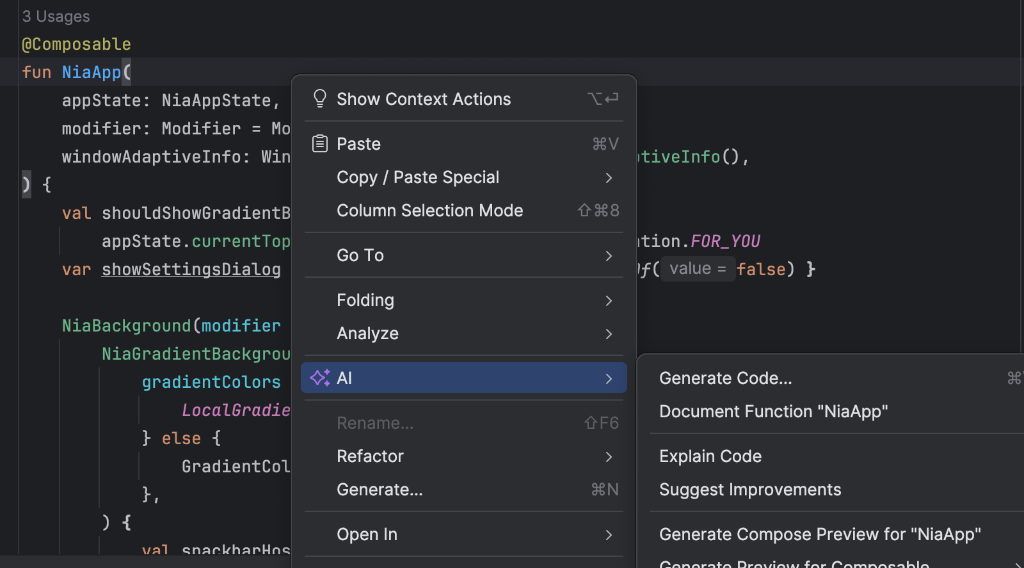
কম্পোজ প্রিভিউ তৈরি করার জন্য এন্ট্রি পয়েন্ট প্রিভিউ রেন্ডারিং ত্রুটিগুলি ঠিক করুন : যখন কোনও কম্পোজ প্রিভিউ রেন্ডার করতে ব্যর্থ হয়, তখন জেমিনি এখন আপনাকে ডিবাগ করতে সাহায্য করতে পারে। মূল কারণ খুঁজে বের করতে এবং সমাধান প্রয়োগ করতে ত্রুটি বার্তা এবং আপনার কোড বিশ্লেষণ করতে এজেন্ট ব্যবহার করুন।
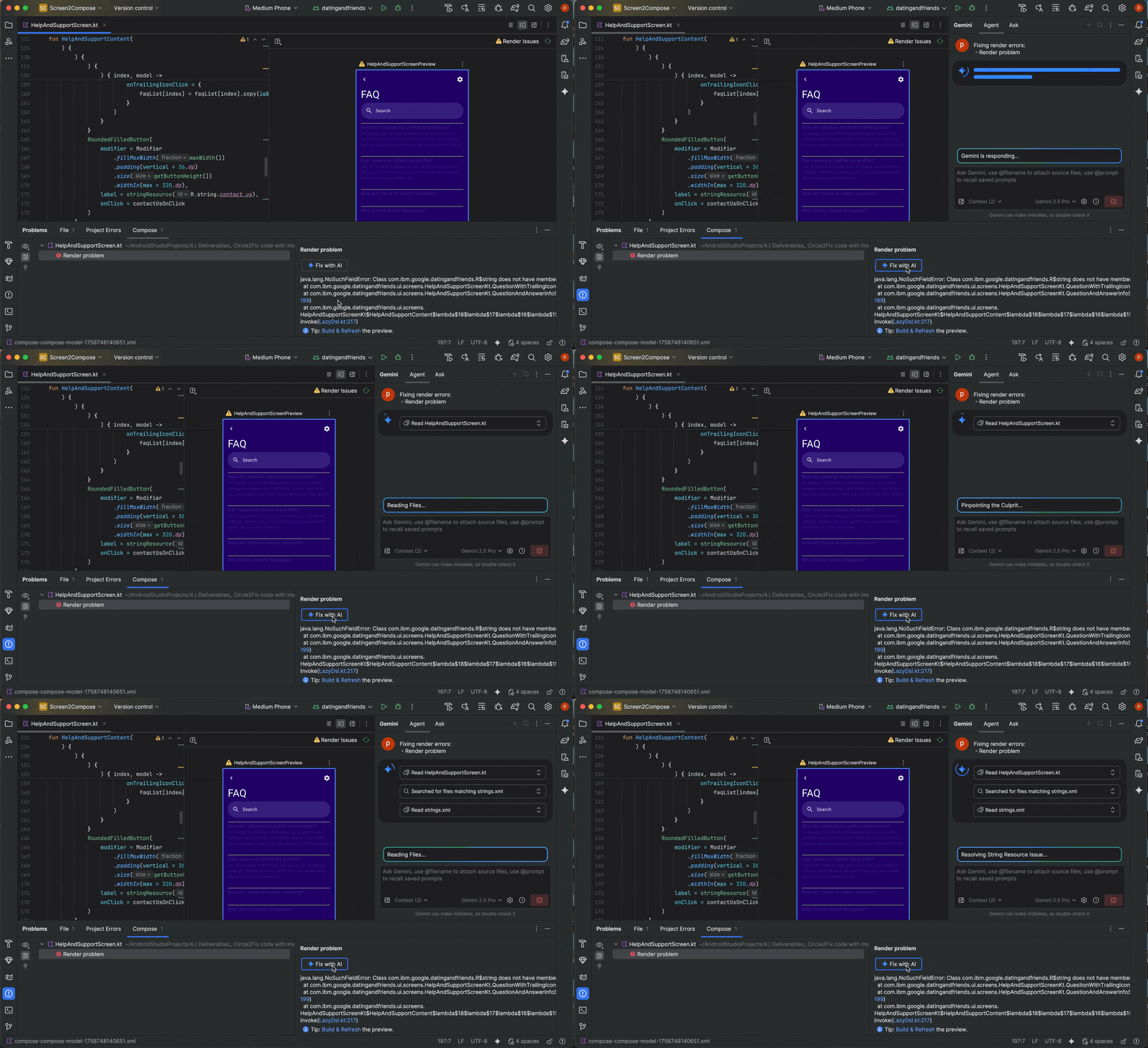
প্রিভিউ রেন্ডার ত্রুটিতে "AI দিয়ে ঠিক করুন" ব্যবহার করা হচ্ছে
জেমিনির সাথে একাধিক কথোপকথনের থ্রেড পরিচালনা করুন
এখন আপনি অ্যান্ড্রয়েড স্টুডিওতে জেমিনির সাথে আপনার কথোপকথনকে একাধিক থ্রেডে সংগঠিত করতে পারেন। এটি আপনাকে একাধিক চলমান কাজের মধ্যে স্যুইচ করতে এবং আপনার কথোপকথনের ইতিহাস অনুসন্ধান করতে দেয়। প্রতিটি কাজের জন্য আলাদা থ্রেড ব্যবহার করলে AI এর প্রেক্ষাপটের পরিধি শুধুমাত্র হাতে থাকা বিষয়ের মধ্যে সীমাবদ্ধ রেখে প্রতিক্রিয়ার মান উন্নত হয়।
নতুন থ্রেড শুরু করতে, নতুন চ্যাট  । আপনার কথোপকথনের ইতিহাস দেখতে, সাম্প্রতিক চ্যাটগুলিতে ক্লিক করুন।
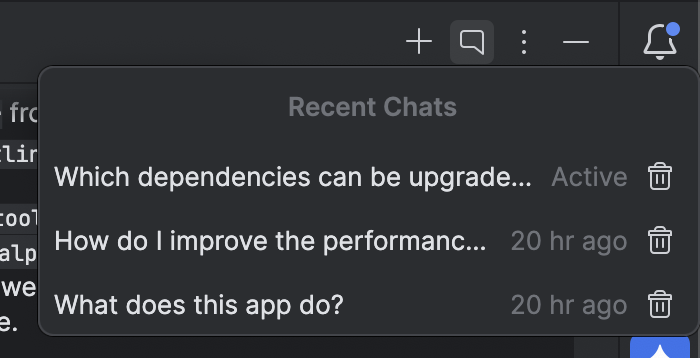
আপনার কথোপকথনের ইতিহাস আপনার অ্যাকাউন্টে সংরক্ষিত আছে, তাই যদি আপনাকে সাইন আউট করতে হয় বা অ্যাকাউন্ট পরিবর্তন করতে হয় তবে আপনি ফিরে এসে যেখানে ছেড়েছিলেন ঠিক সেখানেই আবার শুরু করতে পারেন।
স্থানীয় মডেল ব্যবহার করুন
অ্যান্ড্রয়েড স্টুডিও অটার ৩ ফিচার ড্রপ আপনাকে বৃহৎ ভাষা মডেল (LLM) বেছে নিতে দেয় যা IDE এর AI বৈশিষ্ট্যগুলিকে শক্তিশালী করে।
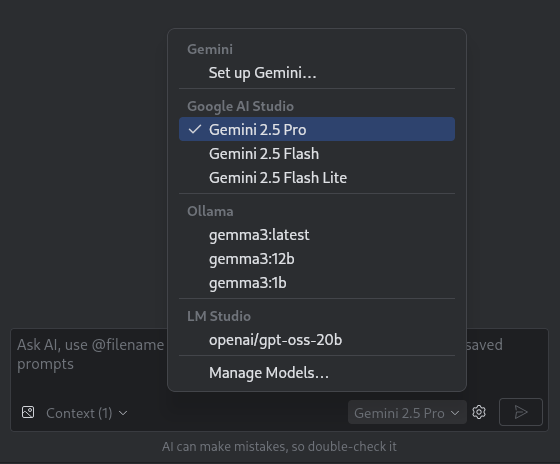
মডেলটি অবশ্যই আপনার স্থানীয় মেশিনে থাকতে হবে, যা আপনার যদি সীমিত ইন্টারনেট সংযোগ থাকে বা AI মডেল ব্যবহারের ক্ষেত্রে বিধিনিষেধ থাকে, অথবা আপনি কেবল ওপেন-সোর্স গবেষণা মডেলগুলি নিয়ে পরীক্ষা-নিরীক্ষা করতে চান তবে সুবিধাজনক।
একটি স্থানীয় মডেল অ্যান্ড্রয়েড স্টুডিওতে অন্তর্নির্মিত LLM সাপোর্টের বিকল্প অফার করে। তবে, অ্যান্ড্রয়েড স্টুডিওতে জেমিনি সাধারণত সেরা অ্যান্ড্রয়েড ডেভেলপমেন্ট অভিজ্ঞতা প্রদান করে কারণ জেমিনি অ্যান্ড্রয়েডের জন্য টিউন করা হয়েছে এবং অ্যান্ড্রয়েড স্টুডিওর সমস্ত বৈশিষ্ট্য সমর্থন করে। জেমিনি দিয়ে, আপনি আপনার অ্যান্ড্রয়েড ডেভেলপমেন্ট কাজের জন্য বিভিন্ন মডেল থেকে বেছে নিতে পারেন, যার মধ্যে রয়েছে বিনামূল্যে ডিফল্ট মডেল বা পেইড জেমিনি API কী দিয়ে অ্যাক্সেস করা মডেল।
স্থানীয় মডেলগুলির জন্য সহায়তার জন্য আপনার স্থানীয় কম্পিউটারে LM Studio বা Ollama এর মতো LLM প্রদানকারীর ইনস্টলেশন এবং আপনার পছন্দের একটি সামঞ্জস্যপূর্ণ মডেল প্রয়োজন।
একটি রিমোট মডেল ব্যবহার করুন
অ্যান্ড্রয়েড স্টুডিও আপনাকে এর এআই বৈশিষ্ট্যগুলিকে শক্তিশালী করার জন্য দূরবর্তী মডেলগুলি ব্যবহার করতে সক্ষম করে।
রিমোট মডেল ব্যবহার করতে, Android Studio-এর সেটিংসে একটি রিমোট মডেল প্রোভাইডার কনফিগার করুন। প্রোভাইডার, API এন্ডপয়েন্ট URL এবং আপনার API কী-এর জন্য একটি নাম দিন। প্রোভাইডার কনফিগার করার পরে, আপনি AI চ্যাট উইন্ডোতে মডেল পিকার থেকে রিমোট মডেলটি নির্বাচন করতে পারেন।
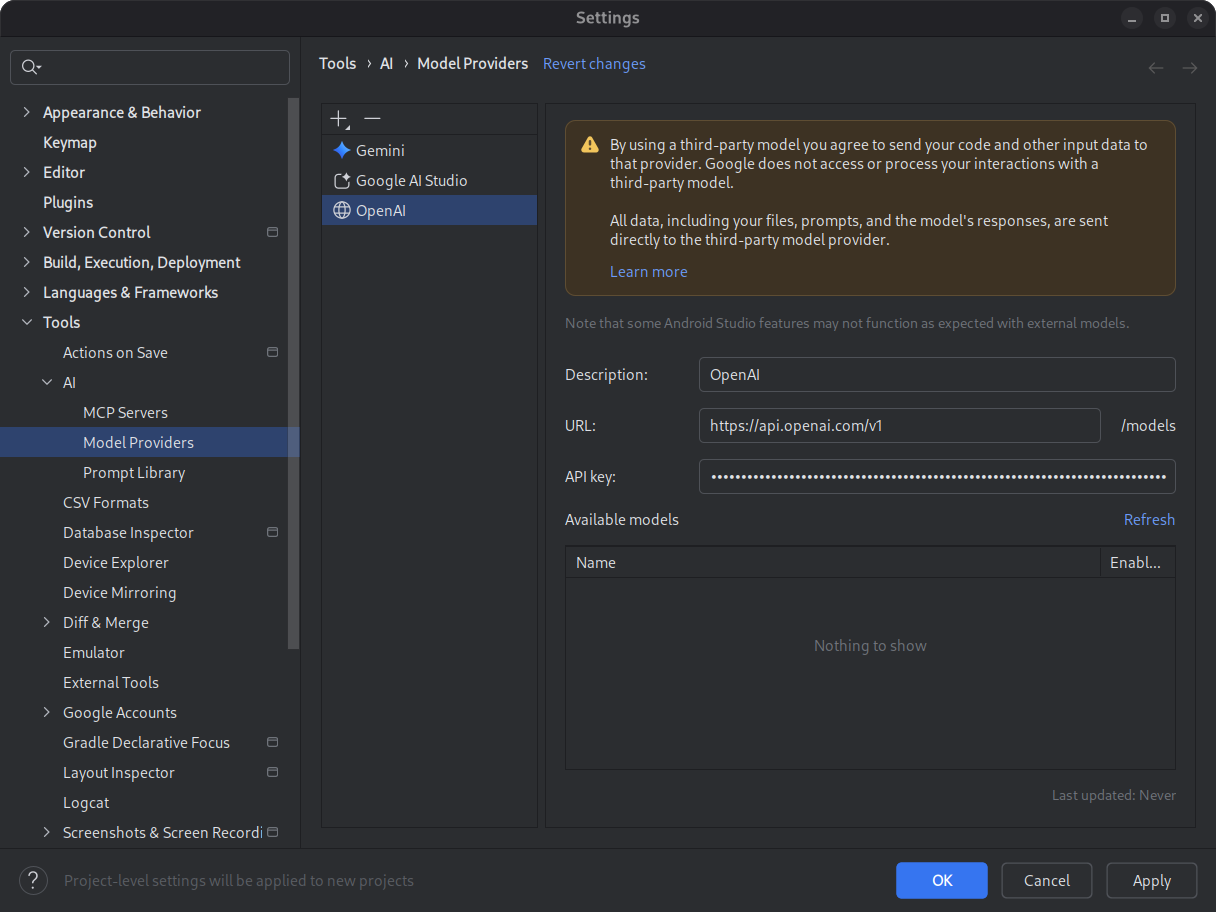
বিস্তারিত জানার জন্য, একটি দূরবর্তী মডেল ব্যবহার করুন দেখুন।
পরিবর্তন ড্রয়ার ব্যবহার করে পরিবর্তনগুলি খুঁজুন এবং পর্যালোচনা করুন
এখন আপনি changes ড্রয়ার ব্যবহার করে AI এজেন্টের করা পরিবর্তনগুলি দেখতে এবং পরিচালনা করতে পারবেন। এজেন্ট যখন আপনার কোডবেসে পরিবর্তন করে, তখন Files to review এ সম্পাদনা করা ফাইলগুলি দেখুন। সেখান থেকে, আপনি পৃথকভাবে বা সমস্ত পরিবর্তনগুলি একসাথে রাখতে বা প্রত্যাবর্তন করতে পারেন। সম্পাদকে কোডের পার্থক্য দেখতে এবং প্রয়োজনে সংশোধন করতে ড্রয়ারের একটি পৃথক ফাইলে ক্লিক করুন। changes ড্রয়ারের সাহায্যে, আপনি আপনার চ্যাটের সময় এজেন্টের করা সম্পাদনাগুলি ট্র্যাক করতে পারেন এবং আপনার কথোপকথনের ইতিহাসে ফিরে স্ক্রোল না করে নির্দিষ্ট পরিবর্তনগুলি আবার দেখতে পারেন।
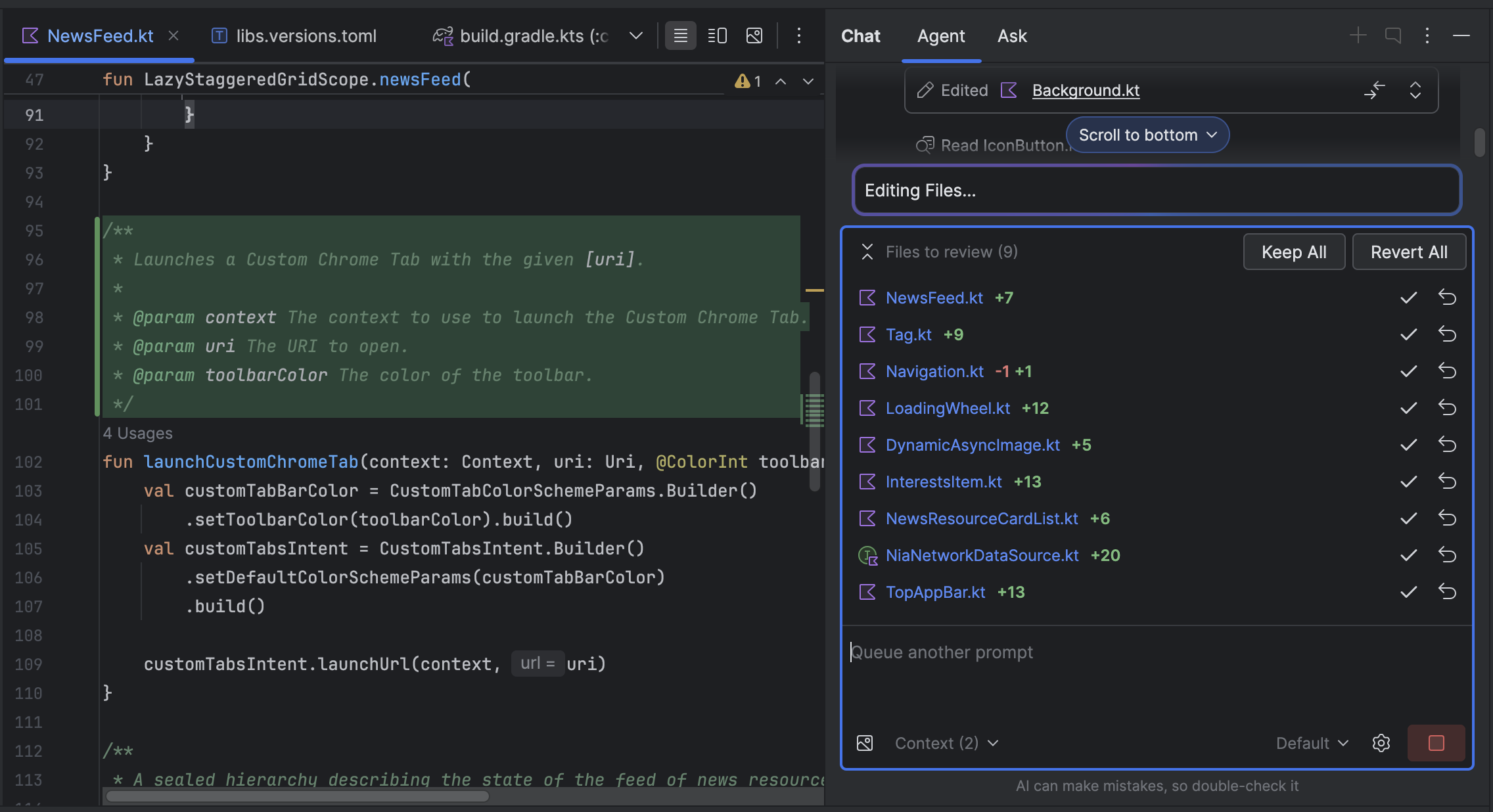
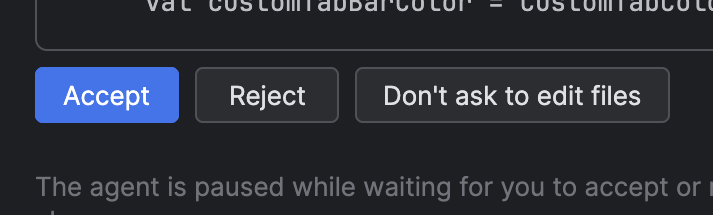
মনে রাখবেন, যদি আপনার এজেন্ট আপনাকে ফাইল সম্পাদনা করতে বলার জন্য সেট করা থাকে, তাহলে পরিবর্তন ড্রয়ারে এটি দেখানোর জন্য আপনাকে একটি পরিবর্তন গ্রহণ করতে হবে। অতএব, আপনাকে "পরিবর্তন ড্রয়ারে একসাথে একাধিক ফাইল দেখানোর জন্য ফাইল সম্পাদনা করতে বলবেন না" নির্বাচন করতে হবে। আপনি এজেন্ট বিকল্পগুলিতে যেকোনো সময় এই সেটিংটি টগল করতে পারেন। .
.
স্বয়ংক্রিয় লগক্যাট রিট্রেসিং
অ্যান্ড্রয়েড স্টুডিও অটার ৩ ফিচার ড্রপ এবং এজিপি ৯.০ এর মাধ্যমে, R8 সক্রিয় থাকলে লগক্যাট স্বয়ংক্রিয়ভাবে স্ট্যাক ট্রেসগুলি পুনরুদ্ধার করে ( minifyEnabled = true )।
যেহেতু R8 দ্বারা প্রক্রিয়াকৃত কোড বিভিন্ন উপায়ে পরিবর্তিত হতে পারে, তাই স্ট্যাক ট্রেস আর মূল কোডকে বোঝায় না। উদাহরণস্বরূপ, লাইন নম্বর এবং ক্লাস এবং পদ্ধতির নাম পরিবর্তন হতে পারে। পূর্বে, মূল স্ট্যাক ট্রেস দিয়ে ডিবাগ করার জন্য, ডেভেলপারদের R8 এর retrace কমান্ড-লাইন টুল ব্যবহার করতে হত।
AGP 9.0 এর মাধ্যমে, অ্যান্ড্রয়েড স্টুডিও স্বয়ংক্রিয়ভাবে স্ট্যাক ট্রেস রিট্রেস করে যাতে আপনি কোনও অতিরিক্ত কাজ ছাড়াই অ্যান্ড্রয়েড স্টুডিওতে সরাসরি আসল স্ট্যাক ট্রেস দেখতে পারেন, R8 সক্রিয় থাকলে ডিবাগিং অভিজ্ঞতা উন্নত করে।
দূরবর্তী MCP সার্ভারের জন্য সমর্থন
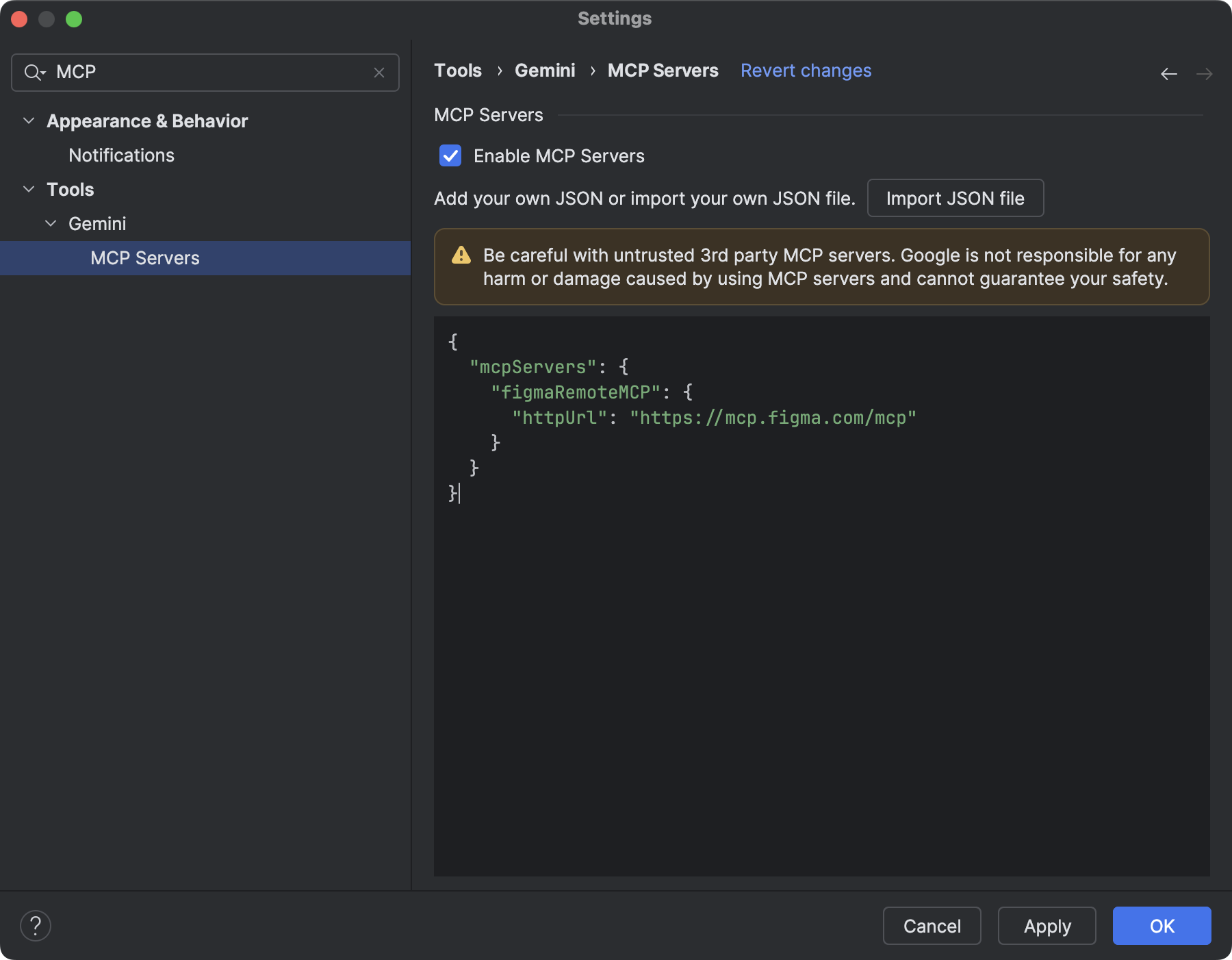
অ্যান্ড্রয়েড স্টুডিও অটার ১ ক্যানারি ৩ দিয়ে শুরু করে, আপনি অ্যান্ড্রয়েড স্টুডিও ব্যবহার করে দূরবর্তী MCP সার্ভারের সাথে সংযোগ করতে পারেন। একটি দূরবর্তী MCP সার্ভারের সাহায্যে, অ্যান্ড্রয়েড স্টুডিও এজেন্টের জেমিনি বহিরাগত সরঞ্জাম এবং সংস্থানগুলি অ্যাক্সেস করতে পারে এবং আপনাকে সার্ভারটি ইনস্টল এবং রক্ষণাবেক্ষণের জন্য খুব বেশি কাজ করতে হবে না। উদাহরণস্বরূপ, আপনি ফিগমার ডেস্কটপ অ্যাপ ইনস্টল না করেই ফিগমার ফাইলগুলিতে সংযোগ করতে ফিগমার দূরবর্তী MCP সার্ভারের সাথে সংযোগ করতে পারেন। একটি MCP সার্ভার কীভাবে যুক্ত করবেন সে সম্পর্কে আরও জানতে, একটি MCP সার্ভার যুক্ত করুন দেখুন।
ডিভাইস ইন্টারঅ্যাকশন টুল
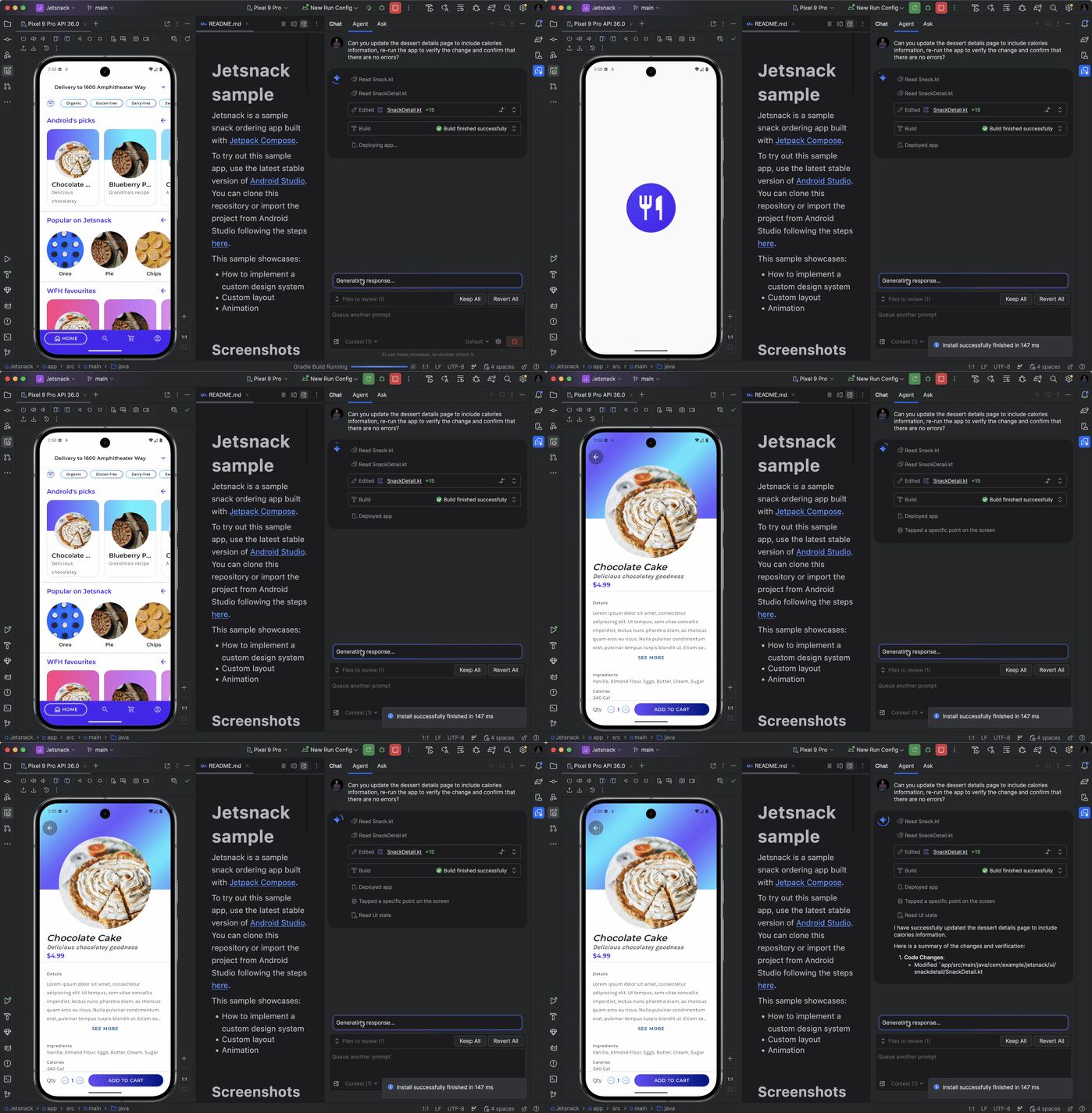
অ্যান্ড্রয়েড স্টুডিওতে AI এজেন্টদের এখন সংযুক্ত ডিভাইসে একটি অ্যাপ্লিকেশন স্থাপন, স্ক্রিনে বর্তমানে কী দেখানো হচ্ছে তা পরীক্ষা করার, স্ক্রিনশট নেওয়ার, ত্রুটির জন্য Logcat পরীক্ষা করার এবং adb shell input মাধ্যমে চলমান অ্যাপ্লিকেশনের সাথে ইন্টারঅ্যাক্ট করার জন্য সরঞ্জামগুলিতে অ্যাক্সেস রয়েছে। এটি এজেন্টকে অ্যাপ্লিকেশনটি পুনরায় চালানো, ত্রুটি পরীক্ষা করার এবং একটি নির্দিষ্ট আপডেট সফলভাবে করা হয়েছে কিনা তা যাচাই করার সাথে সম্পর্কিত পরিবর্তন বা সংশোধনগুলিতে আপনাকে সহায়তা করতে দেয় (উদাহরণস্বরূপ, স্ক্রিনশট নেওয়া এবং পর্যালোচনা করে)।