في ما يلي الميزات الجديدة في تحديث الإصدار 3 من Otter في "استوديو Android" (Android Studio Otter 3 Feature Drop).
مساعد الذكاء الاصطناعي لروابط التطبيقات
يُعدّ تنفيذ روابط تطبيقات Android أمرًا ضروريًا لتوفير تجربة سلسة للمستخدِم، ولكن غالبًا ما تكون كتابة منطق معالجة الأهداف عملية يدوية ومملّة. تم الآن دمج الذكاء الاصطناعي في "مساعِد روابط التطبيقات"، وهو مكوّن إضافي مصمَّم لمساعدتك في التحقّق من صحة روابط تطبيقات Android وتنفيذها، وذلك بهدف التشغيل الآلي لعملية إنشاء منطق روابط التطبيقات، ما يؤدي إلى تبسيط إحدى الخطوات الأكثر استهلاكًا للوقت في عملية التنفيذ.
في السابق، كان عليك كتابة الرمز البرمجي يدويًا لتحليل الأهداف الواردة وتوجيه المستخدمين إلى الشاشة الصحيحة. يمكنك الآن الاعتماد على Gemini لإنشاء الرمز البرمجي والاختبارات اللازمة نيابةً عنك. ولمنحك التحكّم الكامل، يعرض Gemini طريقة عرض الفرق بين الرمزين للتغييرات المقترَحة في الرمز، ما يتيح لك مراجعة عملية التنفيذ والموافقة عليها قبل أن تصبح متاحة.
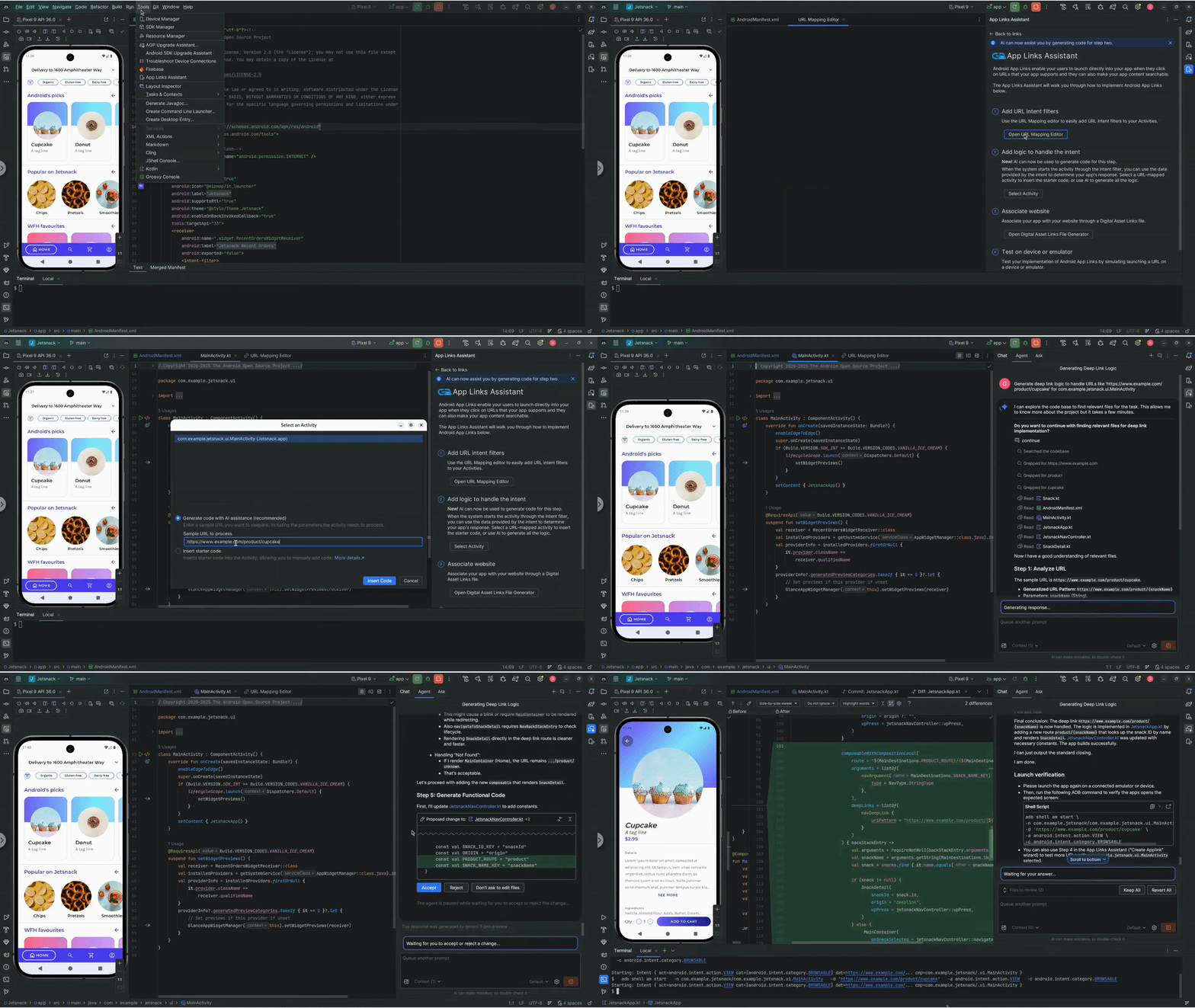
لبدء استخدام ميزة "روابط التطبيقات المستندة إلى الذكاء الاصطناعي"، اتّبِع الخطوات التالية:
- يمكنك الوصول إلى "مساعِد روابط التطبيقات" من خلال الأدوات > مساعِد روابط التطبيقات.
- انقر على إنشاء رابط Applink.
- في الخطوة الثانية، "إضافة منطق للتعامل مع الغرض"، اختَر الخيار "إنشاء الرمز البرمجي بمساعدة الذكاء الاصطناعي".
- أضِف نموذجًا لعنوان URL يتضمّن جميع المَعلمات التي يحتاجها تطبيقك لمعالجتها. يتيح ذلك لـ Gemini تحسين عملية التنفيذ بما يتناسب مع حالة الاستخدام المحدّدة.
- انقر على "إدراج الرمز" واترك الباقي على Gemini.
يعمل هذا التحديث على تبسيط عملية التعامل مع الروابط لصفحات معيّنة، ما يتيح توجيه المستخدمين بسلاسة إلى المحتوى المناسب في تطبيقك مع تقليل الجهد اليدوي.
"رحلات" في Studio Labs ضمن "استوديو Android"
في تحديث الإصدار 3 من Otter في "استوديو Android" (Android Studio Otter 3 Feature Drop)، سيتم نقل رحلات في "استوديو Android" إلى Studio Labs كميزة تجريبية، ما يتيح الوصول إليها في الإصدارات المحتملة والإصدارات الثابتة من "استوديو Android" من خلال قائمة Studio Labs.
لمزيد من المعلومات، يُرجى الاطّلاع على Studio Labs.
تطوير واجهة المستخدم في "وضع الوكيل"
أصبح Gemini في "استوديو Android" يتكامل بشكل أكبر مع سير عمل تطوير واجهة المستخدم مباشرةً ضمن معاينة Compose، ما يساعدك في الانتقال من التصميم إلى التنفيذ عالي الجودة بشكل أسرع. تم تصميم هذه الإمكانات الجديدة لمساعدتك في كل مرحلة، بدءًا من إنشاء الرمز الأولي إلى التكرار والتنقيح وتصحيح الأخطاء، مع نقاط دخول في سياق عملك.
لإرسال ملاحظات وآراء حول هذه الميزات أو الإبلاغ عن مشاكل فيها، يُرجى الإبلاغ عن خطأ.
إنشاء واجهة مستخدم جديدة من نموذج تصميم
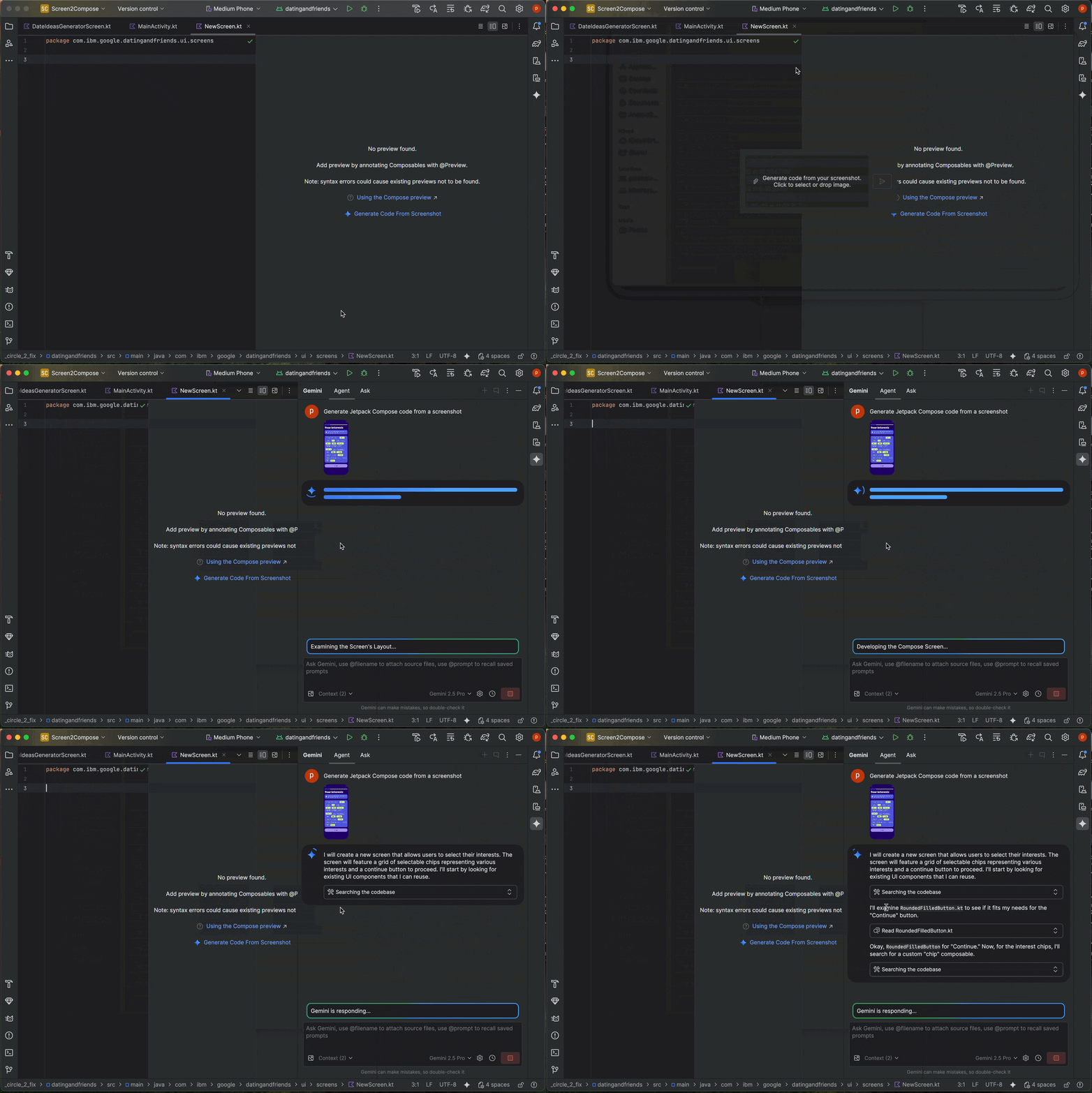
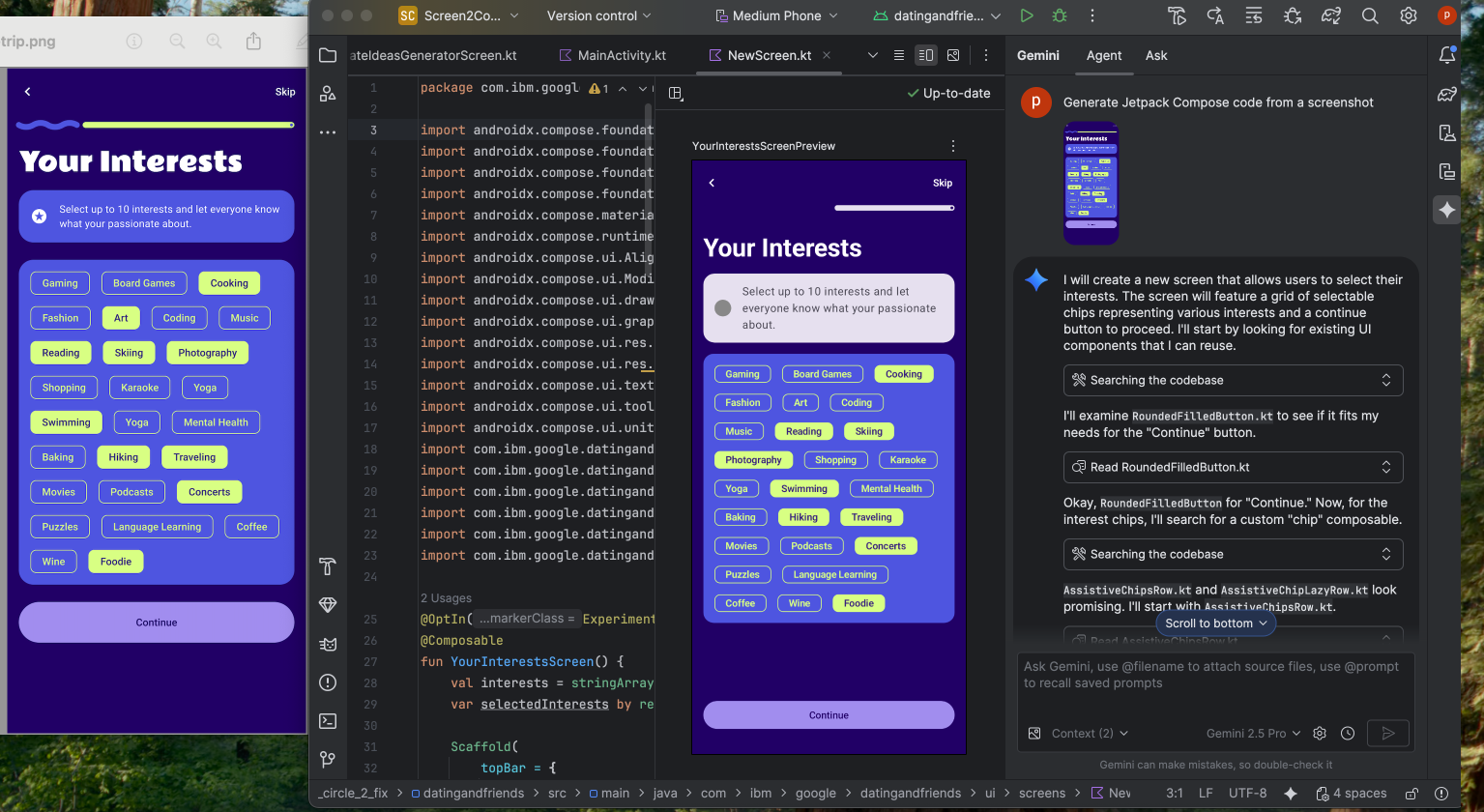
لتسريع عملية بدء تطوير واجهة المستخدم، يمكنك الآن إنشاء رمز Compose مباشرةً من نموذج تصميم. في ملف لا يتضمّن معاينة حالية، انقر على إنشاء رمز من لقطة الشاشة في لوحة "المعاينة". سيستخدم Gemini الصورة المقدَّمة لإنشاء عملية تنفيذ أولية، ما يوفّر عليك كتابة الرموز البرمجية المتكررة من البداية.
مطابقة واجهة المستخدم مع صورة مستهدَفة
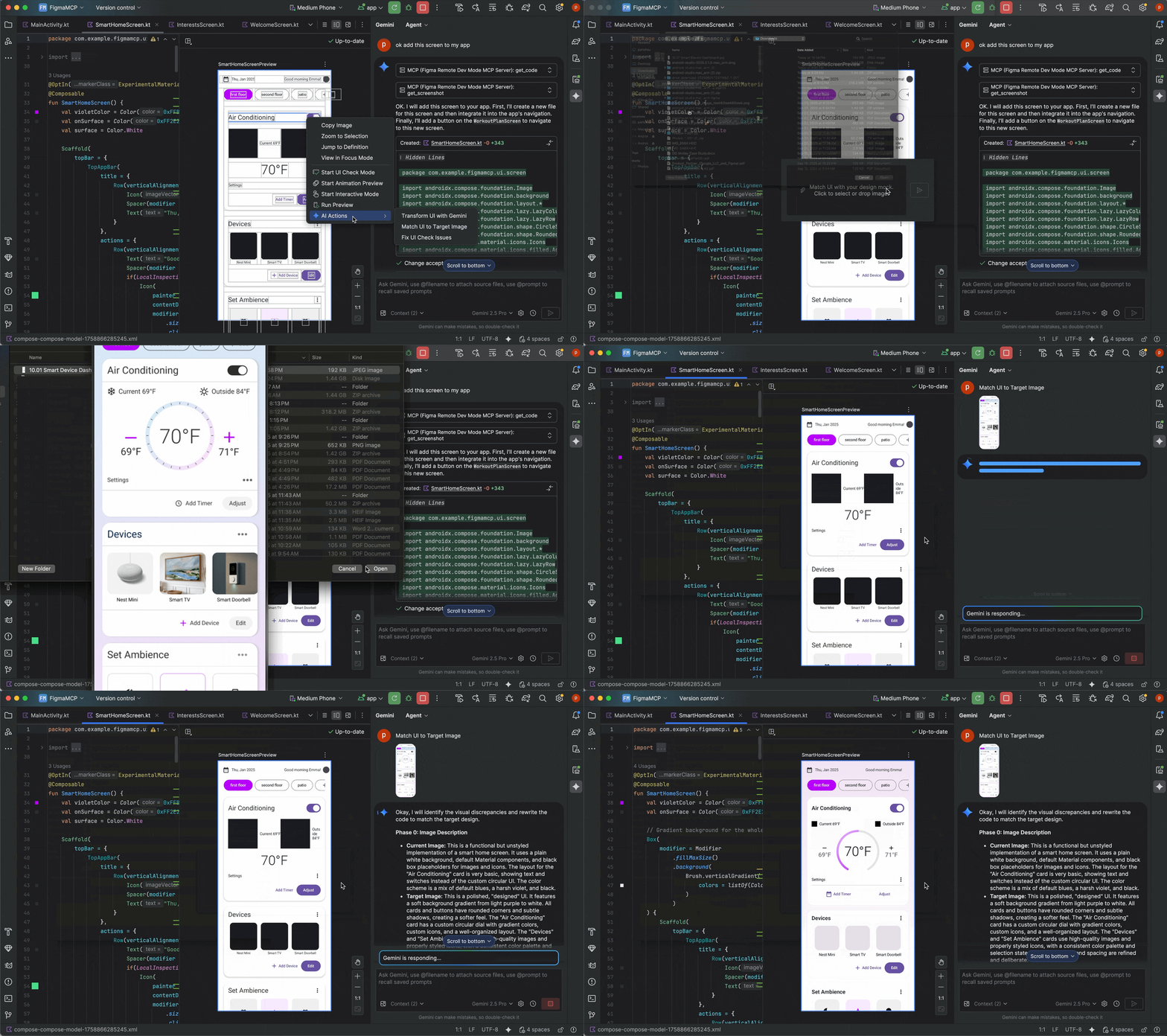
بعد إجراء عملية التنفيذ الأولية، يمكنك تحسينها بشكل متكرّر لتصبح دقيقة جدًا. انقر بزر الماوس الأيمن على "معاينة الإنشاء"، ثم اختَر إجراءات الذكاء الاصطناعي > مطابقة واجهة المستخدم مع الصورة المستهدَفة. يتيح لك ذلك تحميل تصميم مرجعي، وسيقترح الوكيل تغييرات في الرمز البرمجي لجعل واجهة المستخدم تتطابق مع التصميم بأكبر قدر ممكن.
تكرار واجهة المستخدم باستخدام اللغة الطبيعية
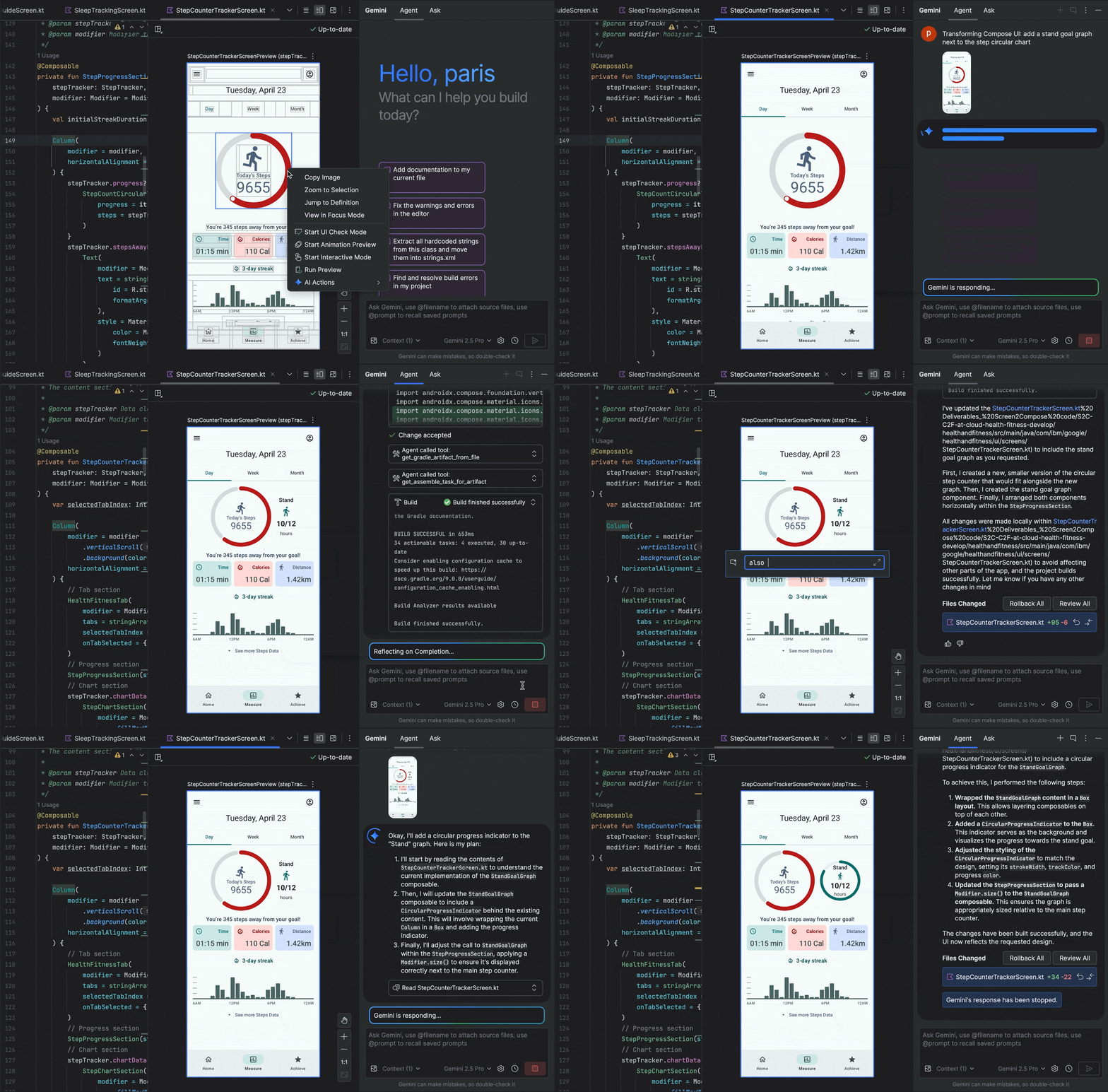
لإجراء تغييرات أكثر تحديدًا أو إبداعًا، انقر بزر الماوس الأيمن على المعاينة واستخدِم إجراءات الذكاء الاصطناعي > تحويل واجهة المستخدم. تستفيد هذه الميزة الآن من "وضع الوكيل"، ما يجعلها أكثر فعالية ودقة. يتيح لك هذا التحديث تعديل واجهة المستخدم باستخدام طلبات باللغة الطبيعية، مثل "تغيير لون الزر إلى الأزرق" أو "إضافة مساحة فارغة حول هذا النص"، وسيطبّق Gemini التعديلات المناسبة على الرمز.
العثور على مشاكل جودة واجهة المستخدم وحلّها
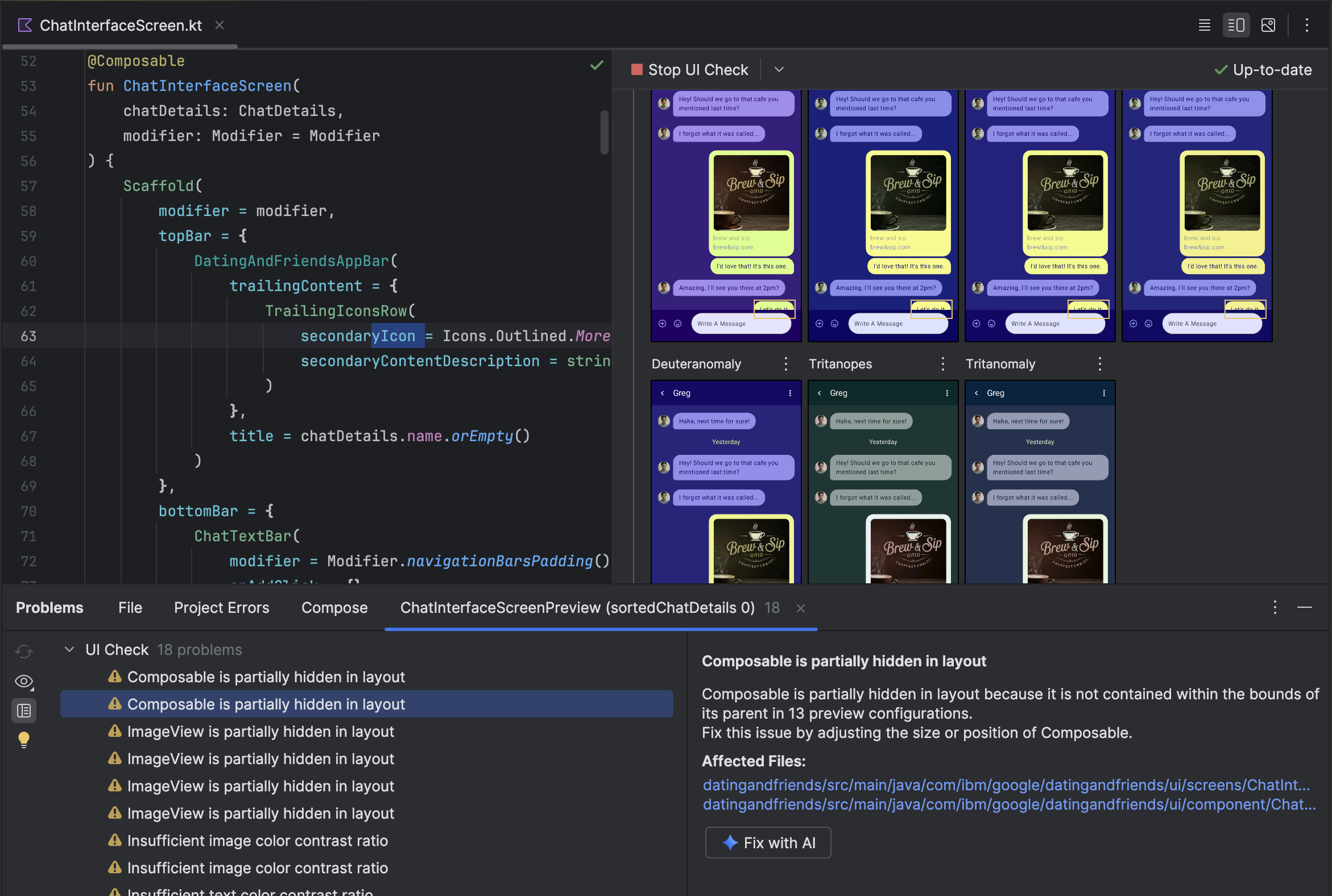
يُعدّ التحقّق من أنّ واجهة المستخدم عالية الجودة ويمكن الوصول إليها بسهولة خطوة نهائية مهمة. تُدقق إجراءات الذكاء الاصطناعي > حلّ جميع المشاكل في فحص واجهة المستخدم في واجهة المستخدم بحثًا عن المشاكل الشائعة، مثل مشاكل سهولة الاستخدام. سيقترح الموظف بعد ذلك حلولاً ويطبّقها لحلّ المشاكل التي تم رصدها.
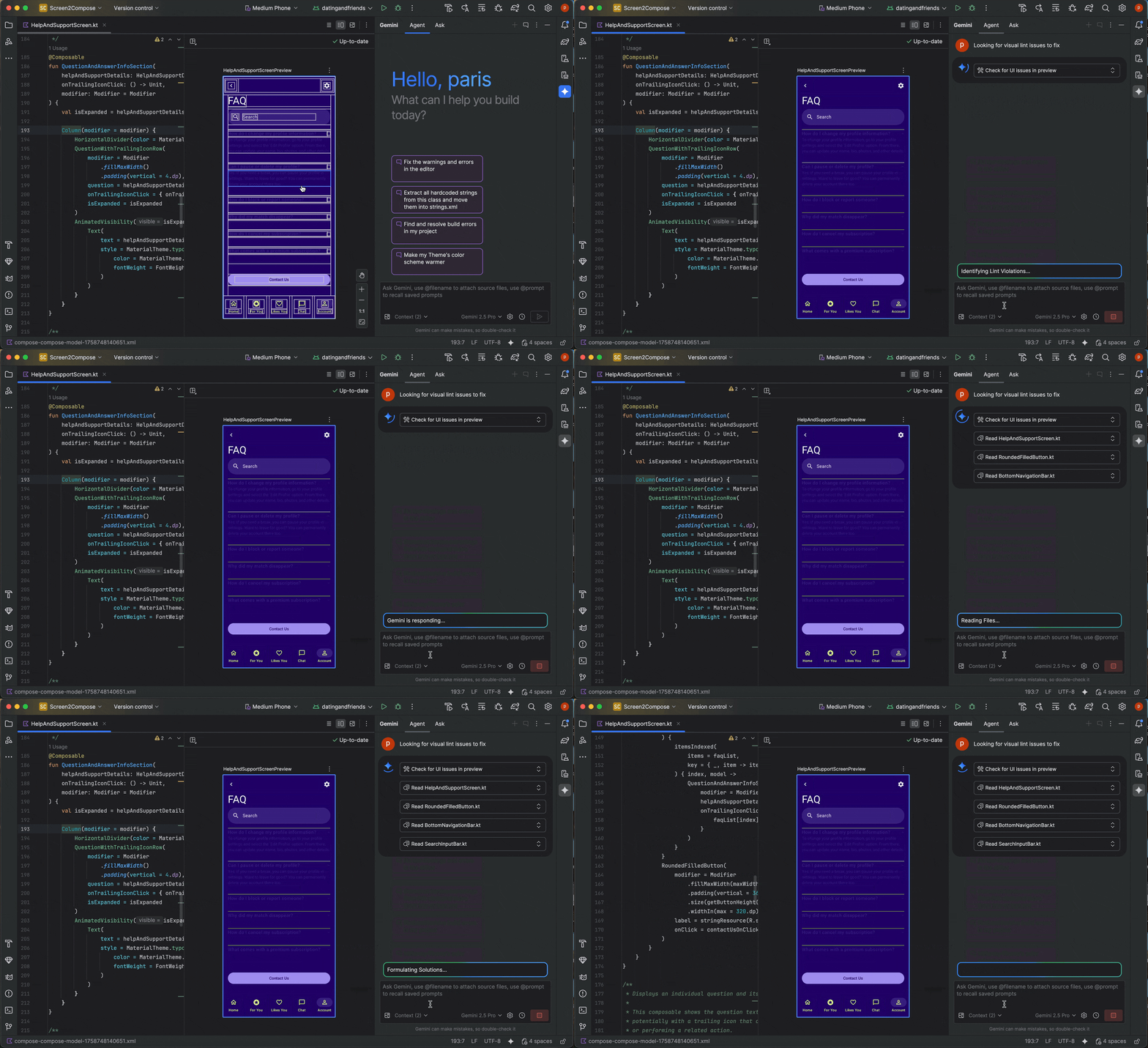
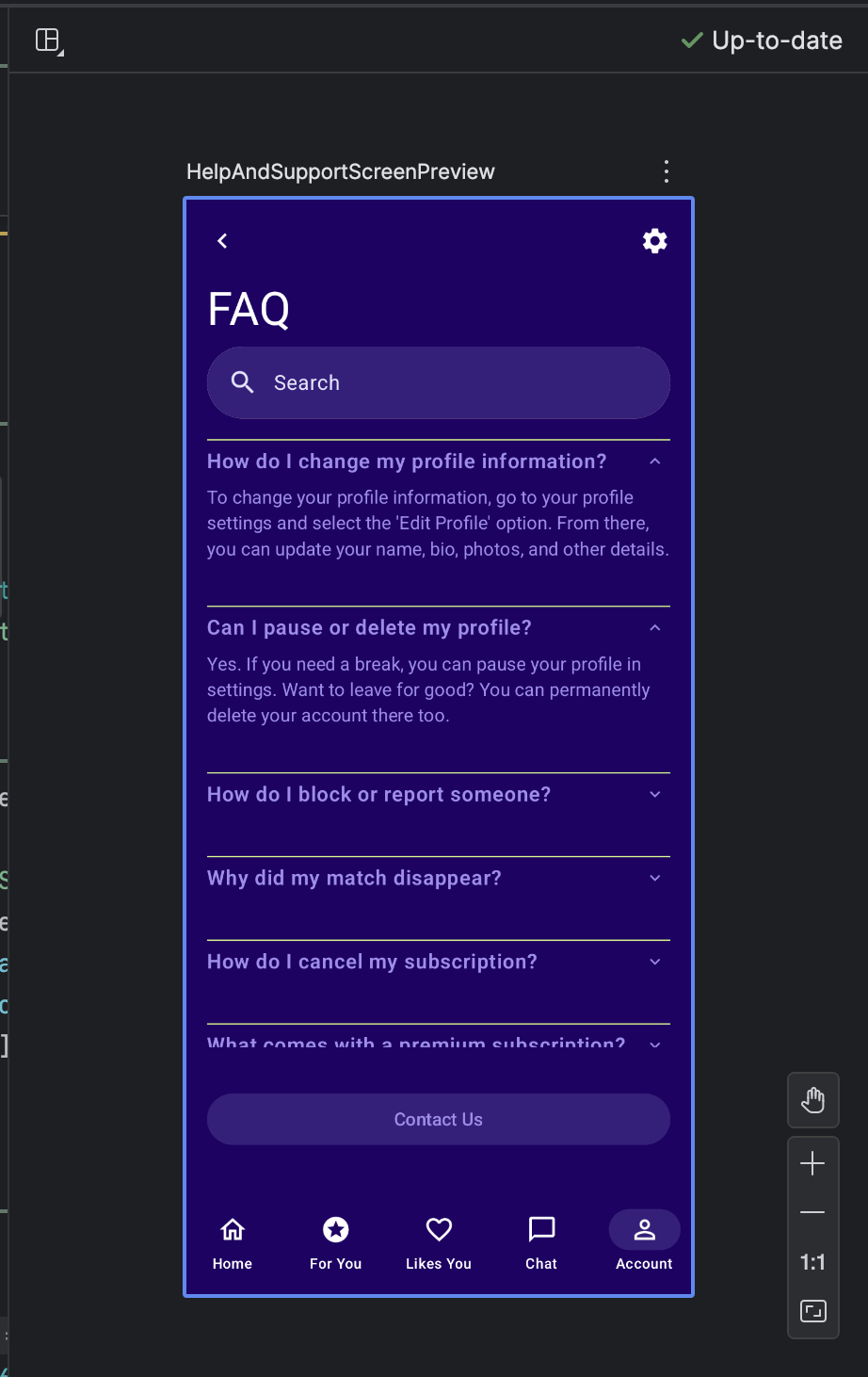
يمكنك أيضًا العثور على الوظيفة نفسها باستخدام الزر الإصلاح باستخدام الذكاء الاصطناعي في وضع التحقّق من واجهة مستخدم Compose:
بالإضافة إلى تكرار واجهة المستخدم، يساعد Gemini أيضًا في تبسيط بيئة التطوير.
لتسريع عملية الإعداد، يمكنك إجراء ما يلي:
إنشاء معاينة Compose: تم تحسين هذه الميزة الآن باستخدام وكيل الذكاء الاصطناعي لتقديم نتائج أكثر دقة. عند العمل في ملف يتضمّن دوال قابلة للإنشاء ولكن لا يتضمّن تعليقات توضيحية @Preview، يمكنك النقر بزر الماوس الأيمن على الدالة القابلة للإنشاء واختيار الذكاء الاصطناعي > إنشاء معاينة لـ [اسم الدالة القابلة للإنشاء]. سيتمكّن المساعد الآن من تحليل العنصر القابل للإنشاء بشكل أفضل لإنشاء الرمز النموذجي اللازم مع المَعلمات الصحيحة، وذلك للمساعدة في التأكّد من إضافة معاينة تم عرضها بنجاح.
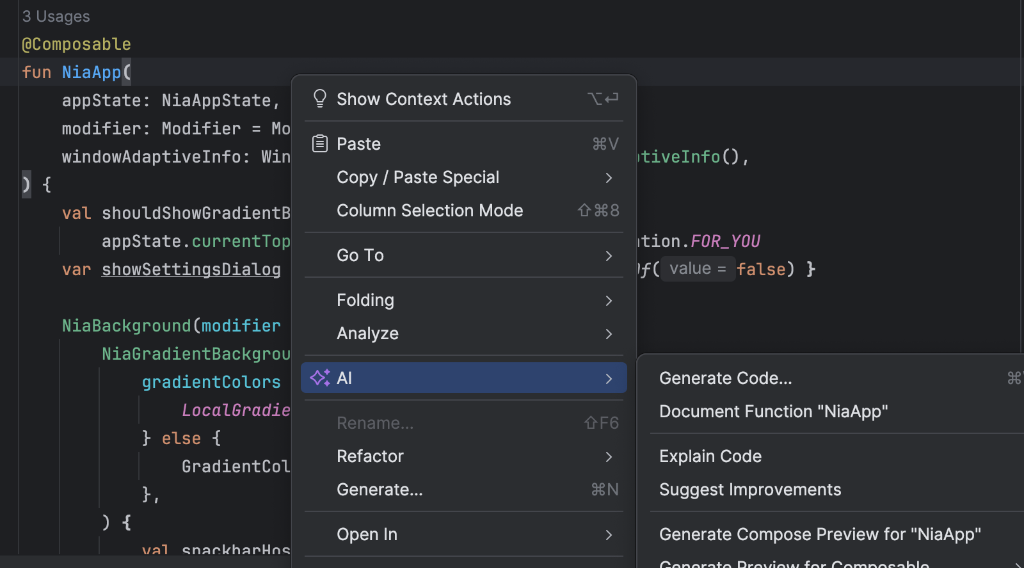
نقطة الدخول لإنشاء معاينة Compose إصلاح أخطاء عرض المعاينة: عندما يتعذّر عرض معاينة Compose، يمكن أن يساعدك Gemini الآن في تصحيح الأخطاء. استخدِم الوكيل لتحليل رسالة الخطأ والرمز للعثور على السبب الأساسي وتطبيق حلّ.
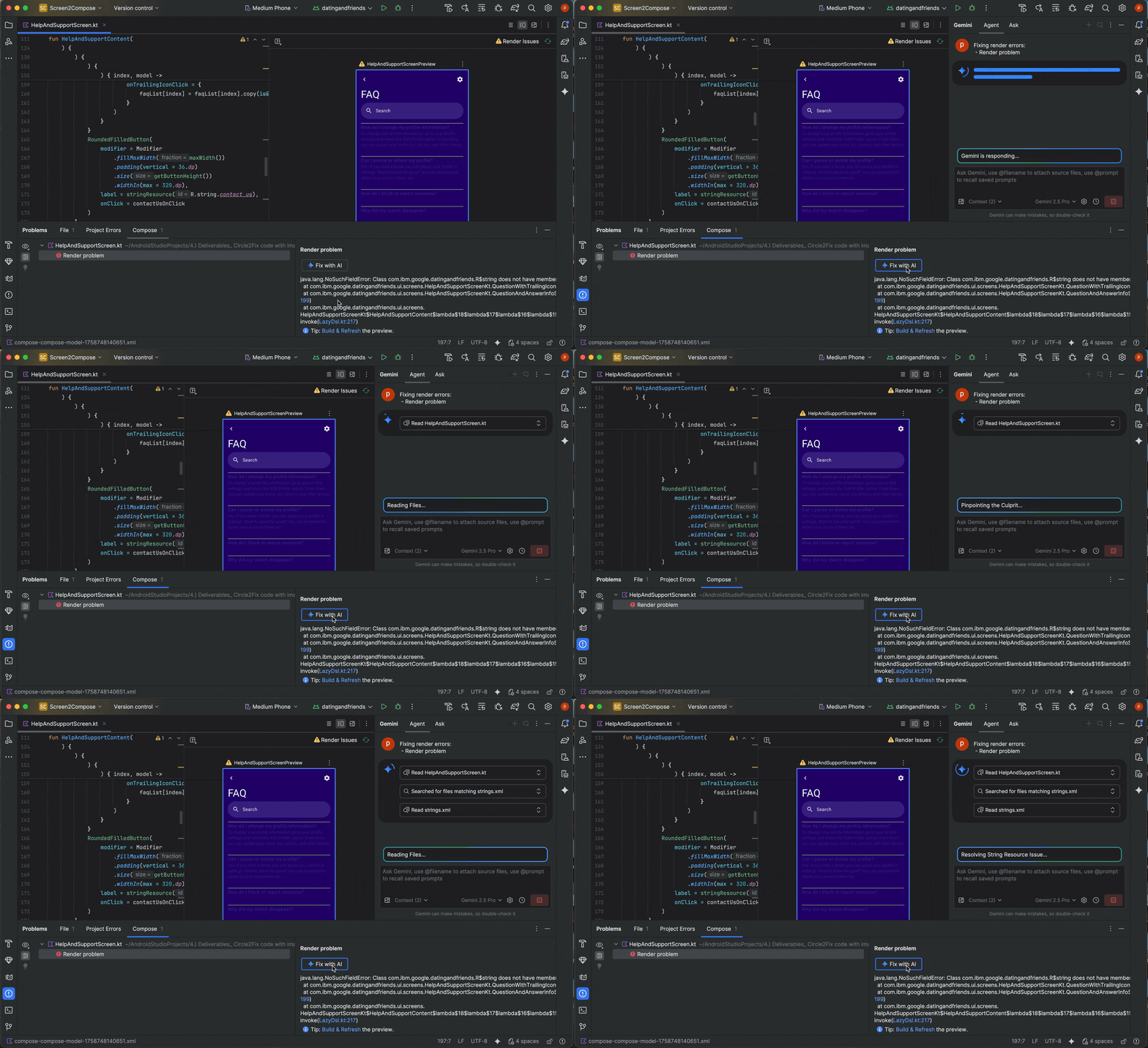
استخدام "الإصلاح باستخدام الذكاء الاصطناعي" عند حدوث خطأ في عرض المعاينة
إدارة سلاسل محادثات متعدّدة مع Gemini
يمكنك الآن تنظيم محادثتك مع Gemini في "استوديو Android" في سلاسل محادثات متعددة. يتيح لك ذلك التبديل بين مهام متعدّدة قيد التنفيذ والبحث في سجلّ المحادثات. يؤدي استخدام سلاسل محادثات منفصلة لكل مهمة أيضًا إلى تحسين جودة الردود من خلال حصر نطاق سياق الذكاء الاصطناعي في الموضوع المطروح فقط.
لبدء سلسلة محادثات جديدة، انقر على محادثة جديدة  . للاطّلاع على سجلّ محادثاتك، انقر على المحادثات الأخيرة.
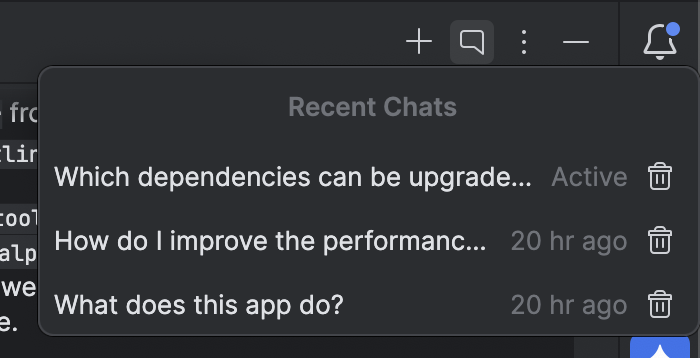
يتم حفظ سجلّ محادثاتك في حسابك، لذا إذا اضطررت إلى تسجيل الخروج أو تبديل الحسابات، يمكنك مواصلة المحادثة من حيث توقّفت عند العودة.
استخدام نموذج محلي
يتيح لك الإصدار الثالث من ميزات Android Studio Otter اختيار النموذج اللغوي الكبير الذي يشغّل ميزات الذكاء الاصطناعي في بيئة التطوير المتكاملة.
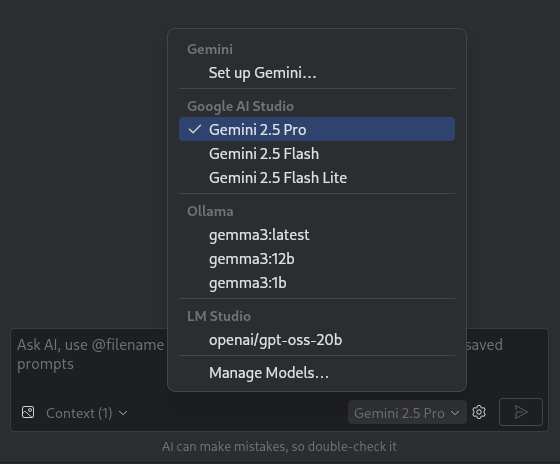
يجب أن يكون النموذج مثبّتًا على جهازك المحلي، ما يساعدك إذا كانت لديك قيود على الاتصال بالإنترنت أو قيود بشأن استخدام نماذج الذكاء الاصطناعي، أو إذا كنت تريد فقط تجربة نماذج بحث مفتوحة المصدر.
يوفّر النموذج المحلي بديلاً عن ميزة دعم النماذج اللغوية الكبيرة المضمّنة في "استوديو Android". ومع ذلك، يقدّم "Gemini في استوديو Android" عادةً أفضل تجربة لتطوير تطبيقات Android لأنّه معدّل خصيصًا لنظام Android ويتوافق مع جميع ميزات "استوديو Android". باستخدام Gemini، يمكنك الاختيار من بين مجموعة متنوعة من النماذج لتنفيذ مهام تطوير تطبيقات Android، بما في ذلك النموذج التلقائي بدون تكلفة أو النماذج التي يمكن الوصول إليها باستخدام مفتاح Gemini API مدفوع.
يتطلّب استخدام النماذج المحلية تثبيت موفّر نموذج لغوي كبير، مثل LM Studio أو Ollama، على جهاز الكمبيوتر المحلي بالإضافة إلى نموذج متوافق من اختيارك.
استخدام نموذج عن بُعد
يتيح لك Android Studio استخدام نماذج عن بُعد لتشغيل ميزات الذكاء الاصطناعي.
لاستخدام نموذج عن بُعد، اضبط موفّر نموذج عن بُعد في إعدادات "استوديو Android". قدِّم اسمًا للموفِّر وعنوان URL لنقطة نهاية واجهة برمجة التطبيقات ومفتاح واجهة برمجة التطبيقات. بعد إعداد موفّر، يمكنك اختيار نموذج عن بُعد من أداة اختيار النماذج في نافذة المحادثة المستندة إلى الذكاء الاصطناعي.
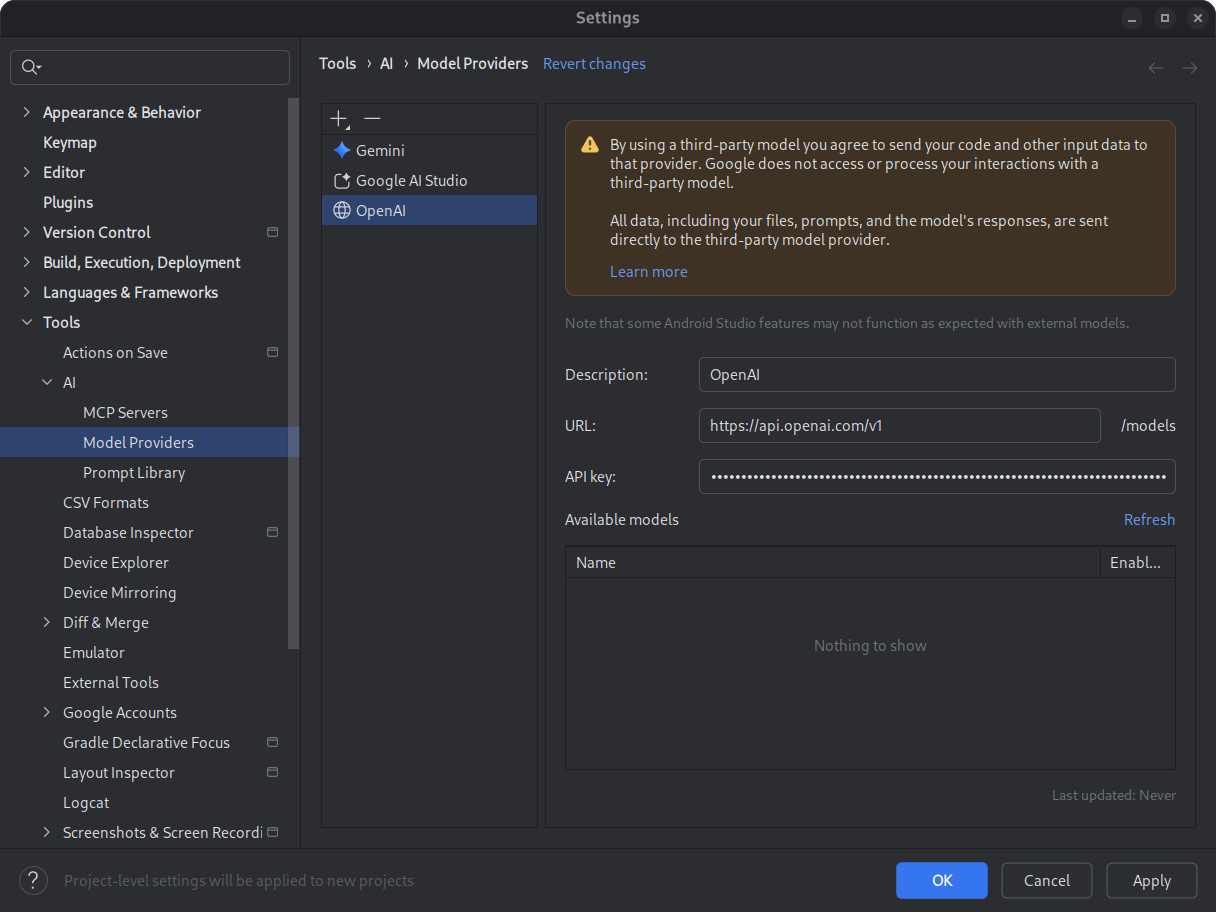
لمزيد من التفاصيل، يُرجى الاطّلاع على استخدام نموذج عن بُعد.
العثور على التغييرات ومراجعتها باستخدام لوحة التغييرات
يمكنك الآن الاطّلاع على التغييرات التي أجراها وكيل الذكاء الاصطناعي وإدارتها باستخدام درج التغييرات. عندما يجري الوكيل تغييرات على قاعدة الرموز البرمجية، يمكنك الاطّلاع على الملفات التي تم تعديلها في الملفات المطلوب مراجعتها. يمكنك بعد ذلك الاحتفاظ بالتغييرات أو التراجع عنها بشكل فردي أو كلها معًا. انقر على ملف فردي في الدرج للاطّلاع على الفرق في الرمز في المحرّر وإجراء تحسينات إذا لزم الأمر. باستخدام درج التغييرات، يمكنك تتبُّع التعديلات التي يجريها الموظف أثناء محادثتك والرجوع إلى تغييرات معيّنة بدون الحاجة إلى التمرير للأسفل في سجلّ المحادثات.
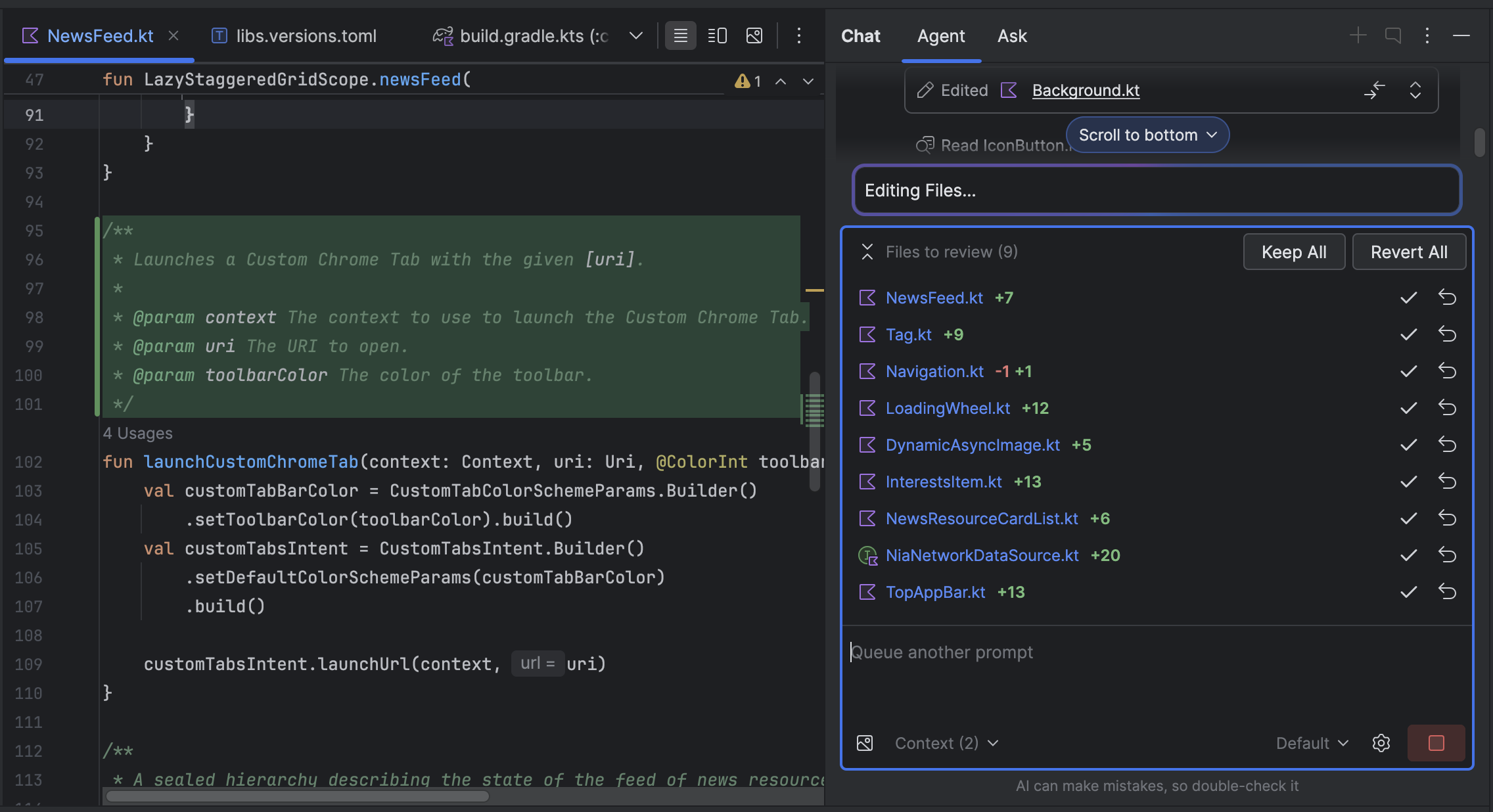
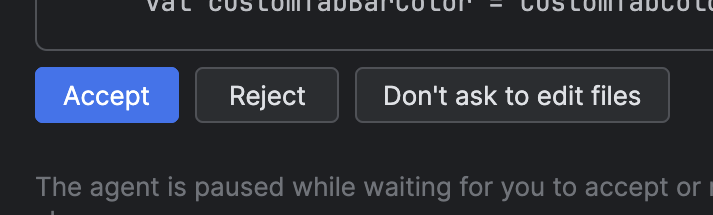
يُرجى العِلم أنّه إذا كان الإعداد مضبوطًا على أن يطلب منك الوكيل تعديل الملفات، عليك قبول التغيير ليظهر في درج التغييرات. لذلك، عليك اختيار عدم السؤال عن تعديل الملفات لكي تظهر ملفات متعددة في درج التغييرات في آنٍ واحد. يمكنك تفعيل هذا الإعداد أو إيقافه في أي وقت من خلال خيارات الوكيل
 .
.
إعادة تتبُّع Logcat التلقائية
باستخدام الإصدار 3 من تحديث Otter في "استوديو Android" والإصدار 9.0 من المكوّن الإضافي لنظام Gradle المتوافق مع Android، يعيد Logcat تلقائيًا تتبُّع تسلسل استدعاء الدوال البرمجية عند تفعيل R8 (minifyEnabled = true).
وبما أنّ الرمز البرمجي الذي تتم معالجته بواسطة R8 يمكن أن يتغير بطرق مختلفة، لم يعُد تتبُّع تسلسل استدعاء الدوال البرمجية يشير إلى الرمز البرمجي الأصلي. على سبيل المثال، يمكن أن تتغيّر أرقام الأسطر وأسماء الفئات والطرق. في السابق، كان على المطوّرين استخدام أداة سطر الأوامر retrace في R8 لتصحيح الأخطاء باستخدام تتبُّع تسلسل استدعاء الدوال البرمجية الأصلي.
باستخدام الإصدار 9.0 من "مكوّن Android الإضافي لنظام Gradle"، يعيد "استوديو Android" تلقائيًا تتبُّع تسلسل استدعاء الدوال البرمجية حتى تتمكّن من الاطّلاع على تسلسل استدعاء الدوال البرمجية الأصلي مباشرةً في "استوديو Android" بدون أي مجهود إضافي، ما يؤدي إلى تحسين تجربة تصحيح الأخطاء عند تفعيل R8.
توفير خوادم MCP عن بُعد
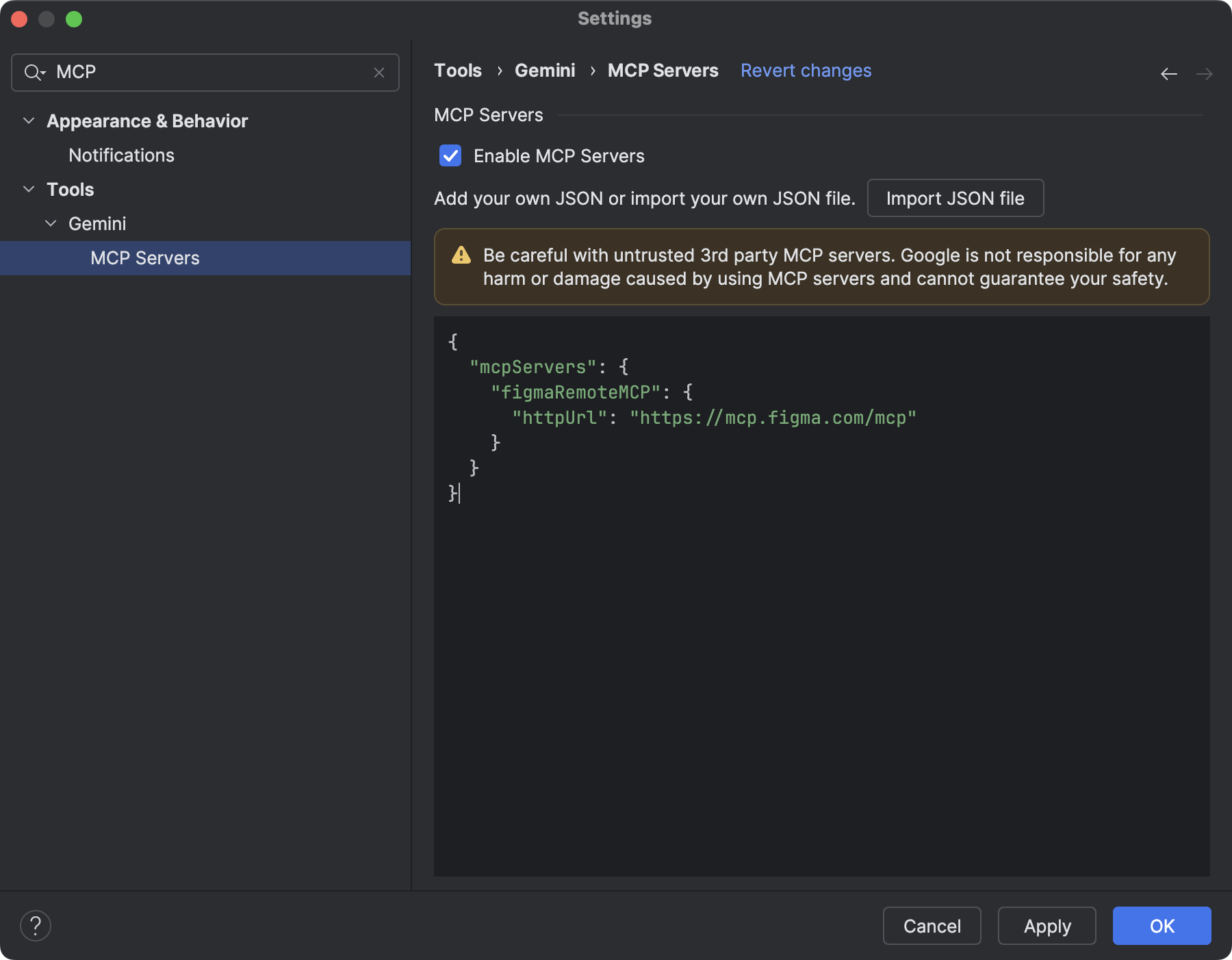
بدءًا من الإصدار 3 من Android Studio Otter 1 Canary، يمكنك الاتصال بخوادم MCP البعيدة باستخدام Android Studio. باستخدام خادم MCP بعيد، يمكن لوكيل "Gemini في Android Studio" الوصول إلى الأدوات والمراجع الخارجية، ولن تحتاج إلى بذل الكثير من الجهد لتثبيت الخادم وصيانته بنفسك. على سبيل المثال، يمكنك الربط بخادم MCP البعيد الخاص بـ Figma للربط بملفات Figma بدون تثبيت تطبيق Figma على الكمبيوتر. لمعرفة المزيد حول كيفية إضافة خادم MCP، اطّلِع على إضافة خادم MCP.
أدوات التفاعل مع الجهاز
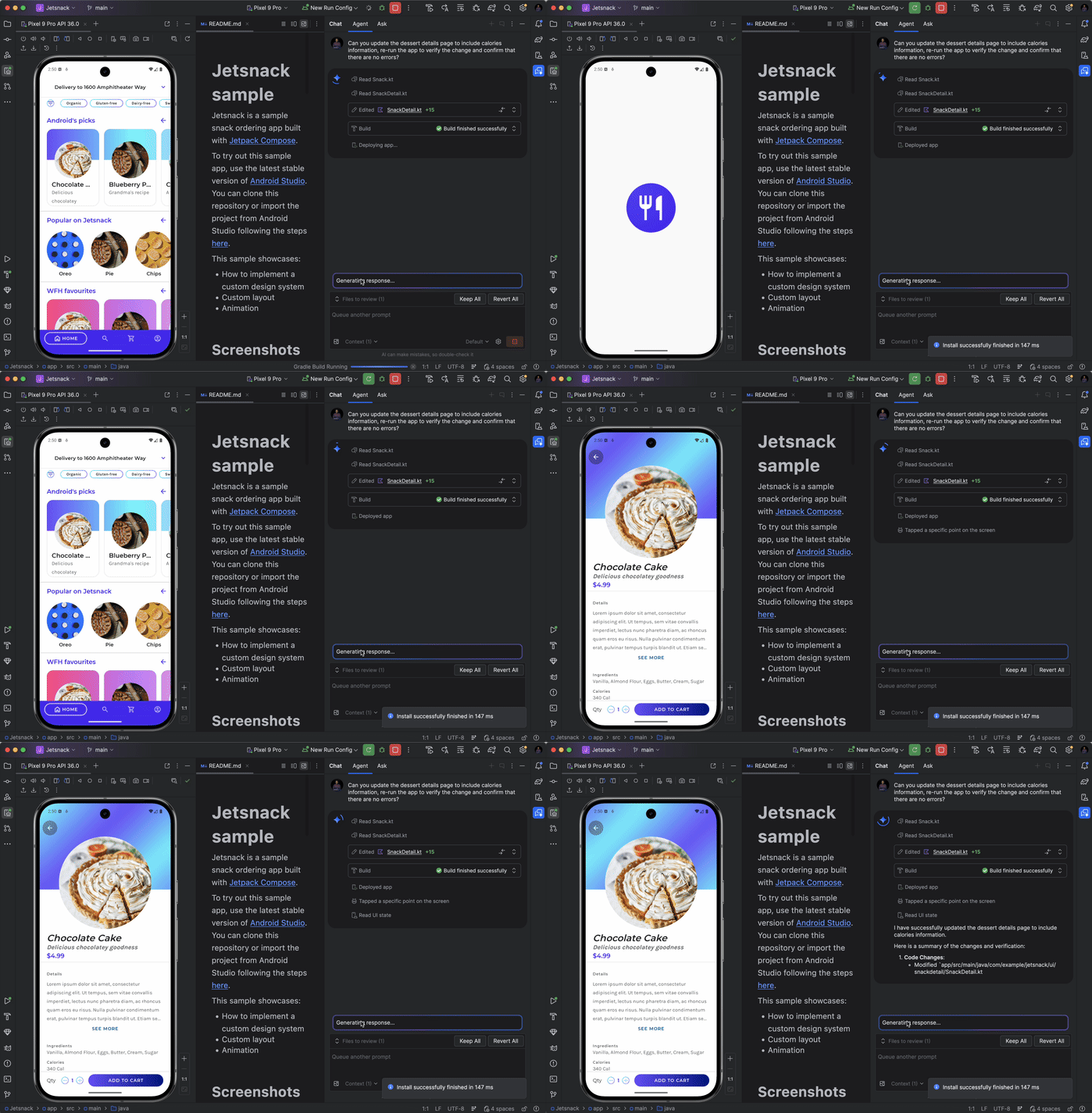
يمكن الآن لوكلاء الذكاء الاصطناعي في Android Studio الوصول إلى أدوات لنشر تطبيق
على الجهاز المتصل، وفحص ما يتم عرضه حاليًا على الشاشة، وأخذ
لقطات شاشة، والتحقّق من Logcat بحثًا عن أخطاء، والتفاعل مع التطبيق
قيد التشغيل من خلال adb shell input. يتيح ذلك لموظف الدعم مساعدتك في إجراء تغييرات أو حلّ مشاكل تتضمّن إعادة تشغيل التطبيق، والتحقّق من الأخطاء، والتأكّد من إجراء تعديل معيّن بنجاح (على سبيل المثال، من خلال أخذ لقطات شاشة ومراجعتها).