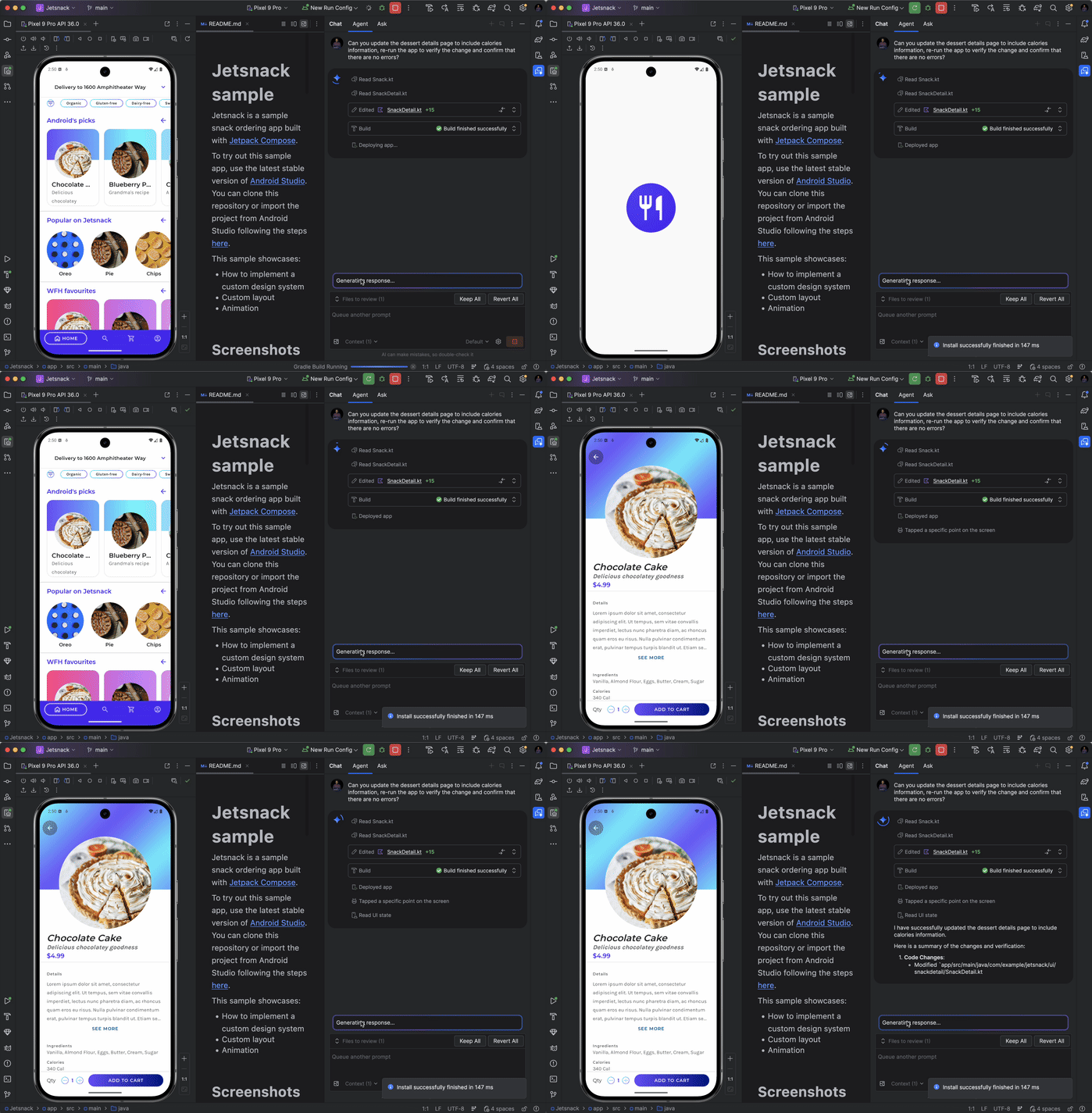
Sau đây là các tính năng mới trong Android Studio Otter 3 Feature Drop.
Trợ lý AI về đường liên kết trong ứng dụng
Việc triển khai Đường liên kết đến ứng dụng Android là điều cần thiết để mang lại trải nghiệm liền mạch cho người dùng, nhưng việc viết logic để xử lý ý định thường có thể là việc thủ công và tẻ nhạt. Trợ lý App Links (một trình bổ trợ được thiết kế để giúp bạn xác thực và triển khai Đường liên kết trong ứng dụng Android) hiện đã được tích hợp với AI để tự động hoá việc tạo logic Đường liên kết trong ứng dụng, giúp đơn giản hoá đáng kể một trong những bước triển khai tốn nhiều thời gian nhất.
Trước đây, bạn phải tự viết mã để phân tích cú pháp các ý định đến và chuyển người dùng đến đúng màn hình. Giờ đây, bạn có thể tin tưởng Gemini sẽ tạo mã và các bài kiểm thử cần thiết cho bạn. Để giúp bạn kiểm soát hoàn toàn, Gemini sẽ trình bày chế độ xem chênh lệch của các thay đổi được đề xuất về mã, cho phép bạn xem xét và phê duyệt việc triển khai trước khi thay đổi có hiệu lực.
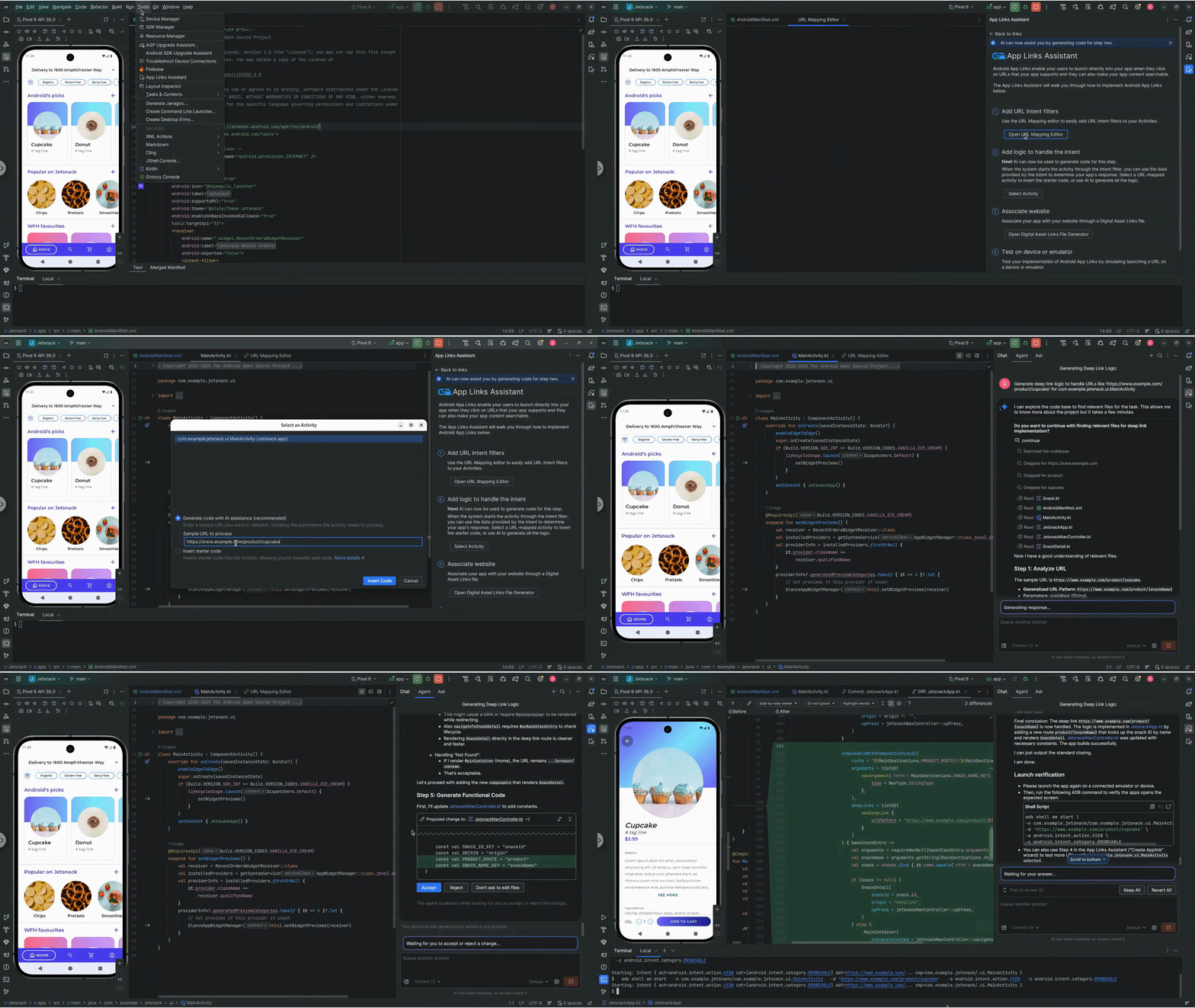
Để bắt đầu sử dụng đường liên kết đến ứng dụng được hỗ trợ bởi AI, hãy làm theo các bước sau:
- Truy cập vào Trợ lý đường liên kết trong ứng dụng thông qua Tools > App Links Assistant (Công cụ > Trợ lý đường liên kết trong ứng dụng).
- Nhấp vào Tạo Applink.
- Trong bước 2 "Thêm logic để xử lý ý định", hãy chọn "Tạo mã bằng sự trợ giúp của AI".
- Thêm một URL mẫu có chứa tất cả các tham số mà Hoạt động của bạn cần xử lý. Nhờ đó, Gemini có thể tối ưu hoá việc triển khai cho trường hợp sử dụng cụ thể của bạn.
- Nhấp vào "Chèn mã" và để Gemini xử lý phần còn lại.
Bản cập nhật này tinh giản quy trình xử lý đường liên kết sâu, nhờ đó người dùng của bạn được chuyển đến nội dung phù hợp trong ứng dụng một cách liền mạch mà không tốn nhiều công sức.
Hành trình cho Android Studio trong Studio Labs
Trong Bản cập nhật tính năng Android Studio Otter 3, Journeys for Android Studio (Hành trình cho Android Studio) sẽ chuyển sang Studio Labs dưới dạng một tính năng thử nghiệm, giúp bạn có thể truy cập vào tính năng này trong các phiên bản RC và ổn định của Android Studio thông qua trình đơn Studio Labs.
Để biết thêm thông tin, hãy xem phần Studio Labs.
Phát triển giao diện người dùng ở Chế độ tác nhân
Giờ đây, Gemini trong Android Studio được tích hợp sâu hơn vào quy trình phát triển giao diện người dùng ngay trong Xem trước của Compose, giúp bạn chuyển từ thiết kế sang triển khai chất lượng cao nhanh hơn. Những tính năng mới này được thiết kế để hỗ trợ bạn ở mọi giai đoạn, từ quá trình tạo mã ban đầu đến quá trình lặp lại, tinh chỉnh và gỡ lỗi, với các điểm truy cập trong bối cảnh công việc của bạn.
Để gửi ý kiến phản hồi và báo cáo vấn đề về những tính năng này, hãy báo cáo lỗi.
Tạo giao diện người dùng mới từ bản mô phỏng thiết kế
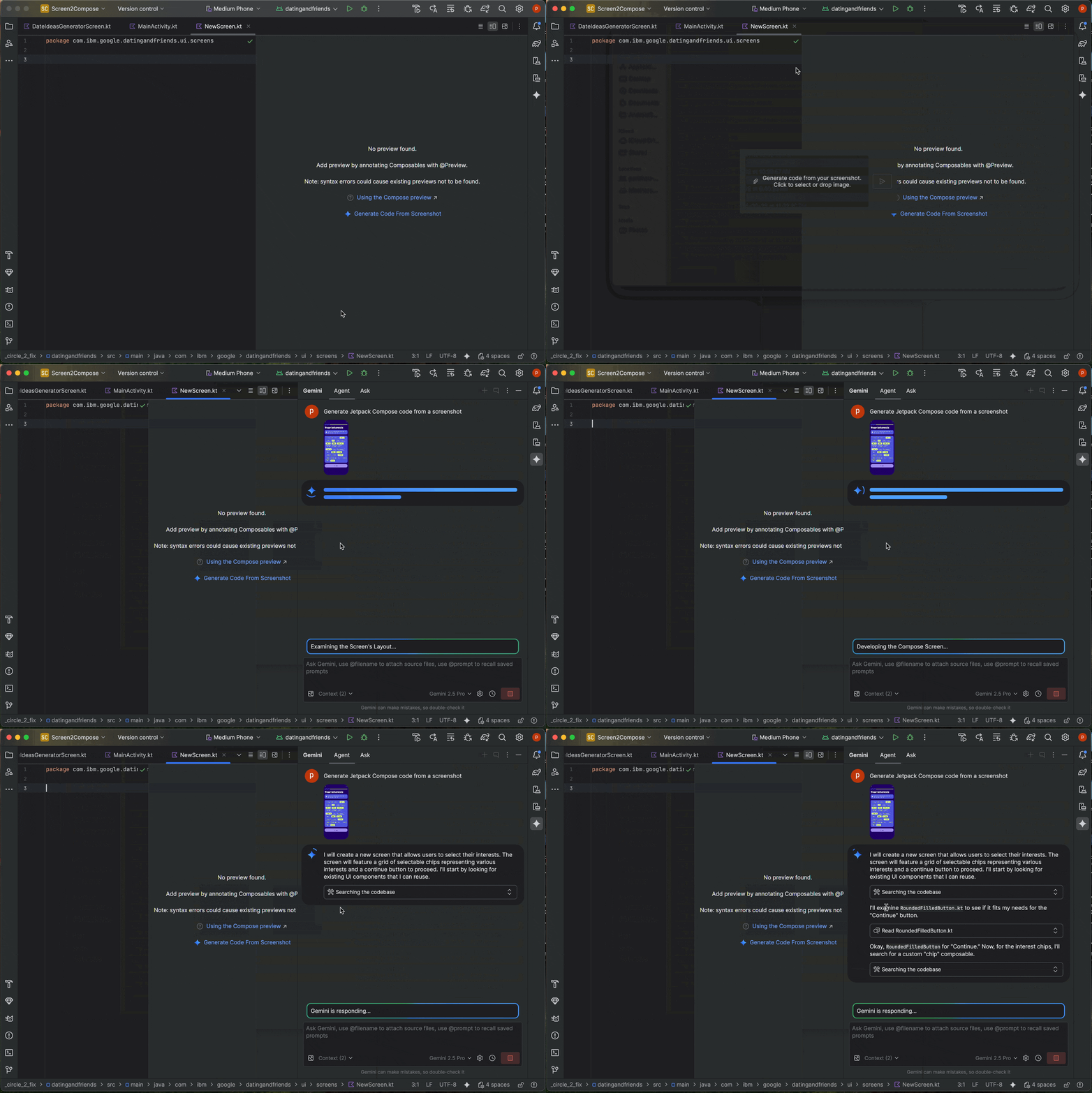
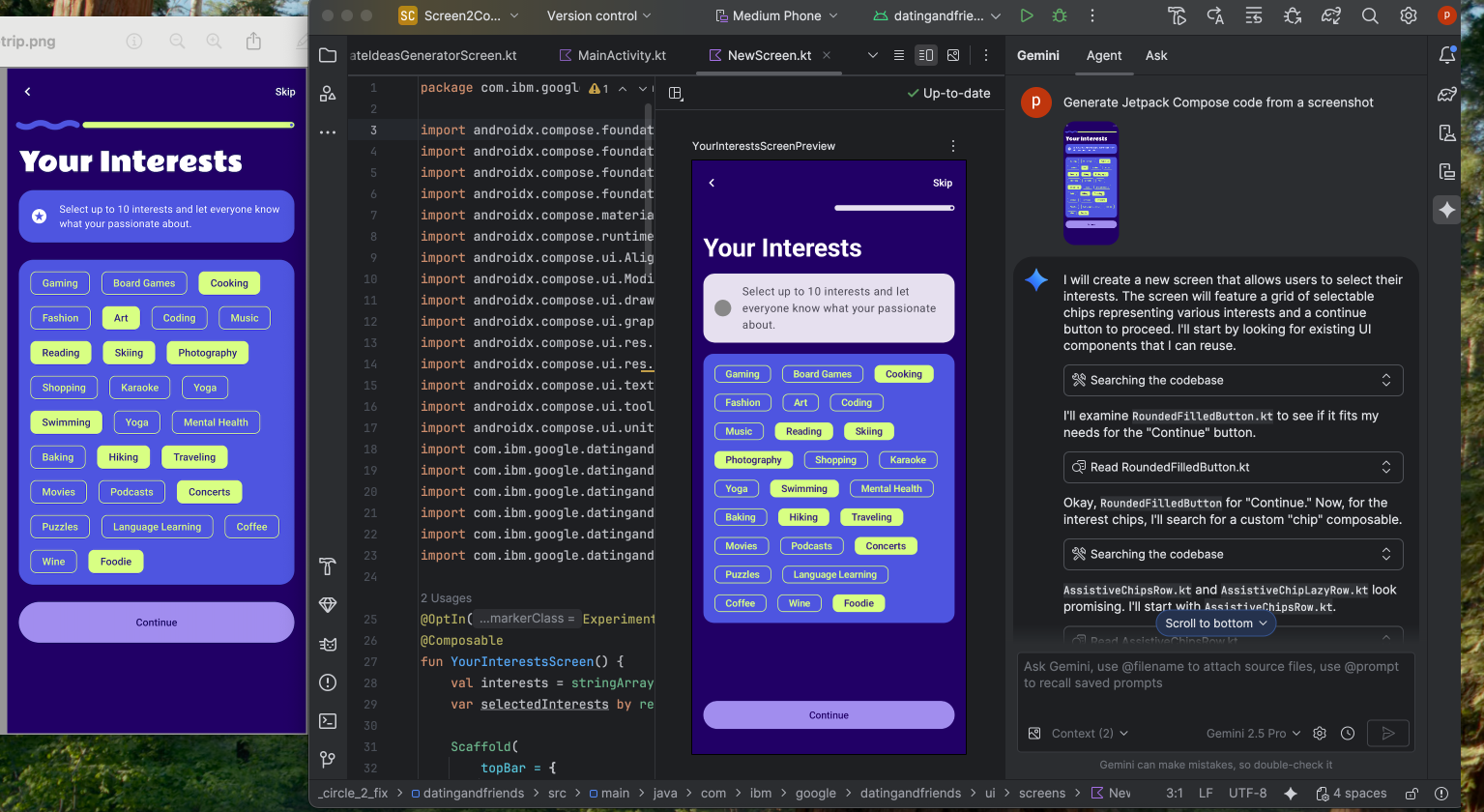
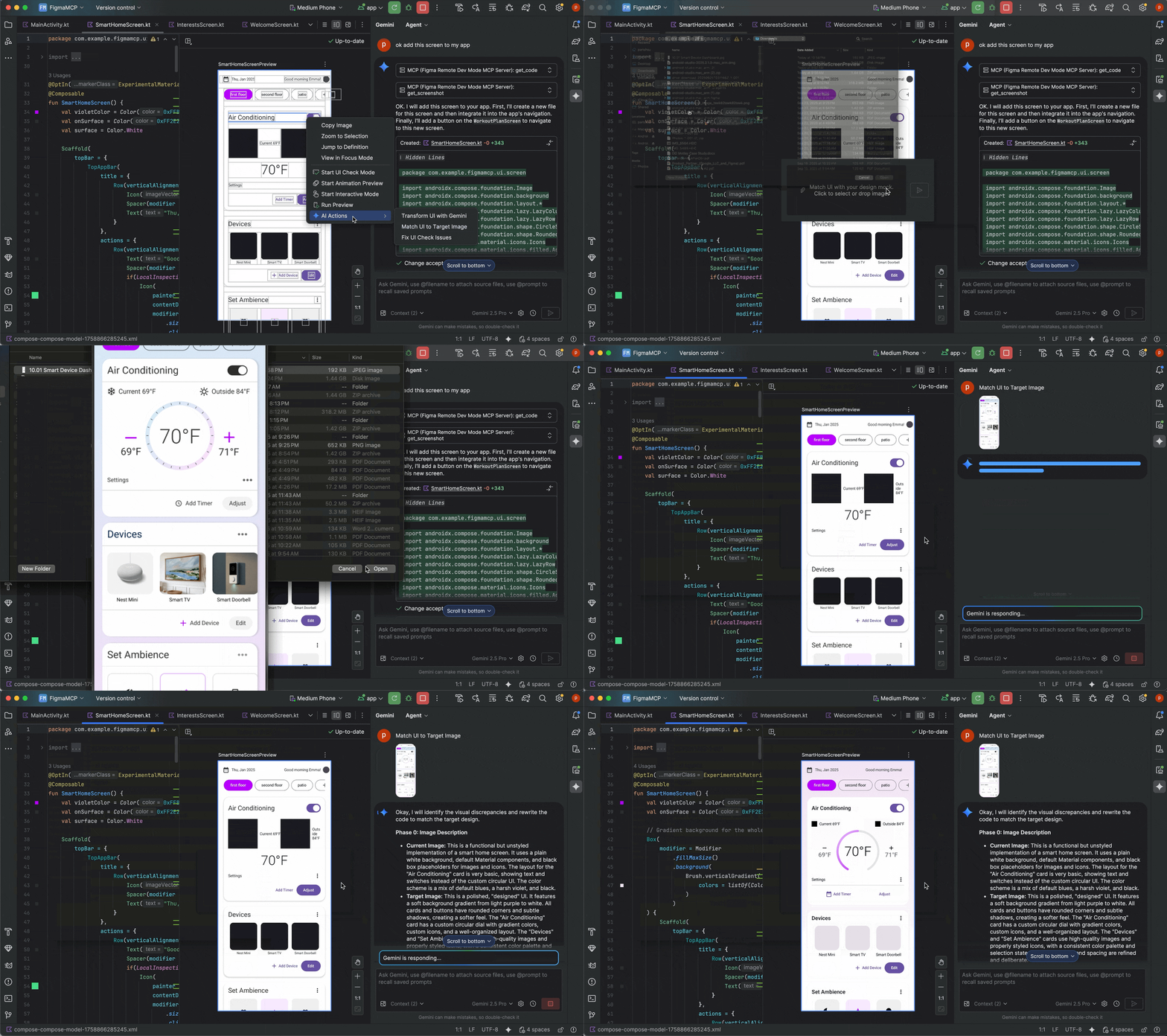
Để đẩy nhanh quá trình phát triển giao diện người dùng, giờ đây, bạn có thể tạo mã Compose ngay từ một bản mô phỏng thiết kế. Trong một tệp không có bản xem trước hiện tại, hãy nhấp vào Tạo mã từ ảnh chụp màn hình trong bảng điều khiển Xem trước. Gemini sẽ sử dụng hình ảnh bạn cung cấp để tạo một bản triển khai ban đầu, giúp bạn không phải viết mã nguyên mẫu từ đầu.
Khớp giao diện người dùng với một hình ảnh mục tiêu
Sau khi triển khai ban đầu, bạn có thể tinh chỉnh lặp lại để có được kết quả hoàn hảo đến từng pixel. Nhấp chuột phải vào Compose Preview (Xem trước thành phần) rồi chọn AI Actions (Hành động của AI) > Match UI to Target Image (So khớp giao diện người dùng với hình ảnh mục tiêu). Nhờ đó, bạn có thể tải một bản thiết kế tham chiếu lên và tác nhân sẽ đề xuất các thay đổi về mã để giao diện người dùng của bạn khớp với bản thiết kế càng nhiều càng tốt.
Lặp lại giao diện người dùng bằng ngôn ngữ tự nhiên
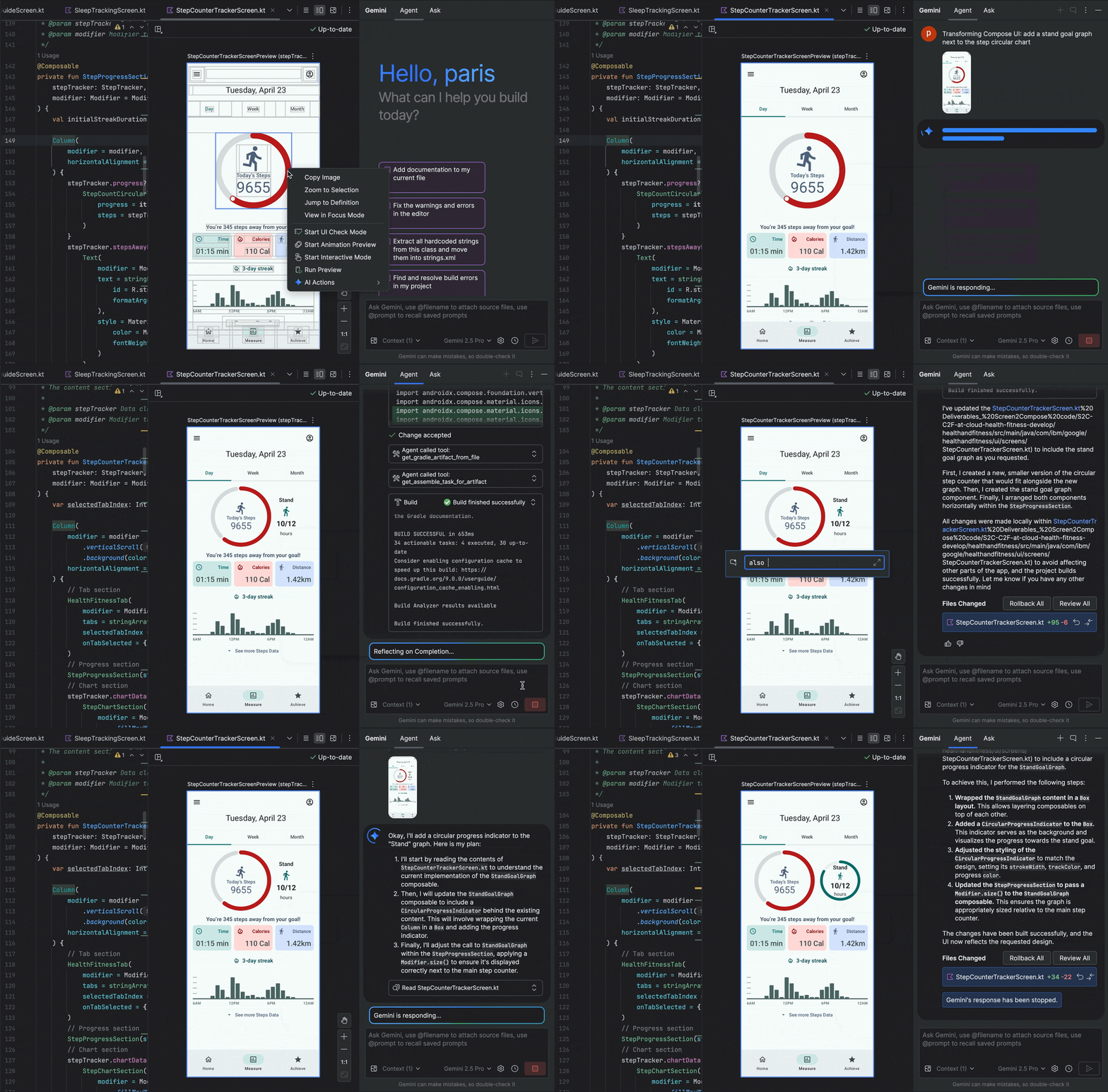
Để thực hiện các thay đổi cụ thể hơn hoặc mang tính sáng tạo, hãy nhấp chuột phải vào bản xem trước rồi sử dụng Thao tác dựa trên AI > Biến đổi giao diện người dùng. Giờ đây, tính năng này tận dụng chế độ tác nhân, giúp tính năng này mạnh mẽ và chính xác hơn. Bản nâng cấp này cho phép bạn sửa đổi giao diện người dùng bằng cách sử dụng câu lệnh bằng ngôn ngữ tự nhiên, chẳng hạn như "thay đổi màu nút thành màu xanh dương" hoặc "thêm khoảng đệm xung quanh văn bản này" và Gemini sẽ áp dụng các nội dung sửa đổi mã tương ứng.
Tìm và khắc phục các vấn đề về chất lượng giao diện người dùng
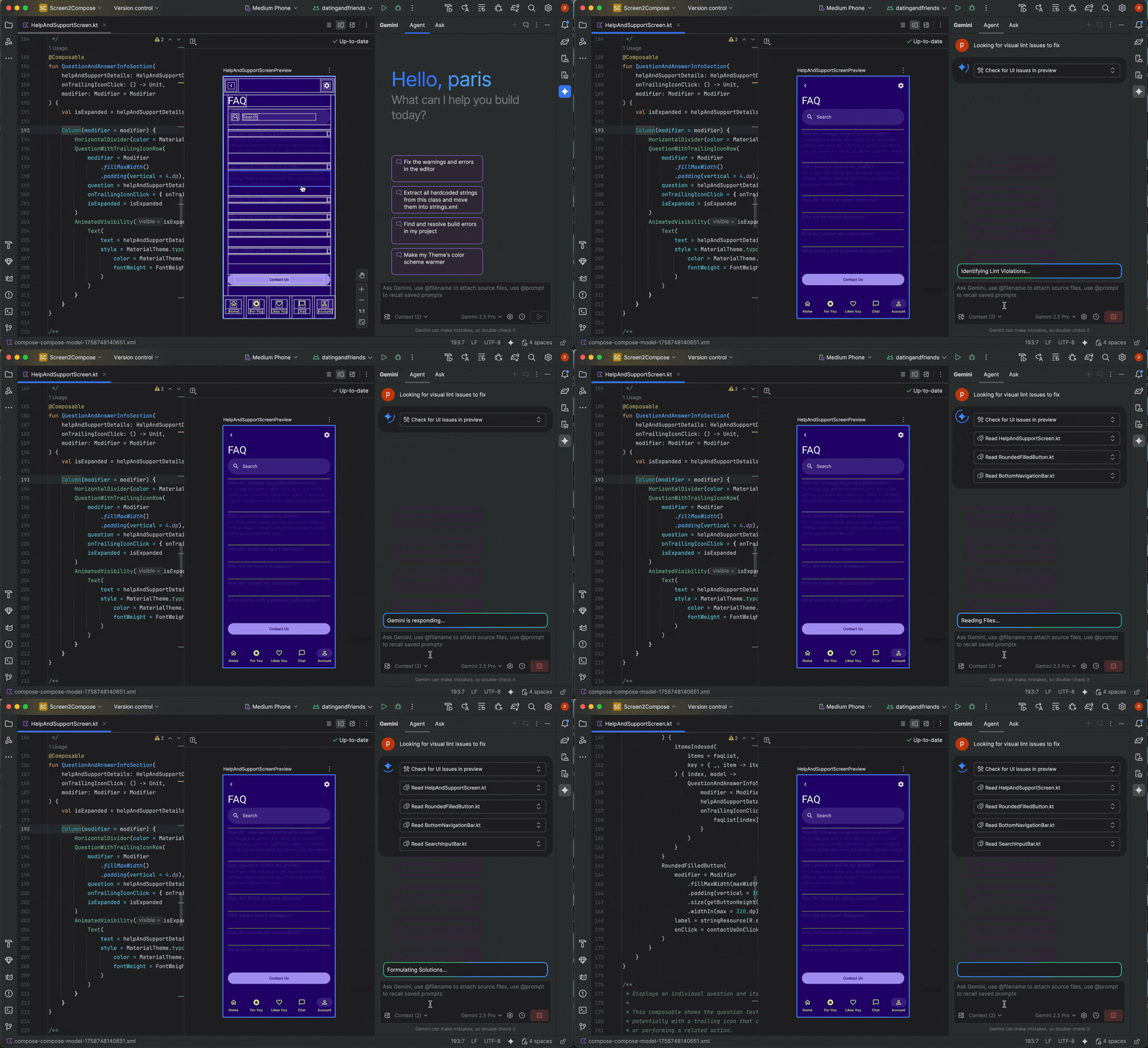
Xác minh rằng giao diện người dùng của bạn có chất lượng cao và dễ tiếp cận hơn là bước cuối cùng quan trọng. AI Actions (Hành động dựa trên AI) > Fix all UI check issues (Khắc phục mọi vấn đề khi kiểm tra giao diện người dùng) sẽ kiểm tra giao diện người dùng của bạn để tìm các vấn đề thường gặp, chẳng hạn như vấn đề về khả năng hỗ trợ tiếp cận. Sau đó, tác nhân sẽ đề xuất và áp dụng các bản sửa lỗi để giải quyết các vấn đề được phát hiện.
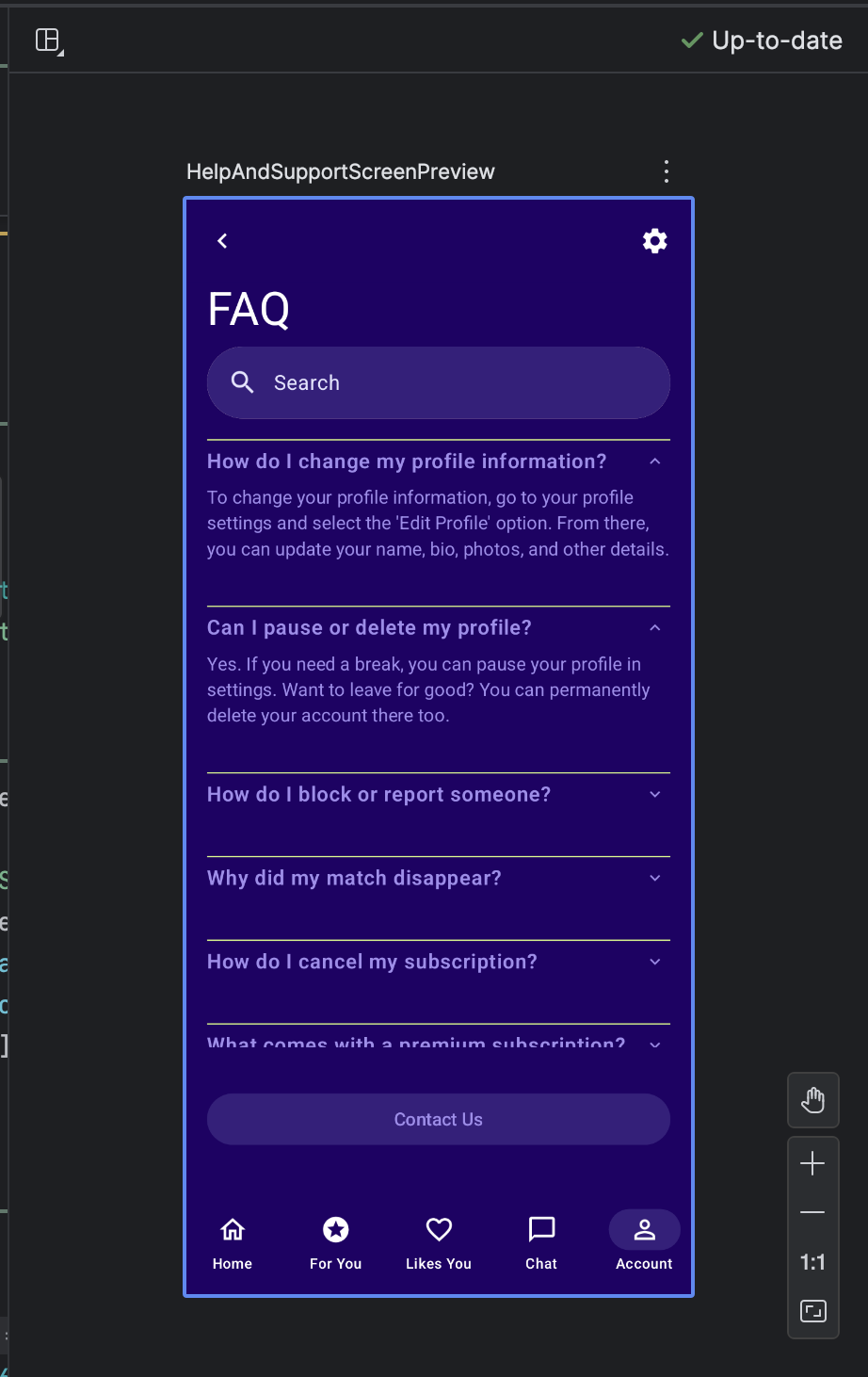
Bạn cũng có thể tìm thấy chức năng tương tự bằng cách sử dụng nút Sửa bằng AI trong chế độ kiểm tra giao diện người dùng Compose:
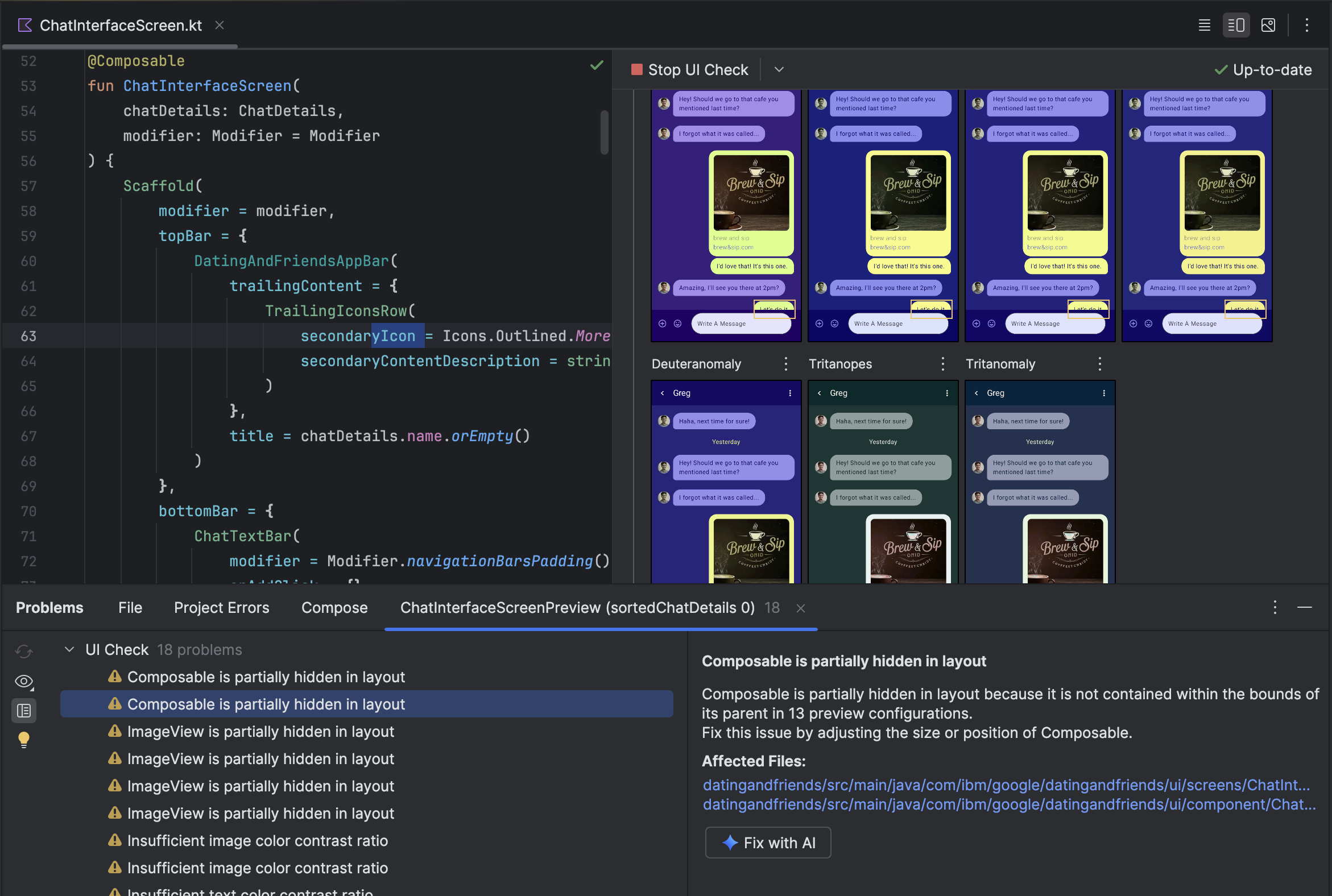
Ngoài việc lặp lại trên giao diện người dùng, Gemini còn giúp đơn giản hoá môi trường phát triển của bạn.
Để đẩy nhanh quá trình thiết lập, bạn có thể:
Tạo bản xem trước của Compose: Giờ đây, tính năng này được cải tiến bằng tác nhân AI để cung cấp kết quả chính xác hơn. Khi làm việc trong một tệp có các hàm có khả năng kết hợp nhưng không có chú thích @Preview, bạn có thể nhấp chuột phải vào Thành phần kết hợp rồi chọn AI > Generate Preview for [Composable name] (AI > Tạo bản xem trước cho [Tên thành phần kết hợp]). Giờ đây, tác nhân sẽ phân tích thành phần kết hợp của bạn hiệu quả hơn để tạo mã nguyên mẫu cần thiết với các tham số chính xác, nhằm giúp xác minh rằng bạn đã thêm bản xem trước được kết xuất thành công.
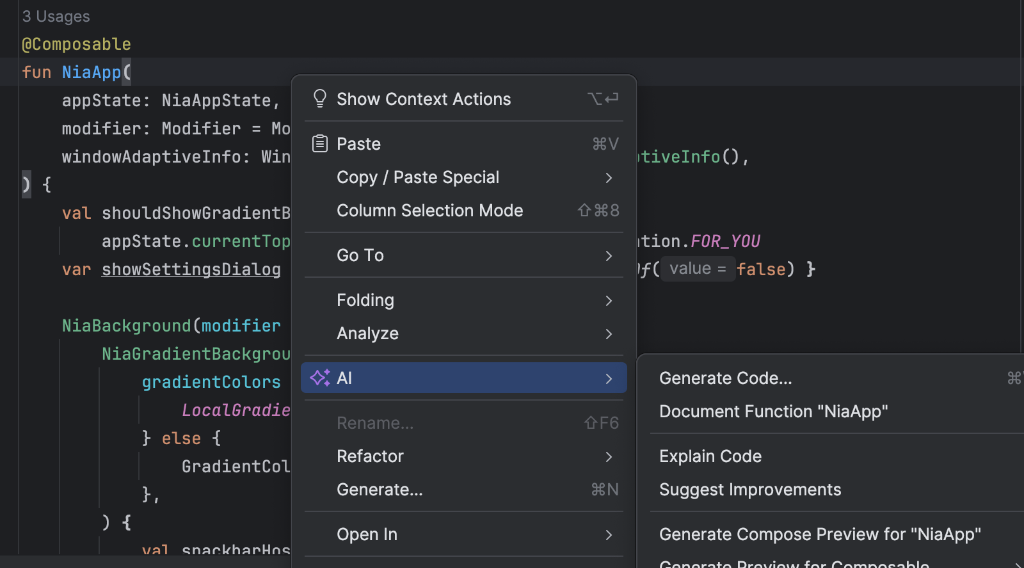
Điểm truy cập để tạo bản xem trước trong Compose Khắc phục lỗi hiển thị Xem trước: Khi tính năng Xem trước trong Compose không hiển thị được, Gemini hiện có thể giúp bạn gỡ lỗi. Sử dụng tác nhân để phân tích thông báo lỗi và mã của bạn nhằm tìm ra nguyên nhân gốc rễ và áp dụng biện pháp khắc phục.
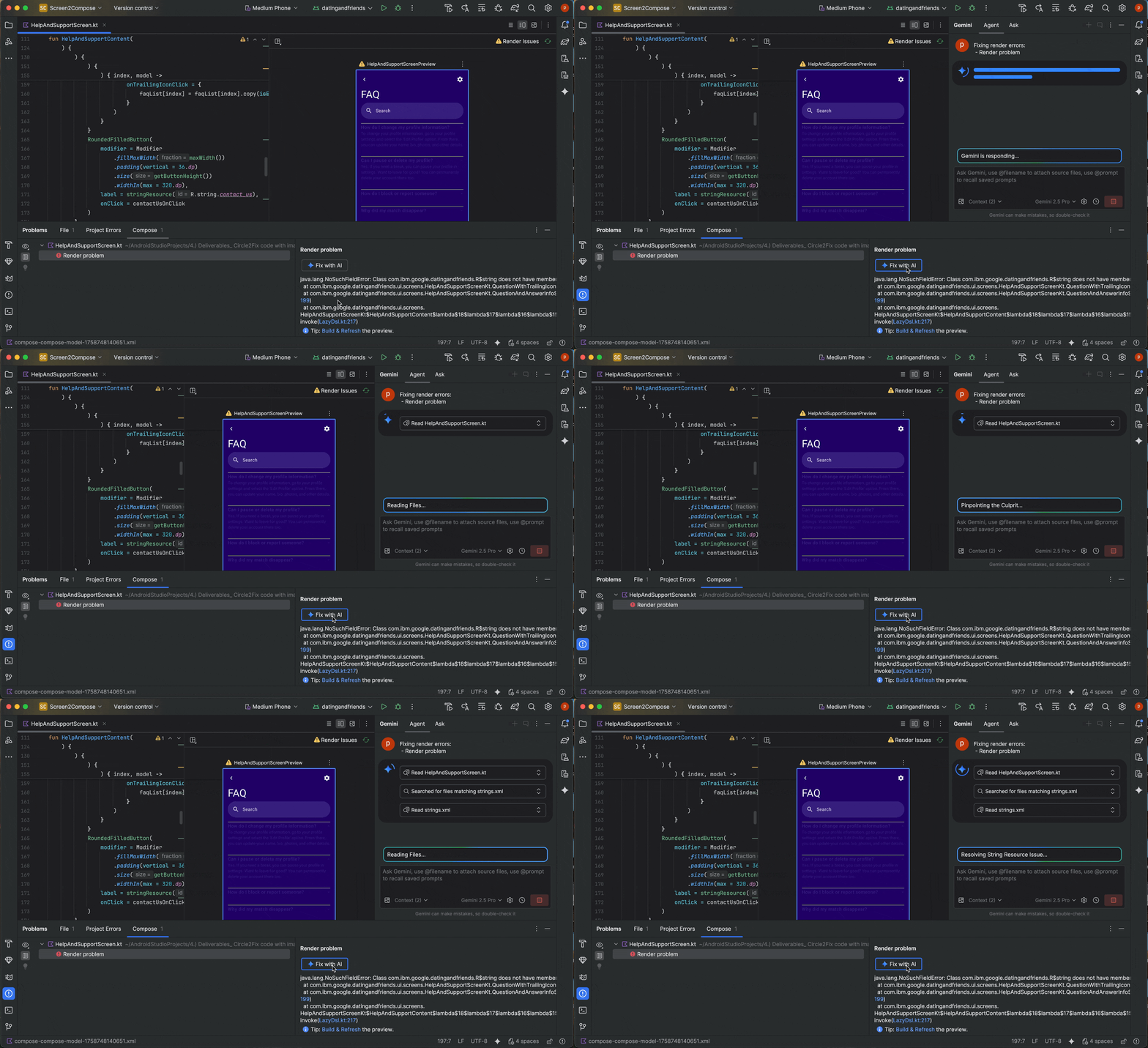
Sử dụng tính năng "Khắc phục bằng AI" khi gặp lỗi kết xuất bản xem trước
Quản lý nhiều chuỗi trò chuyện bằng Gemini
Giờ đây, bạn có thể sắp xếp cuộc trò chuyện với Gemini trong Android Studio thành nhiều luồng. Nhờ đó, bạn có thể chuyển đổi giữa nhiều tác vụ đang diễn ra và tìm kiếm trong nhật ký trò chuyện. Việc sử dụng các luồng riêng biệt cho từng tác vụ cũng cải thiện chất lượng phản hồi bằng cách giới hạn phạm vi ngữ cảnh của AI chỉ ở chủ đề hiện tại.
Để bắt đầu một chuỗi mới, hãy nhấp vào Cuộc trò chuyện mới  . Để xem nhật ký trò chuyện, hãy nhấp vào Cuộc trò chuyện gần đây.
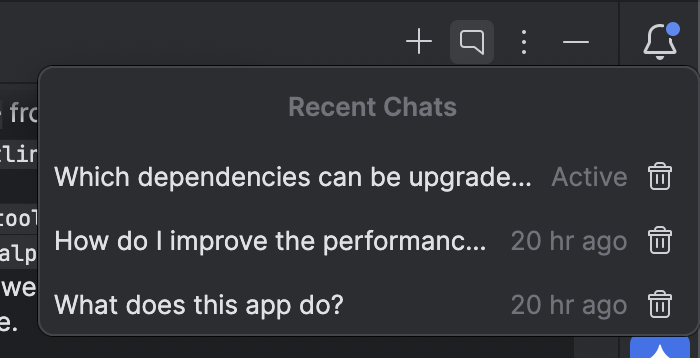
Nhật ký trò chuyện của bạn được lưu vào tài khoản. Vì vậy, nếu phải đăng xuất hoặc chuyển đổi tài khoản, bạn có thể tiếp tục trò chuyện từ nơi bạn đã dừng lại khi quay lại.
Sử dụng mô hình cục bộ
Bản cập nhật tính năng Android Studio Otter 3 cho phép bạn chọn mô hình ngôn ngữ lớn (LLM) hỗ trợ các tính năng AI của IDE.
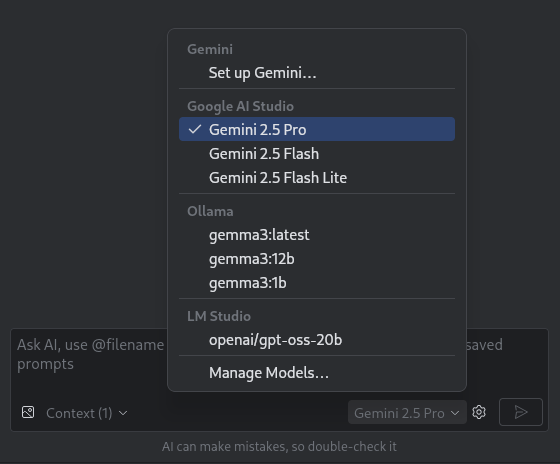
Mô hình phải nằm trên máy cục bộ của bạn. Điều này sẽ có lợi nếu bạn có kết nối Internet hạn chế hoặc các quy định hạn chế liên quan đến việc sử dụng các mô hình AI, hoặc bạn chỉ muốn thử nghiệm các mô hình nghiên cứu nguồn mở.
Mô hình cục bộ là một lựa chọn thay thế cho tính năng hỗ trợ LLM được tích hợp trong Android Studio. Tuy nhiên, Gemini trong Android Studio thường mang lại trải nghiệm phát triển Android tốt nhất vì Gemini được điều chỉnh cho Android và hỗ trợ tất cả các tính năng của Android Studio. Với Gemini, bạn có thể chọn trong số nhiều mô hình cho các tác vụ phát triển Android, bao gồm cả mô hình mặc định miễn phí hoặc các mô hình được truy cập bằng khoá Gemini API có tính phí.
Để hỗ trợ các mô hình cục bộ, bạn cần cài đặt một nhà cung cấp LLM như LM Studio hoặc Ollama trên máy tính cục bộ cùng với một mô hình tương thích mà bạn chọn.
Sử dụng mô hình từ xa
Android Studio cho phép bạn sử dụng các mô hình từ xa để hỗ trợ các tính năng AI của mình.
Để sử dụng một mô hình từ xa, hãy định cấu hình một trình cung cấp mô hình từ xa trong phần cài đặt của Android Studio. Cung cấp tên cho nhà cung cấp, URL điểm cuối API và khoá API của bạn. Sau khi định cấu hình một nhà cung cấp, bạn có thể chọn mô hình từ xa trong bộ chọn mô hình trong cửa sổ trò chuyện AI.
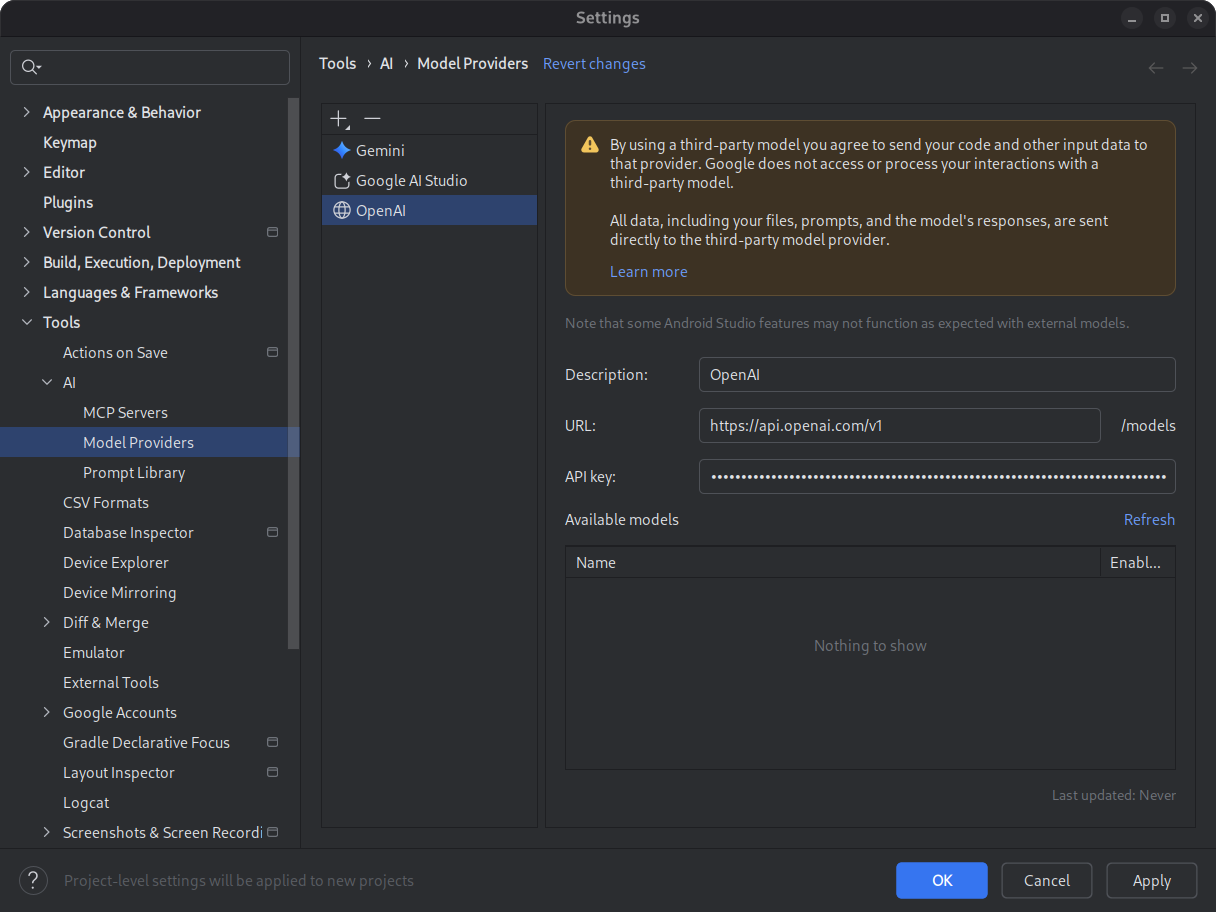
Để biết thông tin chi tiết, hãy xem phần Sử dụng mô hình từ xa.
Tìm và xem xét các thay đổi bằng ngăn thay đổi
Giờ đây, bạn có thể xem và quản lý những thay đổi do tác nhân AI thực hiện bằng cách sử dụng ngăn kéo thay đổi. Khi tác nhân thực hiện các thay đổi đối với cơ sở mã của bạn, hãy xem những tệp đã được chỉnh sửa trong Tệp cần xem xét. Từ đó, bạn có thể giữ lại hoặc huỷ bỏ các thay đổi riêng lẻ hoặc tất cả cùng một lúc. Nhấp vào một tệp riêng lẻ trong ngăn để xem sự khác biệt về mã trong trình chỉnh sửa và tinh chỉnh nếu cần. Với ngăn thay đổi, bạn có thể theo dõi các nội dung chỉnh sửa của nhân viên hỗ trợ trong cuộc trò chuyện và xem lại các nội dung chỉnh sửa cụ thể mà không cần cuộn lại nhật ký trò chuyện.
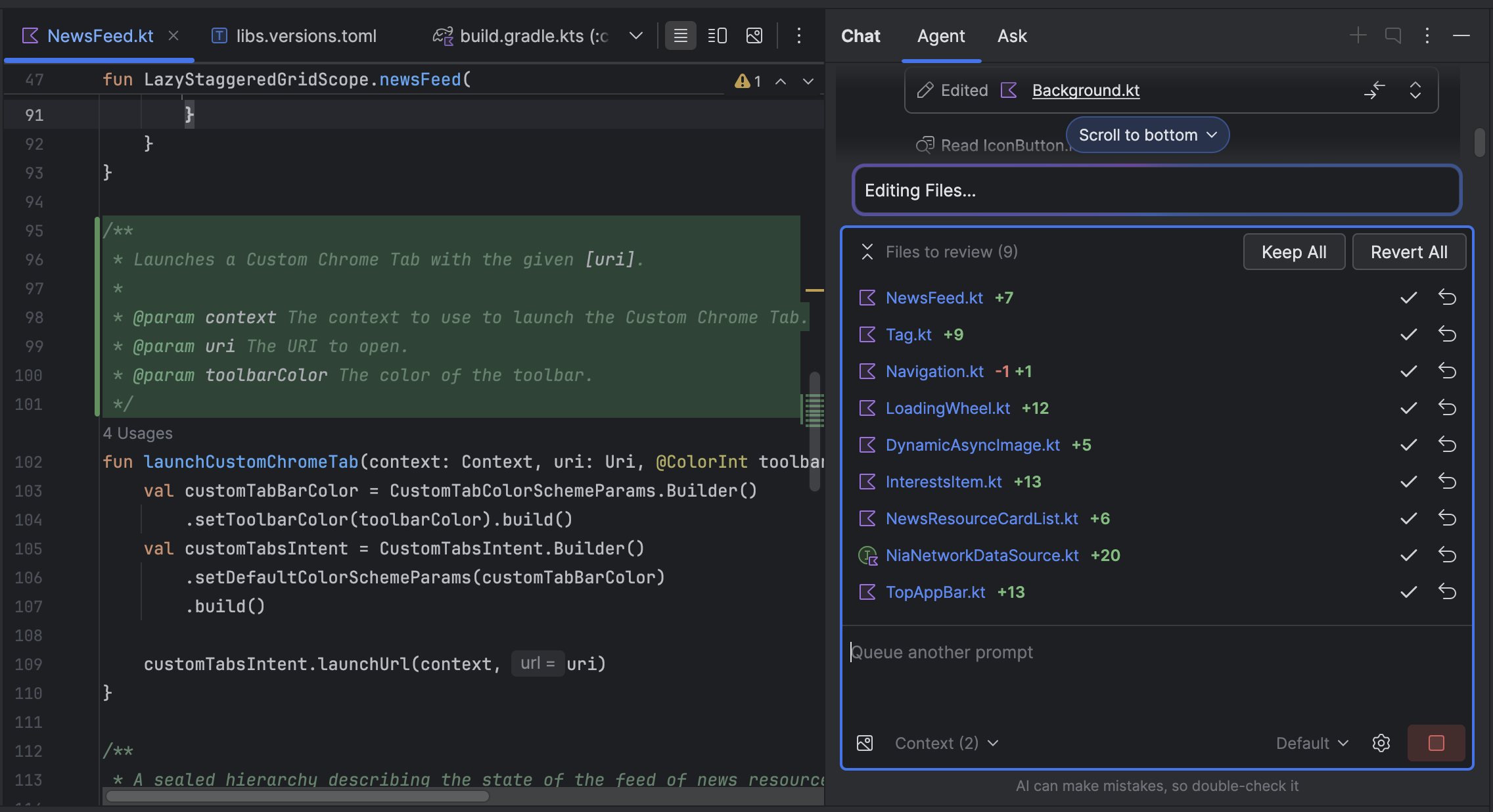
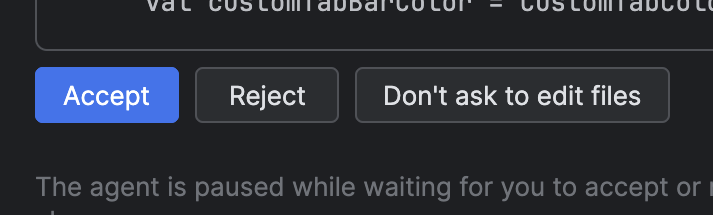
Xin lưu ý rằng nếu bạn đặt tác nhân yêu cầu bạn chỉnh sửa tệp, thì bạn cần Chấp nhận một thay đổi để thay đổi đó xuất hiện trong ngăn thay đổi. Do đó, bạn cần chọn Không hỏi để chỉnh sửa tệp để nhiều tệp xuất hiện cùng lúc trong ngăn thay đổi. Bạn có thể bật/tắt chế độ cài đặt này bất cứ lúc nào trong phần Lựa chọn về trợ lý
 .
.
Tự động theo dõi lại Logcat
Với Bản cập nhật tính năng Android Studio Otter 3 và AGP 9.0, Logcat sẽ tự động truy vết các dấu vết ngăn xếp khi R8 được bật (minifyEnabled = true).
Vì mã do R8 xử lý có thể thay đổi theo nhiều cách, nên dấu vết ngăn xếp không còn đề cập đến mã ban đầu nữa. Ví dụ: số dòng và tên của các lớp và phương thức có thể thay đổi. Trước đây, để gỡ lỗi bằng dấu vết ngăn xếp ban đầu, nhà phát triển phải sử dụng công cụ dòng lệnh retrace của R8.
Với AGP 9.0, Android Studio tự động theo dõi lại dấu vết ngăn xếp để bạn có thể xem dấu vết ngăn xếp ban đầu ngay trong Android Studio mà không cần thêm thao tác nào, giúp cải thiện trải nghiệm gỡ lỗi khi R8 được bật.
Hỗ trợ các máy chủ MCP từ xa
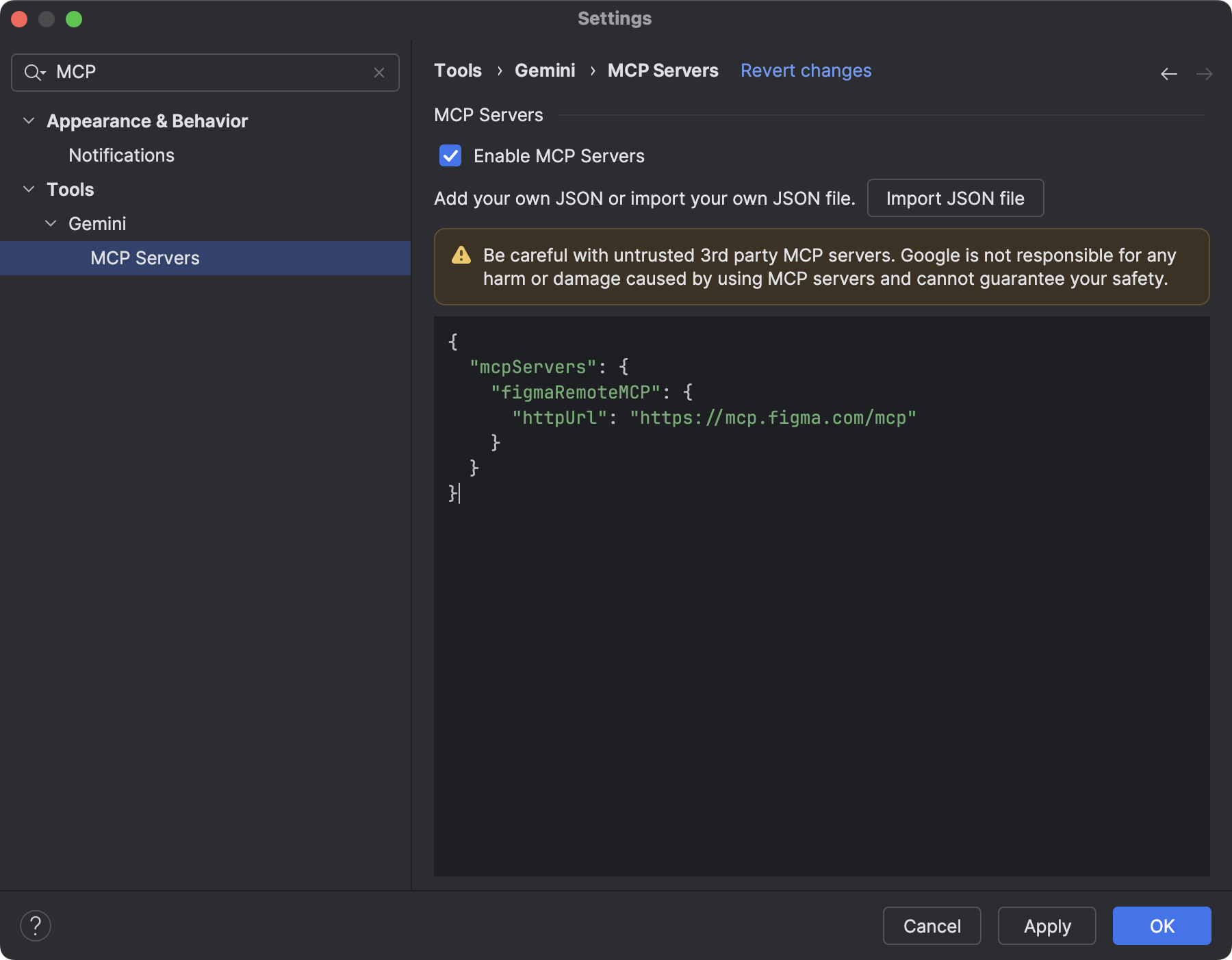
Kể từ Android Studio Otter 1 Canary 3, bạn có thể kết nối với các máy chủ MCP từ xa bằng Android Studio. Với máy chủ MCP từ xa, tác nhân Gemini trong Android Studio có thể truy cập vào các công cụ và tài nguyên bên ngoài, đồng thời bạn không cần phải tự cài đặt và duy trì máy chủ. Ví dụ: bạn có thể kết nối với máy chủ MCP từ xa của Figma để kết nối với các tệp Figma mà không cần cài đặt ứng dụng Figma dành cho máy tính. Để tìm hiểu thêm về cách thêm máy chủ MCP, hãy xem phần Thêm máy chủ MCP.
Công cụ tương tác với thiết bị
Giờ đây, các tác nhân AI trong Android Studio có quyền truy cập vào các công cụ để triển khai một ứng dụng cho thiết bị được kết nối, kiểm tra nội dung hiện đang hiển thị trên màn hình, chụp ảnh màn hình, kiểm tra Logcat để tìm lỗi và tương tác với ứng dụng đang chạy thông qua adb shell input. Nhờ đó, nhân viên hỗ trợ có thể giúp bạn thực hiện các thay đổi hoặc biện pháp khắc phục liên quan đến việc chạy lại ứng dụng, kiểm tra lỗi và xác minh rằng một bản cập nhật cụ thể đã được thực hiện thành công (ví dụ: bằng cách chụp và xem xét ảnh chụp màn hình).