以下是 Android Studio Otter 3 Feature Drop 中的新功能。
App Links AI 助理
实现 Android 应用链接对于提供顺畅的用户体验至关重要,但编写用于处理 intent 的逻辑通常需要手动完成,而且非常繁琐。 App Links Assistant 是一款旨在帮助您验证和实现 Android App Links 的插件,现在已与 AI 集成,可自动创建 App Links 逻辑,从而大幅简化实现过程中最耗时的步骤之一。
以前,您必须手动编写代码来解析传入的 intent,并将用户导航到正确的界面。现在,您可以依靠 Gemini 为您生成必要的代码和测试。为了让您完全掌控,Gemini 会显示建议的代码更改的差异视图,让您在实施之前查看并批准。
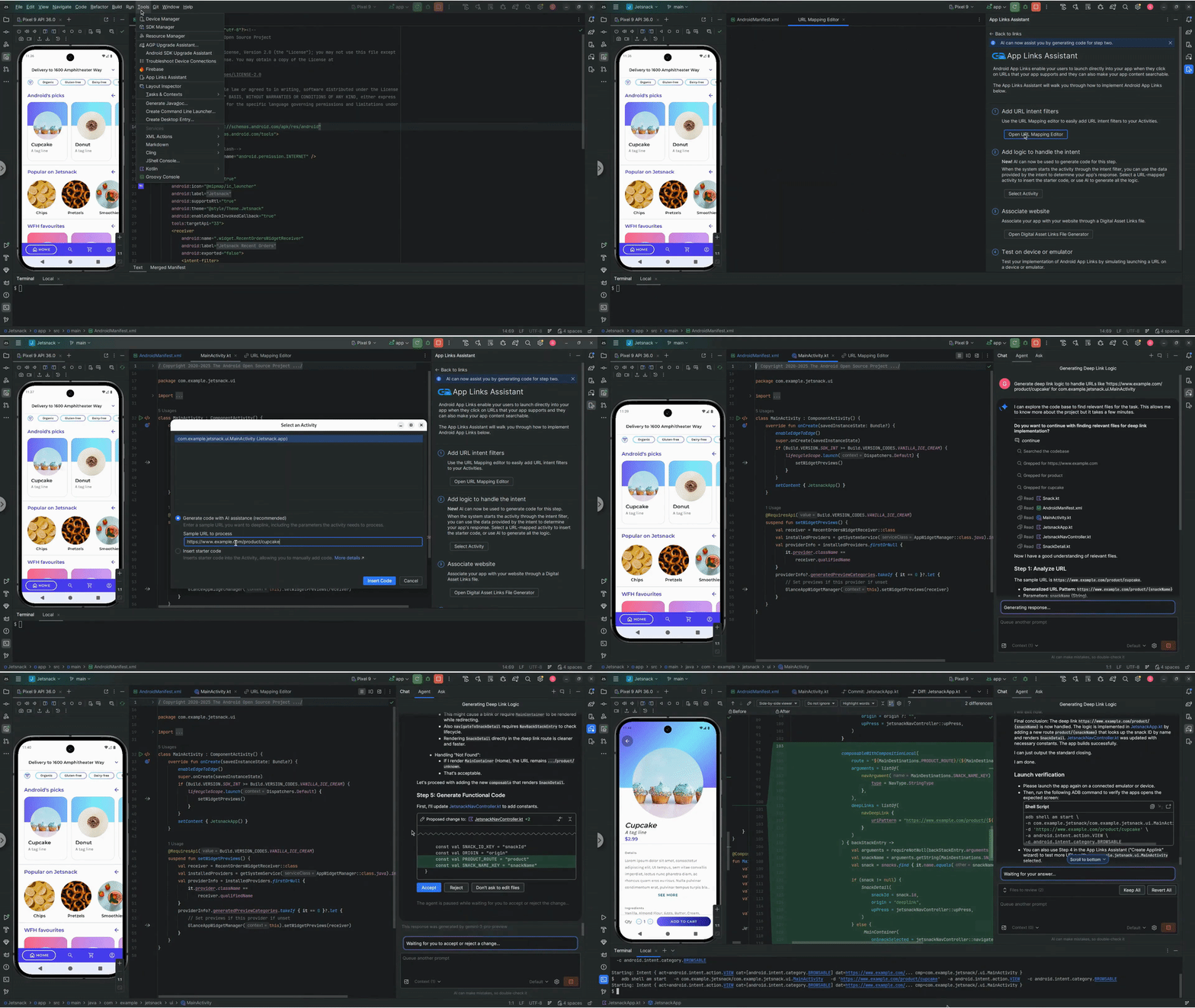
如需开始使用 AI 辅助应用链接,请按以下步骤操作:
- 依次选择 Tools > App Links Assistant,即可访问 App Links Assistant。
- 点击 Create Applink。
- 在第二步“添加用于处理 intent 的逻辑”中,选择“借助 AI 辅助生成代码”选项。
- 添加一个包含您的 Activity 需要处理的所有参数的示例网址。这样一来,Gemini 就可以针对您的特定使用场景优化实现。
- 点击“插入代码”,然后让 Gemini 处理其余事宜。
此更新简化了深层链接的处理流程,让您的用户能够顺畅地前往应用中的正确内容,同时减少了手动开销。
Studio Labs 中的 Android Studio 学习之旅
在 Android Studio Otter 3 功能更新中,Android Studio 的“历程”将作为一项实验性功能移至 Studio Labs,您可以通过 Studio Labs 菜单在 Android Studio 的 RC 版和稳定版中使用该功能。
如需了解详情,请参阅 Studio Labs。
智能体模式下的界面开发
Android Studio 中的 Gemini 现在已更深入地集成到 Compose 预览中的界面开发工作流程中,可帮助您更快地从设计过渡到高质量的实现。这些新功能旨在帮助您完成从初始代码生成到迭代、优化和调试的各个阶段,并提供与您的工作相关的入口点。
如果您对这些功能有任何反馈意见或遇到任何问题,请提交 bug。
根据设计模拟创建新的界面
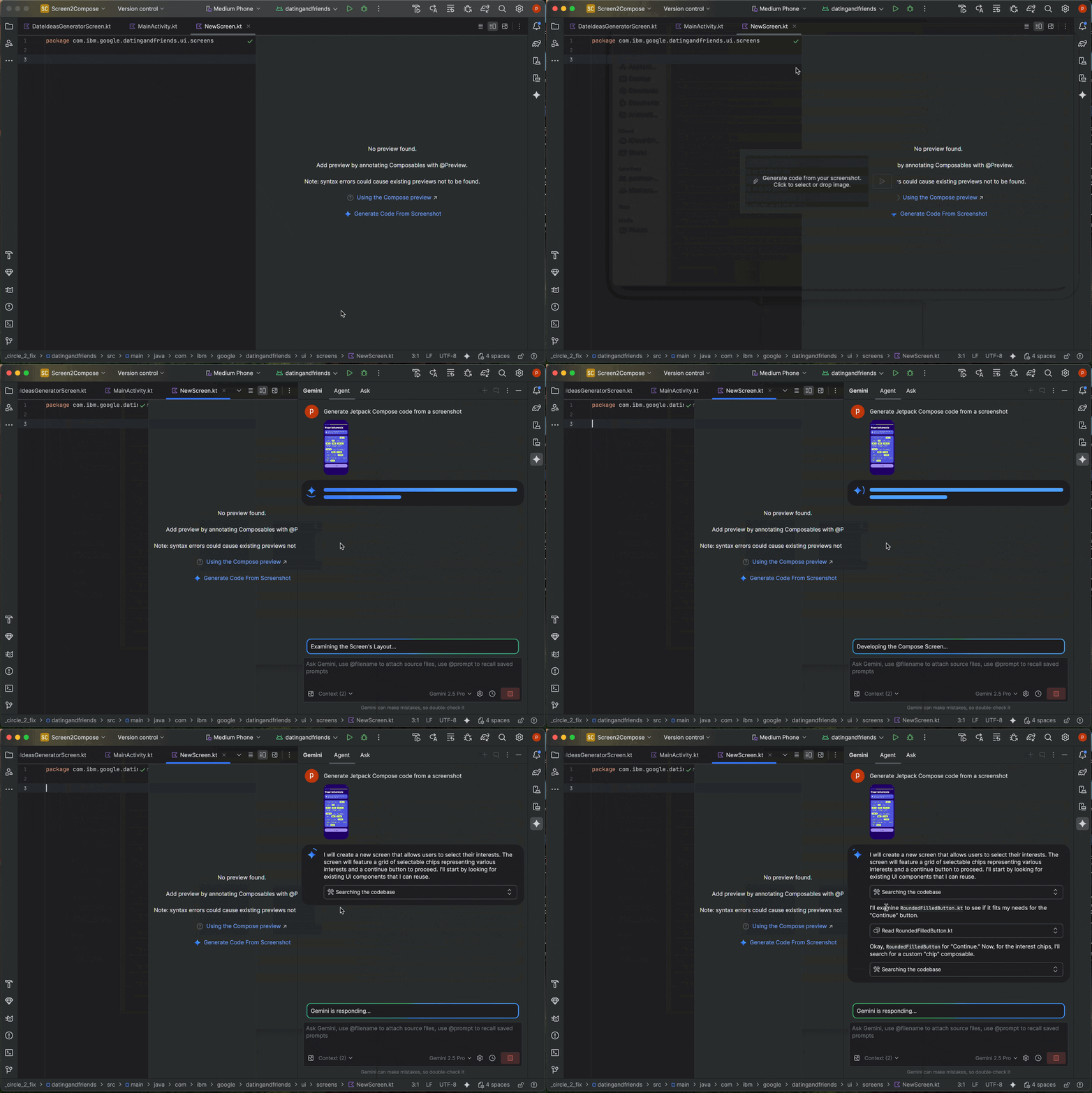
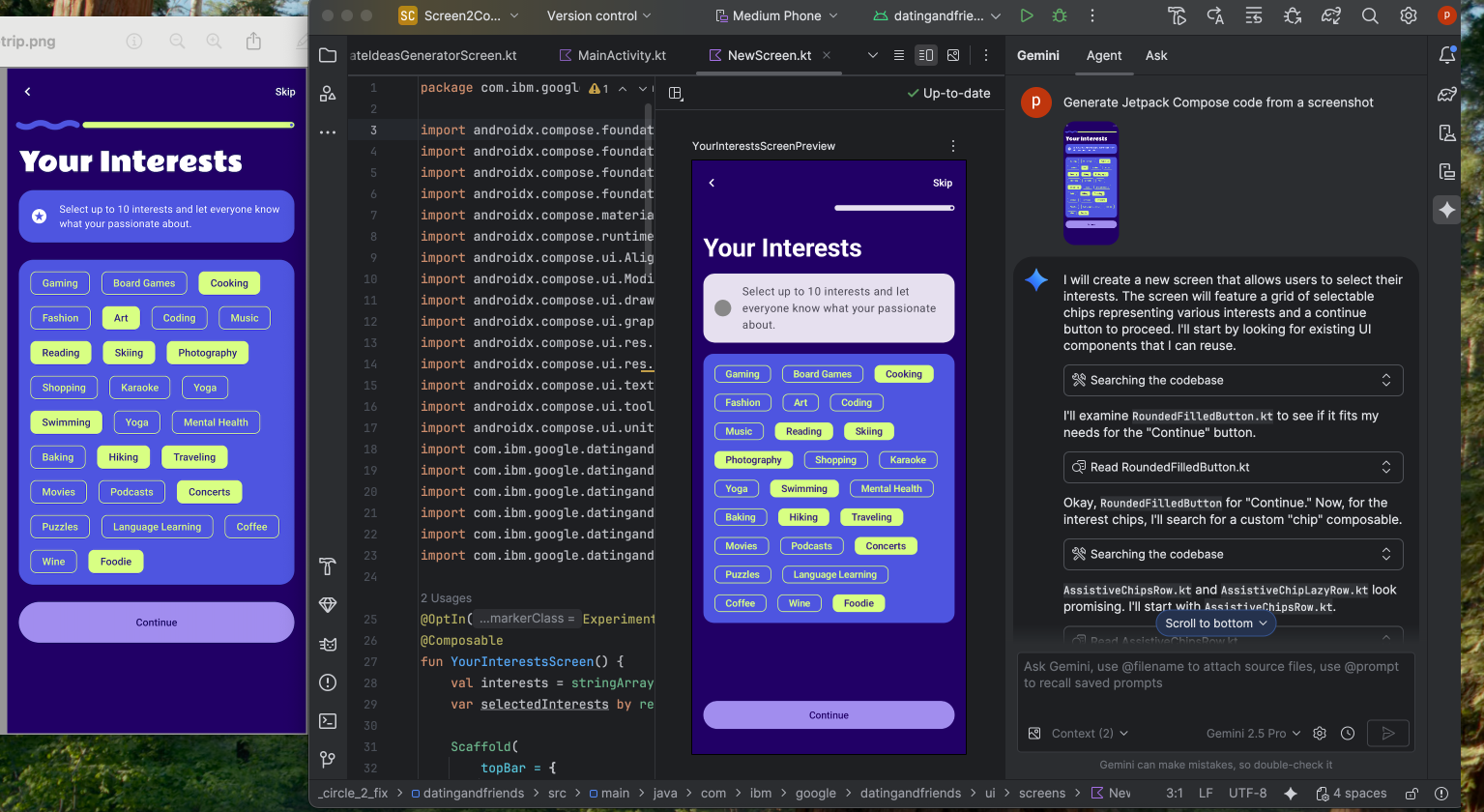
为了加快界面开发流程的启动速度,您现在可以直接从设计模拟生成 Compose 代码。在没有现有预览的文件中,点击“预览”面板中的根据屏幕截图生成代码。Gemini 将使用提供的图片生成初始实现,从而省去从头开始编写样板代码的麻烦。
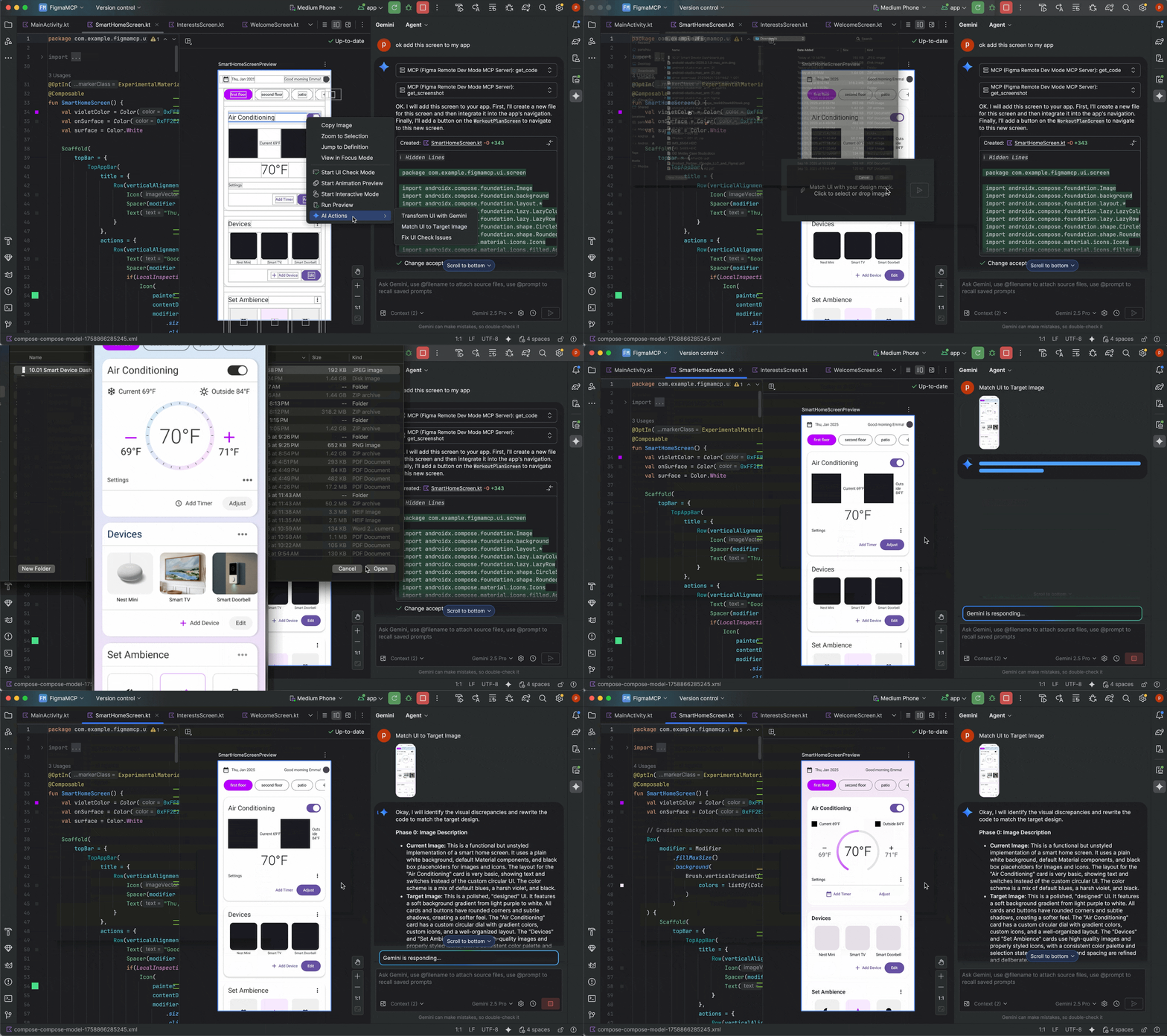
使界面与目标图片相匹配
完成初始实现后,您可以对其进行迭代优化,使其达到像素级完美。右键点击您的 Compose 预览,然后依次选择 AI 操作 > 使界面与目标图片相匹配。这样一来,您就可以上传参考设计,然后让代理建议代码更改,使界面尽可能贴合该设计。
使用自然语言迭代界面
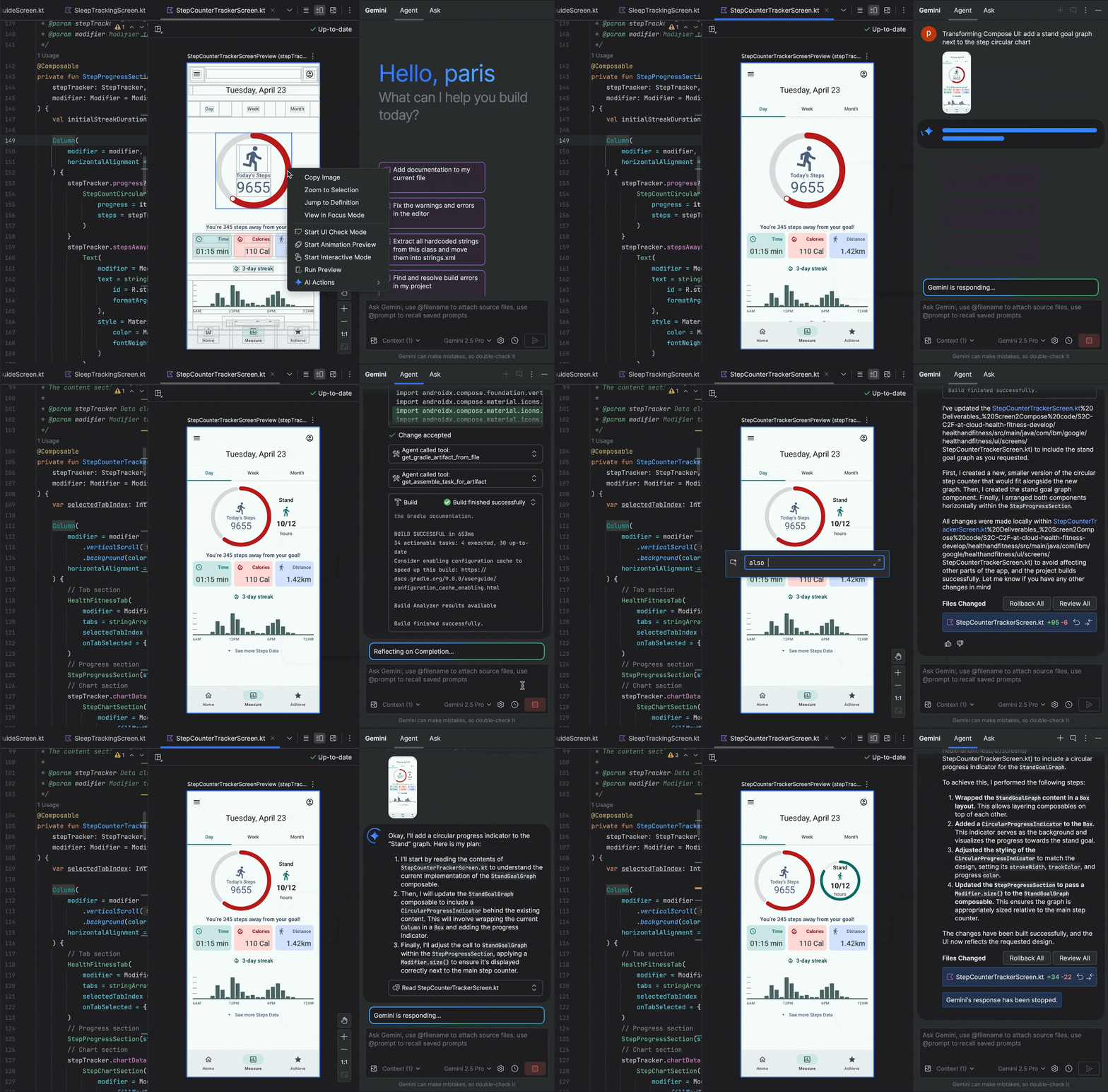
如需进行更具体或更具创意的更改,请右键点击预览,然后依次选择 AI 操作 > 转换界面。此功能现在利用了代理模式,因此更加强大和准确。升级后,您可以使用自然语言提示修改界面,例如“将按钮颜色更改为蓝色”或“在此文本周围添加内边距”,Gemini 将应用相应的代码修改。
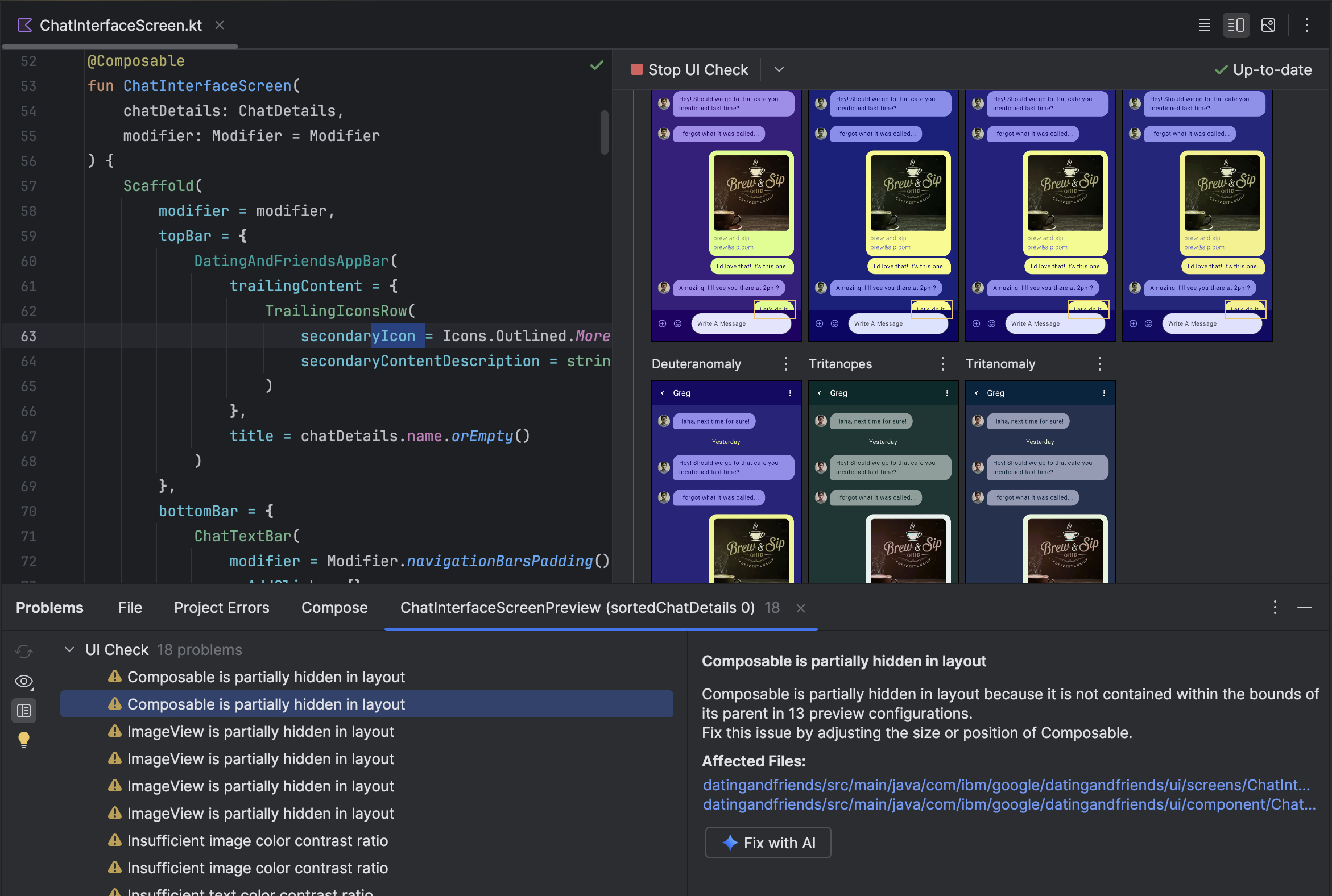
查找并修复界面质量问题
验证界面是否优质且更易于访问是至关重要的最后一步。AI 操作 > 修复所有界面检查问题会审核您的界面是否存在常见问题,例如无障碍功能问题。然后,该代理会提出并应用修复措施来解决检测到的问题。
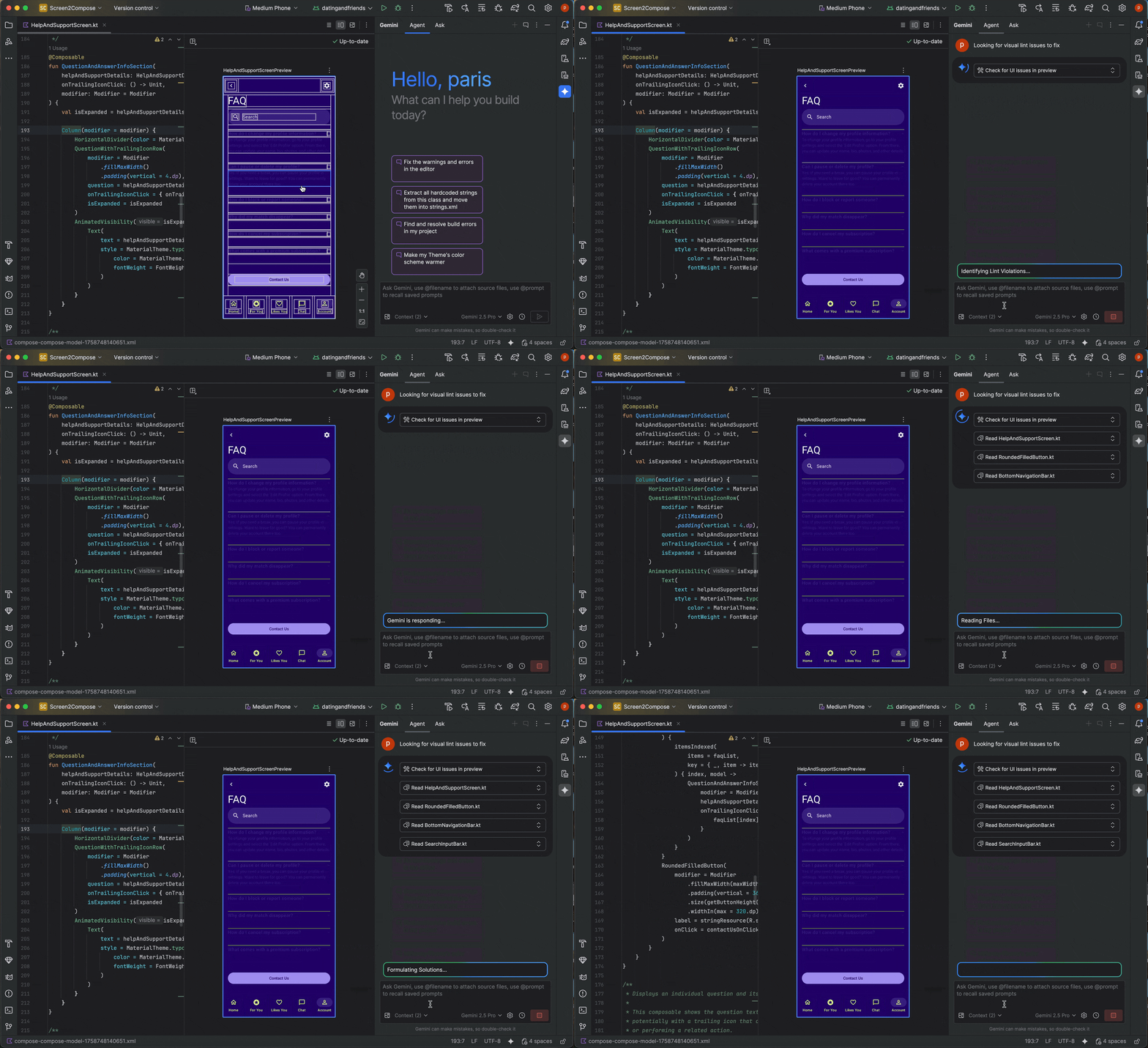
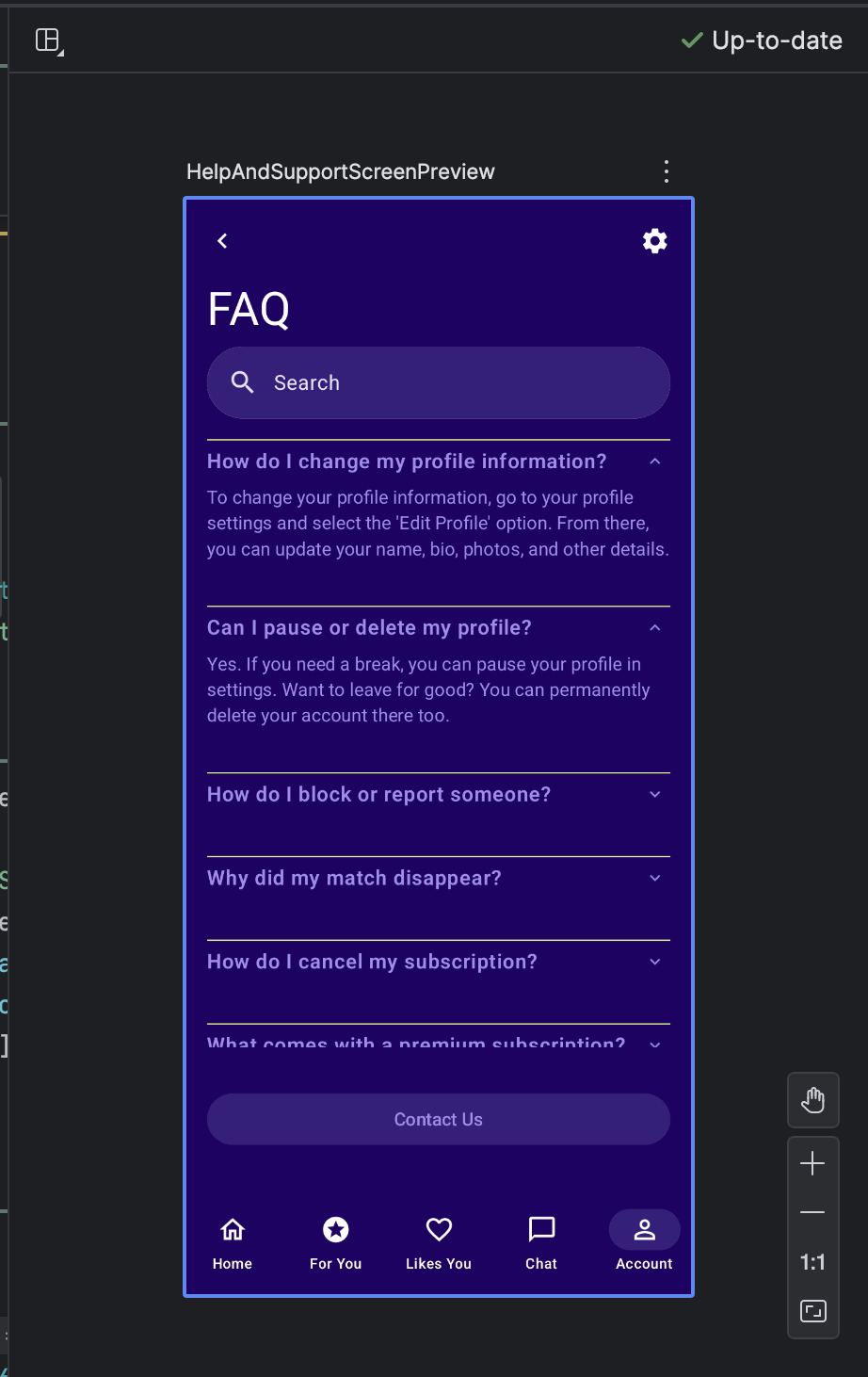
您还可以在 Compose 界面检查模式下使用使用 AI 修复按钮来找到相同的功能:
除了迭代界面之外,Gemini 还可以帮助您简化开发环境。
如需加快设置速度,您可以:
生成撰写预览:此功能现已由 AI 智能体增强,可提供更准确的结果。在包含可组合函数但没有 @Preview 注释的文件中工作时,您可以右键点击可组合函数,然后选择 AI > 为 [可组合函数名称]生成预览。现在,代理会更好地分析您的可组合项,以生成具有正确参数的必要样板,从而帮助验证是否已成功添加渲染的预览。
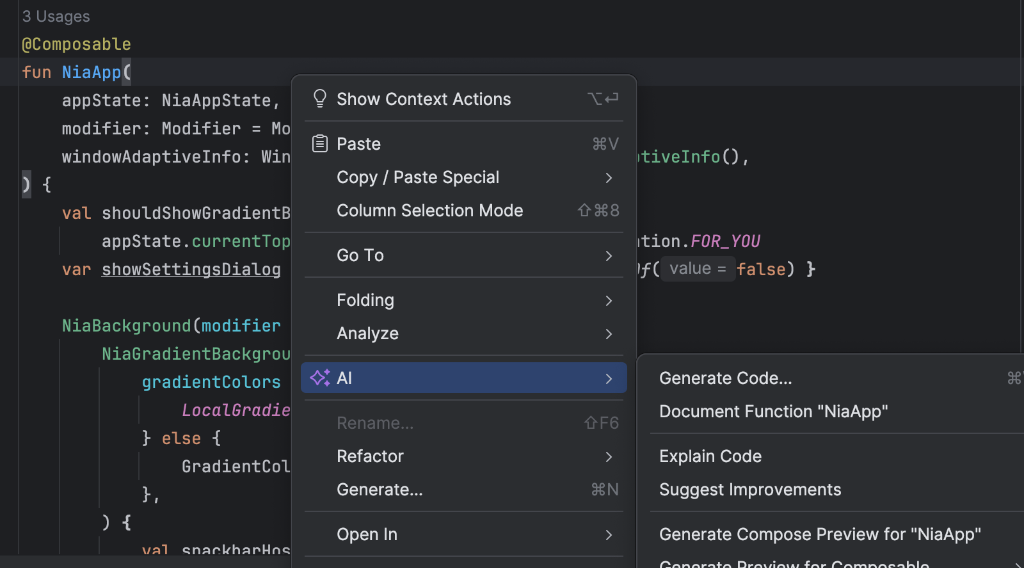
生成 Compose 预览的入口点 修复预览渲染错误:如果 Compose 预览无法渲染,Gemini 现在可以帮助您进行调试。使用智能体分析错误消息和代码,找出根本原因并应用修复。
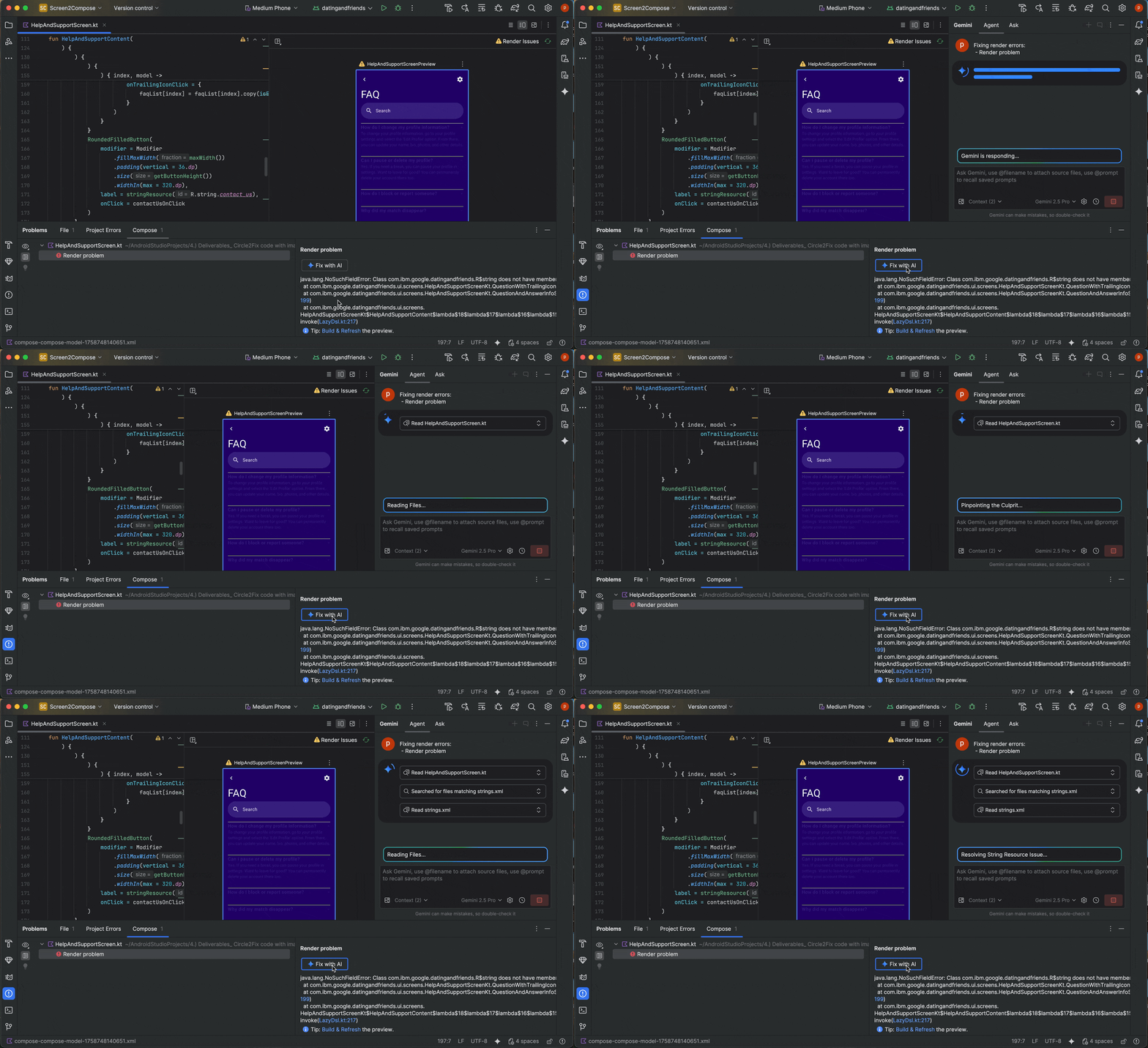
使用“AI 修复”功能修复预览渲染错误
管理与 Gemini 的多个对话串
现在,您可以将与 Android Studio 中 Gemini 的对话整理成多个线程。这样一来,您就可以在多个正在进行的任务之间切换,并搜索对话记录。为每个任务使用单独的线程还可以将 AI 的上下文范围限制为仅当前主题,从而提高回答质量。
如需发起新话题,请点击新聊天图标  。如需查看对话历史记录,请点击最近的对话图标
  。
。
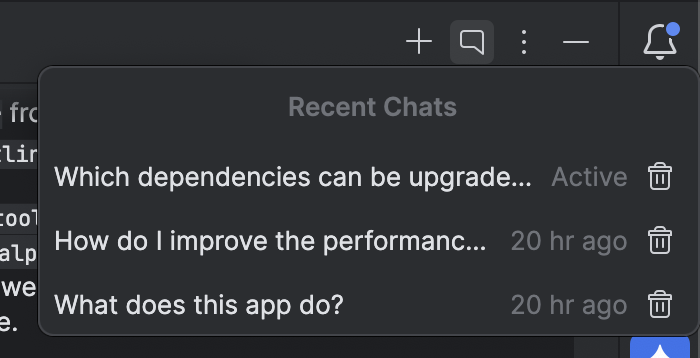
您的对话记录会保存到您的账号中,因此,如果您必须退出账号或切换账号,则可以在返回时从上次中断的地方继续对话。
使用本地模型
借助 Android Studio Otter 3 Feature Drop,您可以选择为 IDE 的 AI 功能提供支持的大型语言模型 (LLM)。
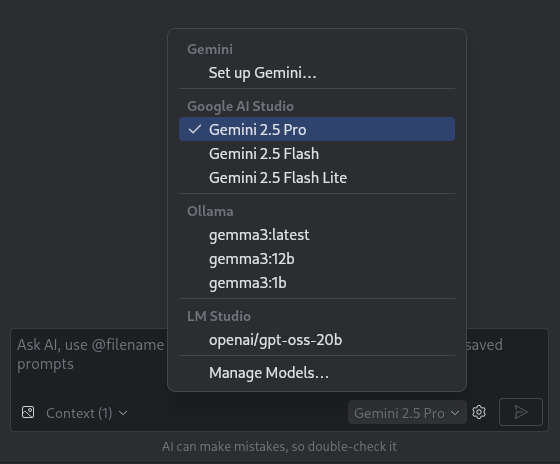
模型必须位于本地计算机上,如果您互联网连接受限、对 AI 模型的使用有相关限制,或者您只是想尝试使用开源研究模型,那么这种方式会很有优势。
本地模型可替代 Android Studio 中内置的 LLM 支持。不过,Android Studio 中的 Gemini 通常可提供最佳 Android 开发体验,因为 Gemini 经过 Android 调整,并且支持 Android Studio 的所有功能。借助 Gemini,您可以为 Android 开发任务选择各种模型,包括免费的默认模型或通过付费 Gemini API 密钥访问的模型。
如需支持本地模型,您需要在本地计算机上安装 LLM 提供方(例如 LM Studio 或 Ollama),并选择兼容的模型。
使用远程模型
Android Studio 使您能够使用远程模型来支持其 AI 功能。
如需使用远程模型,请在 Android Studio 的设置中配置远程模型提供程序。为提供方、API 端点网址和 API 密钥提供名称。配置提供方后,您可以从 AI 聊天窗口中的模型选择器中选择远程模型。
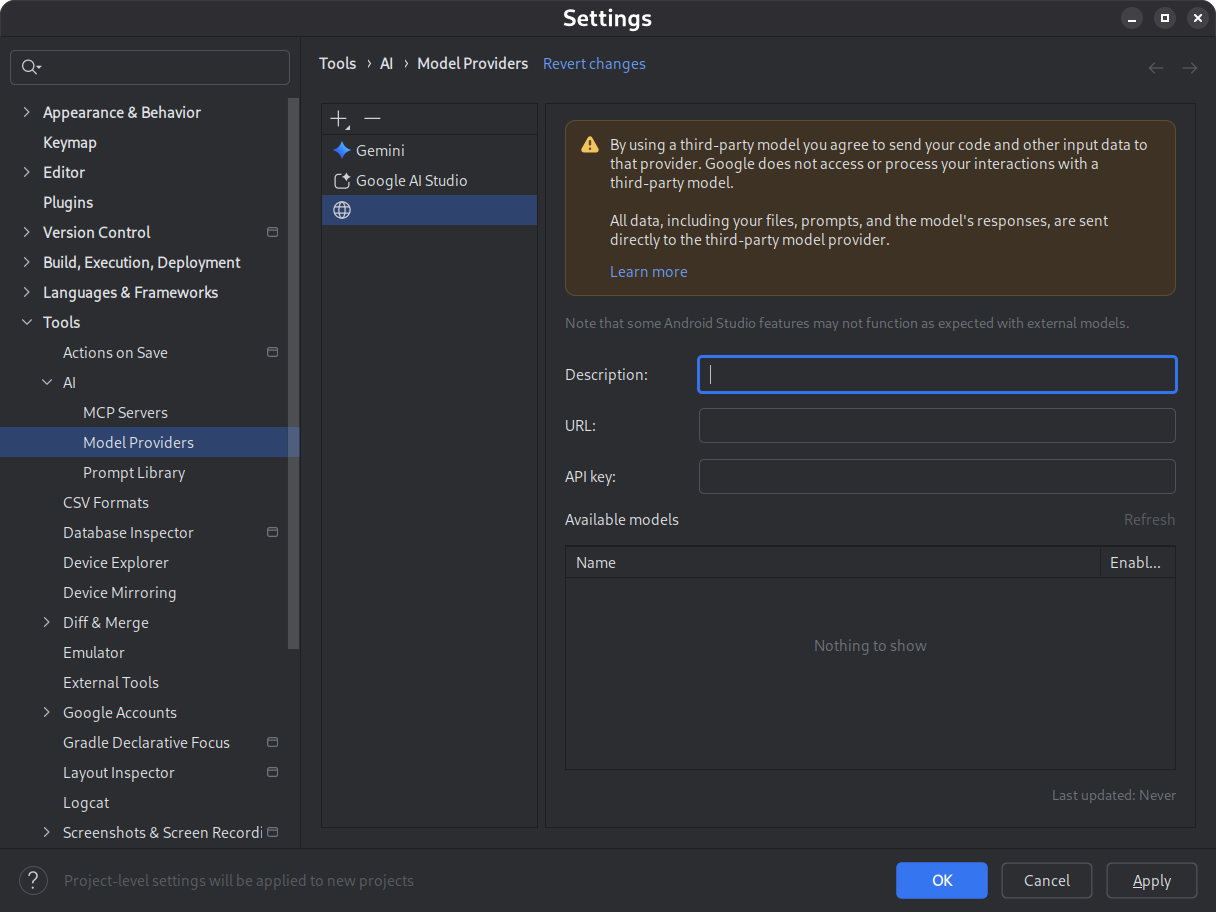
如需了解详情,请参阅使用远程模型。
使用“更改”抽屉查找和查看更改
现在,您可以使用“更改”抽屉栏查看和管理 AI 代理所做的更改。当代理对您的代码库进行更改时,请在待检查的文件中查看已编辑的文件。然后,您可以单独或一起保留或还原这些更改。点击抽屉中的单个文件,即可在编辑器中查看代码差异,并根据需要进行优化。借助“更改”抽屉,您可以跟踪智能体在聊天期间所做的修改,并重新查看特定更改,而无需滚动浏览对话历史记录。
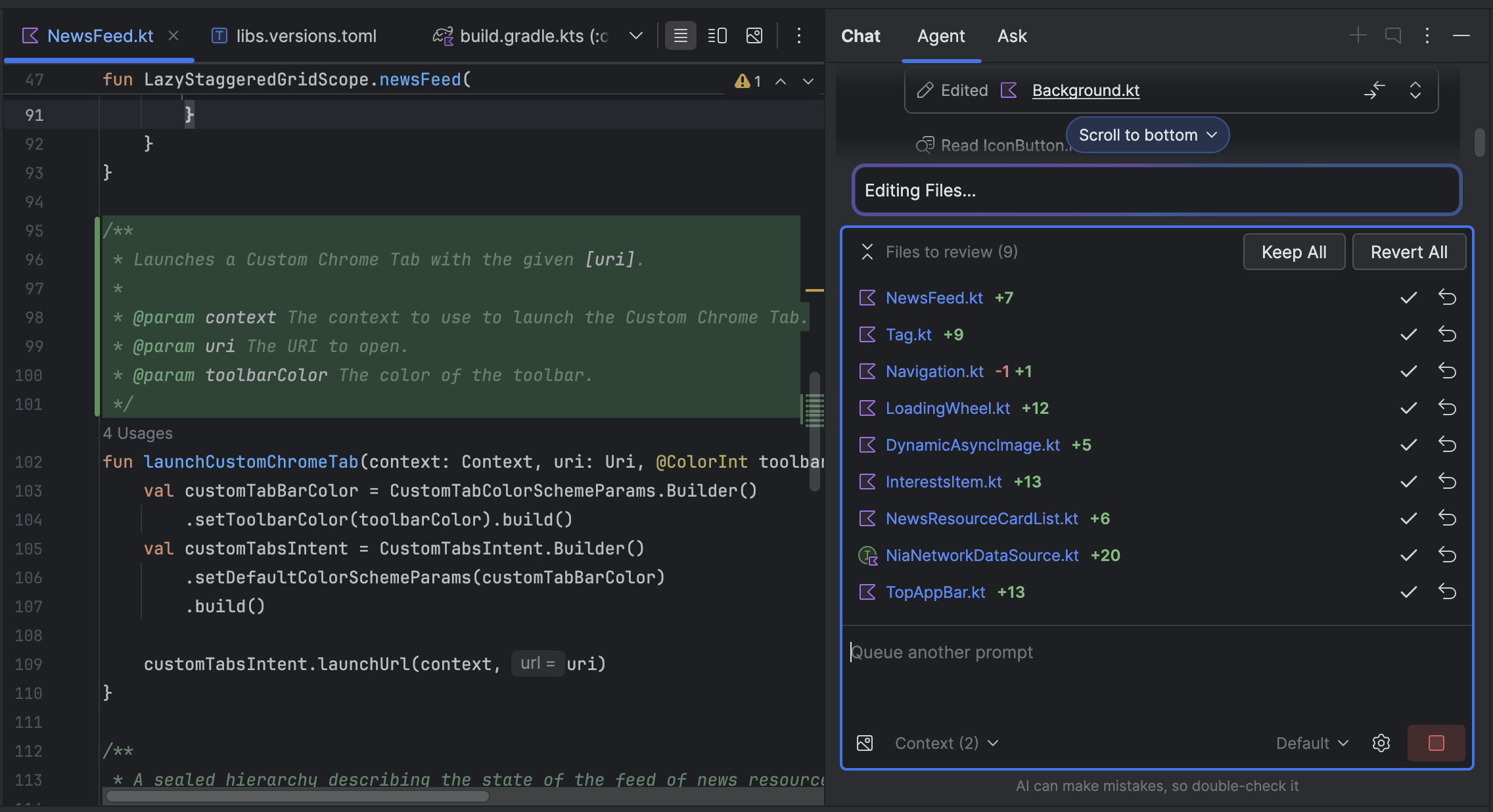
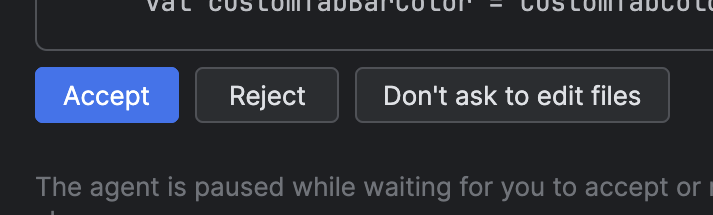
请注意,如果代理设置为要求您修改文件,您需要接受更改,才能在“更改”抽屉中看到相应更改。因此,您需要选择不询问是否要修改文件,才能在“更改”抽屉中一次显示多个文件。您可以随时在客服人员选项
 中切换此设置。
自动 Logcat 重跟踪
在 Android Studio Otter 3 功能更新和 AGP 9.0 中,启用 R8 (minifyEnabled = true) 后,Logcat 会自动重新追踪堆栈轨迹。
由于经过 R8 处理的代码可能会发生各种更改,因此堆栈轨迹不再指向原始代码。例如,行号以及类和方法的名称可能会发生变化。以前,若要使用原始堆栈轨迹进行调试,开发者必须使用 R8 的 retrace 命令行工具。
借助 AGP 9.0,Android Studio 会自动重新追踪堆栈轨迹,以便您直接在 Android Studio 中查看原始堆栈轨迹,无需执行额外操作,从而在启用 R8 时改善调试体验。
支持远程 MCP 服务器
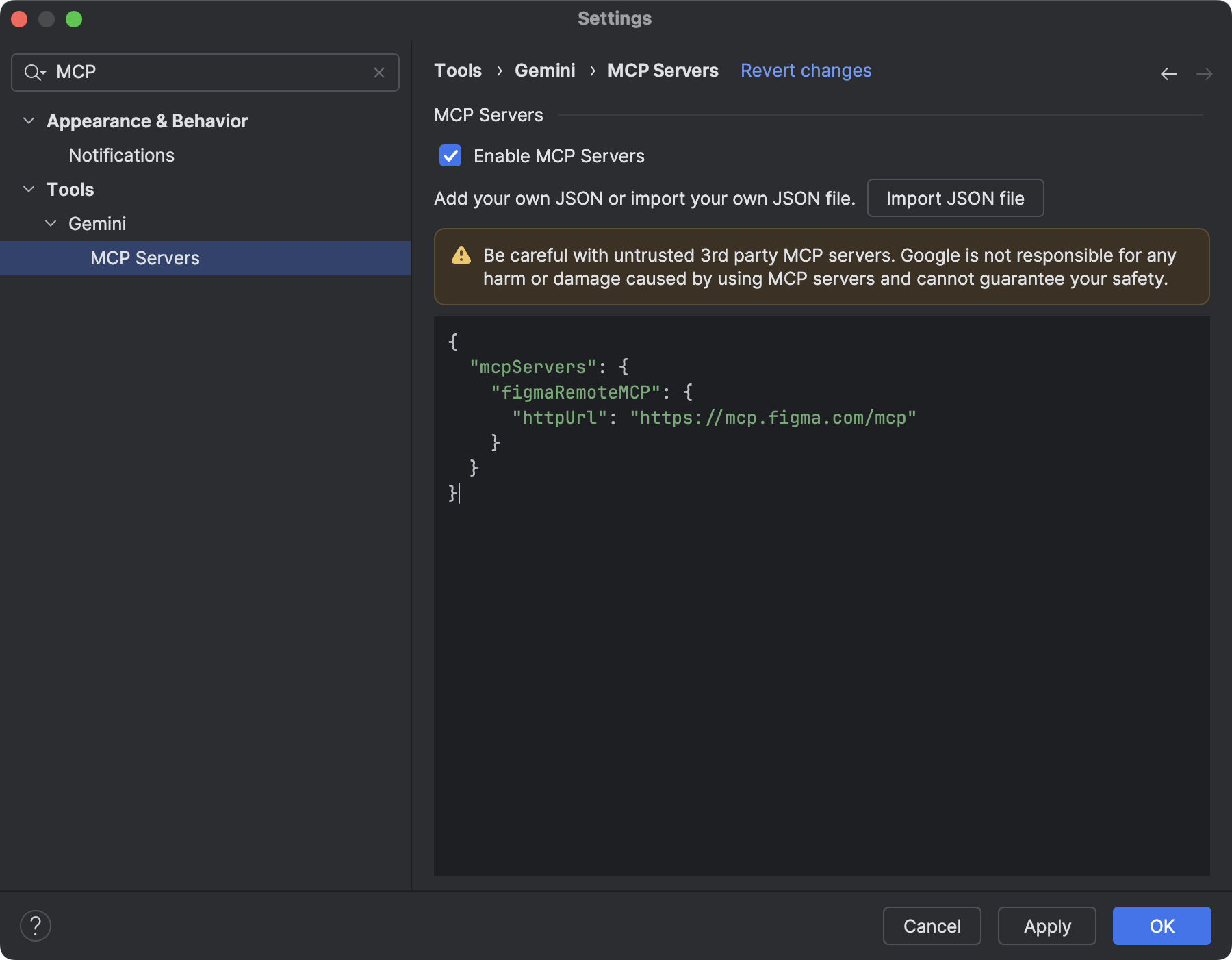
从 Android Studio Otter 1 Canary 3 开始,您可以使用 Android Studio 连接到远程 MCP 服务器。借助远程 MCP 服务器,Android Studio 中的 Gemini 代理可以访问外部工具和资源,您无需自行安装和维护服务器,从而减少了工作量。例如,您可以连接到 Figma 的远程 MCP 服务器,以便在不安装 Figma 桌面应用的情况下连接到 Figma 文件。如需详细了解如何添加 MCP 服务器,请参阅添加 MCP 服务器。
设备互动工具
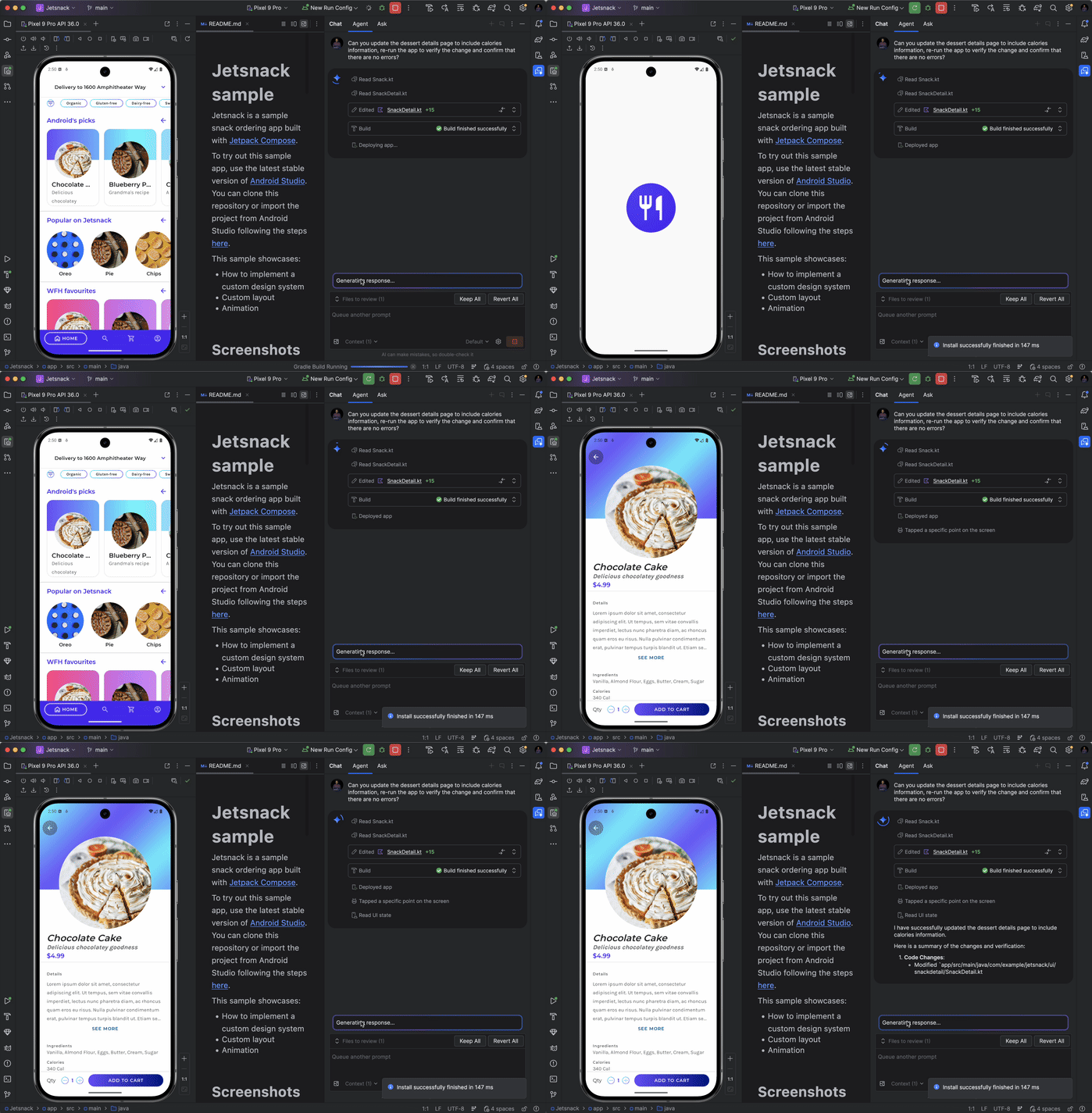
Android Studio 中的 AI 代理现在可以使用工具将应用部署到已连接的设备、检查当前屏幕上显示的内容、拍摄屏幕截图、检查 Logcat 中的错误,以及通过 adb shell input 与正在运行的应用互动。这样,代理就可以帮助您进行涉及重新运行应用、检查错误以及验证特定更新是否成功完成(例如,通过拍摄和查看屏幕截图)的更改或修复。