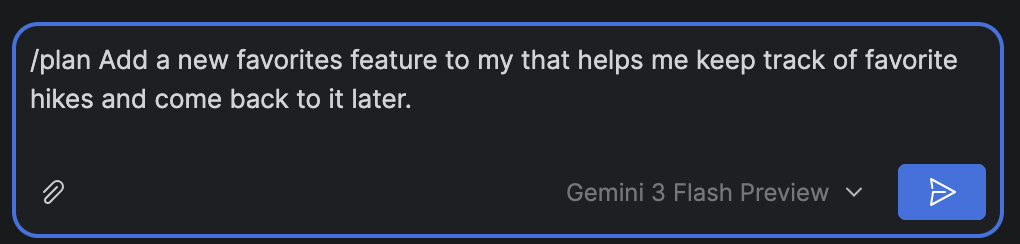
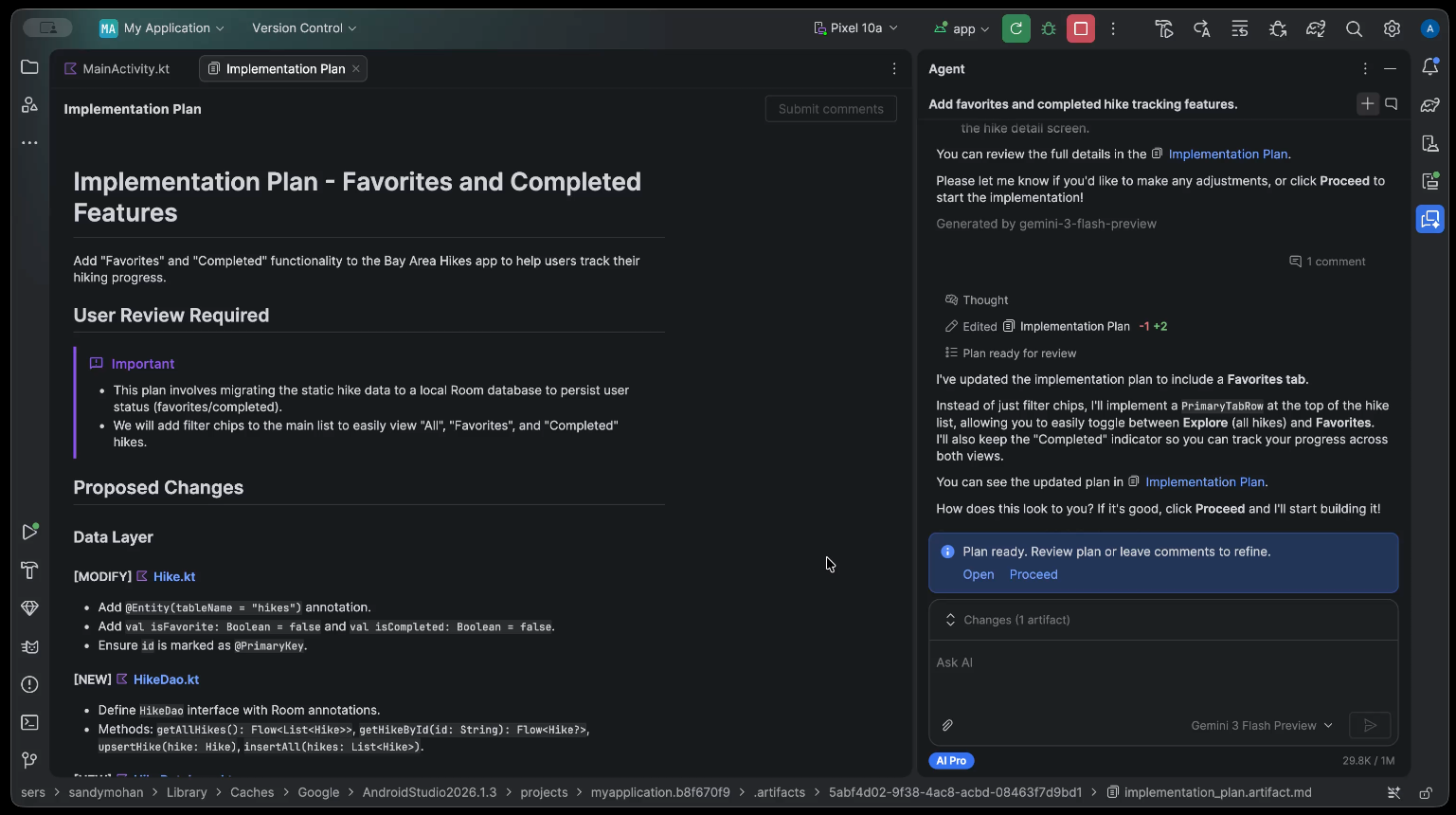
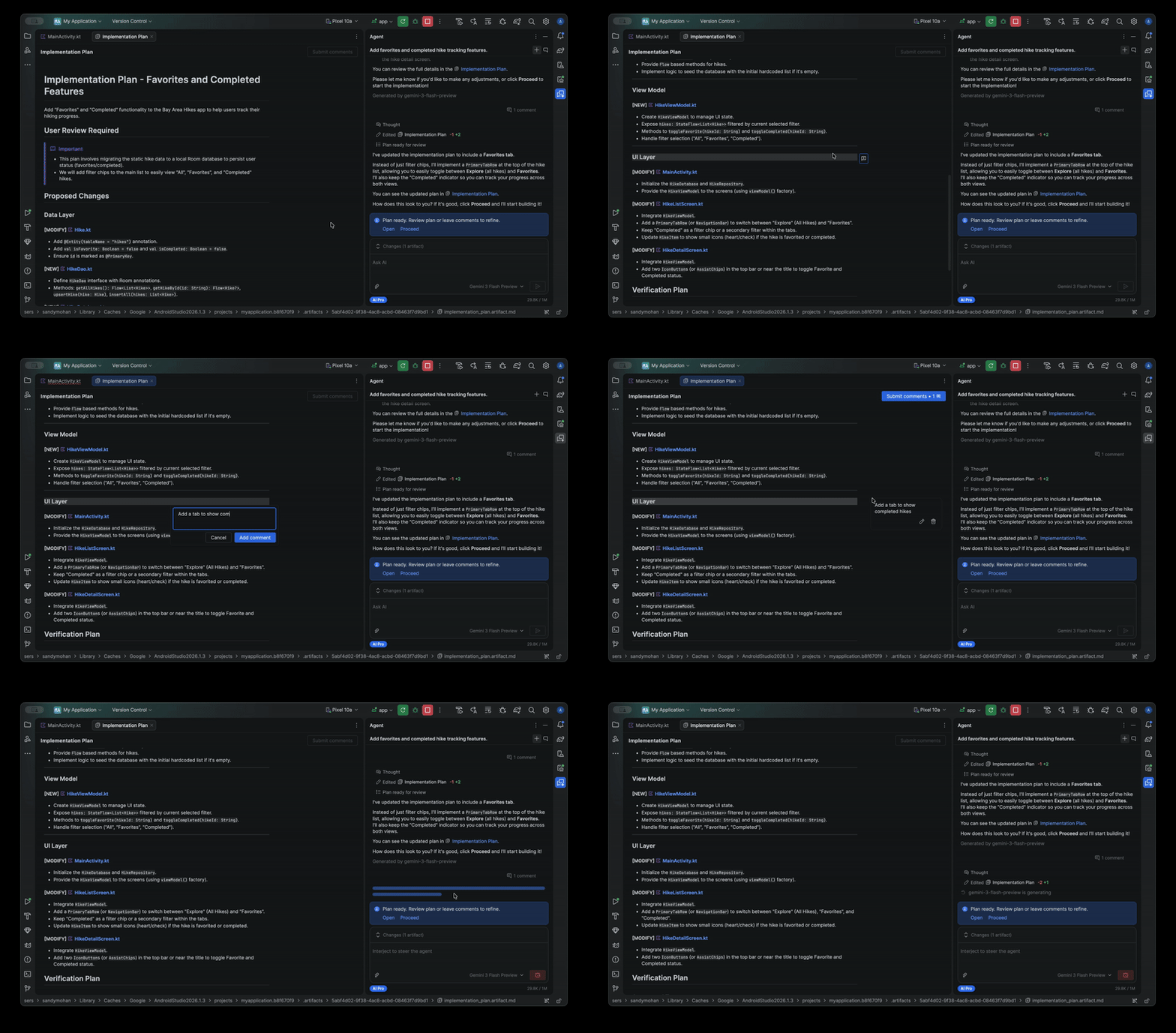
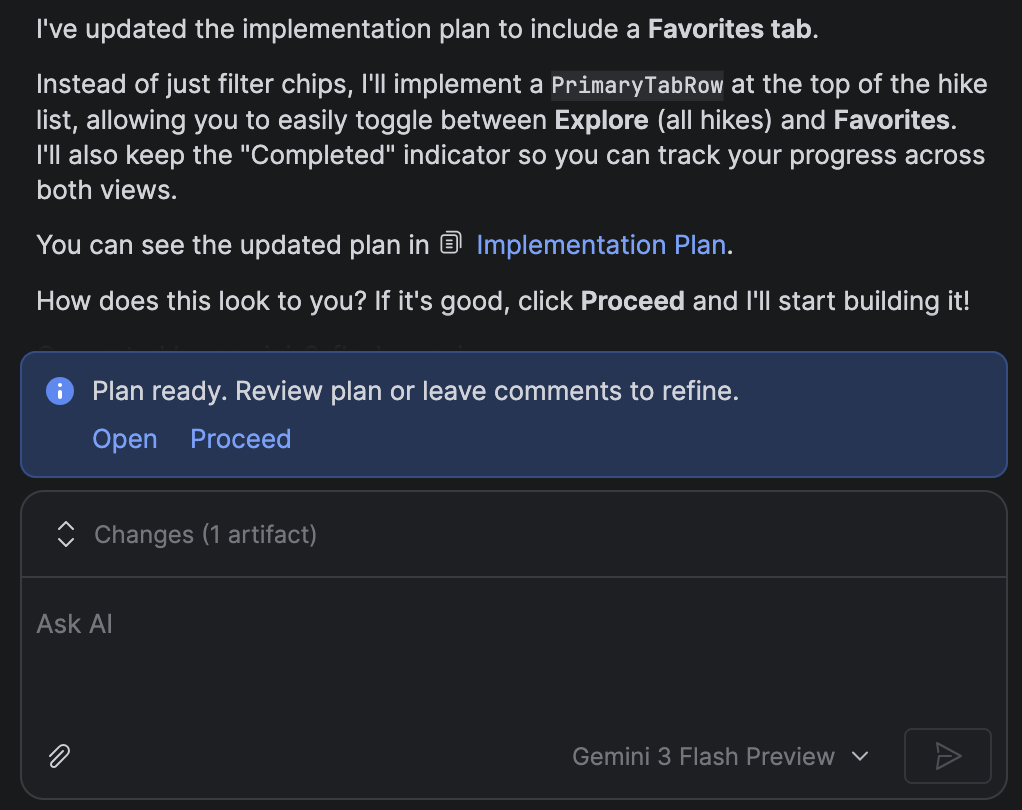
Di seguito sono riportate le nuove funzionalità di Android Studio Otter 3 Feature Drop.
Assistente AI per app link
L'implementazione degli app link Android è essenziale per un'esperienza utente fluida, ma scrivere la logica per gestire gli intent può spesso essere manuale e noioso. L'assistente per app link, un plug-in progettato per aiutarti a convalidare e implementare gli Android App Link, ora è integrato con l'AI per automatizzare la creazione della logica degli App Link, semplificando notevolmente uno dei passaggi più dispendiosi in termini di tempo dell'implementazione.
In precedenza, dovevi scrivere manualmente il codice per analizzare gli intent in entrata e indirizzare gli utenti alla schermata corretta. Ora puoi fare affidamento su Gemini per generare il codice e i test necessari. Per offrirti il pieno controllo, Gemini mostra una visualizzazione differenziale delle modifiche al codice suggerite, consentendoti di esaminare e approvare l'implementazione prima della pubblicazione.
Per iniziare a utilizzare gli app link assistiti dall'AI, segui questi passaggi:
- Accedi all'assistente per app link tramite Strumenti > Assistente per app link.
- Fai clic su Crea Applink.
- Nel passaggio 2, "Aggiungi la logica per gestire l'intent", scegli l'opzione "Genera codice con l'assistenza dell'AI".
- Aggiungi un URL di esempio che includa tutti i parametri che la tua attività deve elaborare. In questo modo, Gemini può ottimizzare l'implementazione per il tuo caso d'uso specifico.
- Fai clic su "Inserisci codice" e lascia che Gemini si occupi del resto.
Questo aggiornamento semplifica la gestione dei deep link, in modo che gli utenti vengano indirizzati senza problemi ai contenuti giusti della tua app con meno overhead manuale.
Percorsi per Android Studio in Studio Labs
In Android Studio Otter 3 Feature Drop, Journeys per Android Studio viene spostato in Studio Labs come funzionalità sperimentale, rendendolo accessibile nelle versioni RC e stabili di Android Studio tramite il menu Studio Labs.
Per saperne di più, consulta Studio Labs.
Sviluppo dell'UI in modalità Agent
Gemini in Android Studio è ora integrato più in profondità nel flusso di lavoro di sviluppo dell'interfaccia utente direttamente all'interno dell'anteprima di Compose, aiutandoti a passare più rapidamente dalla progettazione a un'implementazione di alta qualità. Queste nuove funzionalità sono progettate per assisterti in ogni fase, dalla generazione iniziale del codice all'iterazione, al perfezionamento e al debug, con punti di ingresso nel contesto del tuo lavoro.
Per feedback e problemi relativi a queste funzionalità, segnala un bug.
Crea una nuova UI da un mock-up di design
Per accelerare l'inizio del processo di sviluppo dell'interfaccia utente, ora puoi generare il codice Compose direttamente da un mock di progettazione. In un file senza un'anteprima esistente, fai clic su Genera codice dallo screenshot nel riquadro Anteprima. Gemini utilizzerà l'immagine fornita per generare un'implementazione iniziale, evitandoti di scrivere codice boilerplate da zero.
Abbinare l'interfaccia utente a un'immagine target
Una volta eseguita l'implementazione iniziale, puoi perfezionarla in modo iterativo per ottenere un risultato perfetto. Fai clic con il tasto destro del mouse sull'anteprima di Composizione e seleziona Azioni AI > Abbina UI all'immagine di destinazione. In questo modo puoi caricare un progetto di riferimento e l'agente suggerirà modifiche al codice per far sì che la tua UI corrisponda il più possibile al progetto.
Iterare sull'interfaccia utente con il linguaggio naturale
Per modifiche più specifiche o creative, fai clic con il tasto destro del mouse sull'anteprima e utilizza Azioni AI > Trasforma UI. Questa funzionalità ora sfrutta la modalità Agente, rendendola più potente e precisa. Questo upgrade ti consente di modificare l'interfaccia utente utilizzando prompt in linguaggio naturale, ad esempio "cambia il colore del pulsante in blu" o "aggiungi un padding intorno a questo testo". Gemini applicherà le modifiche al codice corrispondenti.
Trovare e risolvere i problemi di qualità dell'interfaccia utente
La verifica che la tua UI sia di alta qualità e più accessibile è un passaggio finale fondamentale. Azioni AI > Correggi tutti i problemi di controllo dell'interfaccia utente esegue l'audit dell'interfaccia utente per individuare problemi comuni, ad esempio quelli di accessibilità. L'agente proporrà e applicherà le correzioni per risolvere i problemi rilevati.
Puoi trovare la stessa funzionalità anche utilizzando il pulsante Correggi con l'AI nella modalità di controllo dell'interfaccia utente di Composizione:
Oltre a iterare sulla tua UI, Gemini ti aiuta anche a semplificare l'ambiente di sviluppo.
Per velocizzare la configurazione, puoi:
Genera anteprima di Compose: questa funzionalità è ora migliorata dall'agente AI per fornire risultati più accurati. Quando lavori in un file che contiene funzioni componibili ma nessuna annotazione @Preview, puoi fare clic con il tasto destro del mouse sulla funzione componibile e selezionare AI > Genera anteprima per [nome della funzione componibile]. L'agente ora analizzerà meglio il tuo composable per generare il boilerplate necessario con i parametri corretti, per aiutarti a verificare che venga aggiunta un'anteprima visualizzata correttamente.
Punto di accesso per generare l'anteprima di Compose Correzione degli errori di rendering dell'anteprima: quando il rendering di un'anteprima di bozza non va a buon fine, Gemini può ora aiutarti a eseguire il debug. Utilizza l'agente per analizzare il messaggio di errore e il codice per trovare la causa principale e applicare una correzione.
Utilizzo di "Correggi con l'AI" in caso di errore di rendering dell'anteprima
Gestire più thread di conversazione con Gemini
Ora puoi organizzare la conversazione con Gemini in Android Studio in più thread. In questo modo puoi passare da un'attività in corso all'altra e cercare nella cronologia delle conversazioni. L'utilizzo di thread separati per ogni attività migliora anche la qualità della risposta limitando l'ambito del contesto dell'AI al solo argomento in questione.
Per avviare un nuovo thread, fai clic su Nuova chat
. Per visualizzare la cronologia delle conversazioni, fai clic su Chat recenti. 
La cronologia delle conversazioni viene salvata nel tuo account, quindi se devi uscire o cambiare account, puoi riprendere da dove avevi interrotto quando torni.
Utilizzare un modello locale
Android Studio Otter 3 Feature Drop ti consente di scegliere il modello linguistico di grandi dimensioni (LLM) che alimenta le funzionalità AI dell'IDE.
Il modello deve trovarsi sulla tua macchina locale, il che è vantaggioso se hai una connettività a internet limitata o restrizioni relative all'utilizzo di modelli di AI oppure se vuoi semplicemente sperimentare con modelli di ricerca open source.
Un modello locale offre un'alternativa al supporto LLM integrato in Android Studio. Tuttavia, Gemini in Android Studio in genere offre la migliore esperienza di sviluppo Android perché è ottimizzato per Android e supporta tutte le funzionalità di Android Studio. Con Gemini, puoi scegliere tra una varietà di modelli per le tue attività di sviluppo Android, incluso il modello predefinito senza costi o modelli a cui si accede con una chiave API Gemini a pagamento.
Il supporto dei modelli locali richiede l'installazione di un provider LLM come LM Studio o Ollama sul computer locale, insieme a un modello compatibile a tua scelta.
Utilizzare un modello remoto
Android Studio ti consente di utilizzare modelli remoti per potenziare le sue funzionalità di AI.
Per utilizzare un modello remoto, configura un provider di modelli remoti nelle impostazioni di Android Studio. Fornisci un nome per il fornitore, l'URL dell'endpoint API e la chiave API. Dopo aver configurato un provider, puoi selezionare il modello remoto dal selettore di modelli nella finestra della chat AI.
Per maggiori dettagli, vedi Utilizzare un modello remoto.
Trovare e rivedere le modifiche utilizzando il riquadro delle modifiche
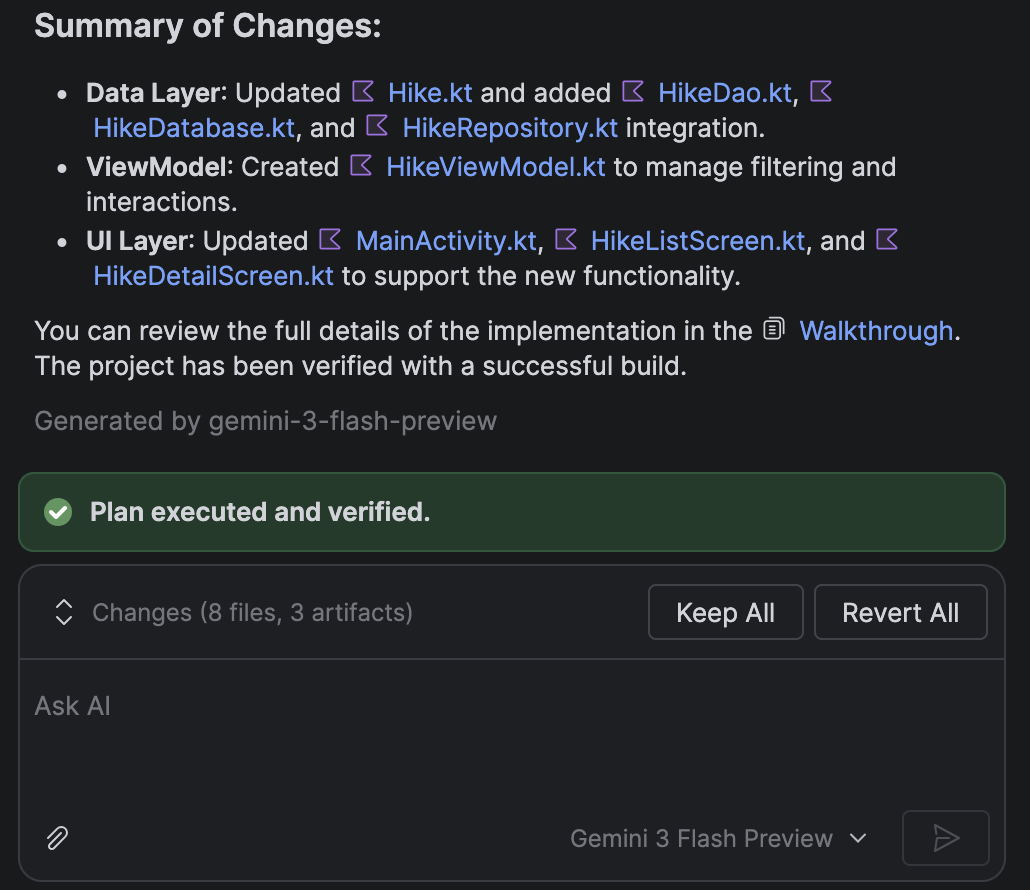
Ora puoi visualizzare e gestire le modifiche apportate dall'agente AI utilizzando il riquadro delle modifiche. Quando l'agente apporta modifiche al tuo codebase, visualizza i file modificati in File da esaminare. Da qui, puoi mantenere o annullare le modifiche singolarmente o tutte insieme. Fai clic su un singolo file nel riquadro per visualizzare la differenza di codice nell'editor e apportare perfezionamenti, se necessario. Con il riquadro delle modifiche, puoi tenere traccia delle modifiche apportate dall'agente durante la chat e rivedere modifiche specifiche senza scorrere all'indietro nella cronologia della conversazione.
Tieni presente che se l'agente è impostato in modo da chiederti di modificare i file, devi
Accettare una modifica affinché venga visualizzata nel riquadro delle modifiche. Pertanto, devi
selezionare Non chiedere di modificare i file per visualizzare più file contemporaneamente nel riquadro
delle modifiche. Puoi attivare o disattivare questa impostazione in qualsiasi momento in Opzioni agente
.
Ritraccia automatica di Logcat
Con Android Studio Otter 3 Feature Drop e AGP 9.0, Logcat ritraccia automaticamente
le stack trace quando R8 è abilitato (minifyEnabled = true).
Poiché il codice elaborato da R8 può cambiare in vari modi, lo stack trace non
fa più riferimento al codice originale. Ad esempio, i numeri di riga e i nomi di
classi e metodi possono cambiare. In precedenza, per eseguire il debug con la traccia
della pila originale, gli sviluppatori dovevano utilizzare lo strumento a riga di comando retrace di R8.
Con AGP 9.0, Android Studio esegue automaticamente il retrace delle analisi dello stack in modo che tu possa visualizzare l'analisi dello stack originale direttamente in Android Studio, senza lavoro aggiuntivo, migliorando l'esperienza di debug quando R8 è abilitato.
Supporto per server MCP remoti
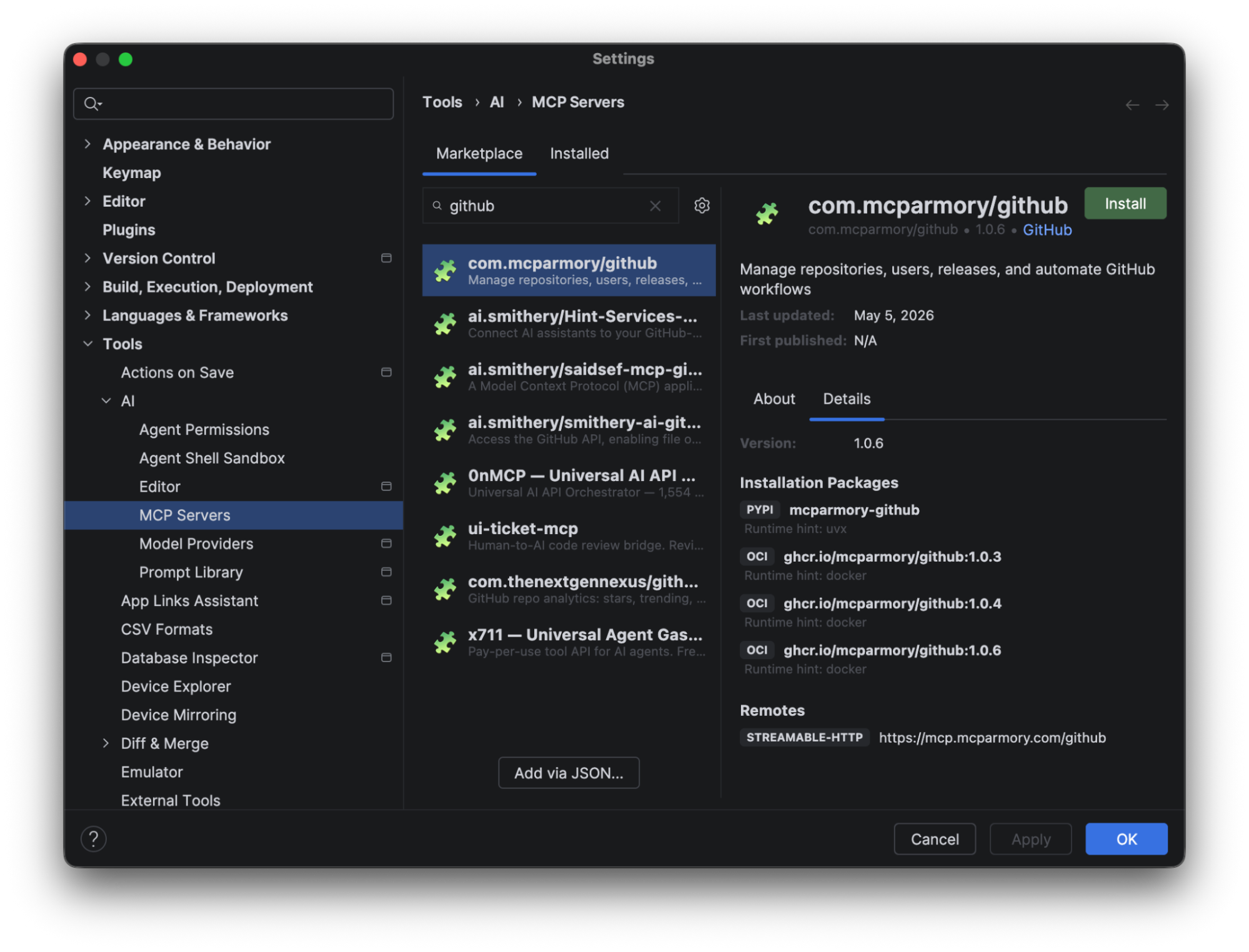
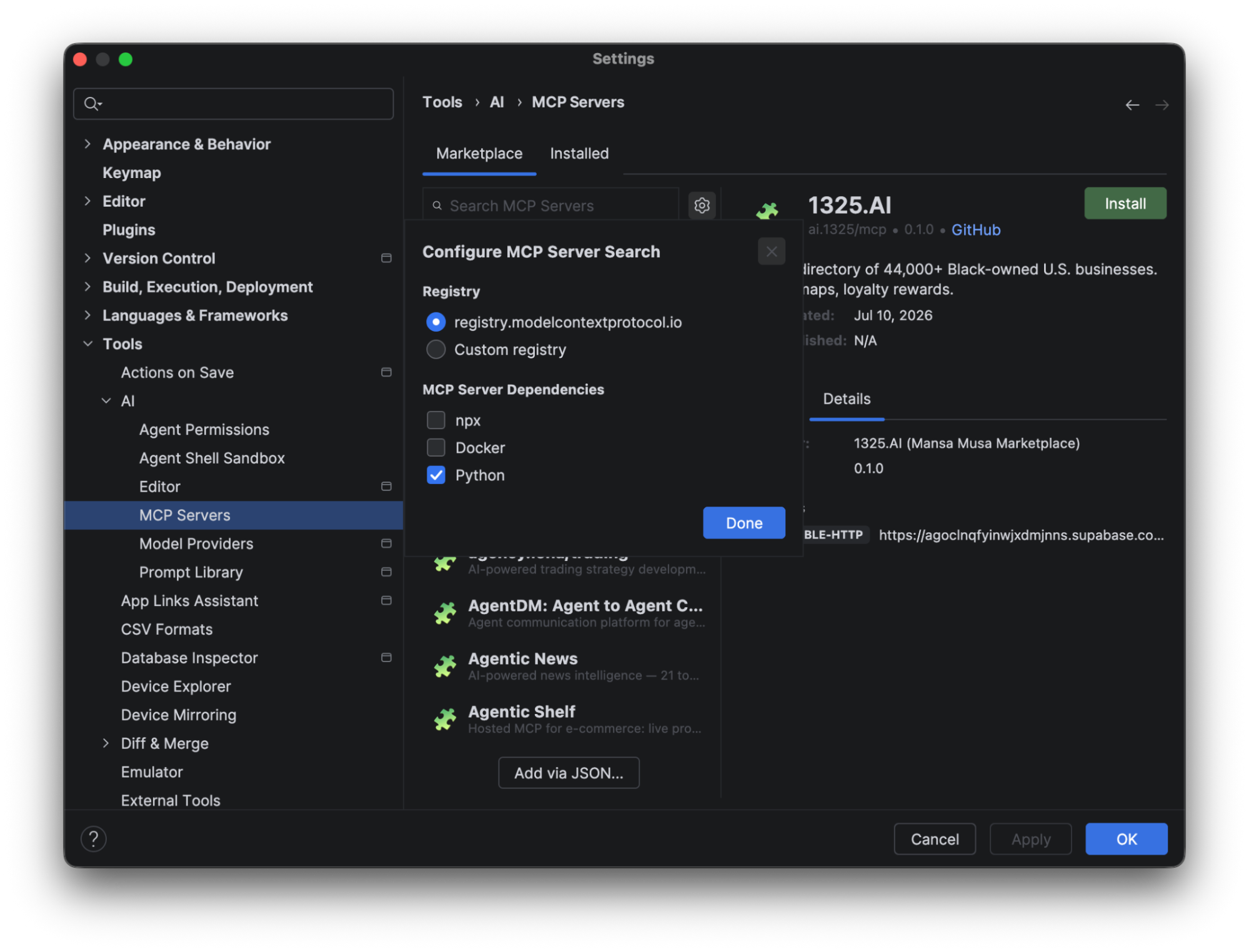
A partire da Android Studio Otter 1 Canary 3, puoi connetterti a server MCP remoti utilizzando Android Studio. Con un server MCP remoto, l'agente Gemini in Android Studio può accedere a strumenti e risorse esterni e non devi occuparti dell'installazione e della manutenzione del server. Ad esempio, puoi connetterti al server MCP remoto di Figma per connetterti ai file Figma senza installare l'app desktop di Figma. Per scoprire di più su come aggiungere un server MCP, consulta Aggiungere un server MCP.
Strumenti di interazione con i dispositivi
Gli agenti AI in Android Studio ora hanno accesso a strumenti per eseguire il deployment di un'applicazione
sul dispositivo connesso, ispezionare ciò che viene attualmente mostrato sullo schermo, scattare
screenshot, controllare Logcat per errori e interagire con l'applicazione in esecuzione
tramite adb shell input. In questo modo, l'operatore può aiutarti con modifiche o correzioni che comportano la riesecuzione dell'applicazione, il controllo di errori e la verifica che un determinato aggiornamento sia stato eseguito correttamente (ad esempio, scattando e rivedendo screenshot).