


使用車輛專用應用程式程式庫範本的媒體應用程式,可以自訂媒體瀏覽和播放體驗,同時確保體驗已針對車輛螢幕最佳化,並盡量減少行車時的干擾。
本指南假設您已經有媒體應用程式,可以在手機上播放音訊,且符合 Android 媒體應用程式架構。車輛應用程式程式庫可讓您使用範本取代應用程式內體驗,而非使用「打造車用媒體應用程式」MediaBrowser資料結構建構的體驗。你仍須提供 MediaSession
播放控制項,以及 MediaBrowserService 或 MediaLibraryService,
用於推薦內容和其他智慧體驗。
設定應用程式的資訊清單
除了「使用車輛專用 Android App Library」一文所述步驟外,範本媒體應用程式還須符合下列規定:
在資訊清單中宣告類別支援
您的應用程式必須在 CarAppService 的意圖篩選器中宣告 androidx.car.app.category.MEDIA 車用應用程式類別:
<application>
    ...
   <service
       ...
        android:name=".MyCarAppService"
        android:exported="true">
      <intent-filter>
        <action android:name="androidx.car.app.CarAppService" />
        <category android:name="androidx.car.app.category.MEDIA"/>
      </intent-filter>
    </service>
    ...
<application>
如要存取 MediaPlaybackTemplate,應用程式也需要在資訊清單檔案中宣告 androidx.car.app.MEDIA_TEMPLATES 權限:
<manifest ...>
  ...
  <uses-permission android:name="androidx.car.app.MEDIA_TEMPLATES"/>
  ...
</manifest>
設定最低車輛應用程式 API 級別
使用 MediaPlaybackTemplate 的媒體應用程式僅支援 CAL API 8 以上版本,請務必將最低 Car App API level 設為 8。
<application ...>
  ...
  <meta-data
    android:name="androidx.car.app.minCarApiLevel"
    android:value="8"/>
  ...
</application>
提供出處圖示
使用車輛應用程式程式庫建構媒體應用程式時,請務必新增出處圖示。
宣告 Android Auto 支援
請確認應用程式資訊清單中包含下列項目:
<application>
  ...
  <meta-data android:name="com.google.android.gms.car.application"
      android:resource="@xml/automotive_app_desc"/>
  ...
</application>
然後在 XML 資源的 automotive_app_desc.xml 中新增 template 宣告,如下所示:
<automotiveApp xmlns:android="http://schemas.android.com/apk/res/android">
 <uses name="media"/>
 <uses name="template"/>
</automotiveApp>
宣告支援 Android Automotive OS
您可以在 Android Automotive OS 上,以兩種不同方式發布支援 Car App Library 的媒體應用程式:單一 APK 或兩個獨立的 APK。如果發布單一 APK,該 APK 將支援已啟用 Android Automotive OS 的車輛,並搭載 Car App Library 主機,如果不是,則會回復為 MediaBrowserService 或 MediaLibraryService 應用程式,即使是較舊的 Android 版本 (Android 10 至 Android 13) 也是如此。如果選擇發布兩個獨立的 APK,您就能更輕鬆地更新 Car App Library 版本的新增內容,而不必擔心影響應用程式的 MediaBrowserService 或 MediaLibraryService 版本。
發布單一 APK
為應用程式的 Car App Library 和 MediaBrowserService 或 MediaLibraryService 版本發布單一 APK 時,請務必將「android:required="false"。
<uses-feature android:name="android.software.car.templates_host.media" android:required="false"/>
接著,請按照 AAOS 適用的車輛應用程式程式庫指南操作,並導入可啟動的 CarAppActivity (或跳板活動)。您必須在資訊清單中將活動設為 android:enabled="false"。接著,在 MediaBrowserService 宣告中新增中繼資料標記,指出 CarAppActivity 元件是替代項目。請參閱下方的資訊清單範例:
<service android:name=".media.MyMediaService"
    android:exported="true"
    android:label="@string/app_name">
    <intent-filter>
        <action android:name="androidx.media3.session.MediaLibraryService"/>
    </intent-filter>

    <!-- Link to Car App Library Activity -->
    <meta-data
        android:name="androidx.car.app.media.CalMediaActivityComponent"
        android:value="com.example.mediaapp.LaunchableTrampoline"/>
</service>

<activity
    android:name=".LaunchableTrampoline"
    android:exported="true"
    android:theme="@android:style/Theme.DeviceDefault.NoActionBar"
    android:launchMode="singleTask"
    android:label="@string/app_name_cal"
    android:enabled="false"> <!-- Set to false -->

    <meta-data android:name="distractionOptimized" android:value="true" />

    <intent-filter>
        <action android:name="android.intent.action.MAIN"/>
        <action android:name="androidx.car.app.media.action.SHOW_MEDIA_PLAYBACK"/>
        <category android:name="android.intent.category.LAUNCHER"/>
    </intent-filter>
</activity>
Play 發行管道
您的 APK 應啟用 Car App Library 和 MediaBrowserService 或 MediaLibraryService,並使用較高的版本代碼,且 minSdk 指定 Android 14 (34)。
使用兩個 APK 發布
如要發布兩個不同的 APK,一個使用 Car App Library,另一個使用 MediaBrowserService 或 MediaLibraryService,請按照下列步驟操作,確保正確指定車輛功能。
為應用程式的 Car App Library 版本建立獨立 APK 時,您必須將 android.software.car.templates_host.media 設為 android:required=true。這樣一來,應用程式只會發布至已通過認證的 Android Automotive OS 版本,且這些版本支援 Car App Library 主機。
<uses-feature android:name="android.software.car.templates_host.media" android:required="true"/>
除了使用 android.software.car.templates_host.media 並將其設為上述的 android:required=true,請按照下列步驟為可啟動的 Car App Library 活動啟用 Android Automotive OS。
Play Distribution
使用 Car App Library 的 APK 應透過 Automotive OS 專屬測試群組發布。
支援語音指令
為應用程式啟用語音功能,讓使用者不需動手即可完成常見動作。如需更詳細的實作說明,請參閱「支援媒體的語音動作」。使用範本化媒體應用程式時,如果收到語音指令,就不需要使用搜尋結果更新 MediaBrowserService 或 MediaLibraryService。建議您在媒體播放範本中新增動作,讓使用者根據播放內容或搜尋查詢結果尋找更多內容。支援語音指令是符合VC-1品質規範的必要條件。
建立播放範本
MediaPlaybackTemplate 會在車輛專用 Cars App Library 媒體應用程式中顯示媒體播放資訊。這個範本可讓您設定含有標題和可自訂動作的標題,而主機會根據應用程式 MediaSession 的狀態填入媒體資訊和播放控制項。
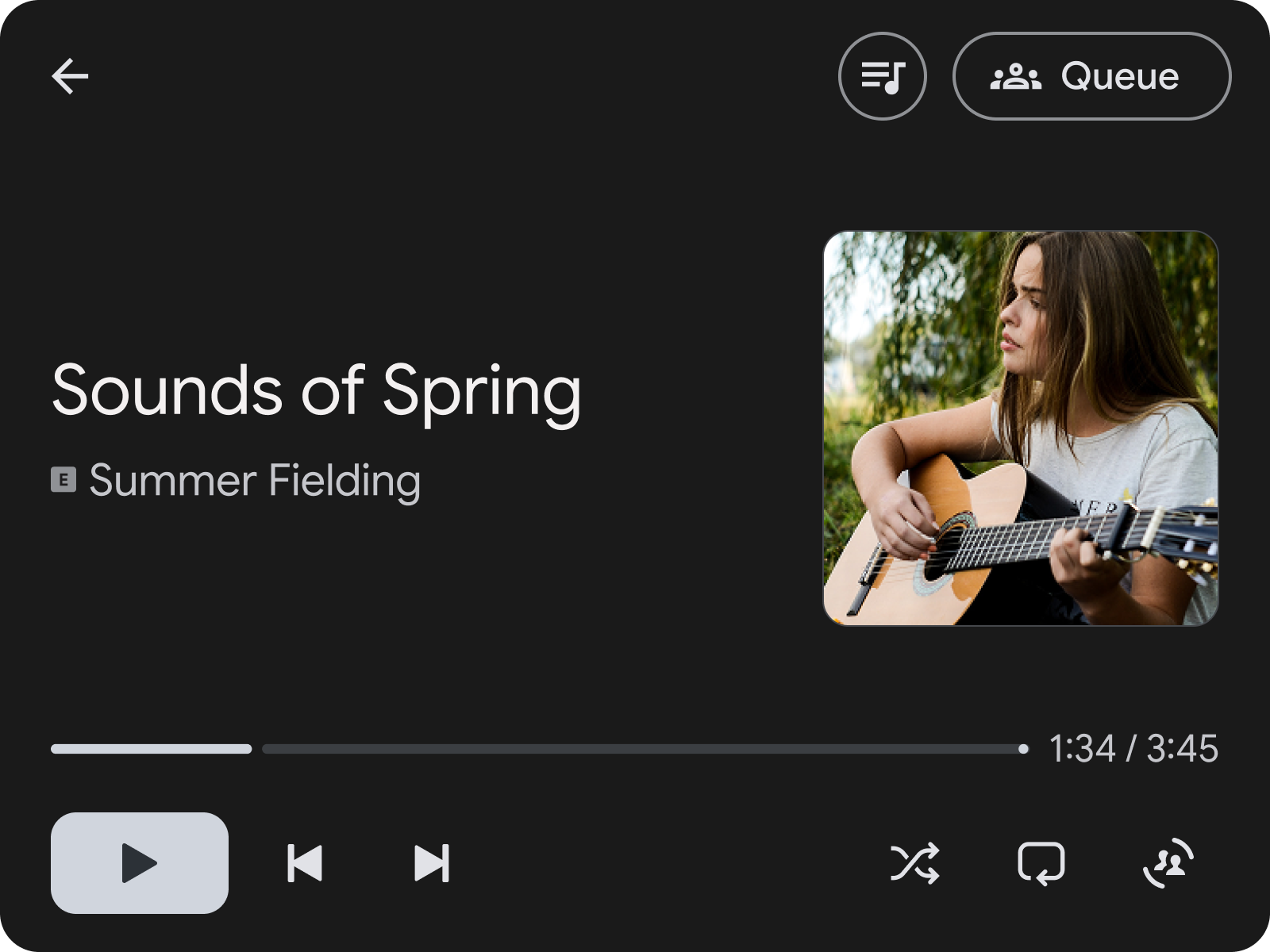
圖 1:
MediaPlaybackTemplate 頂端有標題動作,可開啟佇列。
這個程式碼範例說明如何建構範例播放範本,設定標題動作,讓使用者前往歌曲佇列畫面。
val playbackTemplate = MediaPlaybackTemplate.Builder()
      .setHeader(
        Header.Builder()
          .setStartHeaderAction(Action.BACK)
          .addEndHeaderAction(
                Action.Builder()
                  .setTitle(model.context.getString(R.string.queue_button_title))
                  .setIcon(
                    CarIcon.Builder(
                        IconCompat.createWithResource(
                          model.context,
                          R.drawable.gs_queue_music_vd_theme_24,
                        ))
                      .build())
                  .setOnClickListener(showQueueScreen())
                  .build())
          .setTitle(model.context.getString(R.string.media_playback_view_title))
          .build())
      .build()
使用 MediaPlaybackTemplate 時,請使用 CarAppService 中的 MediaPlaybackManager 註冊 MediaSession 權杖。如果未註冊,系統會在 MediaPlaybackTemplate 傳送至主機時顯示錯誤。
import androidx.car.app.media.MediaPlaybackManager
…

override fun onCreateSession(sessionInfo: SessionInfo): Session {
    return object : Session() {
        …

        init {
          lifecycle.addObserver(
            LifecycleEventObserver { _, event ->
              if (event == ON_CREATE) {
                val token = ... // MediaSessionCompat.Token
                (carContext.getCarService(CarContext.MEDIA_PLAYBACK_SERVICE) as MediaPlaybackManager)
                  .registerMediaPlaybackToken(token)
              }
              ...
            }
          )
        }
    }
}
.registerMediaPlaybackToken 是向 Android Auto 公開媒體播放資訊和控制項的必要條件。這對主機建立媒體專屬通知也很重要。
如果應用程式使用 Media3 程式庫 (使用 PlatformToken 而非標準 MediaSessionCompat.Token),您需要在 MediaLibrarySession.Callback 中實作自訂 SessionCommand,傳回工作階段的基礎平台權杖:session.platformToken。在 CarAppService 中,將這項自訂指令傳送至工作階段。收到平台權杖後,請使用 MediaSessionCompat.Token.fromToken(platformToken) 轉換權杖,並在 .registerMediaPlaybackToken() 中將這個相容性權杖傳遞至 Car App Library。
使用範本整理媒體
如要整理歌曲或專輯等媒體以供瀏覽,建議使用 SectionedItemTemplate,這個函式可讓您同時使用 GridSection 和 RowSection,建立混合圖片和文字項目清單的版面配置。
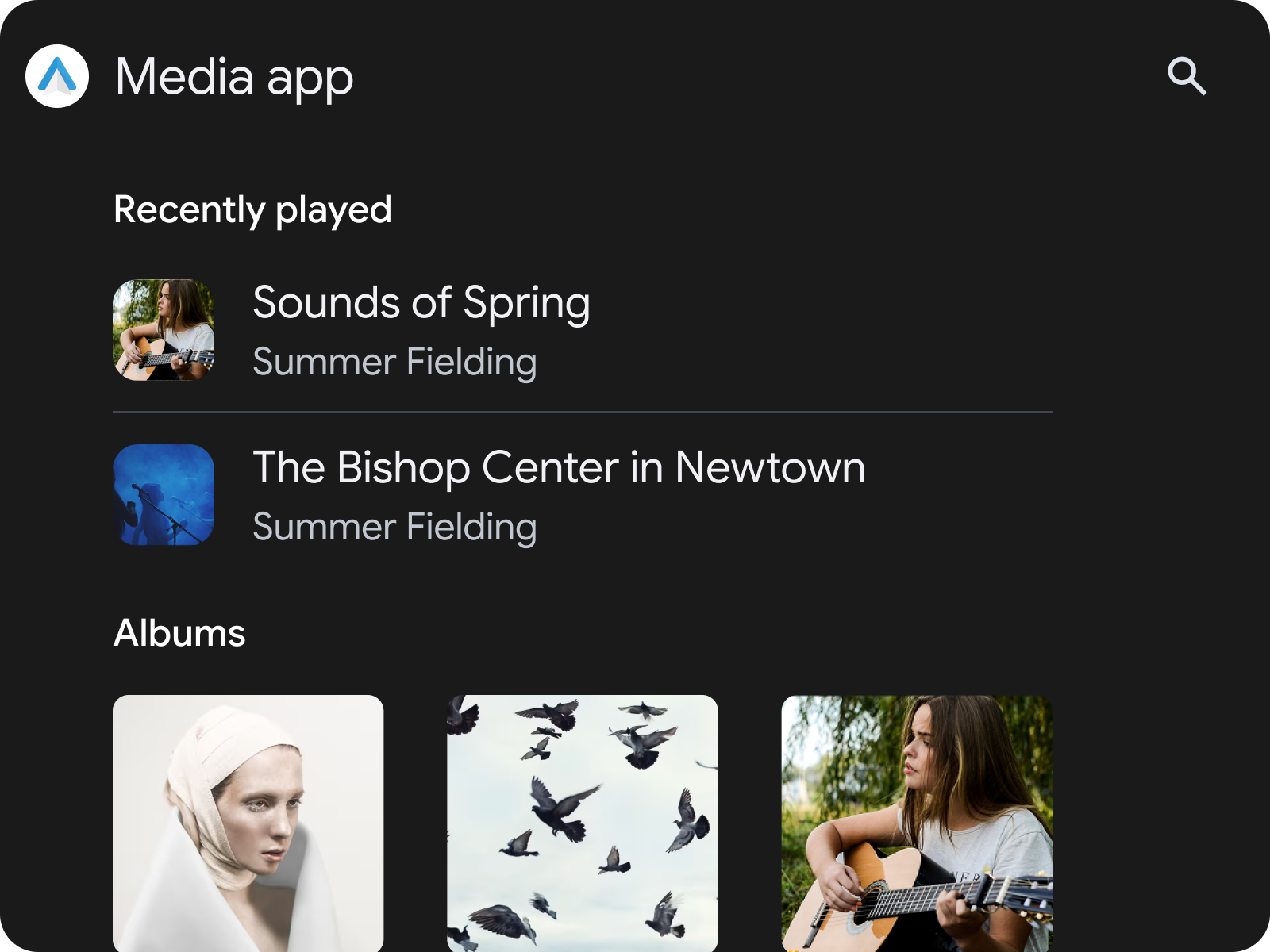
圖 2:包含 RowSection 的 SectionedItemTemplate,後面接著 GridSection
在 TabTemplate 中使用 SectionedItemTemplate
如要輕鬆分類應用程式中的媒體,可以使用 TabTemplate 內的 SectionedItemTemplate。
val template =
      SectionedItemTemplate.Builder()...build();
val tabTemplate =
      TabTemplate.Builder(tabCallback)
          .setTabContents(TabContents.Builder(template).build)
          .setHeaderAction(Action.APP_ICON)
          …
          .build();
車用應用程式程式庫 1.9 的元件和功能
Car App Library API 1.9 版推出自訂元件,提供獨特的瀏覽功能,例如晶片、進度列、精簡項目、互動式和展開式標題、精選內容區塊和橫幅。
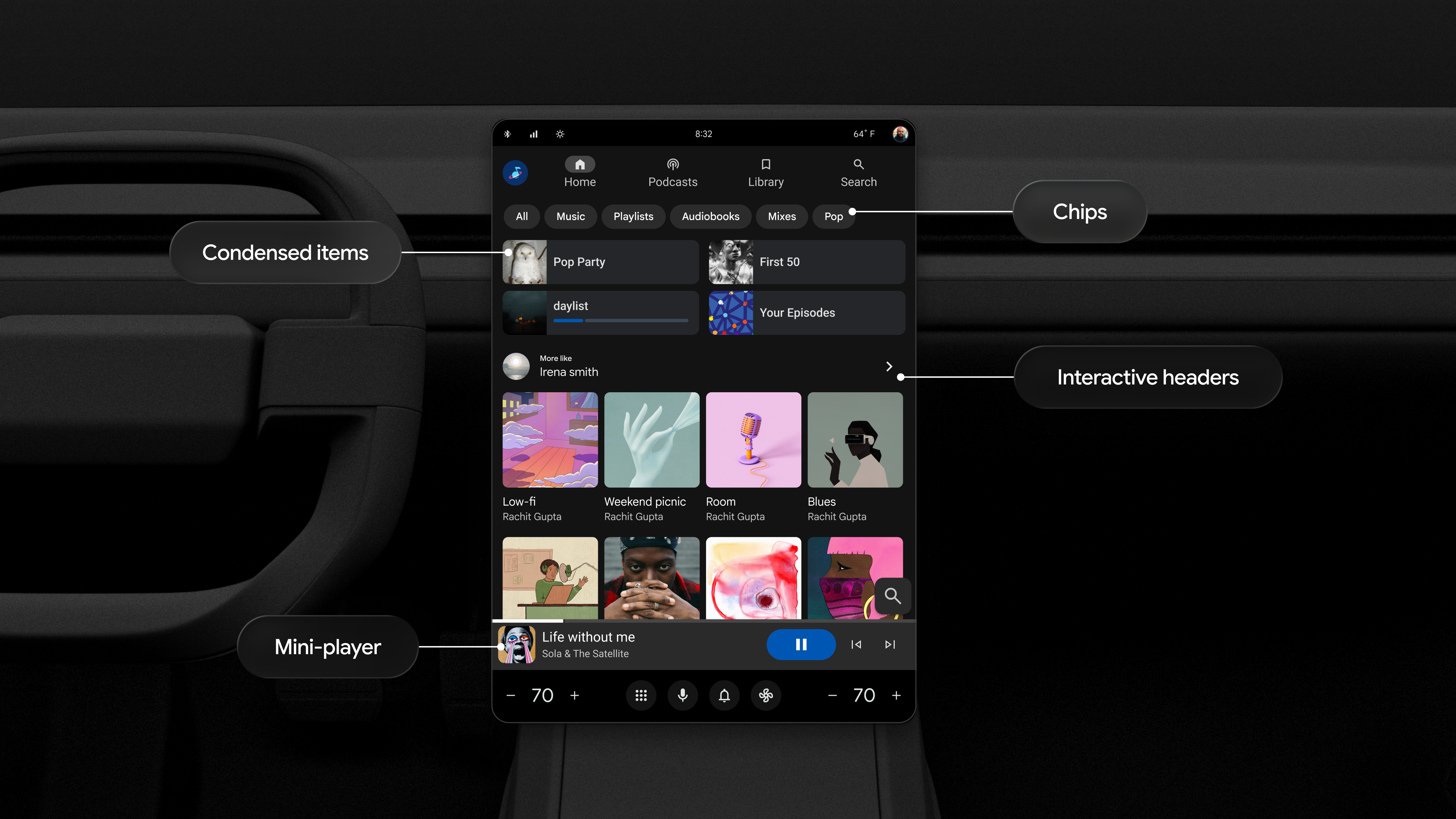
圖 3:包含 Chips、Condensed Items、Interactive Header、Grid Items 和 Minimized Control Panel 的 SectionedItemTemplate
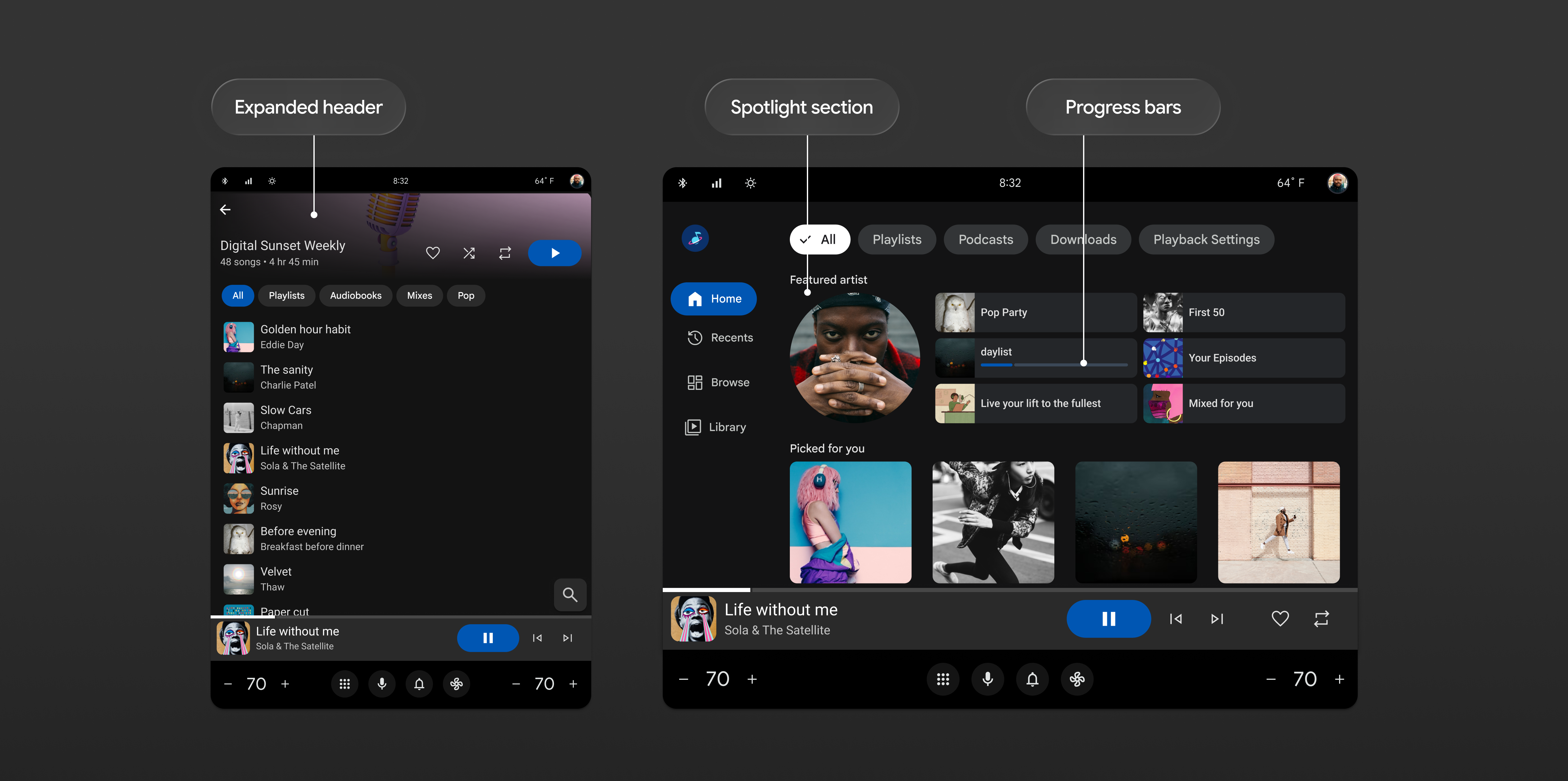
圖 4:兩個媒體瀏覽畫面,分別顯示 Expanded Header、Spotlight Sections 和 Progress Bars
如要進一步瞭解如何運用這些範本設計媒體應用程式的使用者介面,請參閱「媒體應用程式」。
前往播放控制項
瀏覽媒體時,使用者應能快速前往 MediaPlaybackTemplate,且干擾程度越低越好。為符合MFT-1品質規定,應用程式必須提供從所有媒體瀏覽畫面存取 MediaPlaybackTemplate 的方式。
如果您使用 SectionedItemTemplate,可以新增導覽至媒體播放畫面的動作按鈕,達成上述目的。請使用標準的 Car App Library Action.MEDIA_PLAYBACK 動作。媒體應用程式會將這個動作顯示為縮小的控制面板。如果您使用 Car App Library API 1.9 以上版本,就必須這麼做,才能符合 MFT-1 品質規定。如果是其他範本,則可使用標題動作達成上述目的。
處理系統媒體播放意圖
如果應用程式是從播放媒體的系統介面啟動 (例如媒體資訊卡),就必須將使用者導向 MediaPlaybackTemplate。為提供流暢的使用者體驗,媒體應用程式必須處理這項 Intent Action。
將 androidx.car.app.media.action.SHOW_MEDIA_PLAYBACK 動作新增至 Car App Library 元件的 intent-filter (CarAppActivity 或您的暫時性 Activity)。
請確保活動使用 launchMode 的 singleTask 或 singleTop,以便叫用 onNewIntent()。
<activity
    android:name=".LaunchableTrampoline"
    android:exported="true"
    android:theme="@android:style/Theme.DeviceDefault.NoActionBar"
    android:launchMode="singleTask"
    android:label="@string/app_name_cal"
    android:enabled="false">

    <meta-data android:name="distractionOptimized" android:value="true" />

    <intent-filter>
        <action android:name="android.intent.action.MAIN"/>
        <action android:name="androidx.car.app.media.action.SHOW_MEDIA_PLAYBACK"/>
        <category android:name="android.intent.category.LAUNCHER"/>
    </intent-filter>
</activity>
在 Session 類別中,覆寫 onNewIntent() 來剖析傳入的意圖。如果傳入的意圖動作符合 SHOW_MEDIA_PLAYBACK,請將使用者導向「正在播放」畫面。
@Override
public void onNewIntent(@NonNull Intent intent) {
    super.onNewIntent(intent);
    if (SHOW_MEDIA_PLAYBACK.equals(intent.getAction())) {
        ScreenManager screenManager = getCarContext().getCarService(ScreenManager.class);
        // Avoid redundant navigation if already on the playing screen
        if (screenManager.getTop() instanceof MyMediaPlayScreen) {
            return;
        }
        screenManager.push(MyMediaPlayScreen.createScreenFromPlaying(
                getCarContext(), mMediaSessionController));
    }
}
如果您使用彈跳床活動,請檢查 onCreate() 內的意圖動作。在呼叫 finish() 之前,請將這項動作傳遞至 CarAppActivity 建立意圖。
public class LaunchableTrampoline extends AppCompatActivity {
    private static final String SHOW_MEDIA_PLAYBACK = "androidx.car.app.media.action.SHOW_MEDIA_PLAYBACK";

    @Override
    protected void onCreate(Bundle savedInstanceState) {
        super.onCreate(savedInstanceState);
        Intent receivedIntent = getIntent();
        String action;

        if (SHOW_MEDIA_PLAYBACK.equals(receivedIntent.getAction())) {
            action = SHOW_MEDIA_PLAYBACK;
        } else {
            action = Intent.ACTION_MAIN;
        }

        Intent intent = new Intent(action);
        intent.setClassName(getPackageName(), "androidx.car.app.activity.CarAppActivity");
        startActivity(intent);
        finish();
    }
}