

على غرار طريقة استخدام إجراءات التشغيل المخصّصة لتوفير إمكانات فريدة في طريقة عرض التشغيل، يمكنك استخدام إجراءات التصفّح المخصّصة لتوفير إمكانات فريدة في طرق عرض التصفّح. على سبيل المثال، يمكنك استخدام إجراءات التصفّح المخصّصة ليتمكّن المستخدمون من تنزيل قوائم تشغيل أو إضافة عنصر إلى قائمة انتظار.
عندما يتوفّر عدد من الإجراءات المخصّصة أكبر من تلك التي يعرضها المصنّع الأصلي للجهاز (OEM)، تظهر القائمة الكاملة للمستخدم. يتم تحديد كل إجراء تصفّح مخصّص باستخدام:
- معرّف الإجراء: معرّف سلسلة فريد
- تصنيف الإجراء: النص المعروض للمستخدم
- مُعرّف الموارد المنتظم (URI) لرمز الإجراء: صورة متجهة يمكن تلوينها
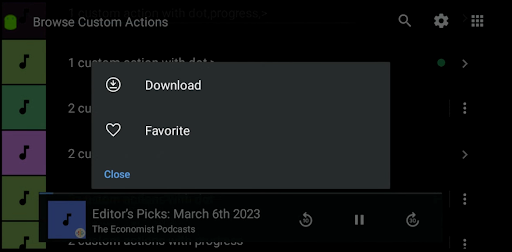
الشكل 1: قائمة الإجراءات المخصّصة لتصفّح المحتوى
يمكنك تحديد قائمة بإجراءات التصفّح المخصّصة على مستوى العالم كجزء من
BrowseRoot. بعد ذلك، أرفِق مجموعة فرعية من هذه الإجراءات بـ MediaItem فردي.
عندما يتفاعل المستخدم مع إجراء تصفّح مخصّص، يتلقّى تطبيقك ردّ اتصال
في onCustomAction. بعد ذلك، يمكنك التعامل مع الإجراء وتعديل قائمة الإجراءات الخاصة بـ MediaItem، إذا لزم الأمر. ويُعدّ ذلك مفيدًا للإجراءات التي تتضمّن حالة، مثل "المفضّلة" و"التنزيل". بالنسبة إلى الإجراءات التي لا تحتاج إلى تعديل، مثل "تشغيل الراديو"، ليس عليك تعديل قائمة الإجراءات.
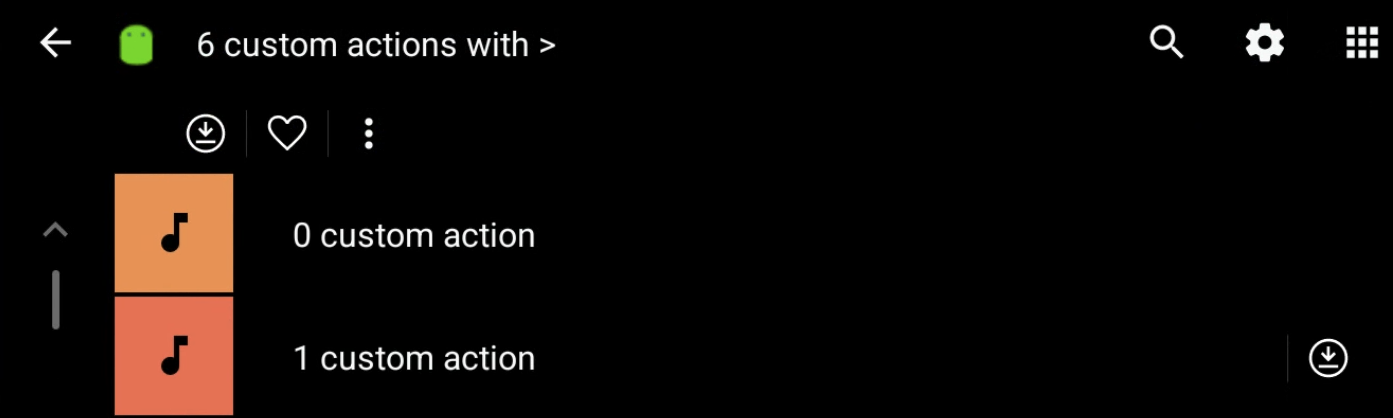
الشكل 2: شريط أدوات إجراء التصفّح المخصّص
يمكنك أيضًا إرفاق إجراءات تصفّح مخصّصة بجذر عقدة التصفّح. يتم عرض هذه الإجراءات في شريط أدوات ثانوي تحت شريط الأدوات الأساسي.
لإضافة إجراءات تصفّح مخصّصة إلى تطبيقك، اتّبِع الخطوات التالية:
تجاوز طريقتَين في تنفيذ
MediaBrowserServiceCompat:تحليل حدود الإجراء في وقت التشغيل:
في
onGetRoot، احصل على الحد الأقصى لعدد الإجراءات المسموح بها لكلMediaItemباستخدام المفتاحBROWSER_ROOT_HINTS_KEY_CUSTOM_BROWSER_ACTION_LIMITفيrootHintsBundle. يشير الحدّ 0 إلى أنّ النظام لا يتيح استخدام الميزة.إنشاء القائمة العامة لإجراءات التصفّح المخصّصة لكل إجراء، أنشئ عنصر
Bundleيتضمّن المفاتيح التالية:- معرّف الإجراء
EXTRAS_KEY_CUSTOM_BROWSER_ACTION_ID - تصنيف الإجراء
EXTRAS_KEY_CUSTOM_BROWSER_ACTION_LABEL - معرّف الموارد المنتظم لرمز الإجراء
EXTRAS_KEY_CUSTOM_BROWSER_ACTION_ICON_URI
- معرّف الإجراء
أضِف جميع عناصر الإجراء
Bundleإلى قائمة.أضِف القائمة العامة إلى
BrowseRoot. فيBrowseRootextrasBundle، أضِف قائمة الإجراءات كـParcelableArrayListباستخدام المفتاحBROWSER_SERVICE_EXTRAS_KEY_CUSTOM_BROWSER_ACTION_ROOT_LIST.أضِف إجراءات إلى عناصر
MediaItem. يمكنك إضافة إجراءات إلى عناصرMediaItemفردية من خلال تضمين قائمة بمعرّفات الإجراءات فيMediaDescriptionCompatالإضافات باستخدام المفتاحDESCRIPTION_EXTRAS_KEY_CUSTOM_BROWSER_ACTION_ID_LIST. يجب أن تكون هذه القائمة مجموعة فرعية من قائمة الإجراءات العامة التي حدّدتها فيBrowseRoot.التعامل مع الإجراءات وعرض مستوى التقدّم أو النتائج:
في
onCustomAction، عالِج الإجراء استنادًا إلى رقم تعريف الإجراء وأي بيانات أخرى تحتاج إليها. يمكنك الحصول على رقم تعريفMediaItemالذي أدى إلى تشغيل الإجراء من الإضافات باستخدام المفتاحEXTRAS_KEY_CUSTOM_BROWSER_ACTION_MEDIA_ITEM_ID.يمكنك تعديل قائمة الإجراءات الخاصة بـ
MediaItemمن خلال تضمين المفتاحEXTRAS_KEY_CUSTOM_BROWSER_ACTION_RESULT_REFRESH_ITEMفي حزمة التقدم أو النتائج.
تعديل حالة الإجراء
لتجاوز هذه الطرق في MediaBrowserServiceCompat:
public void onLoadItem(String itemId, @NonNull Result<MediaBrowserCompat.MediaItem> result)
و
public void onCustomAction(@NonNull String action, Bundle extras, @NonNull Result<Bundle> result)
الحدّ الأقصى لعدد إجراءات التحليل
التحقّق من عدد إجراءات التصفّح المخصّصة المتاحة:
public BrowserRoot onGetRoot(@NonNull String clientPackageName, int clientUid, Bundle rootHints) {
    rootHints.getInt(
            MediaConstants.BROWSER_ROOT_HINTS_KEY_CUSTOM_BROWSER_ACTION_LIMIT, 0)
}
إنشاء إجراء تصفّح مخصّص
يجب تجميع كل إجراء في Bundle منفصل.
معرّف الإجراء:
bundle.putString(MediaConstants.EXTRAS_KEY_CUSTOM_BROWSER_ACTION_ID,
                "<ACTION_ID>")
تصنيف الإجراء:
bundle.putString(MediaConstants.EXTRAS_KEY_CUSTOM_BROWSER_ACTION_LABEL,
                "<ACTION_LABEL>")
عنوان URI لرمز الإجراء:
bundle.putString(MediaConstants.EXTRAS_KEY_CUSTOM_BROWSER_ACTION_ICON_URI,
                "<ACTION_ICON_URI>")
إضافة إجراءات تصفّح مخصّصة إلى Parcelable ArrayList
أضِف جميع عناصر إجراء التصفّح المخصّص Bundle إلى ArrayList:
private ArrayList<Bundle> createCustomActionsList(
                                        CustomBrowseAction browseActions) {
    ArrayList<Bundle> browseActionsBundle = new ArrayList<>();
    for (CustomBrowseAction browseAction : browseActions) {
        Bundle action = new Bundle();
        action.putString(EXTRAS_KEY_CUSTOM_BROWSER_ACTION_ID,
                browseAction.mId);
        action.putString(EXTRAS_KEY_CUSTOM_BROWSER_ACTION_LABEL,
                getString(browseAction.mLabelResId));
        action.putString(EXTRAS_KEY_CUSTOM_BROWSER_ACTION_ICON_URI,
                browseAction.mIcon);
        browseActionsBundle.add(action);
    }
    return browseActionsBundle;
}
إضافة قائمة إجراءات تصفّح مخصّصة إلى جذر التصفّح
public BrowserRoot onGetRoot(@NonNull String clientPackageName, int clientUid,
                             Bundle rootHints) {
    Bundle browserRootExtras = new Bundle();
    browserRootExtras.putParcelableArrayList(
            BROWSER_SERVICE_EXTRAS_KEY_CUSTOM_BROWSER_ACTION_ROOT_LIST,
            createCustomActionsList()));
    mRoot = new BrowserRoot(ROOT_ID, browserRootExtras);
    return mRoot;
}
إضافة إجراءات إلى MediaItem
يجب أن تكون معرّفات إجراءات التصفّح في MediaItem مجموعة فرعية من القائمة العامة الخاصة بإجراءات التصفّح الواردة في onGetRoot. يتم تجاهل الإجراءات غير المدرَجة في القائمة العامة.
MediaDescriptionCompat buildDescription (long id, String title, String subtitle,
                String description, Uri iconUri, Uri mediaUri,
                ArrayList<String> browseActionIds) {

    MediaDescriptionCompat.Builder bob = new MediaDescriptionCompat.Builder();
    bob.setMediaId(id);
    bob.setTitle(title);
    bob.setSubtitle(subtitle);
    bob.setDescription(description);
    bob.setIconUri(iconUri);
    bob.setMediaUri(mediaUri);

    Bundle extras = new Bundle();
    extras.putStringArrayList(
          DESCRIPTION_EXTRAS_KEY_CUSTOM_BROWSER_ACTION_ID_LIST,
          browseActionIds);

    bob.setExtras(extras);
    return bob.build();
}
MediaItem mediaItem = new MediaItem(buildDescription(...), flags);
إنشاء نتيجة onCustomAction
لإنشاء النتيجة:
تحليل
mediaIdمنBundle extras@Override public void onCustomAction( @NonNull String action, Bundle extras, @NonNull Result<Bundle> result){ String mediaId = extras.getString(MediaConstans.EXTRAS_KEY_CUSTOM_BROWSER_ACTION_MEDIA_ITEM_ID); }للحصول على نتائج غير متزامنة، افصل النتيجة
result.detach.إنشاء حزمة النتائج:
عرض رسالة للمستخدم:
mResultBundle.putString(EXTRAS_KEY_CUSTOM_BROWSER_ACTION_RESULT_MESSAGE,
              mContext.getString(stringRes))
تعديل العنصر (يُستخدم لتعديل الإجراءات في عنصر):
mResultBundle.putString(EXTRAS_KEY_CUSTOM_BROWSER_ACTION_RESULT_REFRESH_ITEM, mediaId);افتح طريقة عرض التشغيل:
//Shows user the PBV without changing the playback state
mResultBundle.putString(EXTRAS_KEY_CUSTOM_BROWSER_ACTION_RESULT_SHOW_PLAYING_ITEM, null);
تعديل عقدة التصفّح:
//Change current browse node to mediaId
mResultBundle.putString(EXTRAS_KEY_CUSTOM_BROWSER_ACTION_RESULT_BROWSE_NODE, mediaId);
التحقّق من النتيجة:
- خطأ: الاتصال بـ
result.sendError(resultBundle) - آخر الأخبار: اتّصل على
result.sendProgressUpdate(resultBundle) - إنهاء: الاتصال برقم
result.sendResult(resultBundle)
- خطأ: الاتصال بـ
تعديل حالة الإجراء
باستخدام طريقة result.sendProgressUpdate(resultBundle) مع المفتاح EXTRAS_KEY_CUSTOM_BROWSER_ACTION_RESULT_REFRESH_ITEM، يمكنك تعديل MediaItem لتعكس الحالة الجديدة للإجراء. يتيح لك ذلك تقديم الملاحظات الفورية للمستخدم بشأن تقدّمه ونتيجة الإجراء الذي اتّخذه.
مثال على إجراء التنزيل
يوضّح هذا المثال كيف يمكنك استخدام هذه الميزة لتنفيذ إجراء تنزيل بثلاث حالات:
التنزيل هي الحالة الأولية للإجراء. عندما يختار المستخدم هذا الإجراء، يمكنك استبداله بالإجراء "تنزيل" واستدعاء
sendProgressUpdateلتعديل واجهة المستخدم.تشير الحالة جارٍ التنزيل إلى أنّ عملية التنزيل قيد التقدّم. يمكنك استخدام هذه الحالة لعرض شريط تقدّم أو مؤشر آخر للمستخدم.
تشير الحالة تم التنزيل إلى اكتمال عملية التنزيل. عند انتهاء عملية التنزيل، يمكنك استبدال حالة "جارٍ التنزيل" بالحالة "تم التنزيل" واستدعاء
sendResultباستخدام المفتاحEXTRAS_KEY_CUSTOM_BROWSER_ACTION_RESULT_REFRESH_ITEMللإشارة إلى أنّه يجب إعادة تحميل العنصر. بالإضافة إلى ذلك، يمكنك استخدام المفتاحEXTRAS_KEY_CUSTOM_BROWSER_ACTION_RESULT_MESSAGEلعرض رسالة نجاح للمستخدم.
يتيح لك هذا النهج تقديم ملاحظات واضحة للمستخدم بشأن عملية التنزيل وحالتها الحالية. يمكنك إضافة المزيد من التفاصيل باستخدام الرموز لعرض حالات التنزيل بنسبة %25 و%50 و% 75.
مثال على إجراء مفضّل
مثال آخر هو إجراء مفضّل بحالتَين:
يظهر الخيار مفضّلة للعناصر غير المدرَجة في قائمة المستخدم للمفضّلة. عندما يختار المستخدم هذا الإجراء، استبدِله بالإجراء مفضّلة واستدعِ
sendResultباستخدام المفتاحEXTRAS_KEY_CUSTOM_BROWSER_ACTION_RESULT_REFRESH_ITEMلتعديل واجهة المستخدم.يظهر الرمز مفضّلة للعناصر في قائمة المستخدم المفضّلة. عندما يختار المستخدم هذا الإجراء، استبدِله بالإجراء المفضّل واستدعِ
sendResultباستخدام المفتاحEXTRAS_KEY_CUSTOM_BROWSER_ACTION_RESULT_REFRESH_ITEMلتعديل واجهة المستخدم.
توفّر هذه الطريقة للمستخدمين طريقة واضحة ومتّسقة لإدارة العناصر المفضّلة لديهم. تعرض هذه الأمثلة مرونة إجراءات التصفّح المخصّصة وكيفية استخدامها لتنفيذ مجموعة متنوعة من الوظائف مع تقديم ملاحظات في الوقت الفعلي لتحسين تجربة المستخدم في تطبيق "الوسائط" في السيارة.
يمكنك الاطّلاع على نموذج شامل لتنفيذ هذه الميزة في مشروع
TestMediaApp.