

L'unità principale di prova (DHU) consente alla tua macchina di sviluppo di emulare un'unità principale Android Auto in modo da poter eseguire e testare le app Android Auto. L'unità principale virtuale viene eseguita su sistemi Windows, macOS e Linux.
Dopo aver installato l'unità principale, puoi testare le tue app Android Auto collegando il tuo dispositivo mobile utilizzando uno dei meccanismi di connessione supportati descritti in Esegui l'unità principale.
Per segnalare bug o richiedere funzionalità relative all'unità DHU, utilizza lo strumento di monitoraggio dei problemi.
Installare l'unità DHU
Per installare l'DHU sulla macchina di sviluppo:
- Attiva la modalità sviluppatore su un dispositivo mobile con Android 9 (livello API 28) o versioni successive, come descritto in Configurare le opzioni sviluppatore sul dispositivo.
- Compila e installa l'app sul dispositivo.
- Installa Android Auto sul dispositivo. Se Android Auto è già installato, assicurati di utilizzare l'ultima versione.
In Android Studio, apri SDK Manager e vai alla scheda Strumenti SDK, quindi scarica il pacchetto Emulatore di unità principale desktop di Android Auto.
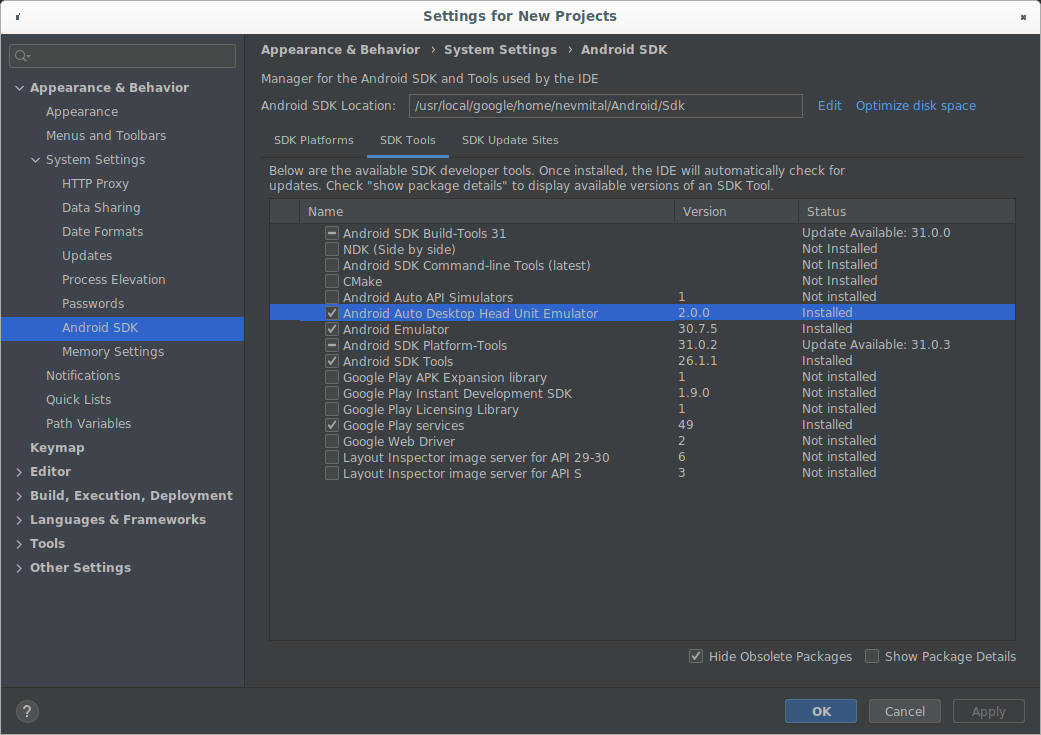
SDK Manager che mostra DHU 2.0. L'unità principale è installata nella directory
SDK_LOCATION/extras/google/auto/.Sui sistemi Linux o macOS, esegui questo comando nella directory per rendere eseguibile il file binario DHU:
chmod +x ./desktop-head-unitPassaggi aggiuntivi per Linux
Se esegui DHU versione 2.x su un sistema Linux, devi installare alcune
librerie aggiuntive. Il binario DHU dipende da GLIBC versione 2.32 o successive.
Puoi controllare la versione di GLIBC del tuo sistema eseguendo questo comando:
ldd --versionSe la versione è precedente alla 2.32, aggiorna GLIBC alla versione 2.32 o successive, il che potrebbe
richiedere l'upgrade del sistema operativo a una versione compatibile con GLIBC 2.32
o versioni successive.
Devi anche installare le librerie libc++1 e libc++abi1. La procedura di installazione
varia a seconda della distribuzione Linux. Ad esempio, sulle distribuzioni Linux derivate da Debian, puoi installare le librerie con questo comando:
sudo apt-get install libc++1 libc++abi1Installare le versioni pre-release dell'unità principale
Per accedere alle versioni pre-release di DHU, puoi utilizzare una versione di anteprima di Android Studio o modificare il canale di aggiornamento dell'installazione esistente di Android Studio impostandolo sul canale beta.
Esegui DHU
Dopo aver installato l'unità principale virtuale, puoi testare le tue app Android Auto collegando il tuo dispositivo mobile e la tua workstation tramite USB. Esegui DHU collegando il tuo dispositivo mobile a una macchina di sviluppo utilizzando la modalità accessorio (consigliata per DHU 2.x) o il tunneling ADB.
Connettiti utilizzando la modalità Accessorio
Android Auto supporta la connessione alla DHU versione 2.x con il protocollo Android Open Accessory (AOA), utilizzando il seguente comando:
./desktop-head-unit --usbPer impostazione predefinita, l'unità principale esegue la scansione dell'elenco dei dispositivi USB disponibili e tenta
di connettersi al primo compatibile. Per scegliere come target un dispositivo specifico, includi l'ID dispositivo nel comando --usb, come segue:
./desktop-head-unit --usb=[DEVICE_ID]Connettiti utilizzando il tunneling ADB
Questo metodo richiede la configurazione di una connessione al server dell'unità principale Android Auto tramite Android Debug Bridge (adb). Segui questi passaggi per configurare il tunneling ed eseguire DHU:
- Attiva la modalità sviluppatore di Android Auto, se non l'hai già fatto.
Se il server dell'unità principale non è già in esecuzione, apri il menu overflow e seleziona Avvia server dell'unità principale, come mostrato nella figura 1.
Sul dispositivo, nell'area di notifica viene visualizzato un servizio in primo piano che indica che il server è in esecuzione, come mostrato nella Figura 2.
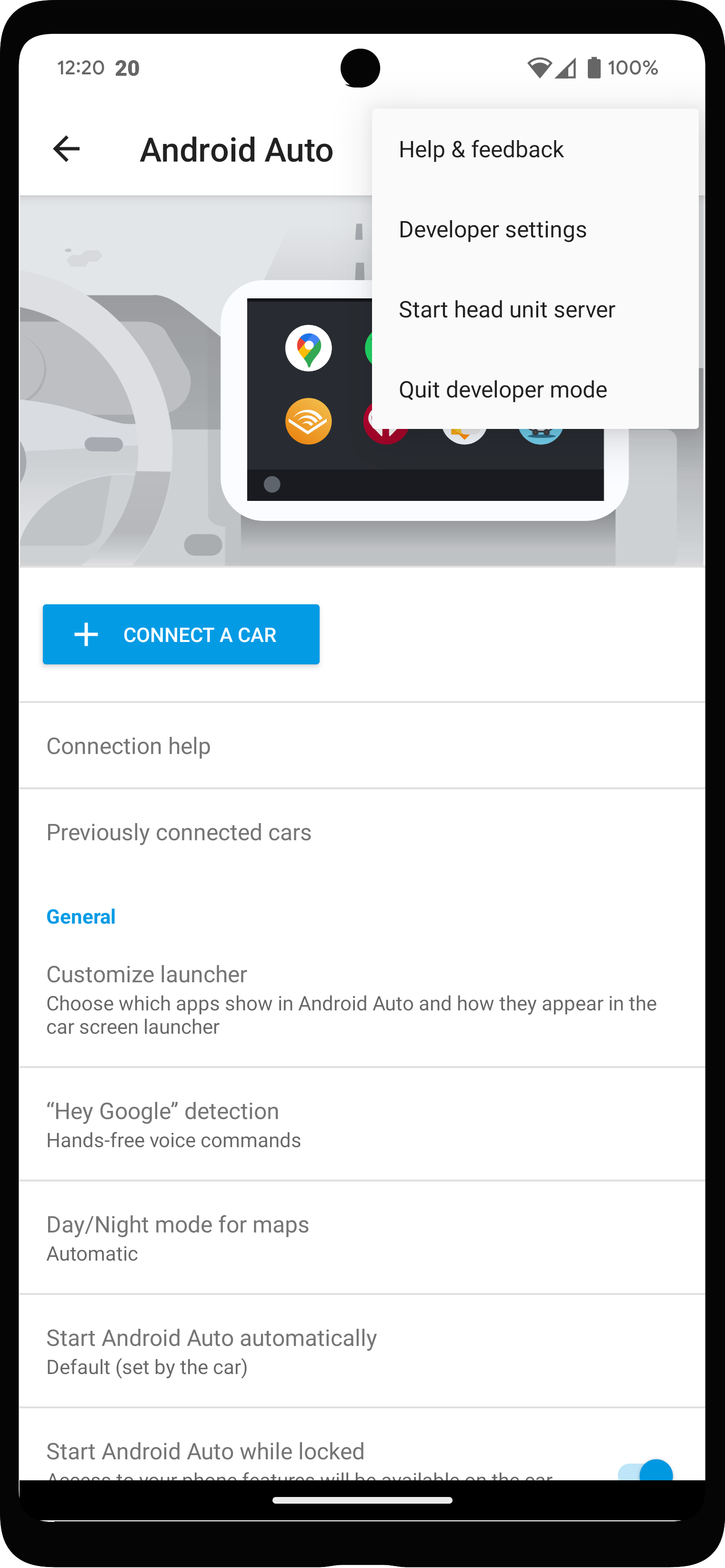
Figura 1. Menu contestuale con le opzioni per gli sviluppatori.
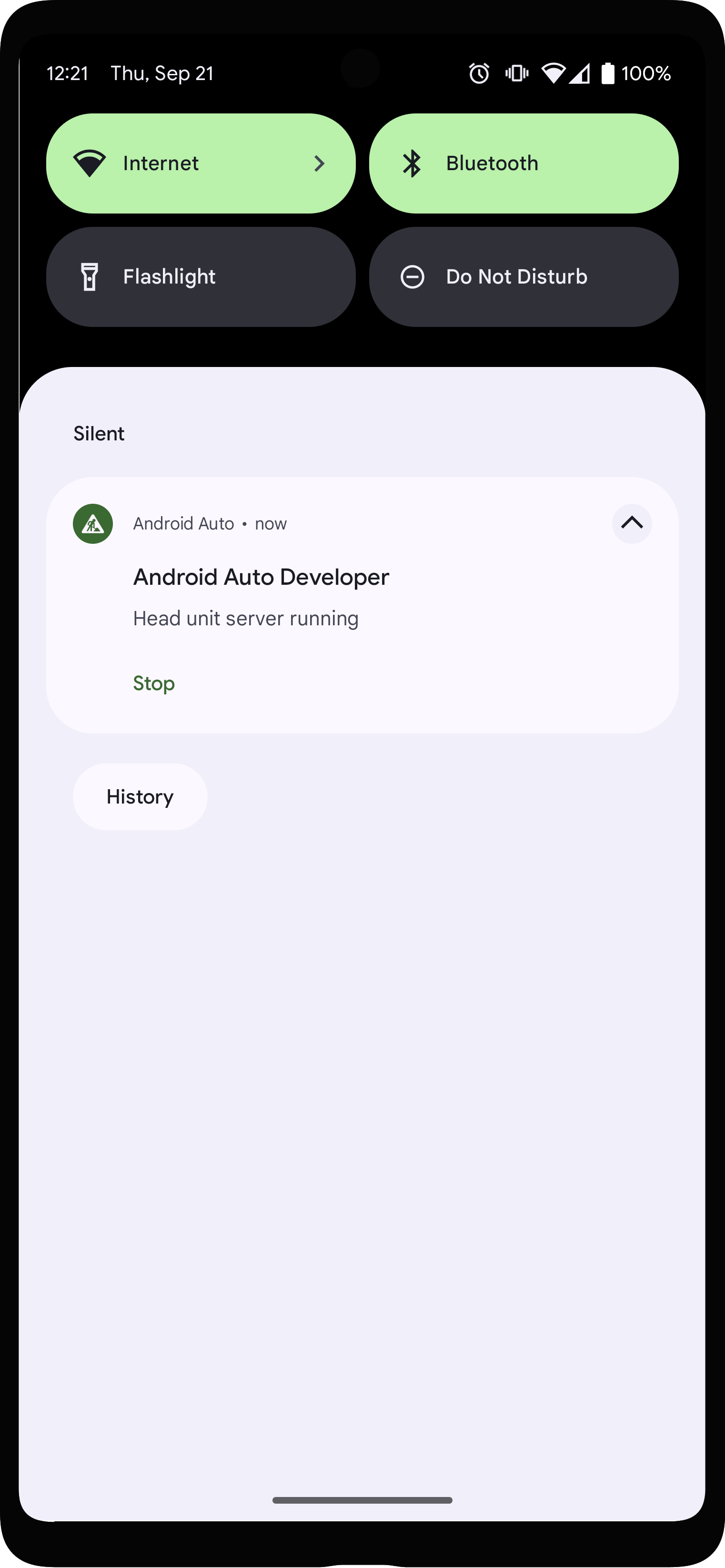
Figura 2. Notifica che indica che il server dell'unità principale è in esecuzione.
Nell'app Android Auto, tocca Auto connesse in precedenza nella parte superiore delle Impostazioni e verifica che l'opzione Aggiungi nuove auto ad Android Auto sia attivata.
Collega il dispositivo mobile alla macchina di sviluppo tramite USB.
Assicurati che lo schermo del dispositivo mobile sia sbloccato in modo che possa avviare l'unità principale.
Sulla macchina di sviluppo, esegui il seguente comando
adbper inoltrare le connessioni socket dalla porta 5277 della macchina di sviluppo allo stesso numero di porta sul dispositivo mobile. Questa configurazione consente all'unità principale di connettersi al server dell'unità principale in esecuzione sul dispositivo mobile tramite un socket TCP.adb forward tcp:5277 tcp:5277Avvia l'unità principale virtuale eseguendo il comando
desktop-head-unit.exesu Windows o./desktop-head-unitsu macOS o Linux dalla directorySDK_LOCATION/extras/google/auto/:cd SDK_LOCATION/extras/google/autodesktop-head-unit.exe # Windows./desktop-head-unit # macOS or Linux

- Se è la prima volta che connetti il dispositivo mobile all'unità principale, controlla lo schermo del dispositivo mobile per accettare i termini di servizio e regolare le impostazioni delle autorizzazioni in base alle esigenze.
Dopo l'avvio dell'unità principale, puoi utilizzare i comandi della console DHU per eseguire e testare la tua app.
Opzioni della riga di comando
Per impostazione predefinita, il server dell'unità principale si connette tramite la porta 5277. Per ignorare l'host
o la porta, utilizza il flag --adb=<[localhost:]port>, come mostrato nell'esempio
seguente:
./desktop-head-unit --adb=5999Per impostazione predefinita, l'unità principale di test emula un'unità principale compatibile con Android Auto con un'interfaccia utente touchscreen. Simula i tocchi dell'utente facendo clic sulla DHU con un
mouse. Per emulare le autoradio che utilizzano un controller rotativo per l'input, puoi utilizzare
il flag -i rotary, come mostrato nell'esempio seguente:
./desktop-head-unit -i controllerQuando l'HU è in modalità di controllo rotativo, puoi utilizzare le scorciatoie da tastiera per simulare le operazioni del controller. Per ulteriori dettagli, consulta la sezione Controller rotativo. In modalità controller rotativo, l'unità principale ignora i clic del mouse. Devi utilizzare Android Auto con le operazioni del controller rotativo simulato.
Altre opzioni della riga di comando per DHU sono elencate nella tabella seguente:
| Opzione | Descrizione |
|---|---|
-c, --config=FILE |
Utilizza il file di configurazione .ini specificato. Per ulteriori dettagli, consulta la sezione
Configurare l'unità principale. |
-i, --input=INPUT |
Utilizza la modalità di input specificata, una delle seguenti: touch,
rotary o hybrid. |
-a, --adb=HOSTPORT |
Utilizza il trasporto ADB. host:port facoltativo
o port. Il valore predefinito è la porta 5277. |
-a, --usb=DEVICE_ID |
Utilizza il trasporto USB AOA. Facoltativo DEVICE_ID. |
-v, --version |
Mostra le informazioni sulla versione. |
-l, --licenses |
Mostra licenze open source. |
-h, --headless |
Esegui in modalità headless, senza UI. |
-t, --always_show_window_on_top |
Mostra le finestre DHU sopra le altre finestre (disattivato per impostazione predefinita) |
-?, --help |
Mostra l'elenco della Guida. |
Guida dell'utente di DHU
Questa sezione descrive le funzionalità supportate dall'unità principale del display e come utilizzarle.
I comandi vengono inseriti nella finestra del terminale in cui hai avviato DHU. È possibile eseguire più comandi sulla stessa riga separandoli con ;.
Sistema
| Comando | Chiave | Descrizione |
|---|---|---|
help [command] |
Mostra il set completo di comandi. Se viene specificato un nome di comando, mostra la guida per quel comando. | |
quitexit |
ALT+Q | Esci dall'unità principale. |
sleep [seconds] |
Dormi per un secondo. Se viene specificato un ritardo, attendi
seconds. Può essere utilizzato per lo scripting dell'unità principale
con ./desktop-head-unit < script.txt, ad esempio, in un ambiente
CI. |
|
screenshot filename.png
|
Salvare uno screenshot in filename.png.
|
|
licenses |
Visualizza le licenze delle librerie utilizzate nell'unità principale. | |
keycode keycode
|
Invia keycode, uno dei nomi elencati nella sezione Keycodes. |
Tatto e touchpad
Quando il tocco o il touchpad è abilitato, il clic nella finestra di visualizzazione, per il tocco, o nella finestra del touchpad, per il touchpad, viene registrato come evento touch.
Per il tocco, simula il multitocco facendo clic con il tasto destro del mouse sulla posizione del primo dito, quindi facendo clic e tenendo premuto il tasto destro per il secondo dito. Il punto centrale delle due dita rimane fisso; spostando il mouse puoi ruotarle intorno al centro, pizzicarle verso l'interno e l'esterno o entrambe le azioni.
Per il touchpad, fai clic e tieni premuto il pulsante sinistro per scorrere tra i diversi elementi dell'interfaccia utente sullo schermo. Se fai clic sul pulsante destro, viene selezionato l'elemento su cui è attivo lo stato attivo.
| Comando | Chiave | Descrizione |
|---|---|---|
tap x y
|
Simula un evento tocco alle coordinate specificate. |
Selettore rotativo
L'unità principale ha il supporto del controller rotativo. Quando è abilitata, sono supportate le seguenti azioni:
- Fare clic su Su, Giù, Sinistra e Destra sul D-pad
- Ruotare in senso orario e antiorario
- Eseguire un movimento di rotazione (cinque passaggi contemporaneamente)
- Fare clic verso il basso e indietro sul controller
I comandi e le combinazioni di tasti sono elencati nella tabella seguente.
Una rotellina di scorrimento su un mouse invia comandi dpad rotate e il clic del pulsante centrale del mouse, di solito la rotellina di scorrimento, invia comandi dpad click.
Tieni presente che la maggior parte delle auto è dotata di touchscreen. Alcune auto hanno solo controller rotativi e altre hanno un controller ibrido touch. Le auto possono supportare anche un touchpad, che può essere utilizzato per spostarsi nella mappa e inserire testo. Tieni presente queste diverse configurazioni quando simuli diverse unità principali del veicolo.
| Comando | Chiave | Descrizione |
|---|---|---|
dpad {up|down|left|right} |
Tasti freccia | Sposta il selettore rotativo. |
dpad {ur|dl|ul|dr} |
Sposta il selettore rotativo. | |
dpad soft {left|right} |
Maiusc+Tasti freccia | Premi i pulsanti laterali disponibili su alcuni controller rotativi. |
dpad click |
Reso | Premi il controller rotativo. |
dpad back |
Backspace | Premi il pulsante Indietro disponibile su alcuni controller rotativi. |
dpad rotate left |
1 | Ruota il selettore rotativo in senso antiorario (a sinistra). |
dpad rotate right |
2 | Ruota il controller rotativo in senso orario (destra). |
dpad flick left |
Maiusc+1 | Ruota rapidamente il controller rotativo in senso antiorario. |
dpad flick right |
Maiusc+2 | Ruota rapidamente il controller rotativo in senso orario. |
dpad 0-9*#+ |
Tastierino numerico |
Microfono
La DHU supporta l'utilizzo di un microfono per l'input vocale o per riprodurre una traccia vocale preregistrata. Per comodità, con l'unità principale sono inclusi i seguenti file audio per i comandi vocali comuni. Questi file audio si trovano nella
directory SDK_LOCATION/extras/google/auto/voice/.
| Nome file | Testo |
|---|---|
navhome.wav |
Vai alla home page. |
navwork.wav |
Vai al lavoro. |
navsoh.wav |
Vai al Teatro dell'opera di Sydney. |
navgoogle.wav |
Portami a 1600 Amphitheatre Parkway, California, Stati Uniti. |
exitnav.wav |
Esci dalla navigazione. |
howlong.wav |
Quanto manca all'arrivo? |
showtraffic.wav |
Mostra traffico. |
showalternateroute.wav |
Mostra itinerari alternativi. |
pause.wav |
Metti in pausa la musica. |
nextturn.wav |
Quand'è il mio prossimo turno? |
Per eseguire un singolo file .wav nel prompt della DHU, utilizza questo comando:
mic play /path/to/filename.wavLa tabella seguente elenca altri comandi relativi al microfono:
| Comando | Chiave | Descrizione |
|---|---|---|
mic begin |
M | Attiva il microfono simulando un clic del pulsante sul volante e attendi l'input dal microfono del computer. |
mic play filename.wav
|
Attiva il microfono e riproduci la registrazione del file WAV specificato. Nota: non senti la riproduzione del file WAV, ma senti la risposta di Android Auto. | |
mic repeat |
Ripeti l'ultima registrazione utilizzata con mic play. |
|
mic reject {on|off} |
Attiva o disattiva il rifiuto delle richieste di accesso al microfono. Se è attiva, tutte le richieste di accesso al microfono vengono rifiutate. |
Sensori
L'unità principale supporta la simulazione delle modifiche ai dati dei sensori del veicolo con i
seguenti comandi. Per simulare i dati dei sensori e inviarli ad Android Auto, i
sensori corrispondenti devono essere abilitati con il file configuration .ini utilizzato
all'avvio della DHU.
| Comando | Descrizione |
|---|---|
fuel [percentage] |
Imposta il livello di carburante sulla percentuale specificata o (senza alcun valore passato) disattiva il livello di carburante. |
range [km] |
Imposta l'intervallo sui chilometri specificati o (senza alcun valore passato) disattiva i dati dell'intervallo. |
lowfuel [{on|off}] |
Imposta il sensore di avviso di carburante in esaurimento o (senza alcun valore passato) disattiva il sensore. |
accel [x] [y] [z] |
Imposta l'accelerometro sui valori x, y e z specificati (m/s^2) o (senza parametri passati) annulla l'impostazione dei dati dell'accelerometro. Se necessario, passa a NAN per saltare i parametri facoltativi. |
compass bearing [pitch] [roll] |
Imposta la bussola sui valori specificati di direzione, beccheggio e rollio (gradi). Se necessario, passa a NAN per saltare i parametri facoltativi. |
gyro [x] [y] [z] |
Imposta il giroscopio sulla velocità di rotazione specificata x, y e z (rad/s) o (senza parametri passati) annulla l'impostazione dei dati del giroscopio. Se necessario, passa a NAN per saltare i parametri facoltativi. |
location lat long [accuracy]
[altitude] [speed] [bearing] |
Imposta la posizione sui valori di latitudine e longitudine specificati insieme a precisione (m), altitudine (m), velocità (m/s) e orientamento (gradi) facoltativi. Se necessario, passa a NAN per saltare i parametri facoltativi. |
odometer km [current_trip_km] |
Imposta il contachilometri sui chilometri specificati insieme a un valore facoltativo dei chilometri del viaggio corrente. |
speed [speed] |
Imposta la velocità del veicolo sul valore specificato (m/s) o (senza valore passato) disattiva il sensore. |
tollcard {insert|remove} |
Inserisci o rimuovi una carta pedaggio. |
gps_satellite number_in_use [[azimuth] [elevation] [prn] [snr] [used_in_fix]] |
Imposta il sensore satellitare GPS sul numero specificato nel valore in uso insieme all'elenco facoltativo di azimut (gradi compresi tra 0 e 360), elevazione (gradi compresi tra 0 e 90), prn (rumore pseudocasuale), snr (dB) e utilizzato nella correzione (true o false). |
parking_brake engaged |
Imposta il sensore del freno di stazionamento su true o false. |
gear gear_value |
Imposta il sensore di marcia sul valore specificato (ad esempio, 0 per la folle, 100 per la marcia, 101 per il parcheggio e 102 per la retromarcia). |
Modalità giorno e notte
L'unità head-up supporta la simulazione del passaggio dalla modalità giorno a quella notte con i seguenti comandi e combinazioni di tasti:
| Comando | Chiave | Descrizione |
|---|---|---|
day |
Maiusc+N | Attiva la modalità diurna: alta luminosità, colori completi. |
night |
Ctrl+N | Attiva la modalità notturna, che offre bassa luminosità e alto contrasto. |
daynightnightday |
N | Attiva/disattiva la modalità giorno o notte. |
Gestione del focus
L'unità principale supporta la simulazione dell'attenzione di Android Auto sull'unità principale utilizzando i seguenti comandi:
| Comando | Descrizione |
|---|---|
focus video {on|off|toggle} |
Attiva o disattiva la messa a fuoco del video sull'unità principale. Se disattivi la messa a fuoco del video, l'unità principale simula la chiusura di Android Auto. |
focus audio {on|off|toggle} |
Attiva o disattiva la messa a fuoco dell'audio sull'unità principale. La disattivazione della messa a fuoco audio simula la riproduzione della propria sorgente audio da parte dell'unità principale. |
focus nav {on|off|toggle} |
Attiva o disattiva la messa a fuoco della navigazione sulla head unit. Se disattivi la messa a fuoco della navigazione, l'unità principale simula l'esecuzione del proprio sistema di navigazione. |
Limitazioni e stato di guida
L'unità principale supporta la simulazione di determinate limitazioni quando il veicolo è in movimento, ad esempio la disattivazione della tastiera e il divieto di configurazioni dello smartphone, utilizzando i seguenti comandi:
| Comando | Chiave | Descrizione |
|---|---|---|
restrict none |
U | Disattiva tutte le limitazioni. |
restrict all |
Maiusc+U | Attiva tutte le limitazioni, ad esempio per simulare la guida. |
Quadro strumenti
L'unità principale supporta l'emulazione di un quadro strumenti. Questo cluster si trova di solito dietro il volante e mostra le informazioni di base durante la navigazione sulla prossima svolta, ad esempio il nome della prossima strada o una freccia di svolta, la distanza o il tempo. Mostra anche informazioni sulle chiamate telefoniche in corso.
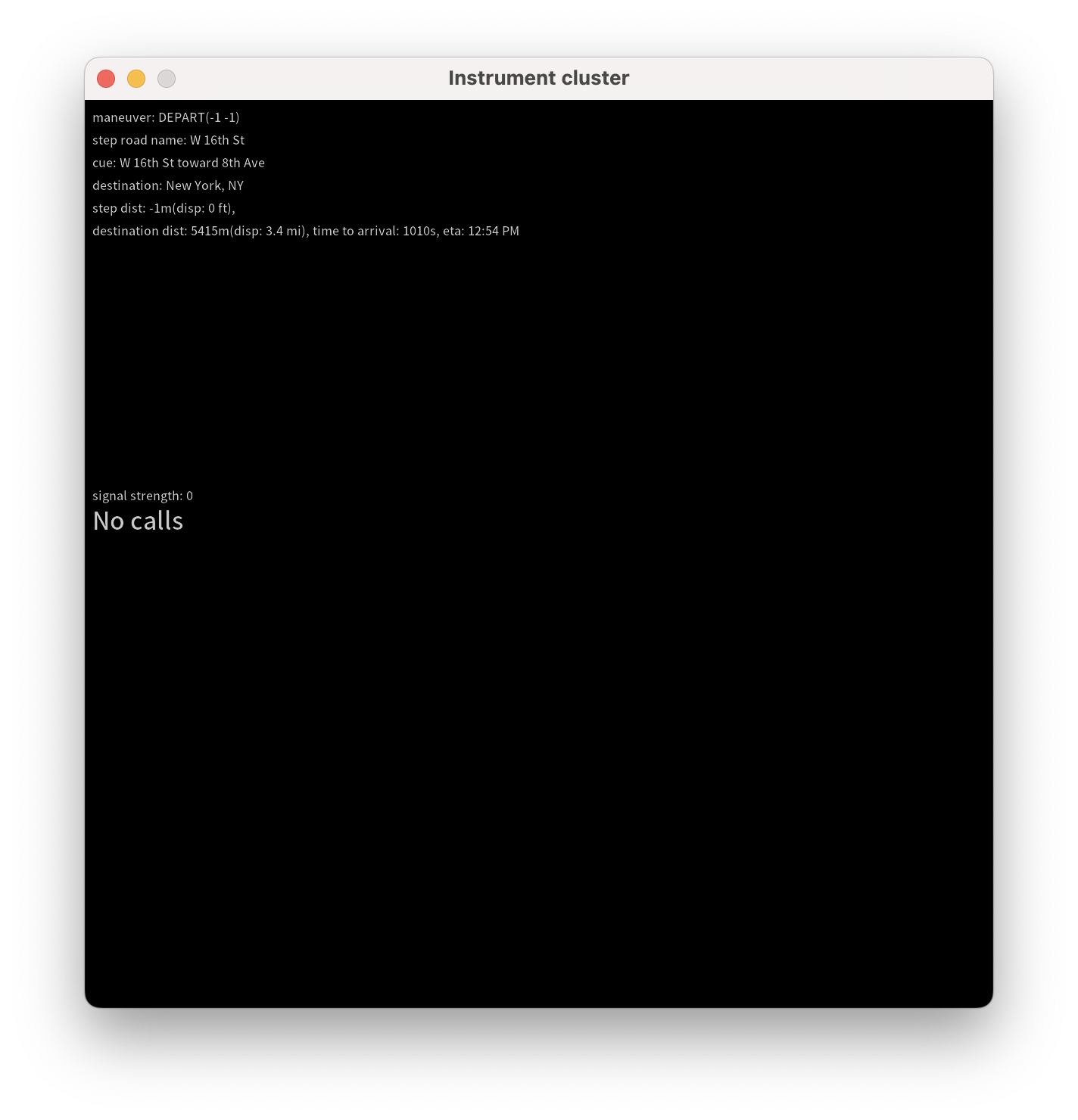
Puoi attivare questa opzione utilizzando la voce instrumentcluster nella sezione [general] del file di configurazione oppure le voci navcluster o phonecluster per controllare ogni funzionalità separatamente.
[general]
...
instrumentcluster = true
Display del quadro strumenti
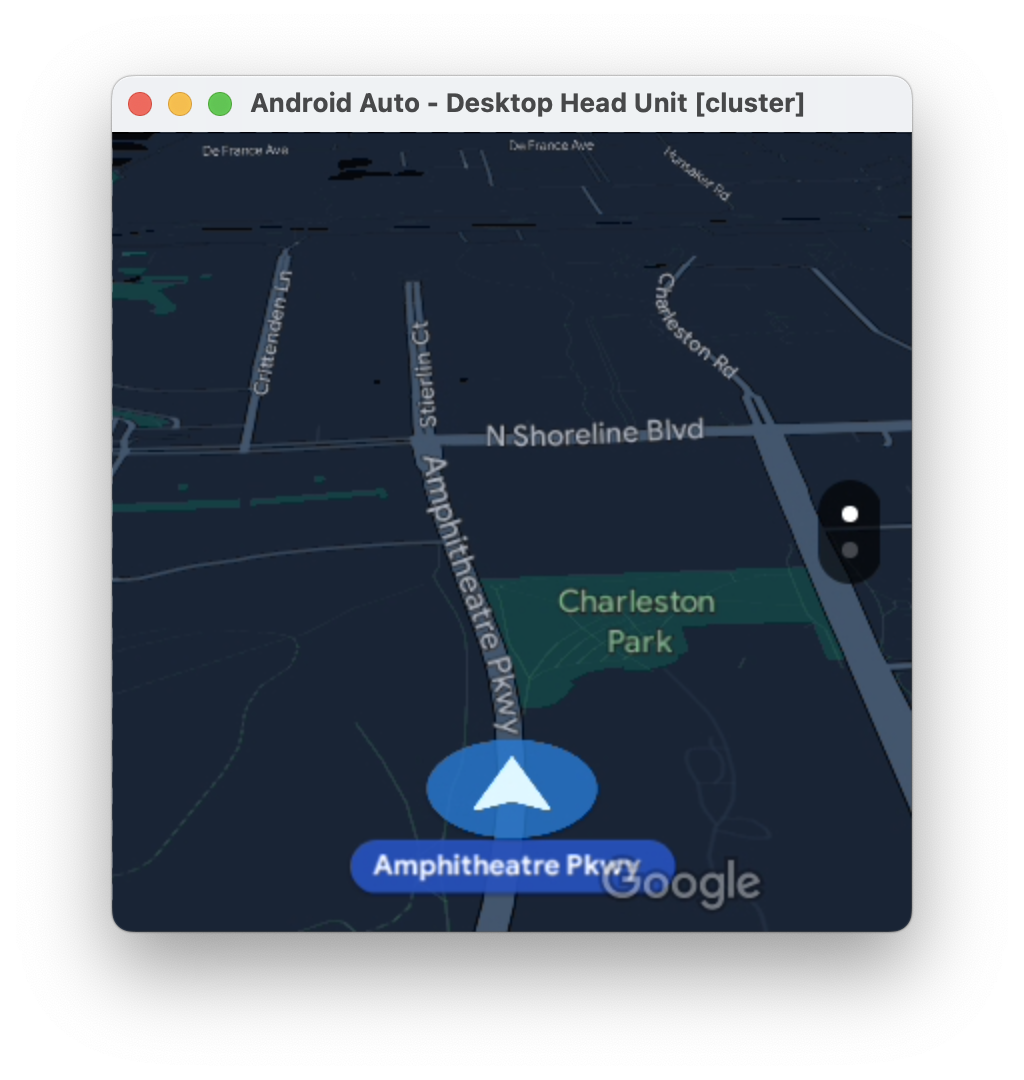
Alcuni veicoli sono dotati di display del quadro strumenti in grado di visualizzare informazioni visive avanzate, come le tessere della mappa. A partire dalla versione 2.1 dell'unità principale di test (attualmente disponibile utilizzando il canale di aggiornamento di Android Studio Beta), puoi emulare un display di questo tipo sul tuo computer di sviluppo.
Puoi farlo utilizzando un file di configurazione con una sezione [display] del cluster.
Le sezioni [display] supportano le stesse opzioni di configurazione video del display principale configurato nella sezione [general] del file.

...

# The display name following the colon can be whatever you like.
[display:cluster]
# Setting the displaytype as cluster is what lets the DHU know how to handle it.
displaytype = cluster
resolution = 800x480
dpi = 160
...
Questa configurazione può essere aggiunta direttamente a un file .ini esistente oppure puoi riutilizzarla inserendola in un file separato e passando più file di configurazione all'avvio di DHU. Quando utilizzi più file di configurazione, le definizioni successive di un determinato valore sostituiscono quelle precedenti.
# Launch your landscape configuration with your cluster display configuration
./desktop-head-unit -c landscape.ini -c cluster.ini

# Launch the portait configuration with the same cluster display configuration
./desktop-head-unit -c portrait.ini -c cluster.ini
Stato di riproduzione dei contenuti multimediali
L'unità principale supporta una visualizzazione di informazioni aggiuntive per mostrare lo stato di riproduzione dei contenuti multimediali, ad esempio la traccia in riproduzione.
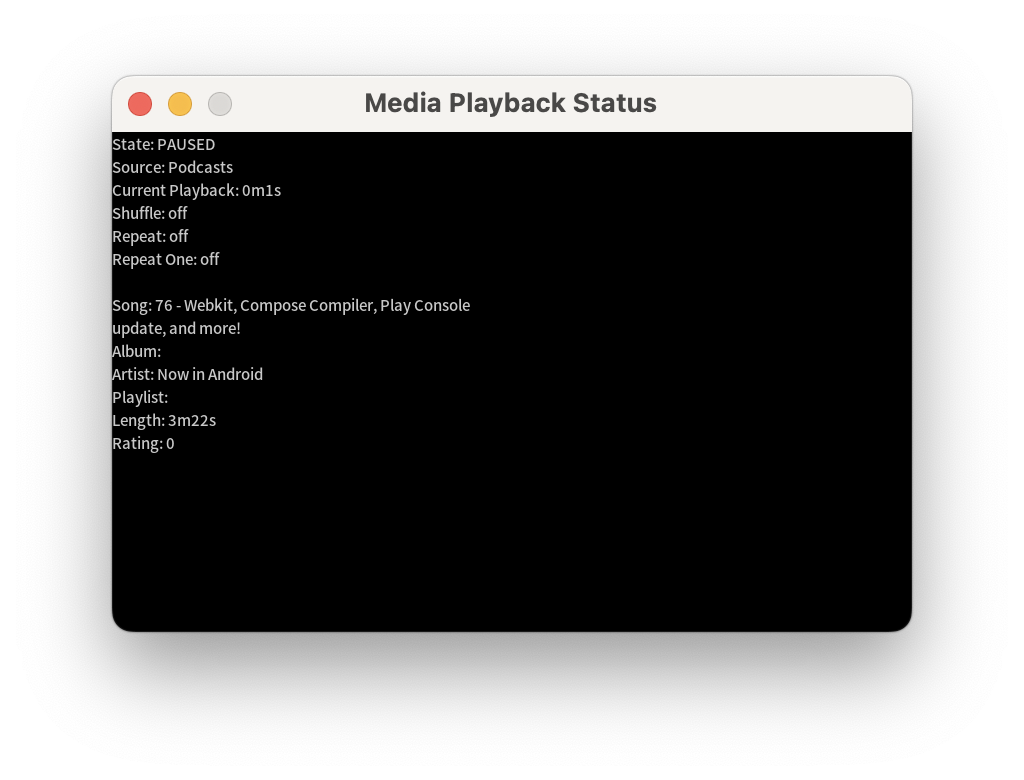
Può essere attivato utilizzando la voce playbackstatus nella sezione [general].
[general]
...
playbackstatus = true
Keycode
L'unità principale virtuale fornisce un insieme di codici chiave predefiniti che simulano l'insieme di pulsanti di scelta rapida
comunemente disponibili nei veicoli. Ad esempio, il codice tasto home
può essere attivato nel prompt della DHU nel seguente modo:
keycode homeLa tabella seguente elenca altri codici chiave disponibili:
| Keycode | Descrizione |
|---|---|
home |
Vai alla schermata Home. |
back |
Torna indietro. |
callendcall
|
Effettua o termina una chiamata. |
search |
Attiva la ricerca. |
media_play_pausemedia_playmedia_pause |
Riprodurre o mettere in pausa i contenuti multimediali. |
media_nextmedia_previous |
Vai alla traccia multimediale successiva o precedente. |
media |
Vai all'app multimediale predefinita. |
navigation |
Vai all'app di navigazione predefinita. |
tel |
Vai all'app Telefono predefinita. |
Configura l'unità di intestazione di dati
L'unità principale supporta un file di configurazione .ini per cambiare le modalità di input tra il tocco e il controller rotativo e per impostare la frequenza dei fotogrammi, la risoluzione e i DPI che l'unità principale richiede allo smartphone.
La posizione predefinita del file di configurazione è ~/.android/headunit.ini. Per
modificare la configurazione dell'unità principale sul sistema, puoi modificare questo
file.
Puoi anche specificare un file di configurazione da caricare utilizzando il flag -c:
./desktop-head-unit -c /path/to/config.ini
Il seguente snippet mostra una configurazione di esempio:
[general]
touch = true
touchpad = false
controller = false
instrumentcluster = false
resolution = 800x480
dpi = 160
framerate = 30
fueltypes = unleaded,electric,hydrogen
evconnectors = supercharger
I file di configurazione di esempio che mostrano diverse impostazioni dell'unità principale che puoi testare si trovano nella cartella SDK_LOCATION/extras/google/auto/config/.
Per casi d'uso più avanzati, consulta le seguenti impostazioni supportate:
Configurazione dell'input
La tabella seguente elenca le opzioni di configurazione dell'input:
| Nome | Predefinito | Tipo | Descrizione |
|---|---|---|---|
inputmode |
default |
Stringa | Definisci la modalità di input. Le opzioni touch,
rotary e hybrid attivano e disattivano
il supporto del touchscreen e della rotella e impostano i codici chiave predefiniti, a seconda dei casi.
default rimanda alle opzioni touch e
controller. |
controller |
false |
Booleano | Attiva l'input del controller rotativo. Ignorato a meno che inputmode non sia default. |
touch |
true |
Booleano |
Attiva il touchscreen. Ignorato a meno che inputmode non sia
default.
|
touchpad |
false |
Booleano | Attiva il touchpad. |
touchpadnavigation |
false |
Booleano | Consente di utilizzare il touchpad per la navigazione nell'interfaccia utente. |
touchpadtapasselect |
false |
Booleano | Se è true, un tocco sul touchpad è un evento di selezione. |
touchpaduiabsolute |
false |
Booleano | Quando touchpadnavigation è true, imposta
se i tocchi devono essere trattati come assoluti o come gesti. |
Configurazione video
Android Auto supporta tre risoluzioni video:
- 480p (800 x 480, valore predefinito)
- 720 p (1280 x 720)
- 1080p (1920x1080)
Per supportare altri formati, l'unità principale può specificare un margine per il letterbox
(pillarbox) se necessario. Ad esempio, se vuoi una schermata 1000 x 600, imposta la
risoluzione su 720p (1280 x 720) e un marginwidth di 280 e un marginheight di
120. In questo modo, viene aggiunto un margine di 140 px sui bordi sinistro e destro
e un margine di 60 px nella parte superiore e inferiore.
La seguente configurazione di esempio emula un tipico schermo da 6 pollici (750x450):
[general]
...
resolution = 800x480
marginwidth = 50
marginheight = 30
La seguente configurazione di esempio emula uno schermo molto ampio:
[general]
...
resolution = 1280x720
marginwidth = 0
marginheight = 220
La tabella seguente elenca altre opzioni di configurazione dei video:
| Nome | Predefinito | Tipo | Descrizione |
|---|---|---|---|
resolution |
800x480 |
Stringa | Uno dei seguenti valori: 800x480, 1280x720,
1920x1080. |
dpi |
160 |
Numero intero | |
normalizedpi |
false |
Booleano | Quando true, riduci le dimensioni della finestra DHU per tenere conto dei valori DPI più grandi. Quando false, valori DPI più elevati comportano finestre più grandi, il che non imita i display reali, ma aiuta a ispezionare i contenuti visivi. |
realdpi |
160 |
Numero intero | Utilizzato nella configurazione video. |
framerate |
30 |
Numero intero | Utilizzato nella configurazione video. |
marginheight |
0 |
Numero intero | Utilizzato nella configurazione video. |
marginwidth |
0 |
Numero intero | Utilizzato nella configurazione video. |
margins |
0,0,0,0 |
Stringa | Utilizzato nella configurazione video. Sostituisce marginwidth e
marginheight se presenti. Il formato è in alto, in basso, a sinistra,
a destra. |
contentinsets |
0,0,0,0 |
Stringa | Utilizzato nella configurazione video. Il formato è alto, basso, sinistra, destra. |
stablecontentinsets |
0,0,0,0 |
Stringa | Utilizzato nella configurazione video. Il valore predefinito è
contentinsets. Il formato è alto, basso, sinistra, destra. |
cropmargins |
false |
Booleano | Se vengono specificati margins, marginheight o
marginwidth, un valore true per questa
impostazione rimuove i margini dal video visualizzato. Questo riflette più
da vicino ciò che vede l'utente finale. |
pixelaspectratio |
1.0 |
In virgola mobile | Utilizzato nella configurazione video. |
Configurazione del sensore
Per simulare i dati dei sensori e inviarli ad Android Auto, i sensori corrispondenti devono
essere abilitati utilizzando le seguenti opzioni. Se un sensore non è attivato, tutti i dati
inviati per quel sensore utilizzando i comandi DHU vengono ignorati. Questa configurazione
deve essere inserita in una sezione [sensors], non nella sezione [general] utilizzata per
la maggior parte delle altre configurazioni.
[general]
touch = true
...

[sensors]
location = true
fuel = true
...
| Nome | Predefinito | Tipo | Descrizione |
|---|---|---|---|
accelerometer |
false |
Booleano | Attiva i dati del sensore dell'accelerometro. |
compass |
false |
Booleano | Attiva i dati del sensore della bussola. |
driving_status |
false |
Booleano | Attiva i dati dei sensori dello stato di guida. |
fuel |
false |
Booleano | Attiva i dati del sensore del carburante. |
gyroscope |
false |
Booleano | Attiva i dati del sensore giroscopio. |
location |
false |
Booleano | Attiva i dati dei sensori di localizzazione del veicolo. |
night_mode |
false |
Booleano | Attiva i dati dei sensori della modalità notturna. |
odometer |
false |
Booleano | Attiva i dati del sensore del contachilometri. |
speed |
false |
Booleano | Attiva i dati del sensore di velocità. |
toll_card |
false |
Booleano | Attiva i dati dei sensori della carta di pedaggio. |
gps_satellite |
false |
Booleano | Abilita i dati del sensore satellitare GPS. |
parking_brake |
false |
Booleano | Attiva i dati del sensore del freno di stazionamento. |
gear |
false |
Booleano | Attiva i dati del sensore di marcia. |
Opzioni di configurazione varie
La tabella seguente elenca altre opzioni di configurazione:
| Nome | Predefinito | Tipo | Descrizione |
|---|---|---|---|
instrumentcluster |
false |
Booleano | Attiva il quadro strumenti. Aggiunge una finestra alla UI per visualizzare la navigazione e lo stato del telefono. |
navcluster |
false |
Booleano | Attiva il quadro strumenti. Aggiunge una finestra all'interfaccia utente per visualizzare lo stato della navigazione. |
phonecluster |
false |
Booleano | Attiva il quadro strumenti. Aggiunge una finestra all'interfaccia utente per visualizzare lo stato dello smartphone. |
playbackstatus |
false |
Booleano | Attiva lo stato di riproduzione. Aggiunge una finestra all'interfaccia utente per visualizzare i messaggi di stato della riproduzione. |
driverposition |
left |
Stringa | Uno dei seguenti valori: left, center o
right. |
windowleft |
|
Numero intero | Imposta la posizione a sinistra della finestra principale. |
windowtop |
|
Numero intero | Imposta la posizione superiore della finestra principale. |
fueltypes |
unleaded |
Stringhe | Uno o più dei seguenti elementi, in un elenco separato da virgole:
|
evconnectors |
|
Stringhe | Zero o più dei seguenti elementi, in un elenco separato da virgole:
fueltypes contiene electric.
|
Risoluzione dei problemi
A volte la DHU mostra una schermata vuota quando viene connessa per la prima volta. Per risolvere il problema, segui questi passaggi:
- Chiudi l'unità principale.
- Segui il passaggio 5 descritto in Esegui DHU per arrestare e riavviare il server dell'unità principale.
- Avvia di nuovo DHU.
- Concedi eventuali autorizzazioni aggiuntive richieste sullo schermo dello smartphone. L'unità principale potrebbe spegnersi un'altra volta.
- Se necessario, riavvia l'unità principale.