

Vous pouvez utiliser Android Emulator pour tester le fonctionnement de votre application sur Android Automotive OS.
Ajouter des images système
Avant de pouvoir créer des appareils virtuels Android Automotive OS, vous devez ajouter des images système via le SDK Manager d'Android Studio.
Ajouter des images système génériques
Android Studio inclut des images système génériques pour Android Automotive OS. Vous pouvez les utiliser pour tester votre application et il est conseillé de les utiliser lorsque vous effectuez des captures d'écran pour Google Play. Toutes ces images incluent les éléments suivants :
- Services Google Play
- Google Automotive App Host à l'exception de l'image de l'API 28, car l'hôte n'est disponible que sur les appareils exécutant l'API 29 ou une version ultérieure
| Nom | Niveau d'API | Architecture | Fonctionnalités | Disponibilité |
|---|---|---|---|---|
| Image système Automotive Intel x86 | 28 | x86 | Google Play Store |  Version preview d'Android Studio Version preview d'Android Studio |
| Image système Automotive avec Play Store Intel x86 Atom | 29 | x86 | Google Play Store | Version preview d'Android Studio |
| Image système Automotive avec Play Store Intel x86_64 Atom | 30 | x86 | Google Play Store | Version preview d'Android Studio |
| Image système Automotive avec Play Store ARM 64 v8a | 32 | ARM | Google Play Store | Version preview d'Android Studio |
| Image système Automotive avec Play Store Intel x86_64 Atom | 32 | x86 | Google Play Store | Version preview d'Android Studio |
| Image système Automotive Distant Display with Google APIs arm64-v8a | 32 | ARM | Version preview d'Android Studio |
|
| Image système Automotive Distant Display with Google APIs x86_64 | 32 | x86 | Version preview d'Android Studio |
|
| Image système Automotive Distant Display avec Google Play arm64-v8a | 32 | ARM | Google Play Store | Version preview d'Android Studio |
| Image système Automotive Distant Display with Google Play x86_64 | 32 | x86 | Google Play Store | Version preview d'Android Studio |
| Image système Android Automotive avec Google APIs ARM 64 v8a | 33 | ARM |  Version stable d'Android Studio Version stable d'Android Studio |
|
| Image système Android Automotive avec Google APIs Intel x86_64 Atom | 33 | x86 | Android Studio stable |
|
| Image système Automotive Distant Display avec Google Play arm64-v8a | 33 | ARM | Google Play Store | Android Studio stable |
| Image système Automotive Distant Display avec Google Play x86_64 | 33 | x86 | Google Play Store | Version stable d'Android Studio |
| Image système Android Automotive avec Google APIs arm64-v8a | 34-ext9 | ARM |
|
Android Studio stable |
| Image système Android Automotive avec Google APIs x86_64 | 34-ext9 | x86 |
|
Version stable d'Android Studio |
| Image système Android Automotive avec Google Play arm64-v8a | 34-ext9 | ARM |
|
Android Studio stable |
| Image système Android Automotive avec Google Play x86_64 | 34-ext9 | x86 |
|
Android Studio stable |
| Image système Android Automotive avec Google APIs arm64-v8a | 35-ext15 | ARM |
|
Android Studio stable |
| Image système Android Automotive avec Google APIs x86_64 | 35-ext15 | x86 |
|
Android Studio stable |
| Image système Android Automotive avec Google Play arm64-v8a | 35-ext15 | ARM |
|
Version stable d'Android Studio |
| Image système Android Automotive avec Google Play x86_64 | 35-ext15 | x86 |
|
Android Studio stable |
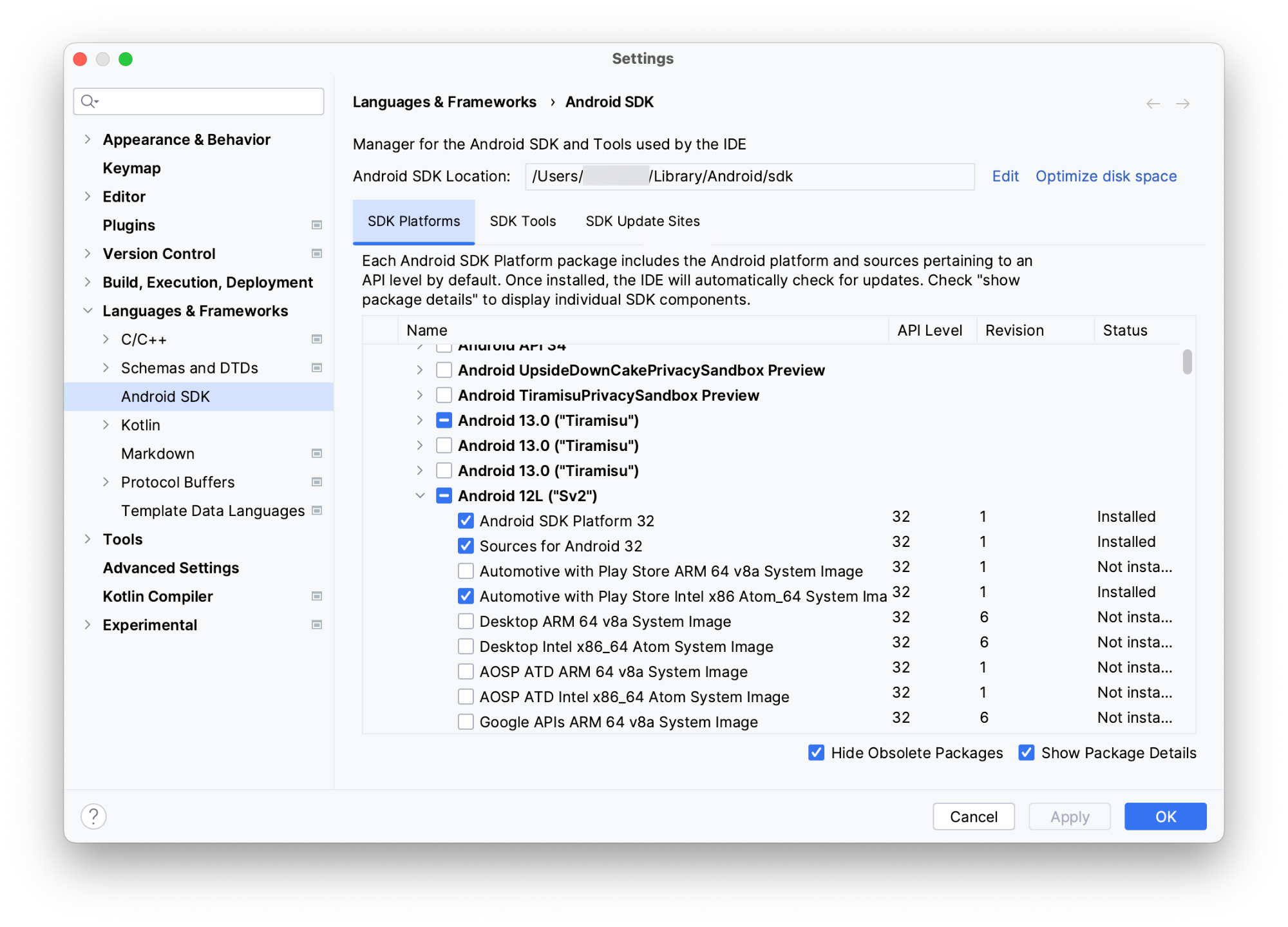
Pour installer des images système génériques, procédez comme suit :
- Dans Android Studio, sélectionnez Tools > SDK Manager (Outils > SDK Manager).
- Cliquez sur l'onglet Plates-formes SDK.
- Cliquez sur Afficher les détails du package.
- Sélectionnez la ou les images à télécharger. Pour en savoir plus, consultez le tableau précédent.
- Cliquez sur Apply (Appliquer), puis sur OK.
Ajouter des images système provenant d'OEM
Vous pouvez également ajouter des images système spécifiques à l'OEM. Suivez la procédure indiquée sur les sites des développeurs OEM, par ordre alphabétique :
- General Motors (Chevrolet, Cadillac, GMC, Buick)
- Honda
- Mazda
- Polestar
- Groupe Renault (Renault, Alpine, Dacia)
- Volvo
Créer un AVD pour une voiture et exécuter l'émulateur
Suivez ces étapes pour créer un appareil virtuel Android (AVD) représentant un véhicule Android Automotive OS, puis utilisez-le pour exécuter l'émulateur :
- Dans Android Studio, sélectionnez Outils > AVD Manager.
- Cliquez sur Créer un appareil virtuel.
- Dans la boîte de dialogue Select Hardware (Sélectionner le matériel), sélectionnez Automotive, puis choisissez un profil matériel. Cliquez sur Next (Suivant).
- Sélectionnez une image système qui cible Automotive, comme Android 12L (Automotive avec Play Store), puis cliquez sur Next (Suivant).
- Donnez un nom à l'AVD et sélectionnez les autres options que vous souhaitez personnaliser, puis cliquez sur Finish (Terminer).
- Dans la barre de la fenêtre d'outils, sélectionnez votre AVD Android Automotive OS comme cible de déploiement.
- Cliquez sur Run (Exécuter)
 .
.
Utiliser les profils matériels fournis
Lorsque vous créez un AVD, vous pouvez utiliser les profils matériels suivants, fournis avec Android Studio :
| Nom | Solution | Configurable | Compatibilité | Disponibilité |
|---|---|---|---|---|
| Automobile (paysage 1024p) | 1 024 x 768 | Images système des API 28 à 32 de  avec le Google Play Store avec le Google Play Store |
Android Studio stable |
|
| Automobile (paysage 1080p) | 1 080 x 600 | ✔ | Images système de l'API 33 ou version ultérieure sans le Google Play Store | Version stable d'Android Studio |
|
Automobile (paysage 1408p)
Recommandé pour une utilisation avec les images de l'API 34 |
1408x792 | Images système de l'API 33 et versions ultérieures sans le Google Play Store | Version stable d'Android Studio |
|
|
Automobile (paysage 1408p) avec Google Play
Recommandé pour une utilisation avec les images de l'API 34 |
1408x792 | Images système de l'API 33 ou version ultérieure avec le Google Play Store |
Version stable d'Android Studio |
|
| Portrait automobile | 800 x 1 280 | Images système de l'API 33 ou version ultérieure sans le Google Play Store | Android Studio stable |
|
| Automobile (grand format portrait) | 1 280 x 1 606 | ✔ | Images système de l'API 33 ou version ultérieure sans le Google Play Store | Android Studio stable |
| Automobile ultra-large | 3904x1320 | ✔ | Images système de l'API 33 ou version ultérieure sans le Google Play Store | Version stable d'Android Studio |
| Automotive Distant Display | 1080x600 | Images système d'écran distant pour l'API 32 ou version ultérieure sans le Google Play Store | Version stable d'Android Studio |
|
| Automotive Distant Display avec Google Play | 1080x600 | Images système d'écran distant de l'API 32 ou version ultérieure avec le Google Play Store |
Android Studio stable |
Créer un profil matériel
Pour tester des configurations matérielles autres que celles couvertes par les profils matériels groupés, vous pouvez créer un profil matériel à utiliser avec l'émulateur Android Automotive OS. Pour ce faire, sélectionnez Android Automotive comme type d'appareil dans le flux de création. Les profils matériels personnalisés ne sont compatibles qu'avec les images système qui n'incluent pas le Google Play Store.
Utiliser les commandes avancées de l'émulateur
En plus des nombreuses commandes étendues standards disponibles dans d'autres Android Emulators, il existe des commandes étendues spécialement conçues pour l'Android Automotive OS Emulator.
Émuler l'état du matériel
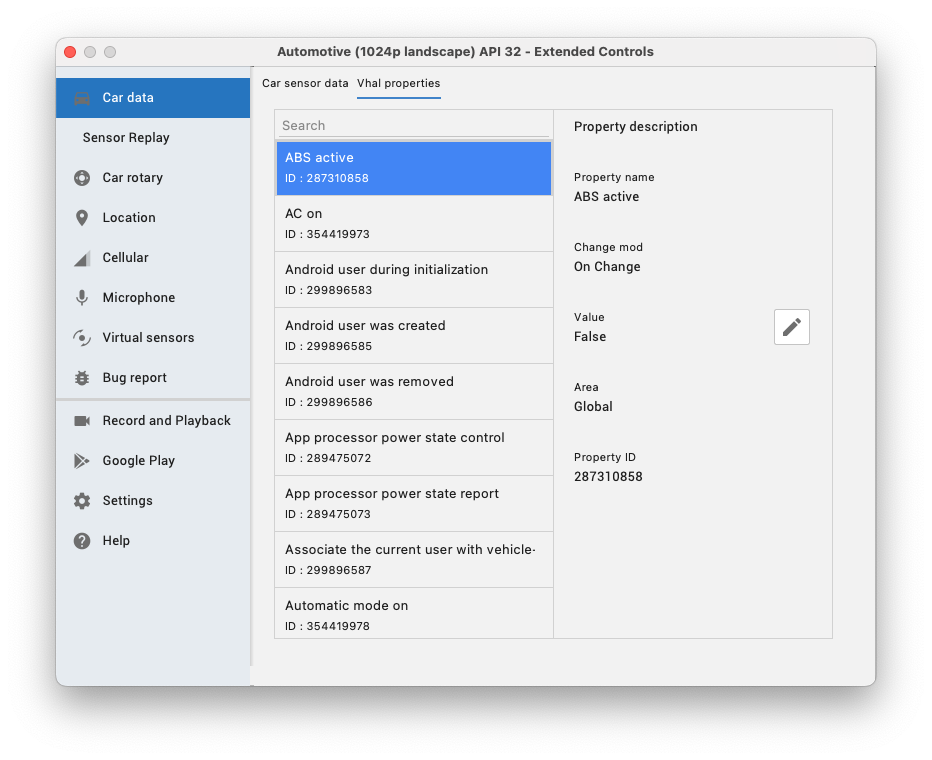
Au-delà des capteurs tels que les accéléromètres et les gyroscopes, qui peuvent être lus à l'aide des API Android standards lorsqu'ils sont disponibles, d'autres propriétés matérielles propres aux véhicules sont communiquées via la couche d'abstraction matérielle du véhicule (VHAL). Ces propriétés sont modélisées par la classe VehiclePropertyIds.
Pendant l'exécution de l'émulateur, vous pouvez modifier les valeurs de ces propriétés à partir de la fonctionnalité Données de la voiture des commandes avancées. Par exemple, pour définir la vitesse actuelle du véhicule, vous pouvez rechercher la propriété de vitesse (VehiclePropertyIds.PERF_VEHICLE_SPEED) et modifier sa valeur.
Simuler la conduite
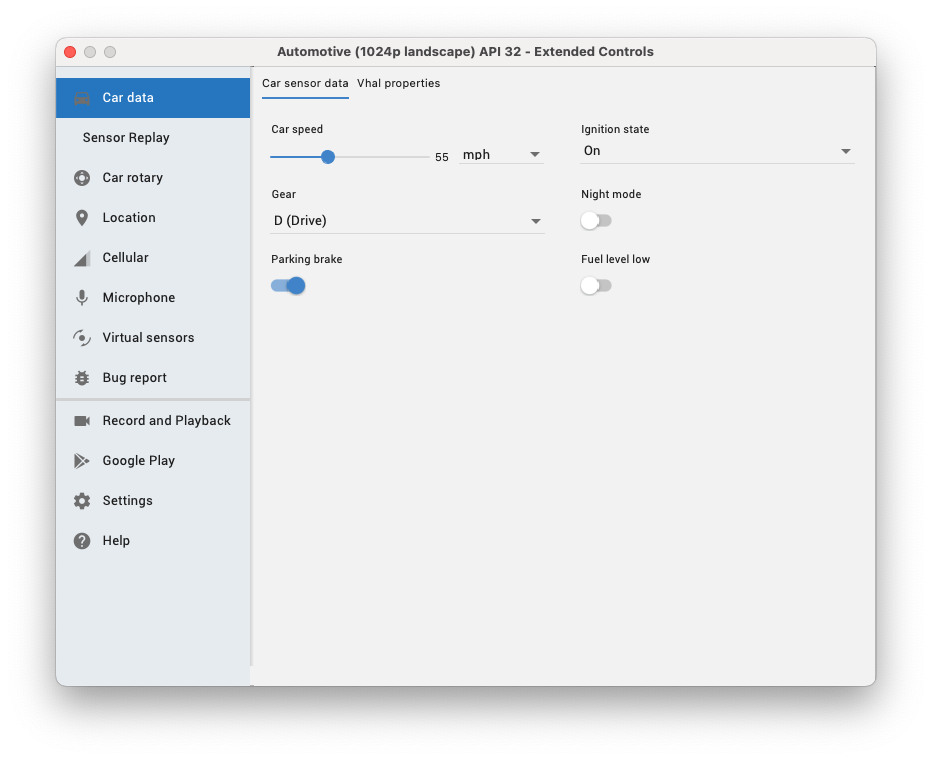
Pour simuler la conduite, vous devez définir la vitesse de la voiture sur une valeur non nulle et la vitesse sur une valeur autre que P (stationnement). Pour simuler un état de stationnement, il suffit de définir Gear (Vitesse) sur P (Park) (Stationnement). Pour ce faire, vous pouvez utiliser les curseurs et les sélecteurs de l'onglet Données des capteurs de la voiture ou modifier les propriétés VHAL comme décrit dans la section précédente.
Tester la saisie par dispositif rotatif
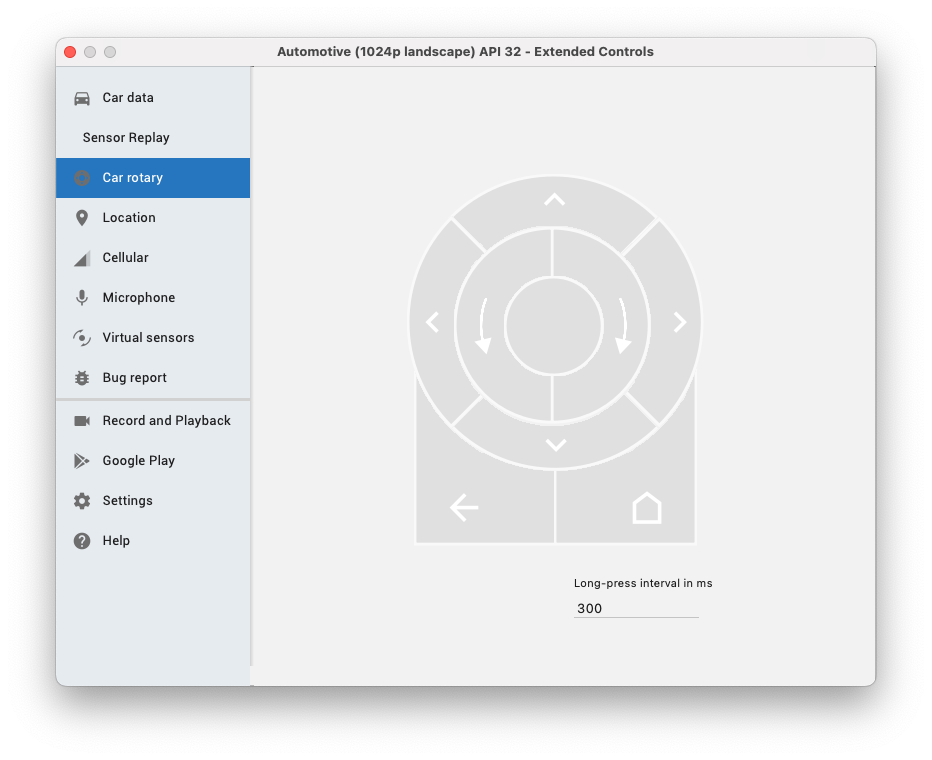
En plus d'un écran tactile, certains véhicules équipés d'Android Automotive OS sont dotés d'un contrôleur rotatif, qui s'appuie sur les mêmes API de mise au point que la navigation au clavier pour permettre aux utilisateurs de naviguer dans votre application sans toucher l'écran. Vous pouvez utiliser l'outil Car rotary (Dispositif rotatif pour voiture) dans les commandes étendues pour tester la compatibilité de votre application avec la saisie par dispositif rotatif.
Modifier vos configurations d'exécution pour les applications multimédias
Les applications multimédias sur Automotive OS sont différentes des autres applications Android. Android Automotive OS interagit avec votre application multimédia à l'aide d'intents explicites et en envoyant des appels au service de votre navigateur multimédia.
Pour tester votre application, vérifiez qu'elle ne contient pas d'activité de lancement dans son fichier manifeste, puis empêchez le module automobile de se lancer avec une activité en procédant comme suit :
Dans Android Studio, sélectionnez Exécuter > Modifier les configurations.
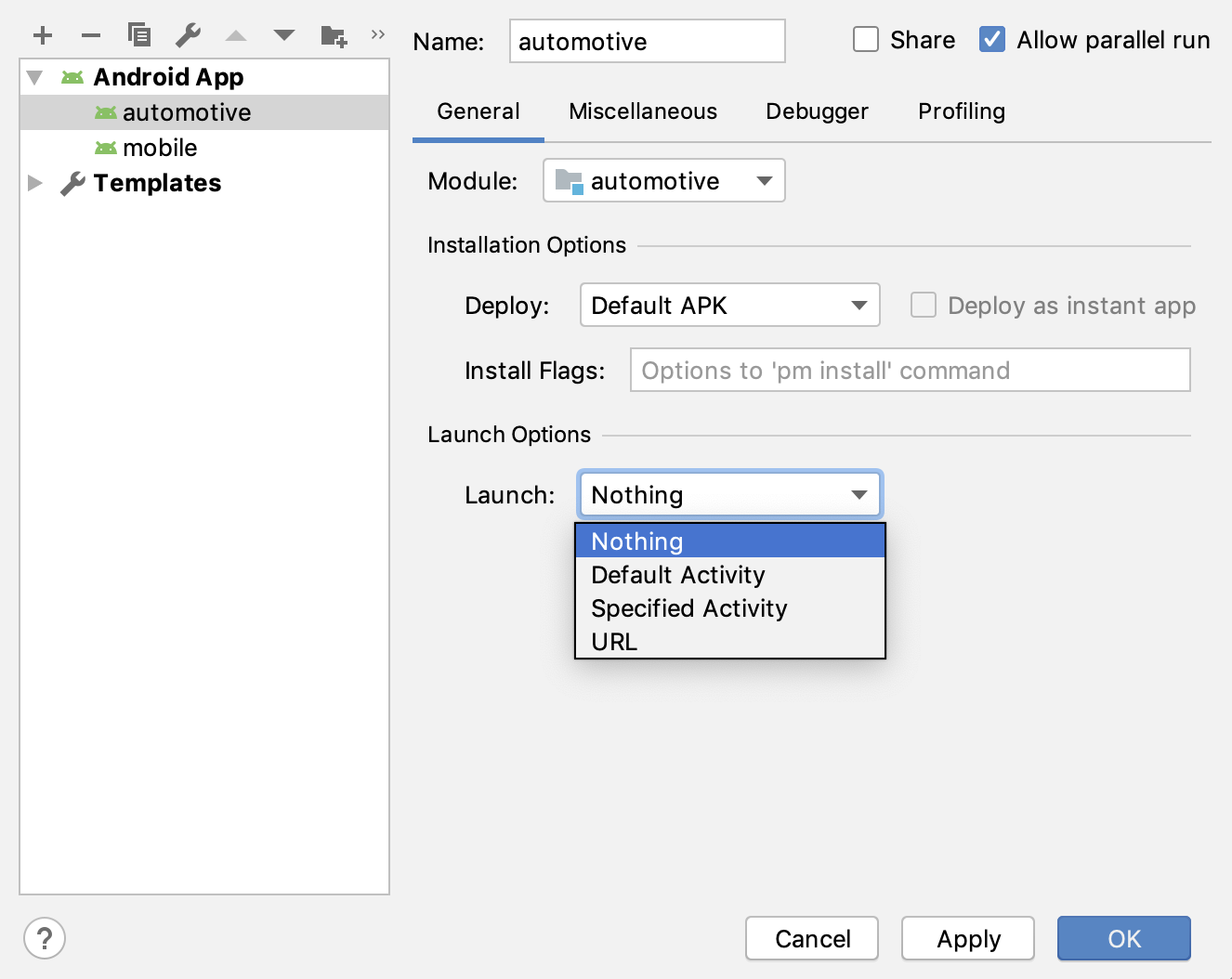
Boîte de dialogue "Configurations d'exécution/de débogage". Sélectionnez votre module automobile dans la liste des modules de votre application.
Sous Options de lancement > Lancer, sélectionnez Rien.
Cliquez sur Appliquer, puis sur OK.
Signaler un problème lié à l'émulateur Android Automotive OS
Si vous rencontrez un problème ou si vous souhaitez soumettre une demande de fonctionnalité durant l'utilisation de l'émulateur Android Automotive OS, vous pouvez le signaler à l'aide de Google Issue Tracker. Veillez à fournir toutes les informations requises dans le modèle de problème. Avant de signaler un nouveau problème, vérifiez s'il figure déjà dans la liste des problèmes. Vous pouvez vous abonner et voter pour des problèmes en cliquant sur l'étoile correspondant à un problème dans l'outil de suivi. Pour en savoir plus, consultez S'abonner à un problème.
Afficher les problèmes existants Signaler un problème