

يوضّح هذا الدليل كيفية إعداد وتشغيل مثيل Android Automotive مع تجربة Google المتكاملة. يوضّح هذا الدليل أيضًا كيفية اختبار واجهات برمجة التطبيقات التابعة لجهات خارجية من Google لاستخدامها مع حلول التنقّل والحلول المستندة إلى الصوت.
لمزيد من المعلومات حول واجهات برمجة التطبيقات هذه، يُرجى الاطّلاع على تنفيذ أهداف تطبيق التنقّل وأهداف "خرائط Google" لنظام التشغيل Android Automotive.
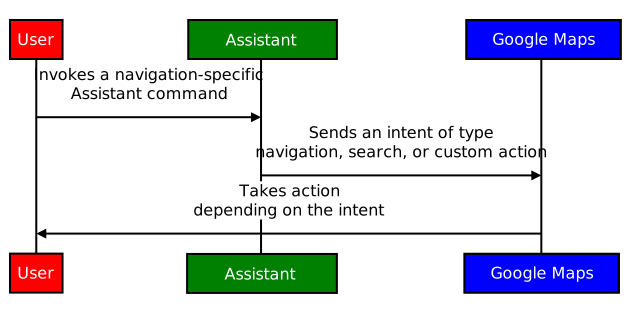
كما هو موضّح، يمكنك استخدام ثلاثة أنواع من الأهداف لوصف التفاعل بين تطبيق مساعد و"خرائط Google": التنقّل والبحث والإجراء المخصّص. وبالمثل، تصف هذه النوايا التفاعل بين Gemini (أو "مساعد Google") وأحد تطبيقات التنقّل.
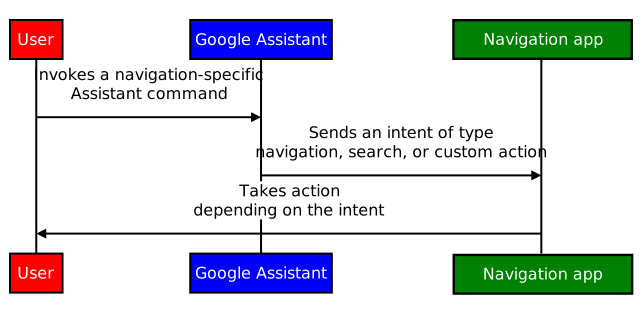
يوضّح هذا المحتوى كيفية اختبار الطلبات من تطبيق مساعد باستخدام "خرائط Google". نوضّح أيضًا كيفية دمج تطبيق للتنقّل لتلقّي طلبات من Gemini أو "مساعد Google" أو تطبيقات مساعدين رقميين أخرى.
الإعداد
للبدء:
- نزِّل استوديو Android وثبِّته.
- افتح الأدوات > إدارة الأجهزة وأضِف صورة Automotive (أفقية بدقة 1408 بكسل) مع Google Play.
- ابدأ صورة المحاكي وسجِّل الدخول إلى Google Play. ابحث عن تطبيق Gemini أو "مساعد Google" وحدثه، وذلك حسب التطبيق الذي اخترته ليكون مساعدك التلقائي.
- استخرِج محتوى مشروع التطبيق التجريبي وافتح المشروع في "استوديو Android" (ملف > فتح...).
- انقر على تشغيل > تشغيل السيارات لتثبيت تطبيق العرض التوضيحي وبدء تشغيله في المحاكي.
عرض توضيحي
توضّح عمليات تنفيذ أغراض تطبيقات التنقّل وعمليات تنفيذ أغراض "خرائط Google" على Android Automotive ثلاثة أنواع من الأغراض التي يمكنك تنفيذها، وهي: التنقّل والبحث والإجراء المخصّص.
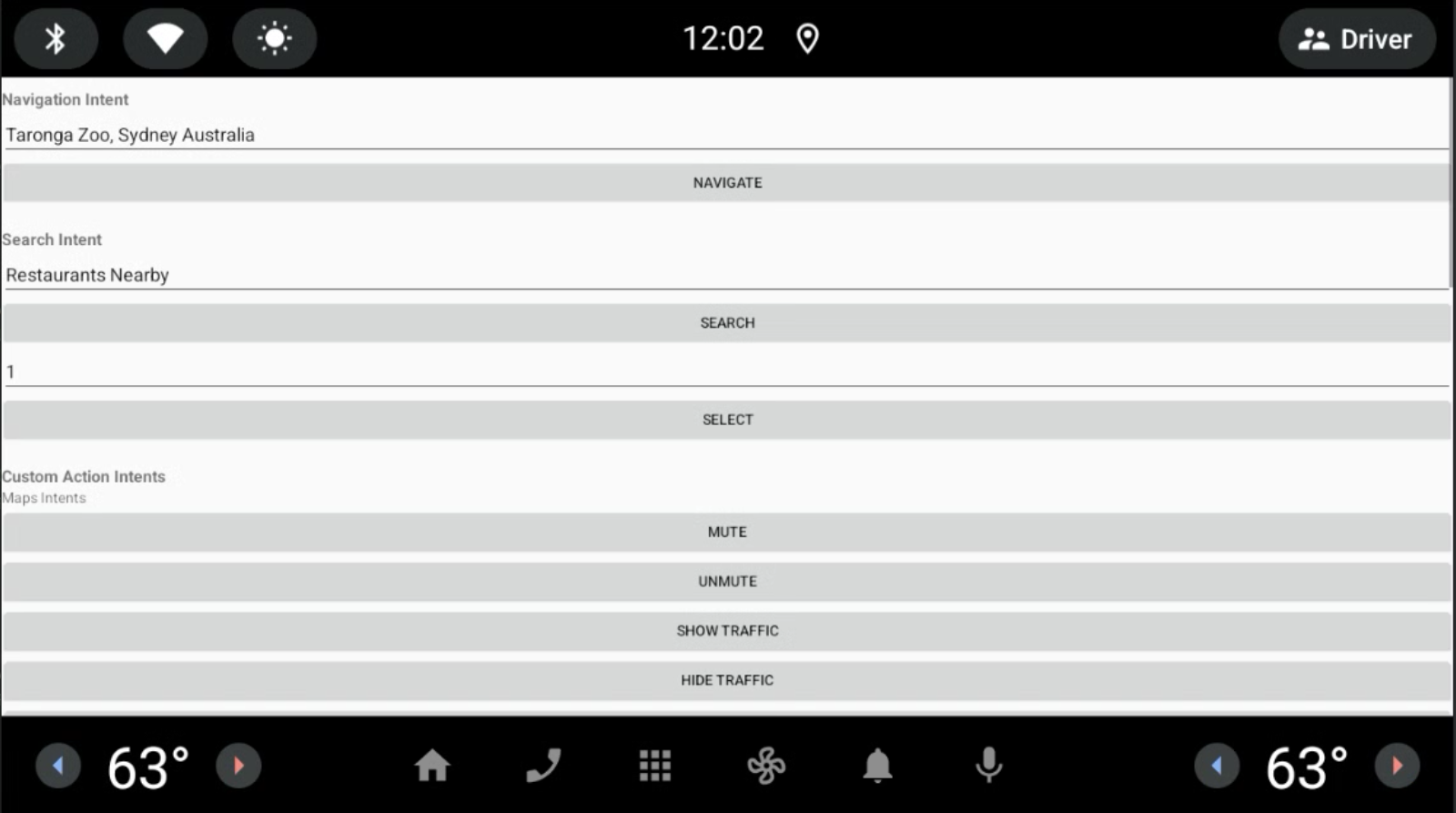
تنفّذ "خرائط Google" العمليات التي تم تفعيلها.
لتحديد التطبيق التجريبي على أنّه الجهة التي تتلقّى الأهداف التي يتم تشغيلها من خلال Gemini أو "مساعد Google"، اتّبِع الخطوات التالية:
انتقِل إلى الإعدادات > Google > Gemini (أو "مساعد Google") > تطبيق التنقّل التلقائي.
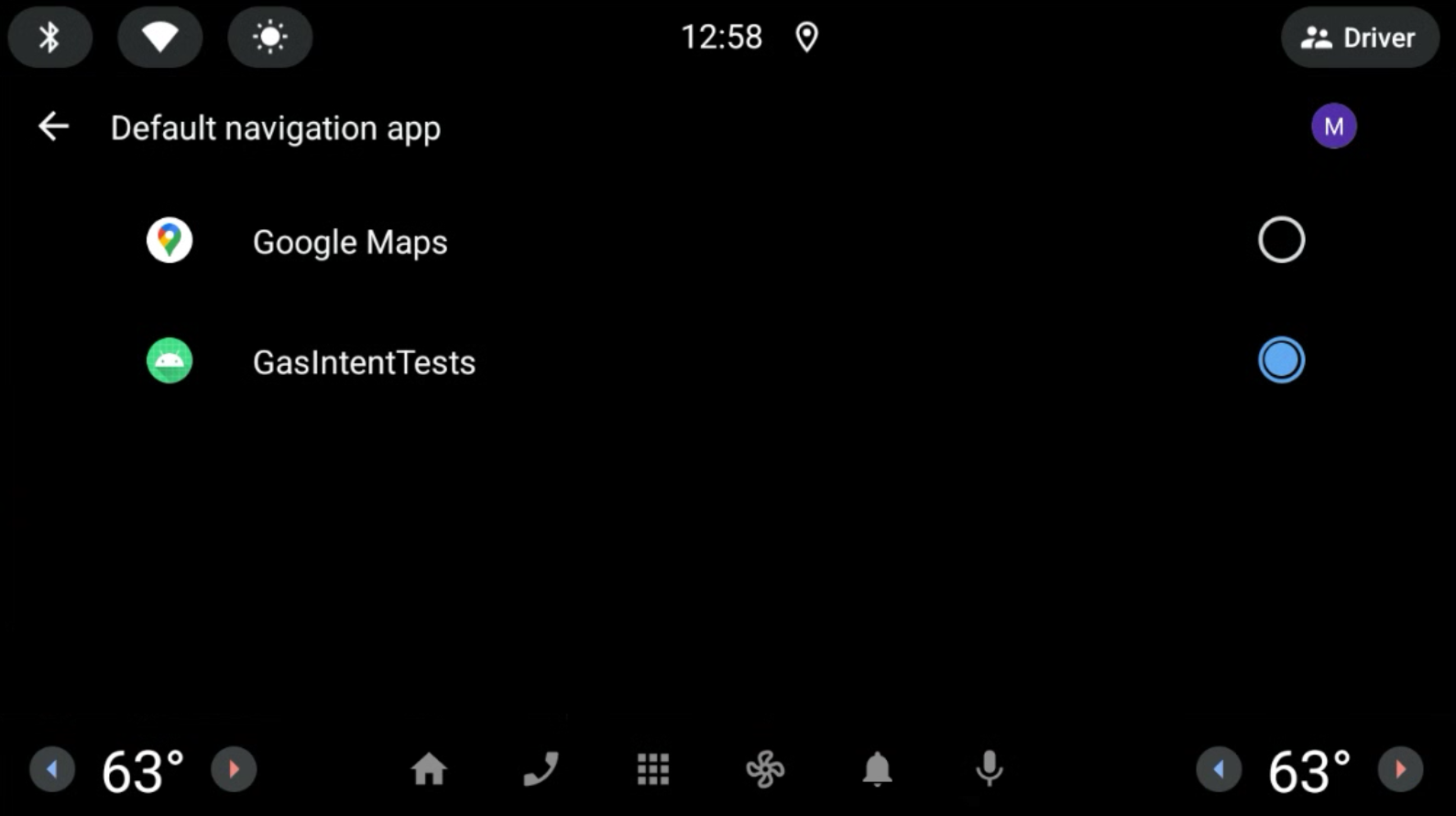
الشكل 1. اختَر تطبيق التنقّل التلقائي. انقر على رمز الميكروفون وتحدّث بطلب بحث. على سبيل المثال، "المطاعم القريبة". اطّلِع على عناصر التحكّم والإعدادات والمساعدة الموسّعة إذا لم يعمل الميكروفون على النحو المتوقّع. يرسل Gemini أو "مساعد Google" معرّف الموارد المنتظم الخاص بالنية إلى تطبيق الملاحة لمزيد من المعالجة.
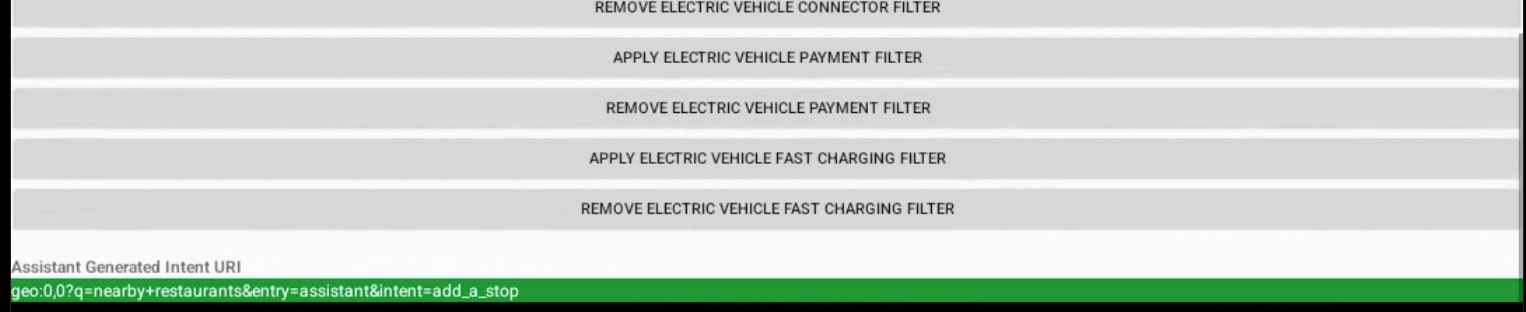
الشكل 2. ناتج "النية" التي تم إنشاؤها من خلال Gemini أو "مساعد Google"
التفاصيل الفنية
يمكنك استخدام أداة Android Debug Bridge (adb) لتفعيل الأهداف من وحدة التحكّم. لمزيد من المعلومات، يُرجى الاطّلاع على gas-intents-console-tests.txt.
لتحديد أنّ أحد التطبيقات يمكنه تلقّي طلبات من Gemini أو "مساعد Google"، أدرِج الرمز التالي في ملف AndroidManifest.xml الخاص بتطبيق التنقّل:
   <!-- Navigation Intent -->
    <intent-filter>
      <action android:name="androidx.car.app.action.NAVIGATE" />
      <category android:name="android.intent.category.DEFAULT"/>
      <data android:scheme="geo" />
    </intent-filter>

    <!-- Search Intent -->
    <intent-filter>
      <action android:name="android.intent.action.VIEW" />
      <category android:name="android.intent.category.DEFAULT"/>
      <data android:scheme="geo" />
    </intent-filter>

    <!-- Custom Action Intents -->
    <intent-filter>
      <action android:name="android.intent.action.VIEW" />
      <category android:name="android.intent.category.DEFAULT"/>
      <data android:scheme="geo.action" />
    </intent-filter>
لإضافة التطبيق إلى الإعدادات > Google > Gemini (أو "مساعد Google") > تطبيق التنقّل التلقائي ليتمكّن المستخدم من رؤيته واختياره، أضِف ما يلي:
    <intent-filter>
        <action android:name="android.intent.action.MAIN" />
        <category android:name="android.intent.category.APP_MAPS" />
    </intent-filter>