

Công cụ tự động hoá giao diện người dùng là một khung kiểm thử giao diện người dùng phù hợp để kiểm thử chức năng trên giao diện người dùng của nhiều ứng dụng trên hệ thống và các ứng dụng đã cài đặt. Các API của Công cụ tự động hoá giao diện người dùng cho phép bạn tương tác với các phần tử hiển thị trên thiết bị, bất kể Activity nào đang được tập trung, vì vậy, bạn có thể thực hiện các thao tác như mở trình đơn Cài đặt hoặc Trình chạy ứng dụng trong một thiết bị thử nghiệm. Bài kiểm thử có thể tra cứu một thành phần giao diện người dùng bằng cách sử dụng các bộ mô tả tiện lợi như văn bản hiển thị trong thành phần đó hoặc nội dung mô tả của thành phần đó.
Khung kiểm thử Công cụ tự động hoá giao diện người dùng là một API dựa trên thiết bị đo lường và hoạt động
với trình chạy kiểm thử AndroidJUnitRunner. Khung này phù hợp để viết các bài kiểm thử tự động theo kiểu hộp mờ, trong đó mã kiểm thử không dựa vào thông tin chi tiết về việc triển khai nội bộ của ứng dụng mục tiêu.
Các tính năng chính của khung kiểm thử Công cụ tự động hoá giao diện người dùng bao gồm:
- Một API để truy xuất thông tin trạng thái và thực hiện các thao tác trên thiết bị mục tiêu. Để biết thêm thông tin, hãy xem phần Truy cập vào trạng thái thiết bị.
- Các API hỗ trợ kiểm thử giao diện người dùng của nhiều ứng dụng. Để biết thêm thông tin, hãy xem phần API của Công cụ tự động hoá giao diện người dùng.
Truy cập vào trạng thái thiết bị
Khung kiểm thử Công cụ tự động hoá giao diện người dùng cung cấp một lớp UiDevice để truy cập
và thực hiện các thao tác trên thiết bị mà ứng dụng mục tiêu đang chạy. Bạn có thể gọi các phương thức của lớp này để truy cập vào các thuộc tính của thiết bị như hướng hiện tại hoặc kích thước hiển thị. Lớp UiDevice cũng cho phép bạn thực hiện các thao tác sau:
- Thay đổi hướng xoay của thiết bị.
- Nhấn các phím phần cứng, chẳng hạn như "tăng âm lượng".
- Nhấn các nút Quay lại, Màn hình chính hoặc Trình đơn.
- Mở ngăn thông báo.
- Chụp ảnh màn hình của cửa sổ hiện tại.
Ví dụ: để mô phỏng thao tác nhấn nút Màn hình chính, hãy gọi phương thức UiDevice.pressHome().
API của Công cụ tự động hoá giao diện người dùng
Các API của Công cụ tự động hoá giao diện người dùng cho phép bạn viết các bài kiểm thử mạnh mẽ mà không cần biết thông tin chi tiết về việc triển khai của ứng dụng mà bạn đang nhắm mục tiêu. Bạn có thể sử dụng các API này để chụp và thao tác các thành phần giao diện người dùng trên nhiều ứng dụng:
UiObject2: Đại diện cho một phần tử trên giao diện người dùng hiển thị trên thiết bị.BySelector: Chỉ định tiêu chí để so khớp các phần tử giao diện người dùng.By: TạoBySelectormột cách ngắn gọn.Configurator: Cho phép bạn đặt các tham số chính để chạy các bài kiểm thử của Công cụ tự động hoá giao diện người dùng.
Ví dụ: mã sau đây cho biết cách bạn có thể viết một kịch bản kiểm tra mở ứng dụng Gmail trong thiết bị:
Kotlin
device = UiDevice.getInstance(InstrumentationRegistry.getInstrumentation())
device.pressHome()

val gmail: UiObject2 = device.findObject(By.text("Gmail"))
// Perform a click and wait until the app is opened.
val opened: Boolean = gmail.clickAndWait(Until.newWindow(), 3000)
assertThat(opened).isTrue()
Java
device = UiDevice.getInstance(InstrumentationRegistry.getInstrumentation());
device.pressHome();

UiObject2 gmail = device.findObject(By.text("Gmail"));
// Perform a click and wait until the app is opened.
Boolean opened = gmail.clickAndWait(Until.newWindow(), 3000);
assertTrue(opened);
Thiết lập Công cụ tự động hoá giao diện người dùng
Trước khi tạo bài kiểm thử giao diện người dùng bằng Công cụ tự động hoá giao diện người dùng, hãy nhớ định cấu hình vị trí mã nguồn kiểm thử và các phần phụ thuộc của dự án, như mô tả trong phần Thiết lập dự án cho AndroidX Test.
Trong tệp build.gradle của mô-đun ứng dụng Android, bạn phải đặt một tham chiếu phần phụ thuộc vào thư viện Công cụ tự động hoá giao diện người dùng:
Kotlin
dependencies {
  ...
  androidTestImplementation("androidx.test.uiautomator:uiautomator:2.3.0")
}
Groovy
dependencies {
  ...
  androidTestImplementation "androidx.test.uiautomator:uiautomator:2.3.0"
}
Để tối ưu hoá quy trình kiểm thử bằng Công cụ tự động hoá giao diện người dùng, trước tiên, bạn nên kiểm tra các thành phần giao diện người dùng của ứng dụng mục tiêu và đảm bảo rằng bạn có thể truy cập vào các thành phần đó. Các mẹo tối ưu hoá này được mô tả trong 2 phần tiếp theo.
Kiểm tra giao diện người dùng trên thiết bị
Trước khi thiết kế bài kiểm thử, hãy kiểm tra các thành phần giao diện người dùng hiển thị trên thiết bị. Để đảm bảo rằng các bài kiểm thử của Công cụ tự động hoá giao diện người dùng có thể truy cập vào các thành phần này,
hãy kiểm tra để đảm bảo rằng các thành phần này có nhãn văn bản hiển thị,
android:contentDescription giá trị hoặc cả hai.
Công cụ uiautomatorviewer cung cấp một giao diện trực quan tiện lợi để kiểm tra hệ thống phân cấp bố cục và xem các thuộc tính của các thành phần giao diện người dùng hiển thị trên nền trước của thiết bị. Dựa trên thông tin này, bạn có thể tạo thêm nhiều bài kiểm thử chi tiết bằng Công cụ tự động hoá giao diện người dùng. Ví dụ: bạn có thể tạo bộ chọn giao diện người dùng khớp với một thuộc tính hiển thị cụ thể.
Cách khởi chạy công cụ uiautomatorviewer:
- Khởi chạy ứng dụng mục tiêu trên một thiết bị thực.
- Kết nối thiết bị với máy phát triển.
- Mở cửa sổ dòng lệnh và chuyển đến thư mục
<android-sdk>/tools/. - Chạy công cụ bằng lệnh này:
$ uiautomatorviewer
Cách xem các thuộc tính của giao diện người dùng cho ứng dụng của bạn:
- Trong giao diện
uiautomatorviewer, hãy nhấp vào nút Device Screenshot (Ảnh chụp màn hình thiết bị). - Di chuột qua ảnh chụp nhanh trong bảng bên trái để xem các thành phần giao diện người dùng do công cụ
uiautomatorviewerxác định. Các thuộc tính được liệt kê trong bảng ở phía dưới bên phải và hệ thống phân cấp bố cục trong bảng ở phía trên bên phải. - Bạn có thể nhấp vào nút Toggle NAF Nodes (Chuyển đổi nút NAF) để xem các thành phần giao diện người dùng mà Công cụ tự động hoá giao diện người dùng không truy cập được. Chỉ có thể có ít thông tin về các thành phần này.
Để tìm hiểu về các loại thành phần giao diện người dùng phổ biến do Android cung cấp, hãy xem phần User Interface.
Đảm bảo rằng bạn có thể truy cập vào hoạt động của mình
Khung kiểm thử Công cụ tự động hoá giao diện người dùng hoạt động tốt hơn trên các ứng dụng đã triển khai bộ tính năng hỗ trợ tiếp cận của Android. Khi bạn sử dụng các phần tử giao diện người dùng thuộc loại View hoặc
một lớp con của View từ SDK, bạn không cần triển khai tính năng hỗ trợ tiếp cận
vì các lớp này đã thực hiện việc đó cho bạn.
Tuy nhiên, một số ứng dụng sử dụng các phần tử giao diện người dùng tuỳ chỉnh để mang lại trải nghiệm người dùng phong phú hơn.
Các phần tử như vậy sẽ không cung cấp tính năng hỗ trợ tiếp cận tự động. Nếu ứng dụng của bạn chứa các thực thể của một lớp con của View không phải từ SDK, hãy đảm bảo rằng bạn thêm bộ tính năng hỗ trợ tiếp cận vào các phần tử này bằng cách hoàn tất các bước sau:
- Tạo một lớp cụ thể mở rộng ExploreByTouchHelper.
- Liên kết một thực thể của lớp mới với một phần tử trên giao diện người dùng tuỳ chỉnh cụ thể bằng cách gọi setAccessibilityDelegate().
Để được hướng dẫn thêm về cách thêm bộ tính năng hỗ trợ tiếp cận vào các phần tử khung hiển thị tuỳ chỉnh, hãy xem phần Tạo khung hiển thị tuỳ chỉnh có tính năng hỗ trợ tiếp cận. Để tìm hiểu thêm về các phương pháp hay nhất chung cho tính năng hỗ trợ tiếp cận trên Android, hãy xem phần Giúp ứng dụng dễ tiếp cận hơn.
Tạo lớp kiểm thử Công cụ tự động hoá giao diện người dùng
Bạn nên viết lớp kiểm thử Công cụ tự động hoá giao diện người dùng giống như lớp kiểm thử JUnit 4. Để tìm hiểu thêm về cách tạo các lớp kiểm thử JUnit 4 và sử dụng các câu khẳng định và chú thích JUnit 4, hãy xem phần Tạo lớp kiểm thử đơn vị được đo lường.
Thêm chú thích @RunWith(AndroidJUnit4.class) vào đầu định nghĩa lớp kiểm thử. Bạn cũng cần chỉ định lớp AndroidJUnitRunner ( được cung cấp trong AndroidX Test) làm trình chạy kiểm thử mặc định. Bước này được mô tả chi tiết hơn trong phần Chạy các bài kiểm thử của Công cụ tự động hoá giao diện người dùng trên thiết bị hoặc trình mô phỏng.
Triển khai mô hình lập trình sau trong lớp kiểm thử Công cụ tự động hoá giao diện người dùng:
- Lấy đối tượng
UiDeviceđể truy cập vào thiết bị mà bạn muốn kiểm thử bằng cách gọi phương thức getInstance() và truyền đối tượng Instrumentation làm đối số. - Lấy đối tượng
UiObject2để truy cập vào một thành phần giao diện người dùng hiển thị trên thiết bị (ví dụ: khung hiển thị hiện tại ở nền trước) bằng cách gọi phương thức findObject(). - Mô phỏng một tương tác cụ thể của người dùng để thực hiện trên thành phần giao diện người dùng đó bằng cách
gọi phương thức
UiObject2; ví dụ: gọi scrollUntil() để cuộn và setText() để chỉnh sửa trường văn bản. Bạn có thể gọi các API ở bước 2 và 3 nhiều lần nếu cần để kiểm thử các tương tác phức tạp hơn của người dùng liên quan đến nhiều thành phần giao diện người dùng hoặc chuỗi thao tác của người dùng. - Kiểm tra để đảm bảo rằng giao diện người dùng phản ánh trạng thái hoặc hành vi dự kiến sau khi thực hiện các tương tác này của người dùng.
Các bước này được trình bày chi tiết hơn trong các phần bên dưới.
Truy cập vào các thành phần giao diện người dùng
Đối tượng UiDevice là cách chính để bạn truy cập và thao tác
trạng thái của thiết bị. Trong các bài kiểm thử, bạn có thể gọi các phương thức UiDevice để kiểm tra trạng thái của nhiều thuộc tính, chẳng hạn như hướng hiện tại hoặc kích thước hiển thị.
Bài kiểm thử có thể sử dụng đối tượng UiDevice để thực hiện các thao tác ở cấp thiết bị, chẳng hạn như buộc thiết bị xoay theo một hướng cụ thể, nhấn các nút phần cứng trên D-pad và nhấn các nút Màn hình chính và Trình đơn.
Bạn nên bắt đầu bài kiểm thử từ Màn hình chính của thiết bị. Từ Màn hình chính (hoặc một vị trí bắt đầu khác mà bạn đã chọn trong thiết bị), bạn có thể gọi các phương thức do API của Công cụ tự động hoá giao diện người dùng cung cấp để chọn và tương tác với các phần tử giao diện người dùng cụ thể.
Đoạn mã sau đây cho biết cách bài kiểm thử có thể lấy một thực thể của UiDevice và mô phỏng thao tác nhấn nút Màn hình chính:
Kotlin
import org.junit.Before
import androidx.test.runner.AndroidJUnit4
import androidx.test.uiautomator.UiDevice
import androidx.test.uiautomator.By
import androidx.test.uiautomator.Until
...

private const val BASIC_SAMPLE_PACKAGE = "com.example.android.testing.uiautomator.BasicSample"
private const val LAUNCH_TIMEOUT = 5000L
private const val STRING_TO_BE_TYPED = "UiAutomator"

@RunWith(AndroidJUnit4::class)
@SdkSuppress(minSdkVersion = 18)
class ChangeTextBehaviorTest2 {

private lateinit var device: UiDevice

@Before
fun startMainActivityFromHomeScreen() {
  // Initialize UiDevice instance
  device = UiDevice.getInstance(InstrumentationRegistry.getInstrumentation())

  // Start from the home screen
  device.pressHome()

  // Wait for launcher
  val launcherPackage: String = device.launcherPackageName
  assertThat(launcherPackage, notNullValue())
  device.wait(
    Until.hasObject(By.pkg(launcherPackage).depth(0)),
    LAUNCH_TIMEOUT
  )

  // Launch the app
  val context = ApplicationProvider.getApplicationContext<Context>()
  val intent = context.packageManager.getLaunchIntentForPackage(
  BASIC_SAMPLE_PACKAGE).apply {
    // Clear out any previous instances
    addFlags(Intent.FLAG_ACTIVITY_CLEAR_TASK)
  }
  context.startActivity(intent)

  // Wait for the app to appear
  device.wait(
    Until.hasObject(By.pkg(BASIC_SAMPLE_PACKAGE).depth(0)),
    LAUNCH_TIMEOUT
    )
  }
}
Java
import org.junit.Before;
import androidx.test.runner.AndroidJUnit4;
import androidx.test.uiautomator.UiDevice;
import androidx.test.uiautomator.By;
import androidx.test.uiautomator.Until;
...

@RunWith(AndroidJUnit4.class)
@SdkSuppress(minSdkVersion = 18)
public class ChangeTextBehaviorTest {

  private static final String BASIC_SAMPLE_PACKAGE
  = "com.example.android.testing.uiautomator.BasicSample";
  private static final int LAUNCH_TIMEOUT = 5000;
  private static final String STRING_TO_BE_TYPED = "UiAutomator";
  private UiDevice device;

  @Before
  public void startMainActivityFromHomeScreen() {
    // Initialize UiDevice instance
    device = UiDevice.getInstance(InstrumentationRegistry.getInstrumentation());

    // Start from the home screen
    device.pressHome();

    // Wait for launcher
    final String launcherPackage = device.getLauncherPackageName();
    assertThat(launcherPackage, notNullValue());
    device.wait(Until.hasObject(By.pkg(launcherPackage).depth(0)),
    LAUNCH_TIMEOUT);

    // Launch the app
    Context context = ApplicationProvider.getApplicationContext();
    final Intent intent = context.getPackageManager()
    .getLaunchIntentForPackage(BASIC_SAMPLE_PACKAGE);
    // Clear out any previous instances
    intent.addFlags(Intent.FLAG_ACTIVITY_CLEAR_TASK);
    context.startActivity(intent);

    // Wait for the app to appear
    device.wait(Until.hasObject(By.pkg(BASIC_SAMPLE_PACKAGE).depth(0)),
    LAUNCH_TIMEOUT);
    }
}
Trong ví dụ này, câu lệnh @SdkSuppress(minSdkVersion = 18) giúp đảm bảo rằng các bài kiểm thử sẽ chỉ chạy trên các thiết bị có Android 4.3 (cấp độ API 18) trở lên, theo yêu cầu của khung Công cụ tự động hoá giao diện người dùng.
Sử dụng phương thức findObject() để truy xuất UiObject2 đại diện cho một khung hiển thị khớp với tiêu chí bộ chọn đã cho. Bạn có thể sử dụng lại các thực thể UiObject2 mà bạn đã tạo trong các phần khác của quy trình kiểm thử ứng dụng nếu cần.
Xin lưu ý rằng khung kiểm thử Công cụ tự động hoá giao diện người dùng sẽ tìm kiếm kết quả trùng khớp trên màn hình hiện tại mỗi khi bài kiểm thử của bạn sử dụng một thực thể UiObject2 để nhấp vào một phần tử giao diện người dùng hoặc truy vấn một thuộc tính.
Đoạn mã sau đây cho biết cách bài kiểm thử có thể tạo các thực thể UiObject2 đại diện cho nút Huỷ và nút OK trong một ứng dụng.
Kotlin
val okButton: UiObject2 = device.findObject(
    By.text("OK").clazz("android.widget.Button")
)

// Simulate a user-click on the OK button, if found.
if (okButton != null) {
    okButton.click()
}
Java
UiObject2 okButton = device.findObject(
    By.text("OK").clazz("android.widget.Button")
);

// Simulate a user-click on the OK button, if found.
if (okButton != null) {
    okButton.click();
}
Chỉ định bộ chọn
Nếu bạn muốn truy cập vào một thành phần giao diện người dùng cụ thể trong một ứng dụng, hãy sử dụng lớp
By để tạo một thực thể BySelector. BySelector
đại diện cho một truy vấn đối với các phần tử cụ thể trong giao diện người dùng hiển thị.
Nếu tìm thấy nhiều phần tử trùng khớp, thì phần tử trùng khớp đầu tiên trong hệ thống phân cấp bố cục sẽ được trả về làm UiObject2 mục tiêu. Khi tạo BySelector, bạn có thể liên kết nhiều thuộc tính với nhau để tinh chỉnh tìm kiếm. Nếu không tìm thấy phần tử giao diện người dùng trùng khớp, thì null sẽ được trả về.
Bạn có thể sử dụng phương thức hasChild() hoặc hasDescendant() để lồng
nhiều thực thể BySelector Ví dụ: ví dụ về mã sau đây cho biết cách bài kiểm thử có thể chỉ định một tìm kiếm để tìm ListView có một phần tử trên giao diện người dùng con với thuộc tính văn bản.
Kotlin
val listView: UiObject2 = device.findObject(
    By.clazz("android.widget.ListView")
        .hasChild(
            By.text("Apps")
        )
)
Java
UiObject2 listView = device.findObject(
    By.clazz("android.widget.ListView")
        .hasChild(
            By.text("Apps")
        )
);
Bạn có thể chỉ định trạng thái đối tượng trong tiêu chí bộ chọn. Ví dụ: nếu bạn muốn chọn danh sách tất cả các phần tử đã đánh dấu để có thể
xoá các phần tử đó, hãy gọi phương thức checked() với đối số được đặt thành true.
Thực hiện các thao tác
Sau khi bài kiểm thử của bạn thu được đối tượng UiObject2, bạn có thể gọi các phương thức trong lớp UiObject2 để thực hiện các tương tác của người dùng trên thành phần giao diện người dùng do đối tượng đó đại diện. Bạn có thể chỉ định các thao tác như:
click(): Nhấp vào tâm của các giới hạn hiển thị của phần tử giao diện người dùng.drag(): Kéo đối tượng này đến các toạ độ tuỳ ý.setText(): Đặt văn bản trong một trường có thể chỉnh sửa sau khi xoá nội dung của trường. Ngược lại, phương thứcclear()sẽ xoá văn bản hiện có trong một trường có thể chỉnh sửa.swipe(): Thực hiện thao tác vuốt theo hướng đã chỉ định.scrollUntil(): Thực hiện thao tác cuộn theo hướng đã chỉ định cho đến khiConditionhoặcEventConditionđược đáp ứng.
Khung kiểm thử Công cụ tự động hoá giao diện người dùng cho phép bạn gửi một Ý định hoặc khởi chạy
một Hoạt động mà không cần sử dụng các lệnh shell bằng cách lấy đối tượng Ngữ cảnh
thông qua getContext().
Đoạn mã sau đây cho biết cách bài kiểm thử có thể sử dụng một ý định để khởi chạy ứng dụng đang kiểm thử. Phương pháp này hữu ích khi bạn chỉ muốn kiểm thử ứng dụng máy tính và không quan tâm đến trình chạy.
Kotlin
fun setUp() {
...

  // Launch a simple calculator app
  val context = getInstrumentation().context
  val intent = context.packageManager.getLaunchIntentForPackage(CALC_PACKAGE).apply {
    addFlags(Intent.FLAG_ACTIVITY_CLEAR_TASK)
  }
  // Clear out any previous instances
  context.startActivity(intent)
  device.wait(Until.hasObject(By.pkg(CALC_PACKAGE).depth(0)), TIMEOUT)
}
Java
public void setUp() {
...

  // Launch a simple calculator app
  Context context = getInstrumentation().getContext();
  Intent intent = context.getPackageManager()
  .getLaunchIntentForPackage(CALC_PACKAGE);
  intent.addFlags(Intent.FLAG_ACTIVITY_CLEAR_TASK);

  // Clear out any previous instances
  context.startActivity(intent);
  device.wait(Until.hasObject(By.pkg(CALC_PACKAGE).depth(0)), TIMEOUT);
}
Xác minh kết quả
InstrumentationTestCase mở rộng TestCase, vì vậy, bạn có thể sử dụng các phương thức Assert JUnit tiêu chuẩn để kiểm thử rằng các thành phần giao diện người dùng trong ứng dụng trả về kết quả dự kiến.
Đoạn mã sau đây cho biết cách bài kiểm thử có thể xác định vị trí của một số nút trong ứng dụng máy tính, nhấp vào các nút đó theo thứ tự, sau đó xác minh rằng kết quả chính xác được hiển thị.
Kotlin
private const val CALC_PACKAGE = "com.myexample.calc"

fun testTwoPlusThreeEqualsFive() {
  // Enter an equation: 2 + 3 = ?
  device.findObject(By.res(CALC_PACKAGE, "two")).click()
  device.findObject(By.res(CALC_PACKAGE, "plus")).click()
  device.findObject(By.res(CALC_PACKAGE, "three")).click()
  device.findObject(By.res(CALC_PACKAGE, "equals")).click()

  // Verify the result = 5
  val result: UiObject2 = device.findObject(By.res(CALC_PACKAGE, "result"))
  assertEquals("5", result.text)
}
Java
private static final String CALC_PACKAGE = "com.myexample.calc";

public void testTwoPlusThreeEqualsFive() {
  // Enter an equation: 2 + 3 = ?
  device.findObject(By.res(CALC_PACKAGE, "two")).click();
  device.findObject(By.res(CALC_PACKAGE, "plus")).click();
  device.findObject(By.res(CALC_PACKAGE, "three")).click();
  device.findObject(By.res(CALC_PACKAGE, "equals")).click();

  // Verify the result = 5
  UiObject2 result = device.findObject(By.res(CALC_PACKAGE, "result"));
  assertEquals("5", result.getText());
}
Chạy các bài kiểm thử của Công cụ tự động hoá giao diện người dùng trên thiết bị hoặc trình mô phỏng
Bạn có thể chạy các bài kiểm thử của Công cụ tự động hoá giao diện người dùng từ Android Studio hoặc từ
dòng lệnh. Hãy nhớ chỉ định AndroidJUnitRunner làm trình chạy thiết bị đo lường mặc định trong dự án của bạn.
Ví dụ khác
Tương tác với giao diện người dùng hệ thống
Công cụ tự động hoá giao diện người dùng có thể tương tác với mọi thứ trên màn hình, bao gồm cả các phần tử hệ thống bên ngoài ứng dụng của bạn, như minh hoạ trong các đoạn mã sau:
Kotlin
// Opens the System Settings.
device = UiDevice.getInstance(InstrumentationRegistry.getInstrumentation())
device.executeShellCommand("am start -a android.settings.SETTINGS")
Java
// Opens the System Settings.
device = UiDevice.getInstance(InstrumentationRegistry.getInstrumentation());
device.executeShellCommand("am start -a android.settings.SETTINGS");
Kotlin
// Opens the notification shade.
device = UiDevice.getInstance(InstrumentationRegistry.getInstrumentation())
device.openNotification()
Java
// Opens the notification shade.
device = UiDevice.getInstance(InstrumentationRegistry.getInstrumentation());
device.openNotification();
Kotlin
// Opens the Quick Settings shade.
device = UiDevice.getInstance(InstrumentationRegistry.getInstrumentation())
device.openQuickSettings()
Java
// Opens the Quick Settings shade.
device = UiDevice.getInstance(InstrumentationRegistry.getInstrumentation());
device.openQuickSettings();
Kotlin
// Get the system clock.
device = UiDevice.getInstance(InstrumentationRegistry.getInstrumentation())
UiObject2 clock = device.findObject(By.res("com.android.systemui:id/clock"))
print(clock.getText())
Java
// Get the system clock.
device = UiDevice.getInstance(InstrumentationRegistry.getInstrumentation());
UiObject2 clock = device.findObject(By.res("com.android.systemui:id/clock"));
print(clock.getText());
Chờ quá trình chuyển đổi
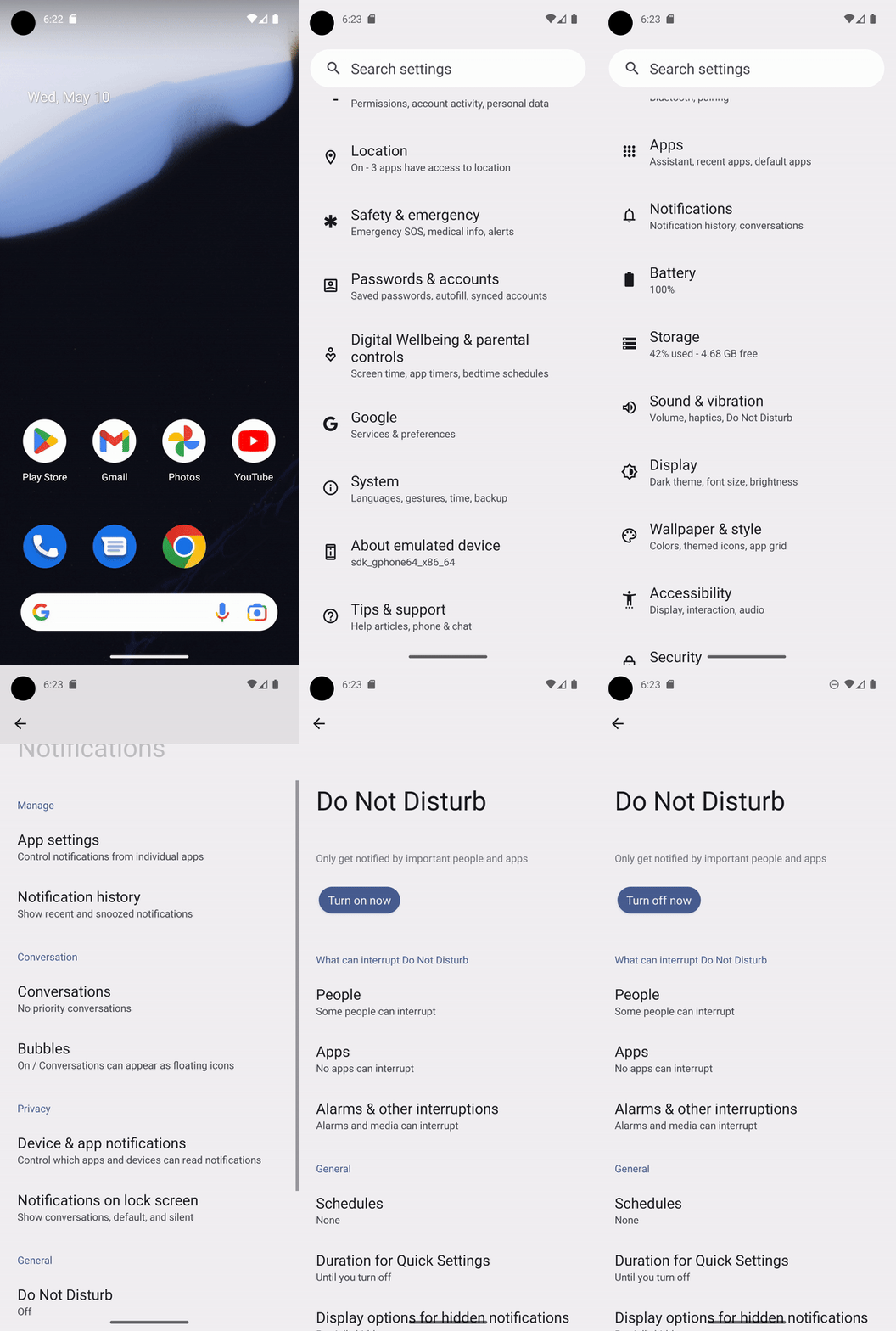
Quá trình chuyển đổi màn hình có thể mất thời gian và việc dự đoán thời lượng của quá trình này là không đáng tin cậy, vì vậy, bạn nên để Công cụ tự động hoá giao diện người dùng chờ sau khi thực hiện các thao tác. Công cụ tự động hoá giao diện người dùng cung cấp nhiều phương thức cho việc này:
UiDevice.performActionAndWait(Runnable action, EventCondition<U> condition, long timeout): Ví dụ: để nhấp vào một nút và chờ cho đến khi một cửa sổ mới xuất hiện, hãy gọidevice.performActionAndWait(() -> button.click(), Until.newWindow(), timeout)UiDevice.wait(Condition<Object, U> condition, long timeout): Ví dụ: để chờ cho đến khi có mộtUiObject2nhất định trên thiết bị, hãy gọidevice.wait(Until.hasObject(By.text("my_text")), timeout);UiObject2.wait(@NonNull Condition<Object, U> condition, long timeout): Ví dụ: để chờ cho đến khi một hộp đánh dấu được đánh dấu, hãy gọicheckbox.wait(Until.checked(true), timeout);UiObject2.clickAndWait(@NonNull EventCondition<U> condition, long timeout): Ví dụ: để nhấp vào một nút và chờ cho đến khi một cửa sổ mới xuất hiện, hãy gọibutton.clickAndWait(Until.newWindow(), timeout);UiObject2.scrollUntil(@NonNull Direction direction, @NonNull Condition<Object, U> condition): Ví dụ: để cuộn xuống cho đến khi một đối tượng mới xuất hiện, hãy gọiobject.scrollUntil(Direction.DOWN, Until.hasObject(By.text('new_obj')));UiObject2.scrollUntil(@NonNull Direction direction, @NonNull EventCondition<U> condition): Ví dụ: để cuộn xuống dưới cùng, hãy gọiobject.scrollUntil(Direction.DOWN, Until.scrollFinished(Direction.DOWN));
Đoạn mã sau đây cho biết cách sử dụng Công cụ tự động hoá giao diện người dùng để tắt chế độ Không làm phiền trong phần Cài đặt hệ thống bằng phương thức performActionAndWait() chờ quá trình chuyển đổi:
Kotlin
@Test
@SdkSuppress(minSdkVersion = 21)
@Throws(Exception::class)
fun turnOffDoNotDisturb() {
    device = UiDevice.getInstance(InstrumentationRegistry.getInstrumentation())
    device.performActionAndWait({
        try {
            device.executeShellCommand("am start -a android.settings.SETTINGS")
        } catch (e: IOException) {
            throw RuntimeException(e)
        }
    }, Until.newWindow(), 1000)
    // Check system settings has been opened.
    Assert.assertTrue(device.hasObject(By.pkg("com.android.settings")))

    // Scroll the settings to the top and find Notifications button
    var scrollableObj: UiObject2 = device.findObject(By.scrollable(true))
    scrollableObj.scrollUntil(Direction.UP, Until.scrollFinished(Direction.UP))
    val notificationsButton = scrollableObj.findObject(By.text("Notifications"))

    // Click the Notifications button and wait until a new window is opened.
    device.performActionAndWait({ notificationsButton.click() }, Until.newWindow(), 1000)
    scrollableObj = device.findObject(By.scrollable(true))
    // Scroll down until it finds a Do Not Disturb button.
    val doNotDisturb = scrollableObj.scrollUntil(
        Direction.DOWN,
        Until.findObject(By.textContains("Do Not Disturb"))
    )
    device.performActionAndWait({ doNotDisturb.click() }, Until.newWindow(), 1000)
    // Turn off the Do Not Disturb.
    val turnOnDoNotDisturb = device.findObject(By.text("Turn on now"))
    turnOnDoNotDisturb?.click()
    Assert.assertTrue(device.wait(Until.hasObject(By.text("Turn off now")), 1000))
}
Java
@Test
@SdkSuppress(minSdkVersion = 21)
public void turnOffDoNotDisturb() throws Exception{
    device = UiDevice.getInstance(InstrumentationRegistry.getInstrumentation());
    device.performActionAndWait(() -> {
        try {
            device.executeShellCommand("am start -a android.settings.SETTINGS");
        } catch (IOException e) {
            throw new RuntimeException(e);
        }
    }, Until.newWindow(), 1000);
    // Check system settings has been opened.
    assertTrue(device.hasObject(By.pkg("com.android.settings")));

    // Scroll the settings to the top and find Notifications button
    UiObject2 scrollableObj = device.findObject(By.scrollable(true));
    scrollableObj.scrollUntil(Direction.UP, Until.scrollFinished(Direction.UP));
    UiObject2 notificationsButton = scrollableObj.findObject(By.text("Notifications"));

    // Click the Notifications button and wait until a new window is opened.
    device.performActionAndWait(() -> notificationsButton.click(), Until.newWindow(), 1000);
    scrollableObj = device.findObject(By.scrollable(true));
    // Scroll down until it finds a Do Not Disturb button.
    UiObject2 doNotDisturb = scrollableObj.scrollUntil(Direction.DOWN,
            Until.findObject(By.textContains("Do Not Disturb")));
    device.performActionAndWait(()-> doNotDisturb.click(), Until.newWindow(), 1000);
    // Turn off the Do Not Disturb.
    UiObject2 turnOnDoNotDisturb = device.findObject(By.text("Turn on now"));
    if(turnOnDoNotDisturb != null) {
        turnOnDoNotDisturb.click();
    }
    assertTrue(device.wait(Until.hasObject(By.text("Turn off now")), 1000));
}
Tài nguyên khác
Để biết thêm thông tin về cách sử dụng Công cụ tự động hoá giao diện người dùng trong các bài kiểm thử Android, hãy tham khảo các tài nguyên sau.
Tài liệu tham khảo:
Mẫu
- BasicSample: Mẫu cơ bản về Công cụ tự động hoá giao diện người dùng.