

12L เป็นการอัปเดตฟีเจอร์ใหม่รุ่นพิเศษซึ่งทำให้ Android 12 ทำงานได้ดียิ่งขึ้นในหน้าจอขนาดใหญ่ เราได้เพิ่มประสิทธิภาพและปรับแต่ง UI ของระบบสำหรับหน้าจอขนาดใหญ่ ทำให้การทำงานหลายอย่างพร้อมกันมีประสิทธิภาพและทำได้ง่ายขึ้น รวมถึงปรับปรุงการรองรับความเข้ากันได้ของแอปเพื่อให้แอปดูดีขึ้นโดยค่าเริ่มต้น นอกจากนี้ เรายังได้เพิ่ม API สำหรับนักพัฒนาแอปอีกด้วย
คุณเริ่มต้นใช้งานได้โดยดาวน์โหลดโปรแกรมจำลอง 12L หรือรับ 12L ในอุปกรณ์ของพาร์ทเนอร์
ดูข้อมูลเกี่ยวกับฟีเจอร์ใหม่
ระบบปฏิบัติการที่เพิ่มประสิทธิภาพสำหรับหน้าจอขนาดใหญ่
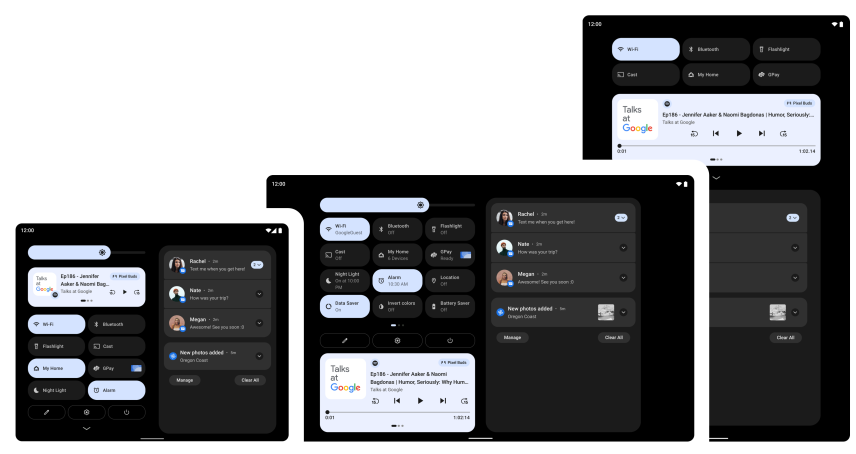
12L ปรับแต่ง UI ของระบบให้สวยงามและใช้งานง่ายขึ้นในหน้าจอขนาดใหญ่ ไม่ว่าจะเป็นการแจ้งเตือน การตั้งค่าด่วน หน้าจอล็อก ภาพรวม หน้าจอหลัก และอื่นๆ
ในหน้าจอขนาดใหญ่ หน้าต่างแจ้งเตือนจะใช้ประโยชน์จากพื้นที่ว่างโดยแสดงการตั้งค่าด่วนและการแจ้งเตือนในเลย์เอาต์ 2 คอลัมน์แบบใหม่ หน้าจอล็อกยังใช้เลย์เอาต์ 2 คอลัมน์ที่ใหญ่ขึ้นเพื่อไฮไลต์การแจ้งเตือนและนาฬิกา รวมถึงมีการเพิ่มประสิทธิภาพแอปของระบบ เช่น แอปการตั้งค่าด้วย
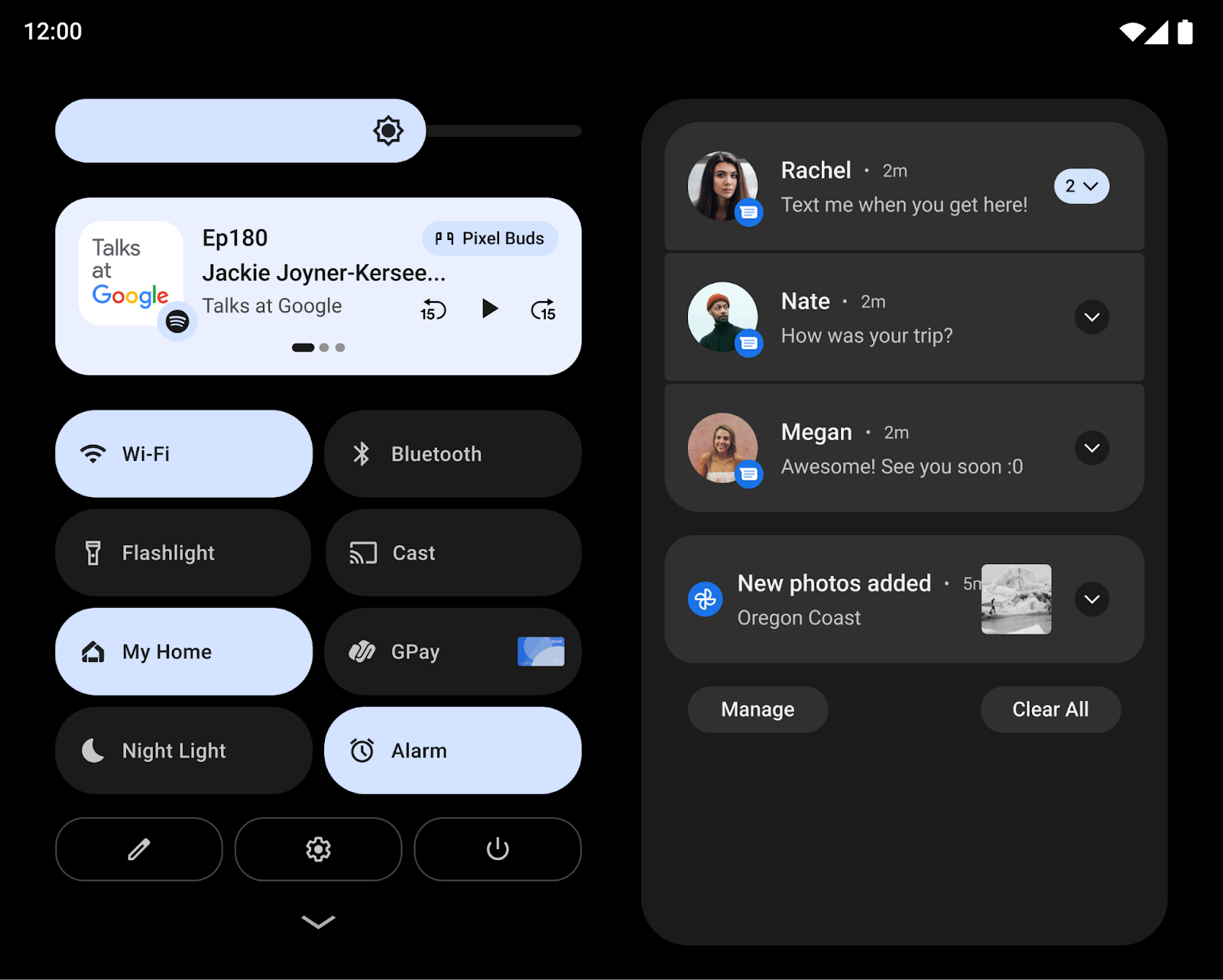
นอกจากนี้ เรายังมุ่งเน้นที่การทำให้การโต้ตอบที่สำคัญง่ายขึ้นในหน้าจอขนาดใหญ่ เช่น ตอนนี้การควบคุมรูปแบบและ PIN ของหน้าจอล็อกในแท็บเล็ตจะแสดงที่ด้านข้างของหน้าจอเพื่อให้เข้าถึงได้ง่ายขึ้น และผู้ใช้เพียงแค่แตะอีกด้านของหน้าจอเพื่อย้ายการควบคุม PIN/รูปแบบไปที่ด้านนั้น
สำหรับอุปกรณ์แบบพับได้ เราได้เพิ่มประสิทธิภาพตารางหน้าจอหลักและปรับแต่งการเปลี่ยนจากพับเป็นกางออก เพื่อให้ผู้ใช้เปลี่ยนจากหน้าจอด้านนอกหน้าจอเดียวไปยังหน้าจอที่กางออกขนาดใหญ่ขึ้นได้อย่างราบรื่น ซึ่งจะช่วยเสริมความต่อเนื่องในขณะที่ยังคงตัวเลือกของผู้ใช้ไว้
สำหรับนักพัฒนาแอป: การเปลี่ยนแปลงในการฉายภาพสื่อ
ตั้งแต่ 12L เป็นต้นไป เมื่อมีการแสดงผลเสมือนบนพื้นผิว ระบบจะปรับขนาดการแสดงผลเสมือนให้พอดีกับพื้นผิวโดยใช้กระบวนการที่คล้ายกับตัวเลือก centerInsideของ ImageView
แนวทางการปรับขนาดแบบใหม่นี้ช่วยปรับปรุงการแคสต์หน้าจอไปยังโทรทัศน์และจอแสดงผลขนาดใหญ่อื่นๆ โดยการเพิ่มขนาดของรูปภาพพื้นผิวให้สูงสุดในขณะที่ยังคงสัดส่วนภาพที่เหมาะสมไว้
ดูรายละเอียดเพิ่มเติมได้ที่การฉายภาพสื่อในหน้าจอขนาด ใหญ่
การทำงานหลายอย่างพร้อมกันที่ทรงประสิทธิภาพและใช้งานง่าย
ผู้ใช้มักจะทำงานหลายอย่างพร้อมกันเมื่อใช้หน้าจอขนาดใหญ่ของแท็บเล็ต Chromebook และอุปกรณ์แบบพับได้ ใน 12L ฟีเจอร์ใหม่ด้านประสิทธิภาพการทำงานทำให้การทำงานหลายอย่างพร้อมกันมีประสิทธิภาพและใช้งานง่ายยิ่งขึ้น
12L เพิ่มแถบงานใหม่ที่ช่วยให้เปิดและสลับแอปได้ง่ายขึ้นทันที ท่าทางสัมผัสทำให้การใช้แถบงานเร็วขึ้นไปอีก โดยการลากและวางเพื่อเข้าสู่โหมดแยกหน้าจอ และปัดขึ้นเพื่อกลับไปที่หน้าจอหลัก ในการไปยังส่วนต่างๆ ด้วยท่าทางสัมผัส ท่าทางสัมผัสการสลับอย่างรวดเร็วช่วยให้ผู้ใช้เลื่อนดูแอปล่าสุดได้ ผู้ใช้สามารถแสดงหรือซ่อนแถบงานได้ทุกเมื่อด้วยการกดค้าง
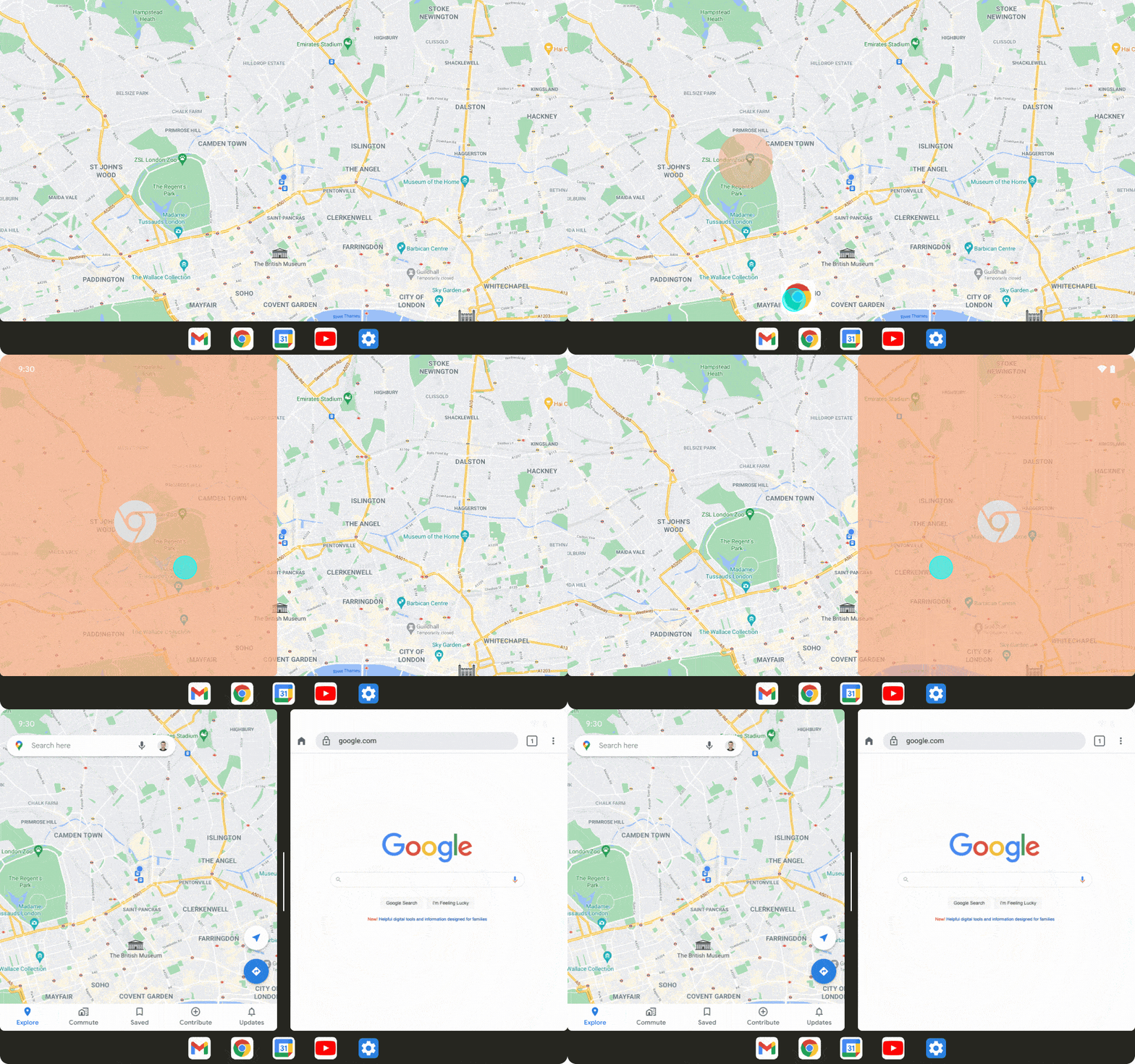
การเรียกใช้แอปในโหมดแยกหน้าจอเป็นวิธีที่ได้รับความนิยมในการทำงานหลายอย่างพร้อมกัน และใน 12L เราได้ทำให้การค้นพบและใช้โหมดแยกหน้าจอทำได้ง่ายกว่าที่เคย ตอนนี้ผู้ใช้สามารถลากและวางแอปโปรดลงในโหมดแยกหน้าจอได้โดยตรงจากแถบงาน หรือจะใช้การดำเนินการ "แยก" ใหม่ในภาพรวมเพื่อเริ่มโหมดแยกหน้าจอด้วยการแตะก็ได้
Android 12 และ ขึ้นไป อนุญาตให้แอปทั้งหมดเข้าสู่โหมดหลายหน้าต่าง ไม่ว่าแอปจะปรับขนาดได้หรือไม่ก็ตาม เพื่อให้ผู้ใช้ได้รับประสบการณ์การใช้งานโหมดแยกหน้าจอที่สอดคล้องกันมากขึ้น
สำหรับนักพัฒนาแอป: ทดสอบแอปในโหมดแยกหน้าจอ
เนื่องจากโหมดแยกหน้าจอเข้าถึงได้ง่ายขึ้น และการเปลี่ยนแปลงใน Android 12 ที่อนุญาตให้ผู้ใช้เปิดแอปทั้งหมดในโหมดแยกหน้าจอได้ เราขอแนะนำอย่างยิ่งให้คุณทดสอบแอปในโหมดแยกหน้าจอ
สำหรับนักพัฒนา: จัดการการเปลี่ยนแปลงขนาดระยะขอบแบบไดนามิก
ระบบจะรายงานแถบงานใหม่ไปยังแอปพลิเคชันเป็นส่วนที่เว้นไว้ แม้ว่า 12L จะไม่ได้เปิดตัว API ส่วนที่เว้นไว้ใหม่ก็ตาม
เมื่อใช้ร่วมกับการไปยังส่วนต่างๆ ด้วยท่าทางสัมผัส ระบบจะซ่อนและแสดงแถบงานแบบไดนามิกได้ หากแอปใช้ข้อมูลส่วนที่เว้นไว้เพื่อวาด UI อยู่แล้ว แอปจะต้องพิจารณาถึงความเป็นไปได้ที่ขนาดของส่วนที่เว้นไว้อาจเปลี่ยนแปลงในขณะที่แอปอยู่ในสถานะกลับมาทำงานต่อ ในกรณีนี้ แอปต้อง
เรียก setOnApplyWindowInsetsListener
และจัดการการเปลี่ยนแปลงขนาดของส่วนที่เว้นไว้ตามที่อธิบายไว้ใน
ส่วนที่เว้นไว้ของแถบระบบ
ประสบการณ์การใช้งานที่เข้ากันได้ดียิ่งขึ้น
แอปจำนวนมากได้รับการเพิ่มประสิทธิภาพสำหรับอุปกรณ์หน้าจอขนาดใหญ่อยู่แล้ว และมอบประสบการณ์การใช้งานที่ยอดเยี่ยมผ่านเลย์เอาต์ที่ปรับเปลี่ยนตามอุปกรณ์ การรองรับโหมดหลายหน้าต่าง ความต่อเนื่องในการเปลี่ยนแปลงขนาดหน้าจอและท่าทางของอุปกรณ์ และอื่นๆ
สำหรับแอปที่ยังไม่ได้รับการเพิ่มประสิทธิภาพ เราได้ปรับปรุงภาพและความเสถียรของโหมดความเข้ากันได้เพื่อให้ผู้ใช้ได้รับประสบการณ์การใช้งานที่ดีขึ้นและทำให้แอปเหล่านั้นดูดีขึ้นโดยค่าเริ่มต้น
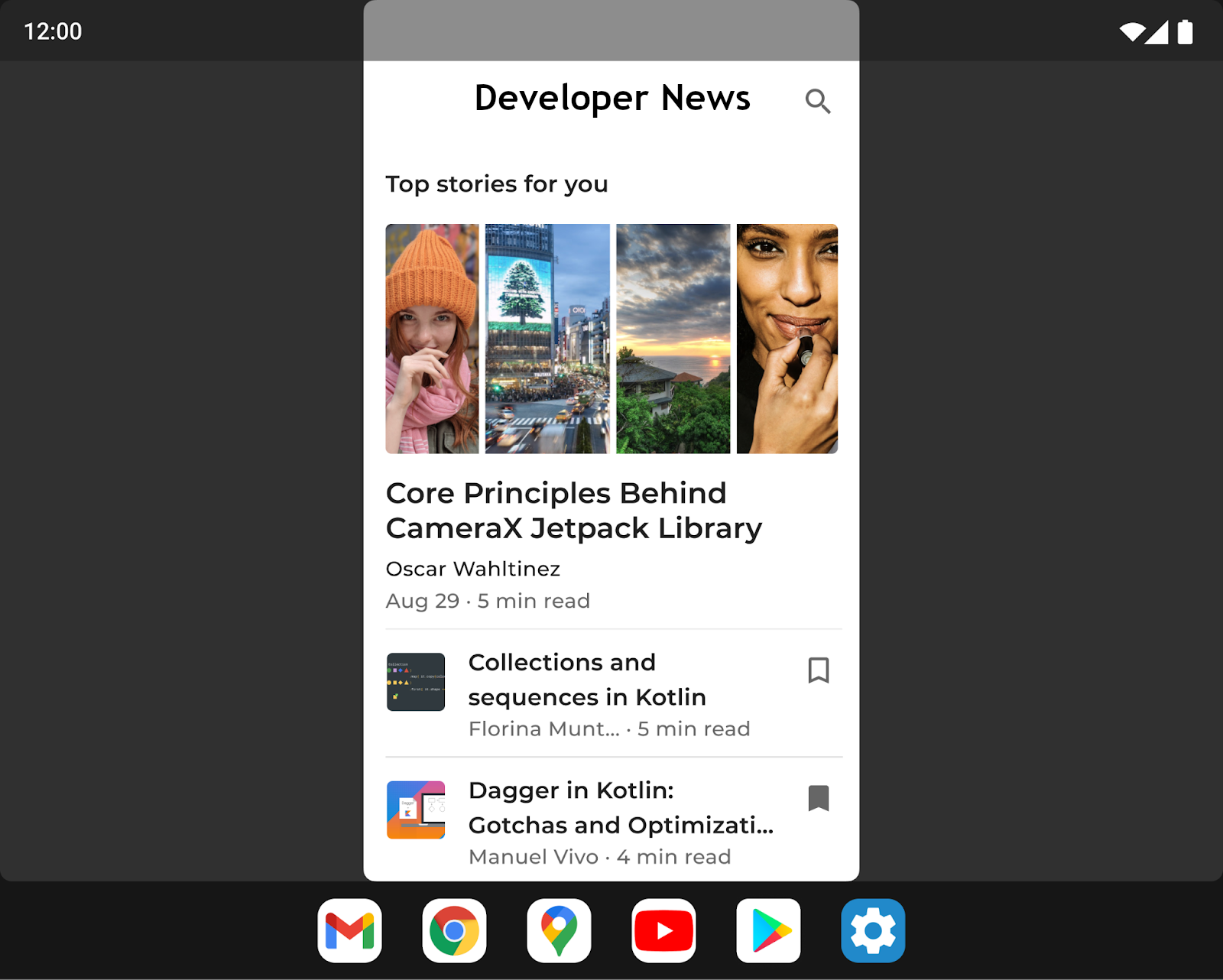
เราได้ปรับปรุง UI สำหรับการใส่ขอบดำโดยอนุญาตให้ผู้ผลิตอุปกรณ์ปรับแต่งตัวเลือกต่างๆ ผ่านการกำหนดค่าการวางซ้อน เช่น ตอนนี้ผู้ผลิตอุปกรณ์สามารถกำหนดค่าสัดส่วนภาพของแอป ใช้มุมโค้งมนกับหน้าต่างแอป และตั้งค่าความโปร่งใสของแถบสถานะได้แล้ว
สำหรับนักพัฒนาแอป: ตรวจสอบแอปในโหมดความเข้ากันได้
หากแอปยังไม่ได้รับการเพิ่มประสิทธิภาพให้ปรับตามการเปลี่ยนแปลงขนาดหน้าจอและท่าทางของอุปกรณ์ ระบบอาจเปิดแอปในโหมดความเข้ากันได้ เราขอแนะนำให้ทดสอบแอปด้วยโหมดความเข้ากันได้ของ 12L เพื่อให้แน่ใจว่าแอปมีลักษณะและการทำงานที่เหมาะสม
ดูรายละเอียดเพิ่มเติมได้ที่ โหมดความเข้ากันได้ของอุปกรณ์
การอัปเดตและแหล่งข้อมูลเพิ่มเติมสำหรับหน้าจอขนาดใหญ่
การเปลี่ยนแปลงใน Google Play บนหน้าจอขนาดใหญ่
Google Play มีการเปลี่ยนแปลงเพื่อไฮไลต์แอปที่ได้รับการเพิ่มประสิทธิภาพสำหรับอุปกรณ์ของผู้ใช้ เพื่อให้ผู้ใช้ค้นพบประสบการณ์การใช้งานแอปที่ดีที่สุดในแท็บเล็ต อุปกรณ์แบบพับได้ และอุปกรณ์ ChromeOS ได้ง่ายขึ้น
เราได้เพิ่มการตรวจสอบใหม่เพื่อประเมินคุณภาพของแต่ละแอปตามหลักเกณฑ์ด้านคุณภาพของแอปสำหรับหน้าจอขนาดใหญ่เพื่อให้มั่นใจว่าเราจะแสดงแอปที่ดีที่สุดเท่าที่จะเป็นไปได้ในอุปกรณ์เหล่านั้น เมื่อแอปไม่ได้รับการเพิ่มประสิทธิภาพสำหรับหน้าจอขนาดใหญ่ ตอนนี้ผู้ใช้หน้าจอขนาดใหญ่จะเห็นการแจ้งเตือนในหน้าข้อมูลสินค้าใน Store ของแอปใน Play Store เพื่อช่วยให้ผู้ใช้ค้นหาแอปที่จะทำงานได้ดีที่สุดในอุปกรณ์ของตน
นอกจากนี้ Play ยังเปิดตัวการให้คะแนนแอปเฉพาะสำหรับหน้าจอขนาดใหญ่ตามที่ ประกาศไว้ในเดือนสิงหาคม 2021, เพื่อให้ผู้ใช้สามารถให้คะแนนการทำงานของแอปในอุปกรณ์หน้าจอขนาดใหญ่ได้
การฝังกิจกรรมด้วย Jetpack WindowManager
การฝังกิจกรรมช่วยให้คุณใช้ประโยชน์จากพื้นที่แสดงผลเพิ่มเติมของหน้าจอขนาดใหญ่ได้โดยการแสดงกิจกรรมหลายรายการพร้อมกัน เช่น สำหรับรูปแบบรายละเอียดรายการ และต้องมีการเปลี่ยนโครงสร้างภายในโค้ดแอปเพียงเล็กน้อยหรือไม่ต้องเปลี่ยนเลย คุณกำหนดวิธีที่แอปแสดงกิจกรรมได้ ไม่ว่าจะแสดงเคียงข้างกันหรือซ้อนกัน โดยการสร้างไฟล์การกำหนดค่า XML หรือทำการเรียกใช้ Jetpack WindowManager API ส่วนที่เหลือระบบจะเป็นผู้จัดการเอง โดยกำหนดการนำเสนอตามการกำหนดค่าที่คุณสร้างขึ้น หากแอปใช้กิจกรรมหลายรายการ เราขอแนะนำให้ลองใช้การฝังกิจกรรม ดูข้อมูลเพิ่มเติมได้ที่การฝัง กิจกรรม
คำขอการวางแนวอุปกรณ์
อุปกรณ์แบบพับได้และแท็บเล็ตมักใช้ทั้งในแนวนอนและแนวตั้ง ซึ่งแตกต่างจากโทรศัพท์มาตรฐาน แท็บเล็ตมักจะวางในแนวนอน ส่วนอุปกรณ์แบบพับได้จะวางแนวตามการพับ
บางแอปขอการวางแนวคงที่ในแนวตั้งหรือแนวนอน และคาดหวังว่าจะยังคงอยู่ในแนวที่ต้องการไม่ว่าอุปกรณ์จะวางแนวใด (ดูแอตทริบิวต์ screenOrientation ในไฟล์ Manifest) แม้ว่า 12L จะยังคงรองรับการวางแนวคงที่ แต่ผู้ผลิตอุปกรณ์มีตัวเลือกในการลบล้างคำขอการวางแนวที่ต้องการของแอป
ใน Android 12 (ระดับ API 31) ขึ้นไป ผู้ผลิตอุปกรณ์สามารถกำหนดค่าหน้าจออุปกรณ์แต่ละหน้าจอ (เช่น หน้าจอขนาดแท็บเล็ตของอุปกรณ์แบบพับได้) ให้ละเว้นข้อกำหนดการวางแนวและบังคับให้แอปในโหมดแนวตั้งแสดงในแนวตั้งแต่ใส่ขอบดำในจอแสดงผลแนวนอน การละเว้นข้อกำหนดช่วยให้ Android ตอบสนองความตั้งใจของนักพัฒนาแอปในการแสดงแอปในสัดส่วนภาพคงที่เสมอได้ดียิ่งขึ้น ในขณะที่ยังคงวางแนวแอปเพื่อการใช้งานที่ดีที่สุด
อย่างไรก็ตาม เพื่อให้ผู้ใช้ได้รับประสบการณ์การใช้งานที่ดีที่สุด ให้ออกแบบแอปด้วยเลย์เอาต์ที่ปรับเปลี่ยนตามอุปกรณ์ซึ่งใช้พื้นที่หน้าจอที่มีอยู่ทั้งหมดทั้งในแนวตั้งและแนวนอนในหน้าจอที่มีขนาดใหญ่กว่า 600dp
เตรียมแอปให้พร้อม
เนื่องจากการอัปเดตฟีเจอร์ใหม่ 12L จะพร้อมใช้งานในอุปกรณ์หน้าจอขนาดใหญ่มากขึ้นเรื่อยๆ ตอนนี้จึงเป็นเวลาที่เหมาะที่จะทดสอบแอปและเพิ่มประสิทธิภาพแอปสำหรับหน้าจอขนาดใหญ่
คุณเริ่มต้นใช้งานได้โดยตั้งค่าโปรแกรมจำลอง 12L หรือรับ 12L ในอุปกรณ์ ของพาร์ทเนอร์ คุณจะเห็นการเปลี่ยนแปลง UI ของระบบล่าสุดสำหรับหน้าจอขนาดใหญ่ ลองใช้แอปกับแถบงานและโหมดแยกหน้าจอ ทดสอบแอปในโหมดความเข้ากันได้ และลองใช้การฝังกิจกรรมกับ Jetpack WindowManager API ได้ด้วย
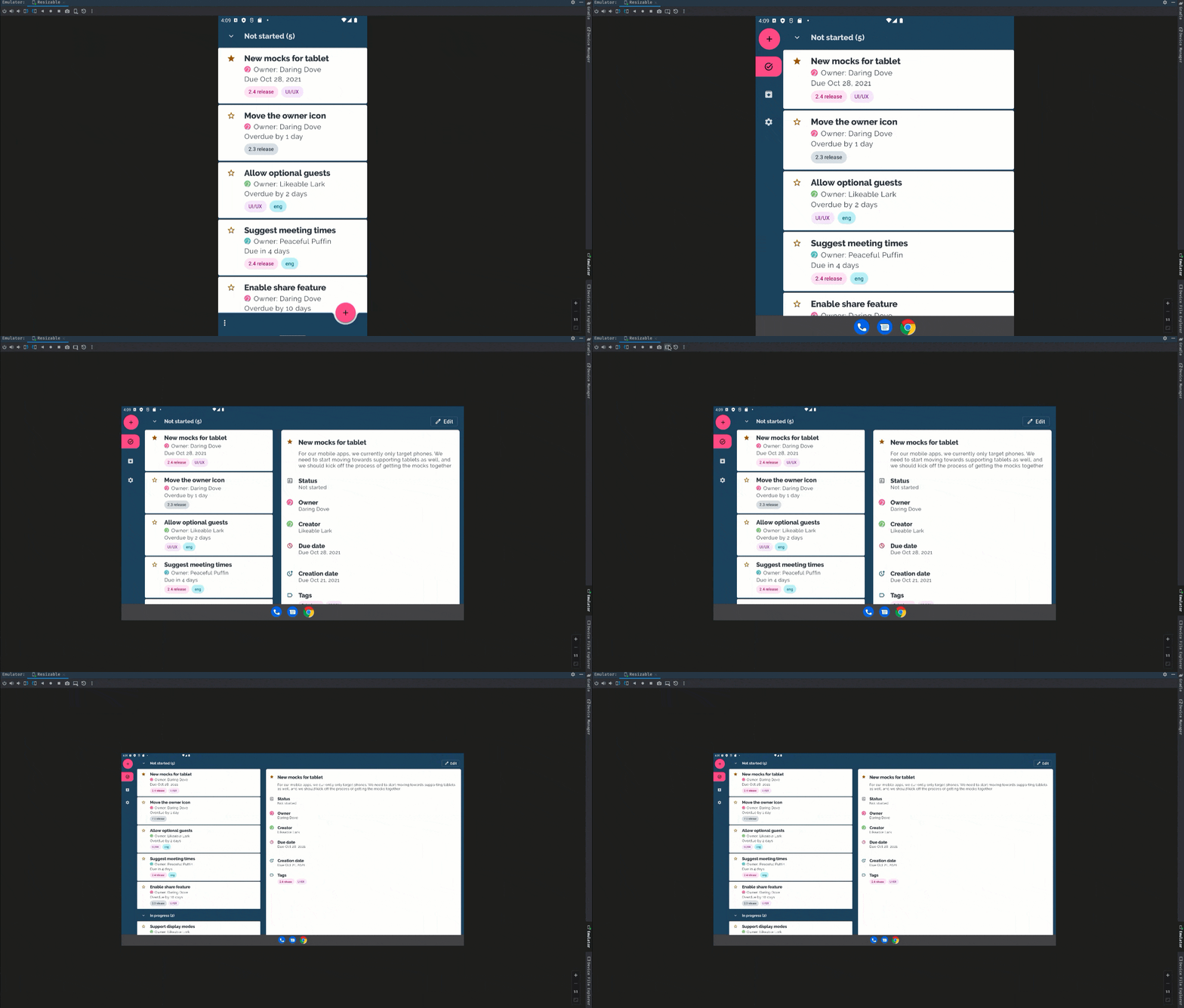
หากคุณเพิ่งเริ่มต้นพัฒนาแอปสำหรับหน้าจอขนาดใหญ่ โปรดดูคำแนะนำเกี่ยวกับหน้าจอขนาดใหญ่และอุปกรณ์แบบพับได้เพื่ออ่านคำแนะนำและเทคนิคล่าสุดสำหรับการสร้างประสบการณ์การใช้งานที่ยอดเยี่ยมในอุปกรณ์เหล่านี้
สิ่งที่ควรทดสอบ
หลังจากสร้างอุปกรณ์เสมือนสำหรับ 12L แล้ว คุณ ควรทดสอบแอปกับกรณีการใช้งานหน้าจอขนาดใหญ่ทั่วไปบางกรณีเพื่อให้แน่ใจว่า แอปตอบสนองตามที่คุณต้องการ ต่อไปนี้คือพื้นที่ที่แนะนำบางส่วน พร้อมลิงก์ไปยังรายละเอียดเพิ่มเติมเกี่ยวกับแหล่งข้อมูลที่เกี่ยวข้องซึ่งจะช่วยคุณเพิ่มประสิทธิภาพแอปสำหรับหน้าจอขนาดใหญ่
| สิ่งที่ควรทดสอบ | แหล่งข้อมูล |
|---|---|
|
ขนาดหน้าจอ ท่าทางของอุปกรณ์ และการหมุน ตรวจสอบว่าแอปตอบสนองอย่างไรเมื่อขนาดหน้าจอเปลี่ยนแปลงเนื่องจาก การเปลี่ยนแปลงท่าทางของอุปกรณ์ (เช่น การกางอุปกรณ์แบบพับได้ออกหรือวางอุปกรณ์แบบพับได้ในโหมดวางบนโต๊ะ) นอกจากนี้ ให้ลองหมุนอุปกรณ์ใน แต่ละสถานะเหล่านี้เพื่อให้แน่ใจว่าแอปตอบสนองได้อย่างเหมาะสม |
เอกสารประกอบ ตัวอย่าง Codelab การบรรยายทางเทคนิค |
|
การโต้ตอบกับแถบงานและโหมดแยกหน้าจอ ตรวจสอบว่าแอปตอบสนองอย่างไรเมื่อดูด้วยแถบงานในหน้าจอขนาดใหญ่ ตรวจสอบว่า UI ของแอปไม่ถูกตัดออกหรือถูกแถบงานบัง ลองเข้าและออกจากโหมดแยกหน้าจอและโหมดหลายหน้าต่างโดยใช้แถบงาน และทดสอบการสลับอย่างรวดเร็วระหว่างแอปกับแอปอื่นๆ โดยใช้แถบงาน หากแอปมีการวางแนวคงที่และปรับขนาดไม่ได้ ให้ตรวจสอบว่าแอปตอบสนองต่อการปรับโหมดความเข้ากันได้ เช่น การใส่ขอบดำอย่างไร |
เอกสารประกอบ ตัวอย่าง การบรรยายทางเทคนิค |
|
โหมดหลายหน้าต่าง
ตรวจสอบว่าแอปตอบสนองอย่างไรเมื่อทำงานในโหมดหลายหน้าต่างบนหน้าจอขนาดใหญ่ (sw >= 600dp) โดยเฉพาะอย่างยิ่งหากแอปตั้งค่า
หากแอปตั้งค่า
หากแอปใช้ Display API เช่น
|
เอกสารประกอบ ตัวอย่าง การบรรยายทางเทคนิค |
|
การฉายภาพสื่อ หากแอปใช้การฉายภาพสื่อ ให้ตรวจสอบว่าแอปตอบสนองอย่างไรขณะ เล่น สตรีม หรือแคสต์สื่อในอุปกรณ์หน้าจอขนาดใหญ่ อย่าลืมพิจารณาการเปลี่ยนแปลงท่าทางของอุปกรณ์ในอุปกรณ์แบบพับได้ด้วย |
เอกสารประกอบ ตัวอย่าง การบรรยายทางเทคนิค |
|
ตัวอย่างจากกล้อง สำหรับแอปกล้อง ให้ตรวจสอบว่า UI ตัวอย่างจากกล้องตอบสนองอย่างไรในหน้าจอขนาดใหญ่ เมื่อแอปถูกจำกัดให้แสดงในบางส่วนของหน้าจอใน โหมดหลายหน้าต่างหรือโหมดแยกหน้าจอ นอกจากนี้ ให้ตรวจสอบว่าแอปตอบสนองอย่างไรเมื่อ ท่าทางของอุปกรณ์แบบพับได้เปลี่ยนแปลง |
เอกสารประกอบ |