

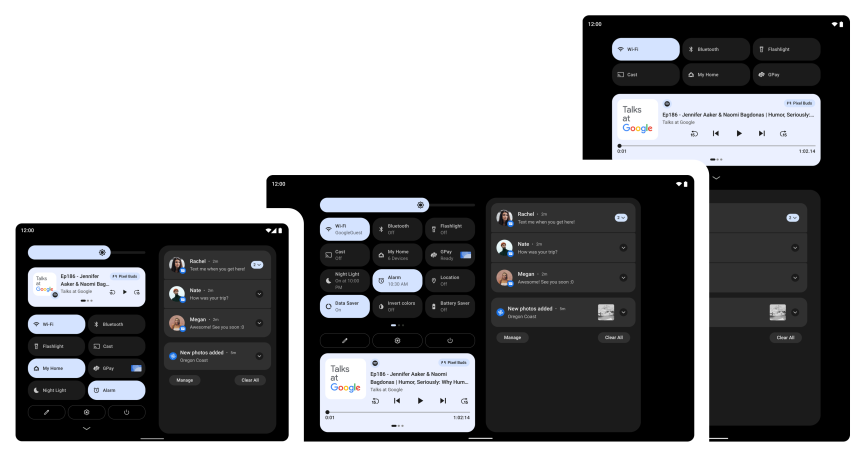
12L হল একটি বিশেষ ফিচার ড্রপ যা Android 12-কে বড় স্ক্রিনে আরও ভালো করে তোলে। আমরা বড় স্ক্রিনের জন্য সিস্টেম UI অপ্টিমাইজ ও পালিশ করেছি, মাল্টিটাস্কিংকে আরও শক্তিশালী ও স্বজ্ঞাত করেছি এবং অ্যাপের জন্য আমাদের কম্প্যাটিবিলিটি সাপোর্ট উন্নত করেছি যাতে সেগুলি ডিফল্ট হিসেবে আরও ভালো দেখায়। এছাড়াও, আমরা কিছু ডেভেলপার API যোগ করেছি।
আপনি 12L এমুলেটর ডাউনলোড করে অথবা পার্টনার ডিভাইসে 12L ইনস্টল করে শুরু করতে পারেন।
নতুন কী আছে তা এখানে দেখুন।
বড় স্ক্রিনের জন্য অপ্টিমাইজ করা OS
12L সিস্টেম UI-কে আরও সুন্দর ও বড় স্ক্রিনে ব্যবহার করার জন্য আরও সহজ করে তোলে—বিজ্ঞপ্তি, দ্রুত সেটিংস, লকস্ক্রিন, ওভারভিউ, হোম স্ক্রিন ও আরও অনেক কিছু জুড়ে।
বড় স্ক্রিনে, বিজ্ঞপ্তি শেড, নতুন দুই-কলাম লেআউটে দ্রুত সেটিংস এবং বিজ্ঞপ্তি দেখানোর মাধ্যমে স্পেসের সুবিধা নেয়। এছাড়াও, লক স্ক্রিন বিজ্ঞপ্তি ও ঘড়ি হাইলাইট করার জন্য বড় দুই-কলাম লেআউট ব্যবহার করে এবং 'সেটিংস'-এর মতো সিস্টেম অ্যাপও অপ্টিমাইজ করা হয়েছে।
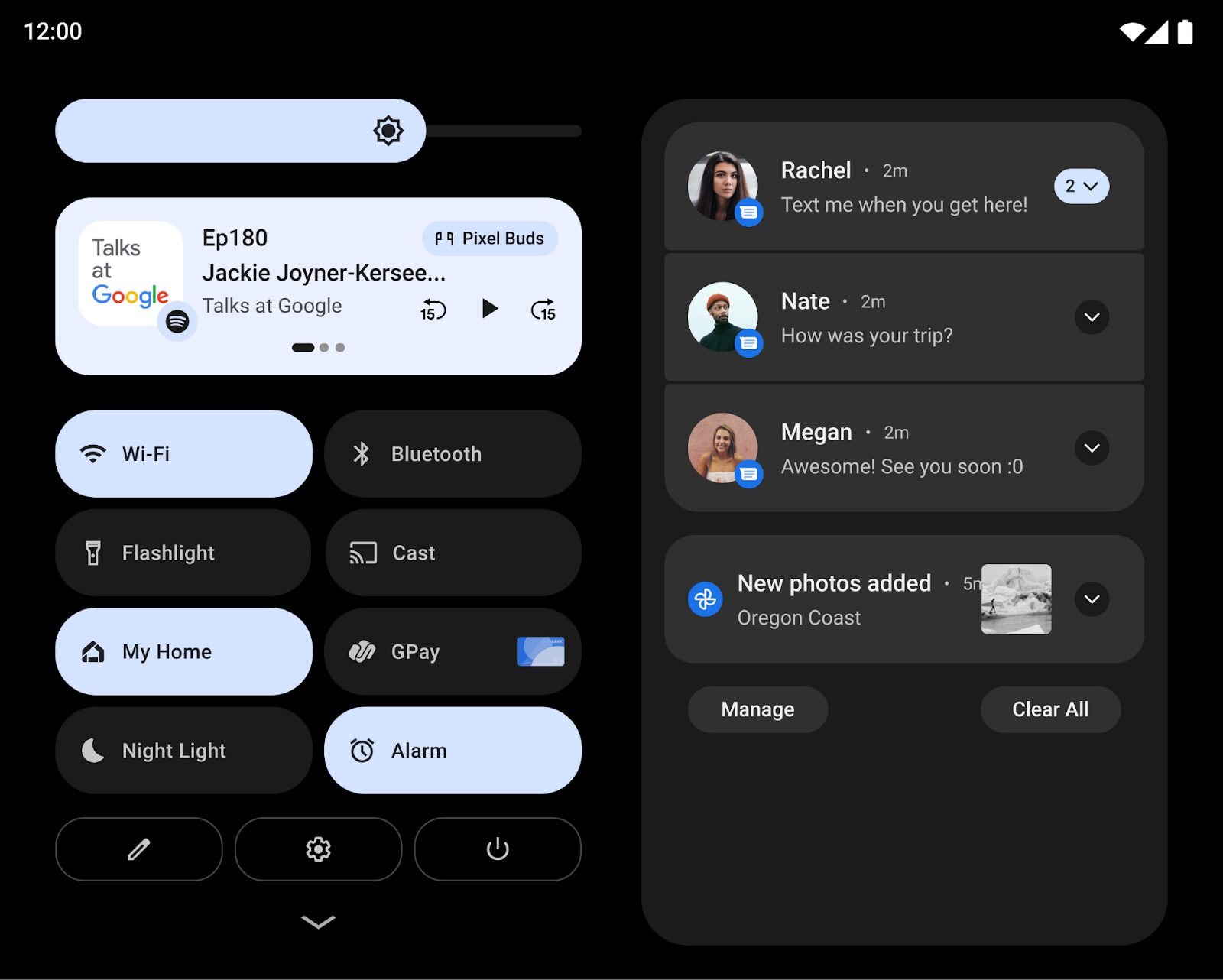
এছাড়াও, আমরা আরও বড় স্ক্রিনে গুরুত্বপূর্ণ ইন্টার্যাকশন আরও সহজ করার দিকে মনোযোগ দিয়েছি। যেমন, ট্যাবলেটে লক স্ক্রিন প্যাটার্ন এবং পিন কন্ট্রোল এখন স্ক্রিনের পাশে দেখানো হয় যাতে সহজে অ্যাক্সেস করা যায় এবং ব্যবহারকারীরা স্ক্রিনের অন্য পাশে পিন/প্যাটার্ন কন্ট্রোল নিয়ে আসার জন্য স্ক্রিনের অন্য পাশে ট্যাপ করতে পারেন।
ফোল্ডেবল ডিভাইসের জন্য, আমরা হোম স্ক্রিন গ্রিড অপ্টিমাইজ করেছি এবং ফোল্ড-আনফোল্ড ট্রানজিশন আরও মসৃণ করেছি, যাতে ব্যবহারকারীরা একটি বাহ্যিক স্ক্রিন থেকে বড় আনফোল্ড করা স্ক্রিনে নির্বিঘ্নে যেতে পারেন, তাদের পছন্দগুলি বজায় রেখে ধারাবাহিকতা নিশ্চিত করে।
ডেভেলপারদের জন্য: মিডিয়া প্রোজেকশনে পরিবর্তন
১২L থেকে শুরু করে, সারফেসে ভার্চুয়াল ডিসপ্লে রেন্ডার করা হলে, ImageView-এর centerInside বিকল্পের মতো একই প্রসেস ব্যবহার করে
সারফেসে ফিট করার জন্য ভার্চুয়াল ডিসপ্লে স্কেল করা হয়।
নতুন স্কেলিং পদ্ধতি, সারফেস ইমেজের সাইজ সর্বাধিক করে এবং সঠিক অ্যাস্পেক্ট রেশিও নিশ্চিত করে টেলিভিশন এবং অন্যান্য বড় ডিসপ্লেতে স্ক্রিন কাস্টিং উন্নত করে।
আরও জানতে, বড় স্ক্রিনে মিডিয়া প্রোজেকশন দেখুন।
দুর্দান্ত ও স্বজ্ঞাত মাল্টিটাস্কিং
ট্যাবলেট, Chromebook ও ফোল্ডেবল ডিভাইসের মতো বড় স্ক্রিন ব্যবহার করার সময় ব্যবহারকারীরা প্রায়ই মাল্টিটাস্ক করেন। 12L-এ, নতুন প্রোডাক্টিভিটি ফিচার মাল্টিটাস্কিংকে আরও বেশি শক্তিশালী এবং সহজ করে তোলে।
12L একটি নতুন টাস্কবার যোগ করে যা অ্যাপ চালু করা এবং এক অ্যাপ থেকে অন্য অ্যাপে যাওয়া সহজ করে তোলে। জেসচার ব্যবহার করে টাস্কবার আরও দ্রুত ব্যবহার করা যায়, স্প্লিট-স্ক্রিন মোডে যেতে টেনে নিয়ে রাখুন এবং হোমে যেতে উপরের দিকে সোয়াইপ করুন। জেসচার নেভিগেশনে, কুইক-সুইচ জেসচার ব্যবহারকারীদের সাম্প্রতিক অ্যাপের মধ্যে ফ্লিপ করতে দেয়। ব্যবহারকারীরা যেকোনও সময় টাস্কবার বেশিক্ষণ প্রেস করে সেটি দেখাতে বা লুকাতে পারবেন।
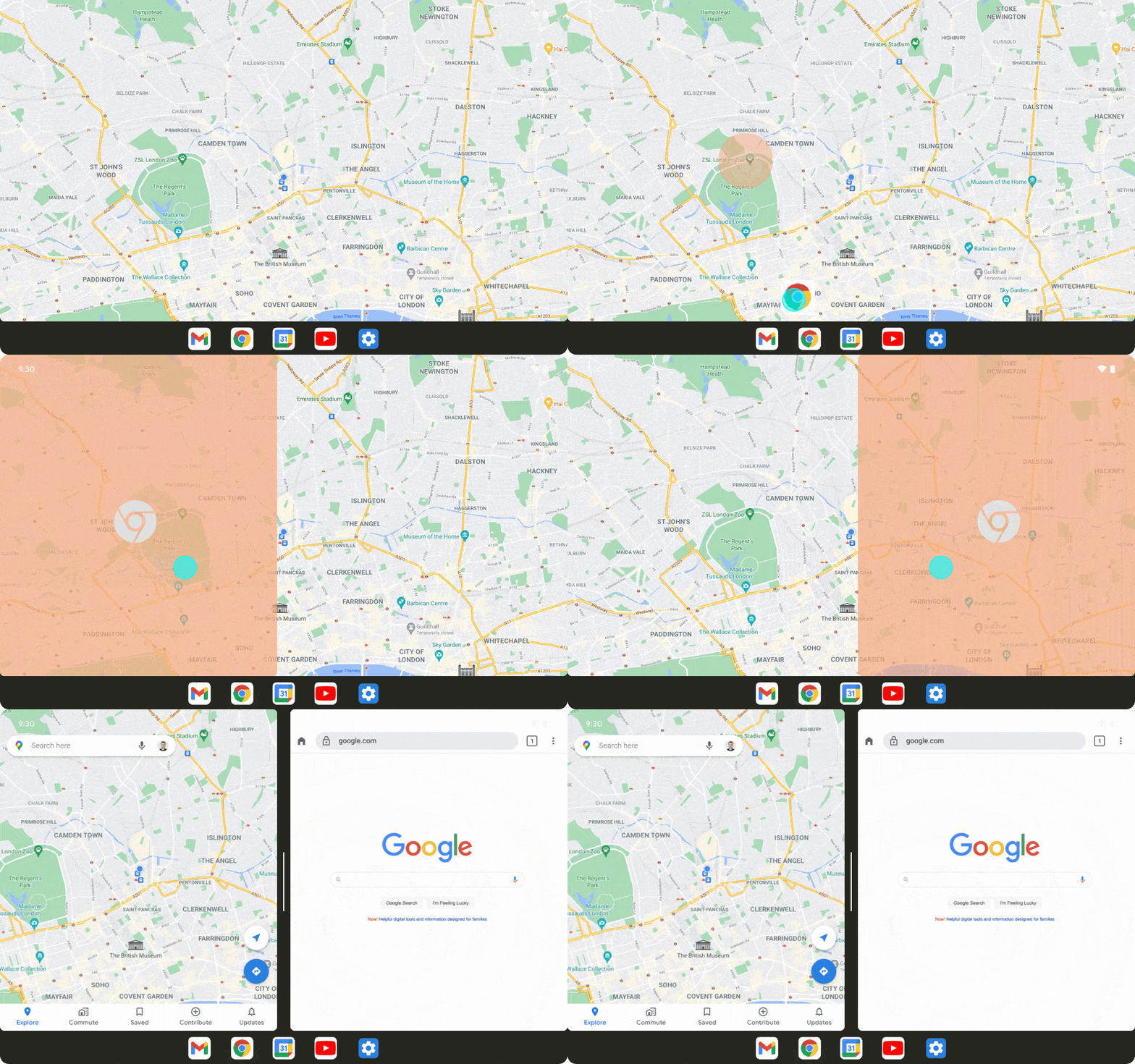
বিভক্ত-স্ক্রীন মোডে অ্যাপ চালানো হল মাল্টিটাস্কিংয়ের একটি জনপ্রিয় উপায় এবং 12L-এ আমরা বিভক্ত-স্ক্রীন মোডকে আগের চেয়ে আরও সহজে খুঁজে পাওয়া ও ব্যবহার করার মতো করে তুলেছি। ব্যবহারকারীরা এখন টাস্কবার থেকে সরাসরি স্প্লিট স্ক্রিনে তাদের প্রিয় অ্যাপ টেনে এনে রাখতে পারবেন, অথবা তারা এক ট্যাপে স্প্লিট-স্ক্রিন মোড শুরু করতে ওভারভিউতে একটি নতুন "স্প্লিট" অ্যাকশন ব্যবহার করতে পারবেন।
ব্যবহারকারীদের জন্য স্প্লিট স্ক্রিনকে আরও সামঞ্জস্যপূর্ণ অভিজ্ঞতা হিসেবে গড়ে তুলতে, Android 12 এবং তার পরবর্তী ভার্সন সব অ্যাপকে মাল্টি-উইন্ডো মোডে প্রবেশ করার অনুমতি দেয়, সেগুলি রিসাইজ করা যাক বা না যাক।
ডেভেলপারদের জন্য: স্প্লিট-স্ক্রিন মোডে আপনার অ্যাপ পরীক্ষা করুন
বিভক্ত-স্ক্রীন মোড আরও অ্যাক্সেসযোগ্য হয়ে ওঠার সাথে সাথে এবং Android 12-এ পরিবর্তনের ফলে ব্যবহারকারীরা সব অ্যাপ বিভক্ত-স্ক্রীন মোডে চালু করতে পারবেন। তাই আমরা আপনাকে বিভক্ত-স্ক্রীন মোডে অ্যাপ পরীক্ষা করে দেখার জন্য বিশেষভাবে সাজেস্ট করছি।
ডেভেলপারদের জন্য: ইনসেট সাইজে ডায়নামিক পরিবর্তন ম্যানেজ করা
নতুন টাস্কবারটি অ্যাপ্লিকেশনগুলিতে ইনসেট হিসাবে রিপোর্ট করা হয়, যদিও 12L একটি নতুন ইনসেট API প্রবর্তন করে না।
জেসচার নেভিগেশনের সাথে ব্যবহার করা হলে, টাস্কবার ডায়নামিকভাবে লুকানো ও দেখানো
যেতে পারে। আপনার অ্যাপ যদি আগে থেকেই UI ড্র করার জন্য ইনসেট তথ্য ব্যবহার করে,
তাহলে অ্যাপটি রিজুমড অবস্থায় থাকাকালীন ইনসেটের সাইজ পরিবর্তন হতে পারে
এমন সম্ভাবনা বিবেচনা করতে হবে। এইসব ক্ষেত্রে, আপনার অ্যাপকে
setOnApplyWindowInsetsListener কল করতে হবে
এবং ইনসেটের ডাইমেনশনে হওয়া পরিবর্তন ম্যানেজ করতে হবে, যেমনটি
সিস্টেম বার ইনসেট-এ বর্ণনা করা হয়েছে।
আরও বেশি মানানসই হওয়ার অভিজ্ঞতা
অনেক অ্যাপ ইতিমধ্যেই বড় স্ক্রিনের ডিভাইসের জন্য অপ্টিমাইজ করা হয়েছে এবং রেসপন্সিভ লেআউট, মাল্টি-উইন্ডো মোডের জন্য সহায়তা, স্ক্রিনের সাইজ এবং ডিভাইসের পসচার পরিবর্তন জুড়ে ধারাবাহিকতা এবং আরও অনেক কিছুর মাধ্যমে দুর্দান্ত অভিজ্ঞতা অফার করে।
যেসব অ্যাপ এখনও অপ্টিমাইজ করা হয়নি, সেগুলির জন্য আমরা কম্প্যাটিবিলিটি মোডে ভিজ্যুয়াল ও স্টেবিলিটি সংক্রান্ত উন্নতি করেছি যাতে ব্যবহারকারীরা আরও ভালো অভিজ্ঞতা পান এবং ডিফল্ট হিসেবে সেইসব অ্যাপ আরও ভালো দেখায়।
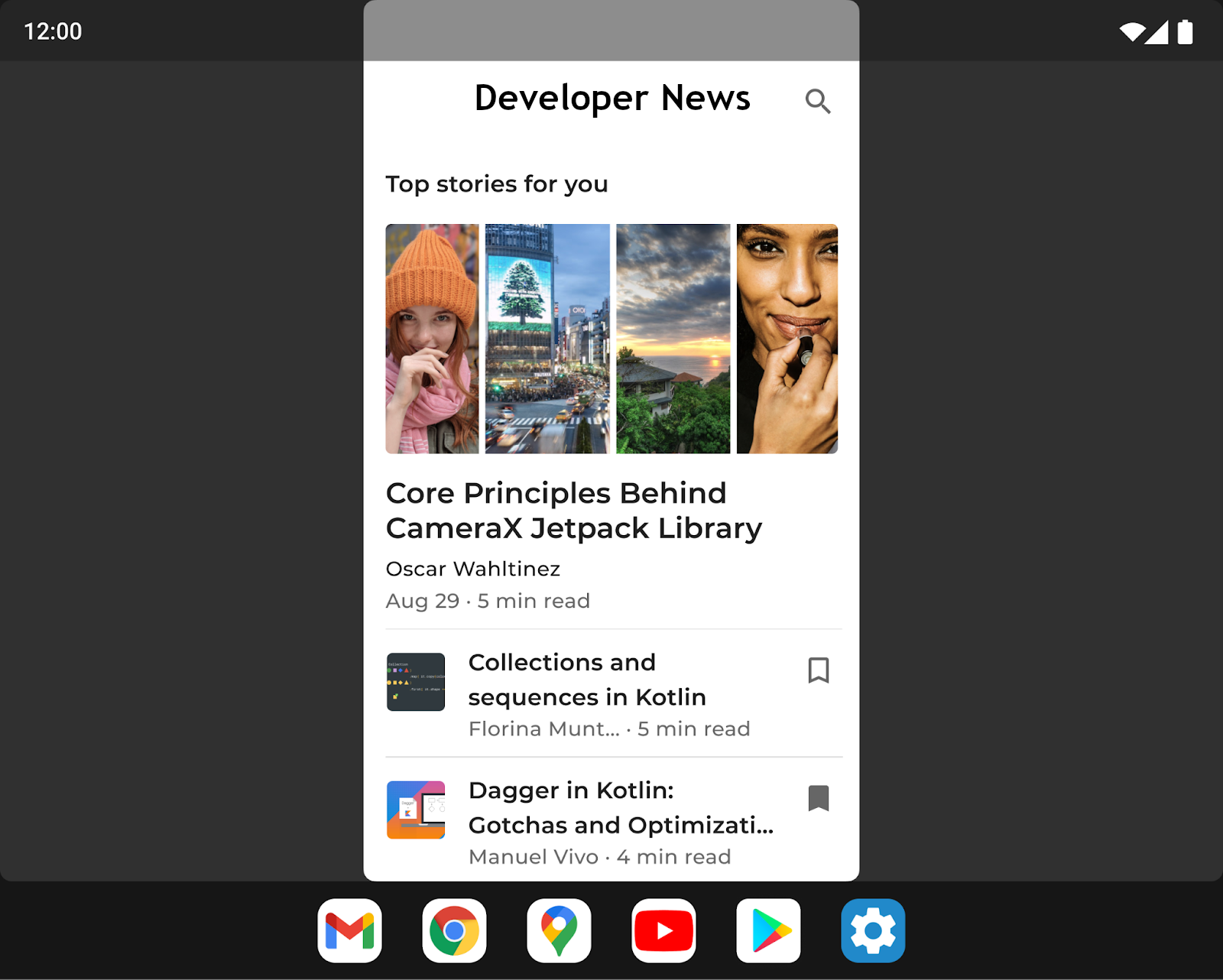
আমরা লেটারবক্সিংয়ের জন্য UI উন্নত করেছি, যার ফলে ডিভাইস প্রস্তুতকারকরা ওভারলে কনফিগারেশনের মাধ্যমে অনেকগুলি বিকল্প কাস্টমাইজ করতে পারবেন। যেমন, ডিভাইস প্রস্তুতকারকরা এখন অ্যাপের অ্যাস্পেক্ট রেশিও কনফিগার করতে, অ্যাপ উইন্ডোতে গোলাকার কোণ প্রয়োগ করতে এবং স্ট্যাটাস বারের ট্রান্সপারেন্সি সেট করতে পারবেন।
ডেভেলপারদের জন্য: কম্প্যাটিবিলিটি মোডে আপনার অ্যাপ চেক করুন
আপনার অ্যাপ যদি এখনও স্ক্রিনের সাইজ এবং ডিভাইসের পোস্টার পরিবর্তনের সাথে মানিয়ে নেওয়ার জন্য অপ্টিমাইজ করা না হয়ে থাকে, তাহলে আপনার অ্যাপ কম্প্যাটিবিলিটি মোডে চালু হতে পারে। আপনার অ্যাপ ঠিকমতো দেখাচ্ছে ও কাজ করছে কিনা তা নিশ্চিত করতে, 12L কম্প্যাটিবিলিটি মোডের সাথে আপনার অ্যাপ টেস্ট করার সাজেশন আমরা দিই।
আরও বিবরণের জন্য, ডিভাইস কম্প্যাটিবিলিটি মোড দেখুন।
বড় স্ক্রিনের জন্য আরও আপডেট ও রিসোর্স
বড় স্ক্রিনে Google Play-তে হওয়া পরিবর্তন
ট্যাবলেট, ফোল্ডেবল ও ChromeOS ডিভাইসে যাতে লোকজন সহজেই সেরা অ্যাপ অভিজ্ঞতা পেতে পারেন, তার জন্য Google Play-তে এমন পরিবর্তন করা হয়েছে যাতে ডিভাইসের জন্য অপ্টিমাইজ করা অ্যাপ হাইলাইট করা হয়।
আমাদের বড় স্ক্রিন অ্যাপ কোয়ালিটি নির্দেশিকা অনুযায়ী প্রতিটি অ্যাপের কোয়ালিটি মূল্যায়ন করার জন্য নতুন চেক যোগ করা হয়েছে যাতে আমরা সেইসব ডিভাইসে সবচেয়ে ভালো অ্যাপ দেখাতে পারি। কোনও অ্যাপ বড় স্ক্রিনের জন্য অপ্টিমাইজ করা না থাকলে, বড় স্ক্রিন ব্যবহারকারীরা এখন অ্যাপের Play Store লিস্টিং পৃষ্ঠায় একটি বিজ্ঞপ্তি দেখতে পাবেন যা তাদের ডিভাইসে সবচেয়ে ভাল কাজ করবে এমন অ্যাপ খুঁজে পেতে সাহায্য করবে।
এছাড়াও, Play বড় স্ক্রিনের জন্য নির্দিষ্ট অ্যাপ রেটিং নিয়ে আসছে, যেমনটি আগস্ট ২০২১-এ ঘোষণা করা হয়েছিল, যাতে ব্যবহারকারীরা বড় স্ক্রিনের ডিভাইসে আপনার অ্যাপ কেমন কাজ করে সেই বিষয়ে রেটিং দিতে পারেন।
Jetpack WindowManager-এর সাথে অ্যাক্টিভিটি এম্বেড করা
অ্যাক্টিভিটি এম্বেডিং আপনাকে একবারে একাধিক অ্যাক্টিভিটি দেখিয়ে বড় স্ক্রিনের অতিরিক্ত ডিসপ্লে এরিয়ার সুবিধা নিতে দেয়, যেমন তালিকা-বিস্তারিত প্যাটার্নের জন্য এবং এর জন্য আপনার অ্যাপের সামান্য বা কোনও রিফ্যাক্টরিংয়ের প্রয়োজন হয় না। আপনি একটি XML কনফিগারেশন ফাইল তৈরি করে বা Jetpack WindowManager API কল করে আপনার অ্যাপ কীভাবে তার অ্যাক্টিভিটিগুলি পাশাপাশি বা স্ট্যাক করে দেখায় তা নির্ধারণ করেন। আপনার তৈরি করা কনফিগারেশনের উপর ভিত্তি করে প্রেজেন্টেশন নির্ধারণ করে, সিস্টেম বাকিটা ম্যানেজ করে। আপনার অ্যাপে একাধিক অ্যাক্টিভিটি থাকলে, অ্যাক্টিভিটি এম্বেডিং ব্যবহার করে দেখতে পারেন। আরও জানতে, অ্যাক্টিভিটি এম্বেডিং দেখুন।
ডিভাইস ওরিয়েন্টেশন সংক্রান্ত অনুরোধ
স্ট্যান্ডার্ড ফোনের মতো নয়, ফোল্ডেবল ও ট্যাবলেট প্রায়শই ল্যান্ডস্কেপ ও পোর্ট্রেট উভয় ওরিয়েন্টেশনেই ব্যবহার করা হয়। ট্যাবলেট প্রায়ই ল্যান্ডস্কেপ পজিশনে ডক করা হয়, যেখানে ফোল্ডেবল ডিভাইস তাদের ফোল্ডের উপর ভিত্তি করে ওরিয়েন্ট করা যেতে পারে।
কিছু অ্যাপ পোর্ট্রেট বা ল্যান্ডস্কেপ মোডে একটি নির্দিষ্ট ওরিয়েন্টেশনের জন্য অনুরোধ করে এবং ডিভাইসের ওরিয়েন্টেশন যাই হোক না কেন,
তাদের পছন্দের ওরিয়েন্টেশনে
থাকতে চায় (screenOrientation ম্যানিফেস্ট
অ্যাট্রিবিউট দেখুন)। 12L-এ এখনও এটি কাজ করলেও, ডিভাইস প্রস্তুতকারকদের কাছে
পছন্দের ওরিয়েন্টেশনের জন্য অ্যাপের অনুরোধ ওভাররাইড করার বিকল্প আছে।
Android 12 (API লেভেল 31) এবং তার পরবর্তী ভার্সনে, ডিভাইস প্রস্তুতকারকরা ব্যক্তিগত ডিভাইস স্ক্রিন (যেমন ফোল্ডেবল ডিভাইসের ট্যাবলেট-সাইজ স্ক্রিন) কনফিগার করতে পারেন যাতে ওরিয়েন্টেশন স্পেসিফিকেশন উপেক্ষা করা যায় এবং পোর্ট্রেট মোডে থাকা কোনও অ্যাপকে ল্যান্ডস্কেপ ডিসপ্লেতে লেটারবক্স করা হলেও সোজাভাবে দেখানো যায়। স্পেসিফিকেশন উপেক্ষা করে, Android, ডেভেলপারদের উদ্দেশ্য আরও ভালোভাবে পূরণ করতে পারে। এর ফলে, অ্যাপটি সবসময় একটি নির্দিষ্ট অ্যাস্পেক্ট রেশিওতে দেখানো যায় এবং অ্যাপটি সর্বোত্তম ব্যবহারের জন্য উপযুক্ত থাকে।
তবে, ব্যবহারকারীর সেরা অভিজ্ঞতার জন্য, রেসপন্সিভ লেআউট সহ আপনার অ্যাপ ডিজাইন করুন যা ৬০০ডিপি-র থেকে বড় স্ক্রিনে পোর্ট্রেট এবং ল্যান্ডস্কেপ ওরিয়েন্টেশন উভয় ক্ষেত্রেই উপলভ্য স্ক্রিন স্পেসের সম্পূর্ণ ব্যবহার করে।
আপনার অ্যাপ রেডি করুন
যেহেতু 12L ফিচার ড্রপ আরও বেশি সংখ্যক বড় স্ক্রিনের ডিভাইসে আসছে, তাই এখন আপনার অ্যাপগুলি পরীক্ষা করার এবং বড় স্ক্রিনের জন্য সেগুলি অপ্টিমাইজ করার সময় এসেছে।
আপনি 12L এমুলেটর সেট-আপ করে অথবা পার্টনার ডিভাইসে 12L ডাউনলোড করে শুরু করতে পারেন। আপনি বড় স্ক্রিনের জন্য লেটেস্ট সিস্টেম UI পরিবর্তন দেখতে, টাস্কবার ও স্প্লিট স্ক্রিন মোডে আপনার অ্যাপ ব্যবহার করে দেখতে, কম্প্যাটিবিলিটি মোডে আপনার অ্যাপ পরীক্ষা করতে এবং এমনকি Jetpack WindowManager API-এর সাহায্যে অ্যাক্টিভিটি এম্বেড করে দেখতে পারবেন।
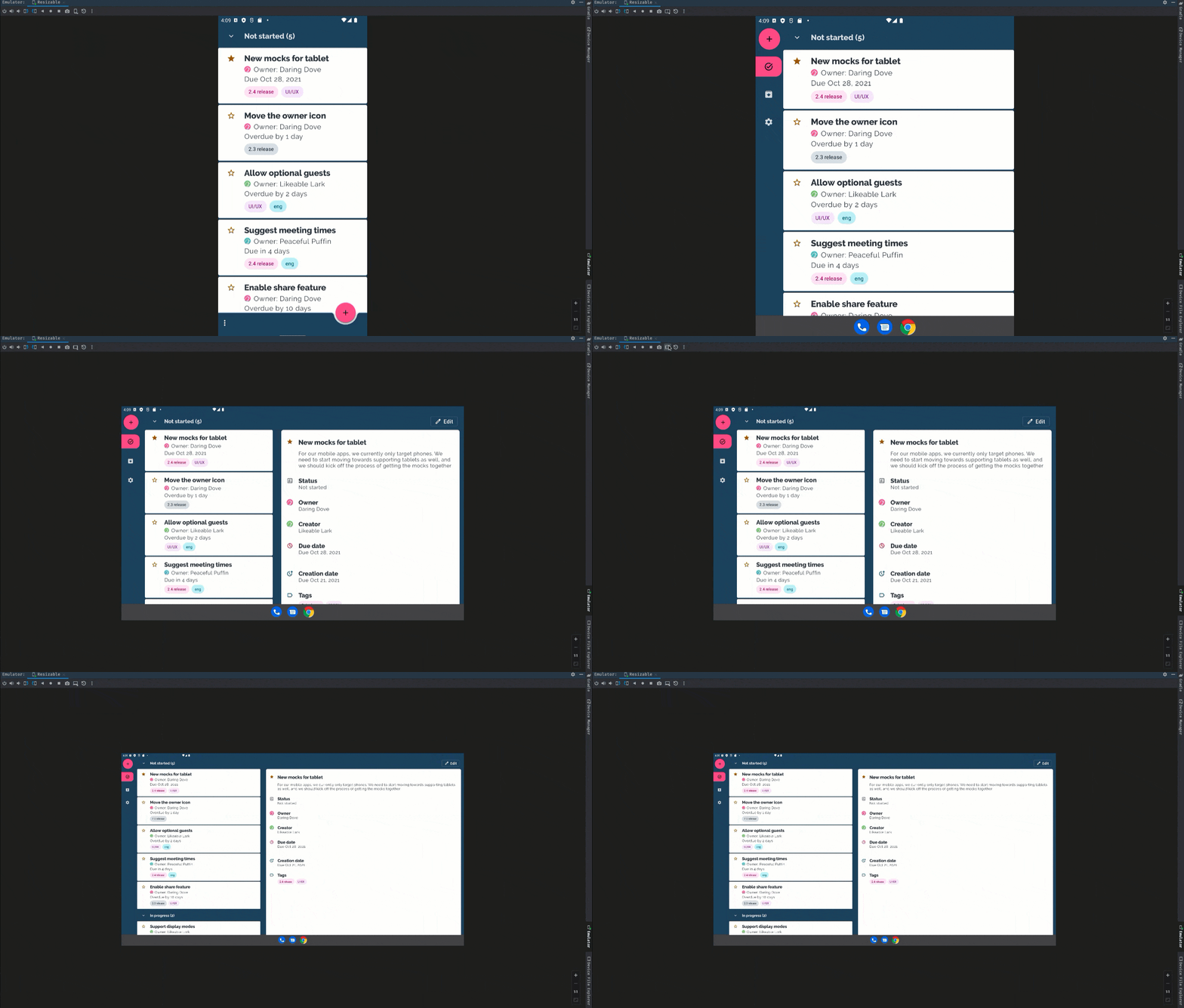
আপনি যদি বড় স্ক্রিনের জন্য ডেভেলপমেন্ট শুরু করে থাকেন, তাহলে বড় স্ক্রিন ও ফোল্ডেবল গাইড দেখুন এবং এই ধরনের ডিভাইসে দারুণ অভিজ্ঞতা প্রদান করার জন্য লেটেস্ট নির্দেশিকা ও টেকনিক সম্পর্কে জানুন।
কী পরীক্ষা করতে হবে
12L-এর জন্য ভার্চুয়াল ডিভাইস তৈরি করার পরে, আপনি চাইবেন যে আপনার অ্যাপটি কিছু সাধারণ বড় স্ক্রিনের ব্যবহারের ক্ষেত্রে পরীক্ষা করতে যাতে আপনার অ্যাপটি আপনার ইচ্ছামতো কাজ করে। এখানে কিছু সাজেস্ট করা ক্ষেত্র দেওয়া হল, যেখানে বড় স্ক্রিনের জন্য আপনার অ্যাপ অপ্টিমাইজ করতে সাহায্য করতে পারে এমন সম্পর্কিত রিসোর্স সম্পর্কে আরও বিশদ বিবরণের লিঙ্ক রয়েছে:
| কী পরীক্ষা করতে হবে | রিসোর্স |
|---|---|
|
স্ক্রিনের সাইজ, ডিভাইসের পসচার ও রোটেশন ডিভাইসের পসচার পরিবর্তনের কারণে স্ক্রিনের সাইজ পরিবর্তন হলে আপনার অ্যাপ কীভাবে রেসপন্স করে তা চেক করুন (যেমন, ফোল্ডেবল ডিভাইস আনফোল্ড করা বা ফোল্ডেবল ডিভাইস টেবিলটপ মোডে রাখা)। এছাড়াও, আপনার অ্যাপ যাতে সঠিকভাবে কাজ করে তা নিশ্চিত করতে এই প্রতিটি অবস্থায় ডিভাইসটি ঘুরিয়ে দেখুন। |
ডকুমেন্টেশন স্যাম্পেল Codelabs প্রযুক্তিগত আলোচনা |
|
টাস্কবার ইন্টার্যাকশন ও স্প্লিট-স্ক্রিন মোড বড় স্ক্রিনে টাস্কবারের সাথে দেখার সময় আপনার অ্যাপ কীভাবে রেসপন্স করে তা চেক করুন। আপনার অ্যাপের UI টাস্কবারের মাধ্যমে কাট-অফ বা ব্লক করা হয়েছে কিনা তা চেক করুন, টাস্কবার ব্যবহার করে স্প্লিট-স্ক্রিন ও মাল্টি-উইন্ডো মোডে প্রবেশ ও প্রস্থান করার চেষ্টা করুন এবং টাস্কবার ব্যবহার করে আপনার অ্যাপ ও অন্যান্য অ্যাপের মধ্যে দ্রুত পরিবর্তন করার পরীক্ষা করুন। আপনার অ্যাপের ওরিয়েন্টেশন ফিক্সড থাকলে এবং সাইজ পরিবর্তন করা না গেলে, লেটারবক্সিংয়ের মতো কম্প্যাটিবিলিটি মোড অ্যাডজাস্টমেন্টে আপনার অ্যাপ কীভাবে রেসপন্স করে তা চেক করুন। |
ডকুমেন্টেশন স্যাম্পেল প্রযুক্তিগত আলোচনা |
|
মাল্টি-উইন্ডো মোড
আপনার অ্যাপ বড় স্ক্রিনে (sw >= 600dp) মাল্টি-উইন্ডো মোডে চলার সময় কীভাবে রেসপন্স করে তা চেক করুন,
বিশেষ করে আপনার অ্যাপ যদি
আপনার অ্যাপ যদি
আপনার অ্যাপ যদি
|
ডকুমেন্টেশন স্যাম্পেল প্রযুক্তিগত আলোচনা |
|
মিডিয়া প্রোজেকশন আপনার অ্যাপ মিডিয়া প্রোজেকশন ব্যবহার করলে, বড় স্ক্রিনের ডিভাইসে মিডিয়া প্লেব্যাক, স্ট্রিমিং বা কাস্ট করার সময় আপনার অ্যাপ কীভাবে কাজ করে তা চেক করুন। এছাড়াও, ফোল্ডেবল ডিভাইসের ক্ষেত্রে ডিভাইসের পসচার পরিবর্তন করার বিষয়টিও বিবেচনা করতে ভুলবেন না। |
ডকুমেন্টেশন স্যাম্পেল প্রযুক্তিগত আলোচনা |
|
ক্যামেরা প্রিভিউ ক্যামেরা অ্যাপের জন্য, মাল্টি-উইন্ডো বা স্প্লিট-স্ক্রিন মোডে আপনার অ্যাপ স্ক্রিনের একটি অংশে সীমাবদ্ধ থাকলে, বড় স্ক্রিনে আপনার ক্যামেরা প্রিভিউ UI কীভাবে প্রতিক্রিয়া জানায় তা পরীক্ষা করুন। এছাড়াও, ফোল্ডেবল ডিভাইসের পসচার পরিবর্তন হলে আপনার অ্যাপ কীভাবে রেসপন্স করে তা চেক করুন। |
ডকুমেন্টেশন |