

12L est une mise à jour groupée spéciale qui améliore Android 12 sur les grands écrans. Nous avons optimisé et peaufiné l'interface utilisateur du système pour les grands écrans, rendu le multitâche plus puissant et intuitif, et amélioré la compatibilité des applications pour qu'elles s'affichent mieux par défaut. Nous avons également ajouté quelques API pour les développeurs.
Pour commencer, téléchargez l'émulateur 12L ou obtenez la version 12L sur un appareil partenaire.
Voici un aperçu des nouveautés.
Un OS optimisé pour les grands écrans
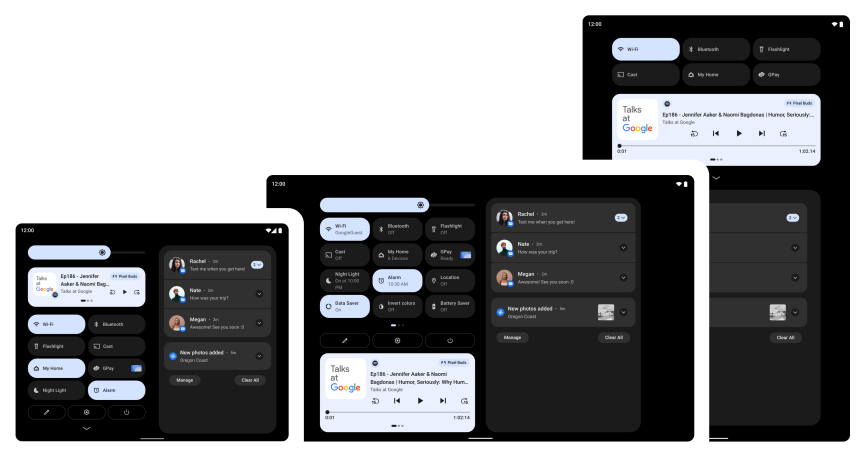
La version 12L affine l'UI du système pour la rendre plus esthétique et plus facile à utiliser sur les grands écrans, que ce soit pour les notifications, les réglages rapides, l'écran de verrouillage, l'aperçu, l'écran d'accueil, etc.
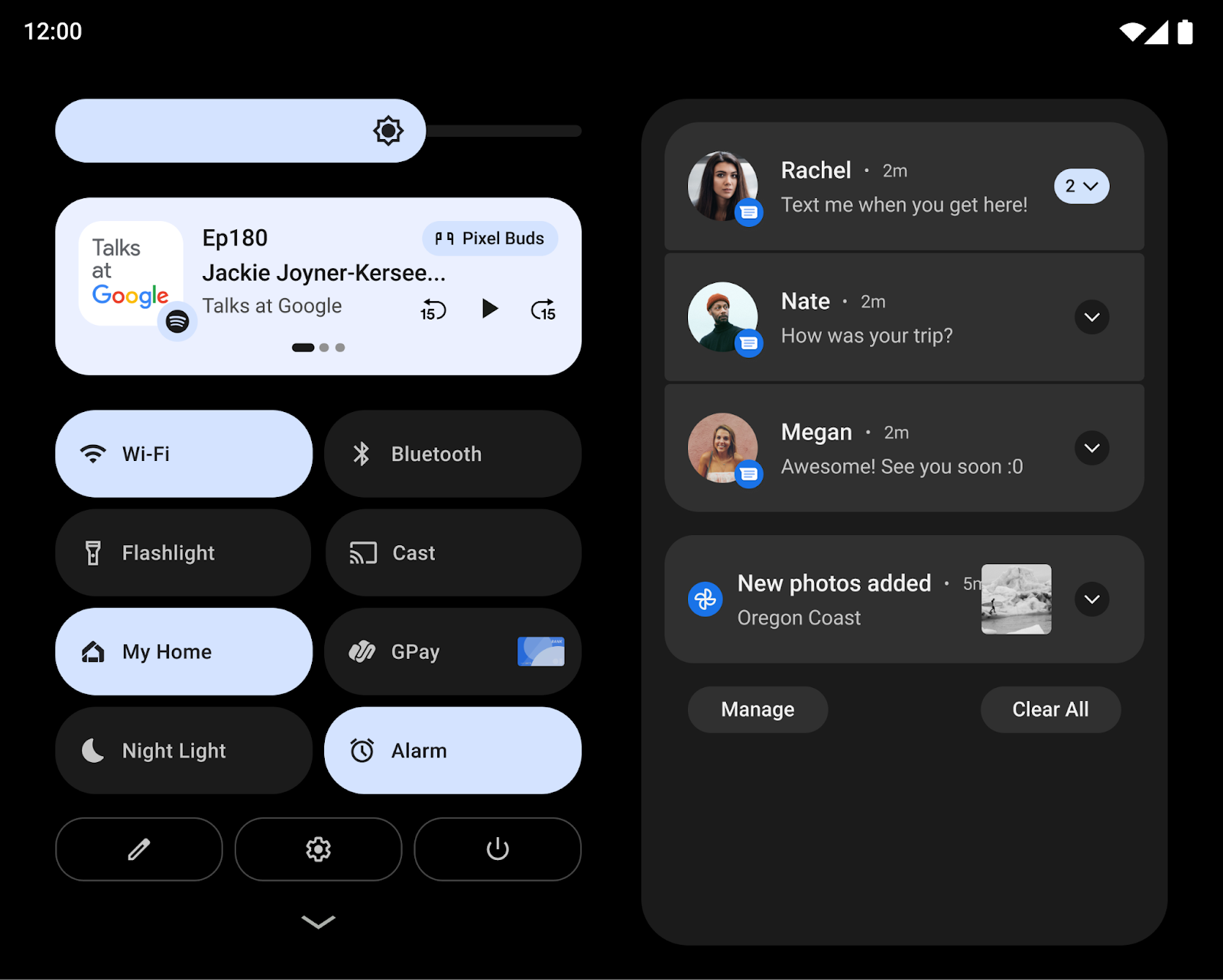
Sur les grands écrans, la zone de notification optimise l'affichage du menu "Réglages rapides" et des notifications grâce à une nouvelle mise en page en deux colonnes. L'écran de verrouillage utilise aussi une mise en page plus grande en deux colonnes qui met en avant les notifications et l'horloge. Les applications système, telles que Paramètres, sont également optimisées.
Nous avons également veillé à faciliter les interactions clés sur les écrans plus grands. Par exemple, sur les tablettes, les commandes du schéma de déverrouillage et du code se trouvent désormais sur le côté de l'écran pour en simplifier l'accès. De plus, il suffit d'appuyer sur l'autre côté de l'écran pour que ces commandes y soient transférées.
Pour les pliables, nous avons optimisé la grille de l'écran d'accueil et peaufiné la transition entre l'état plié et l'état déplié. Les utilisateurs peuvent ainsi passer facilement d'un écran extérieur unique à un écran déplié plus grand, ce qui renforce la continuité tout en préservant leurs choix.
Pour les développeurs : modification de la projection multimédia
À partir de la version 12L, lorsque l'écran virtuel est affiché sur la surface, sa taille est adaptée à la surface grâce à un processus semblable à l'option centerInside d'ImageView.
Cette nouvelle approche de mise à l'échelle, qui améliore la diffusion de contenu sur les écrans de télévision et autres grands écrans, maximise la taille d'image de la surface, tout en garantissant des proportions correctes.
Pour en savoir plus, consultez Projection multimédia sur les grands écrans.
Multitâche puissant et intuitif
Les utilisateurs effectuent souvent plusieurs tâches à la fois lorsqu'ils utilisent les grands écrans des tablettes, des Chromebooks et des appareils pliables. Dans 12L, de nouvelles fonctionnalités de productivité rendent le multitâche encore plus puissant et intuitif.
12L ajoute une nouvelle barre des tâches qui facilite le lancement et le changement d'application à la volée. Les gestes permettent d'utiliser la barre des tâches encore plus rapidement, avec le glisser-déposer pour passer en mode Écran partagé et le balayage vers le haut pour revenir à l'écran d'accueil. Dans la navigation par gestes, un geste de changement rapide permet aux utilisateurs de parcourir les applications récentes. Les utilisateurs peuvent afficher ou masquer la barre des tâches à tout moment en appuyant de manière prolongée.
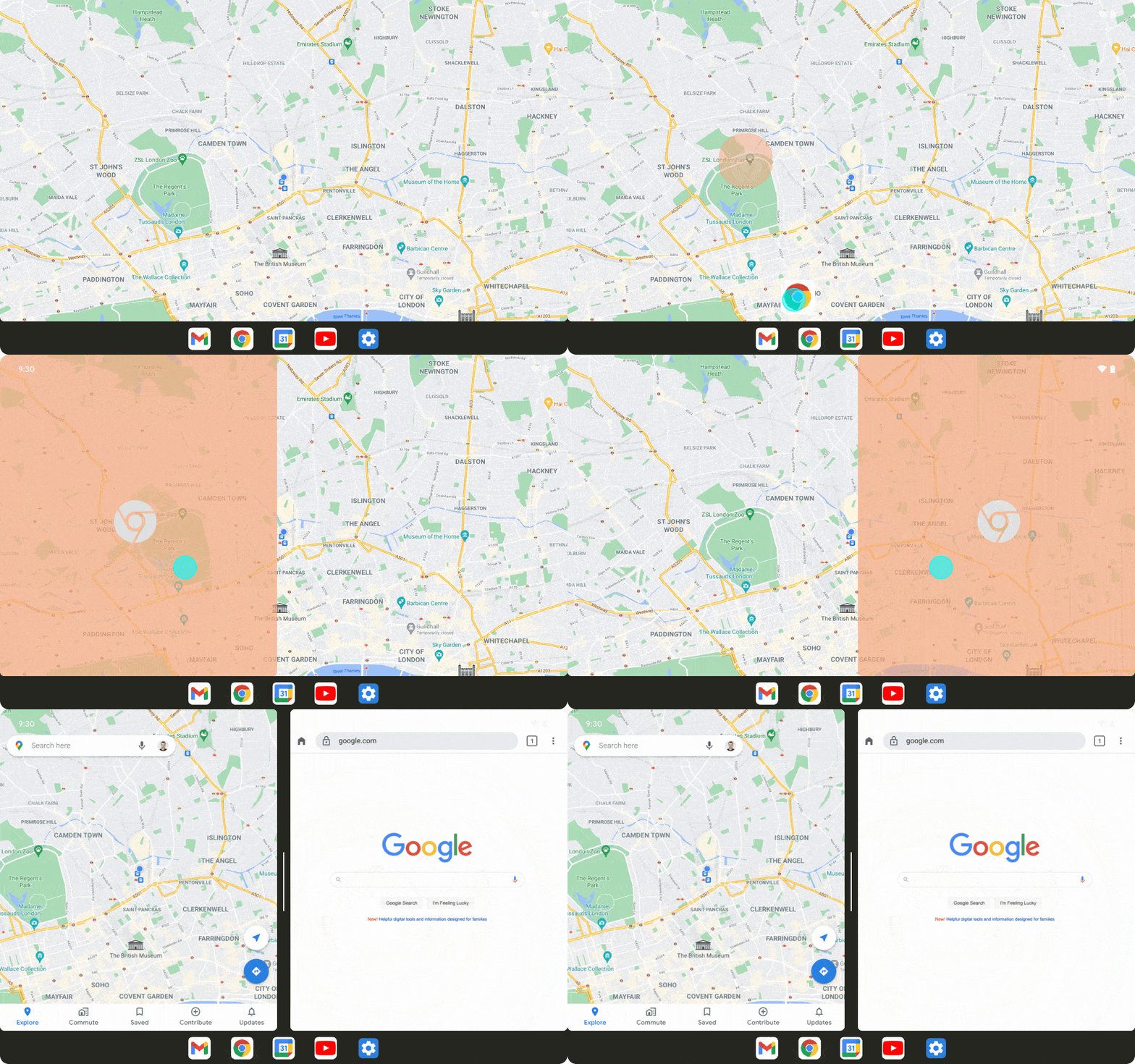
L'exécution d'applications en mode Écran partagé est un moyen populaire d'effectuer plusieurs tâches à la fois. Dans 12L, nous avons rendu l'écran partagé plus facile que jamais à découvrir et à utiliser. Les utilisateurs peuvent désormais glisser-déposer leurs applications préférées en écran partagé directement depuis la barre des tâches. Ils peuvent également utiliser une nouvelle action "Partager" dans l'aperçu pour lancer le mode Écran partagé d'un simple geste.
Pour offrir aux utilisateurs une expérience plus cohérente sur écran partagé, Android 12 et les versions ultérieures permettent à toutes les applications de passer en mode multifenêtre, qu'elles soient redimensionnables ou non.
Pour les développeurs : tester vos applications en mode Écran partagé
Le mode Écran partagé devenant plus accessible, et avec la modification d'Android 12 qui permet aux utilisateurs de lancer toutes les applications en écran partagé, nous vous recommandons vivement de tester vos applications en mode Écran partagé.
Pour les développeurs : gérer les changements dynamiques de taille des encarts
La nouvelle barre des tâches est signalée aux applications en tant qu'encart, même si 12L n'introduit pas de nouvelle API d'encart.
Lorsqu'elle est utilisée avec la navigation par gestes, la barre des tâches peut être affichée ou masquée de façon dynamique. Si votre application utilise déjà les informations d'encart pour dessiner son UI, elle doit tenir compte du fait que la taille de l'encart peut changer lorsque l'application est à l'état "reprise". Dans ce cas, votre application doit appeler setOnApplyWindowInsetsListener et gérer les modifications des dimensions de l'encart, comme décrit dans Encarts des barres système.
Expérience de compatibilité améliorée
De nombreuses applications sont déjà optimisées pour les appareils à grand écran et offrent d'excellentes expériences grâce à des mises en page responsives, la compatibilité avec le mode multifenêtre, la continuité entre les changements de taille d'écran et de position de l'appareil, et plus encore.
Pour les applications qui ne sont pas encore optimisées, nous avons apporté des améliorations visuelles et de stabilité à notre mode de compatibilité afin d'offrir une meilleure expérience aux utilisateurs et d'améliorer l'apparence de ces applications par défaut.
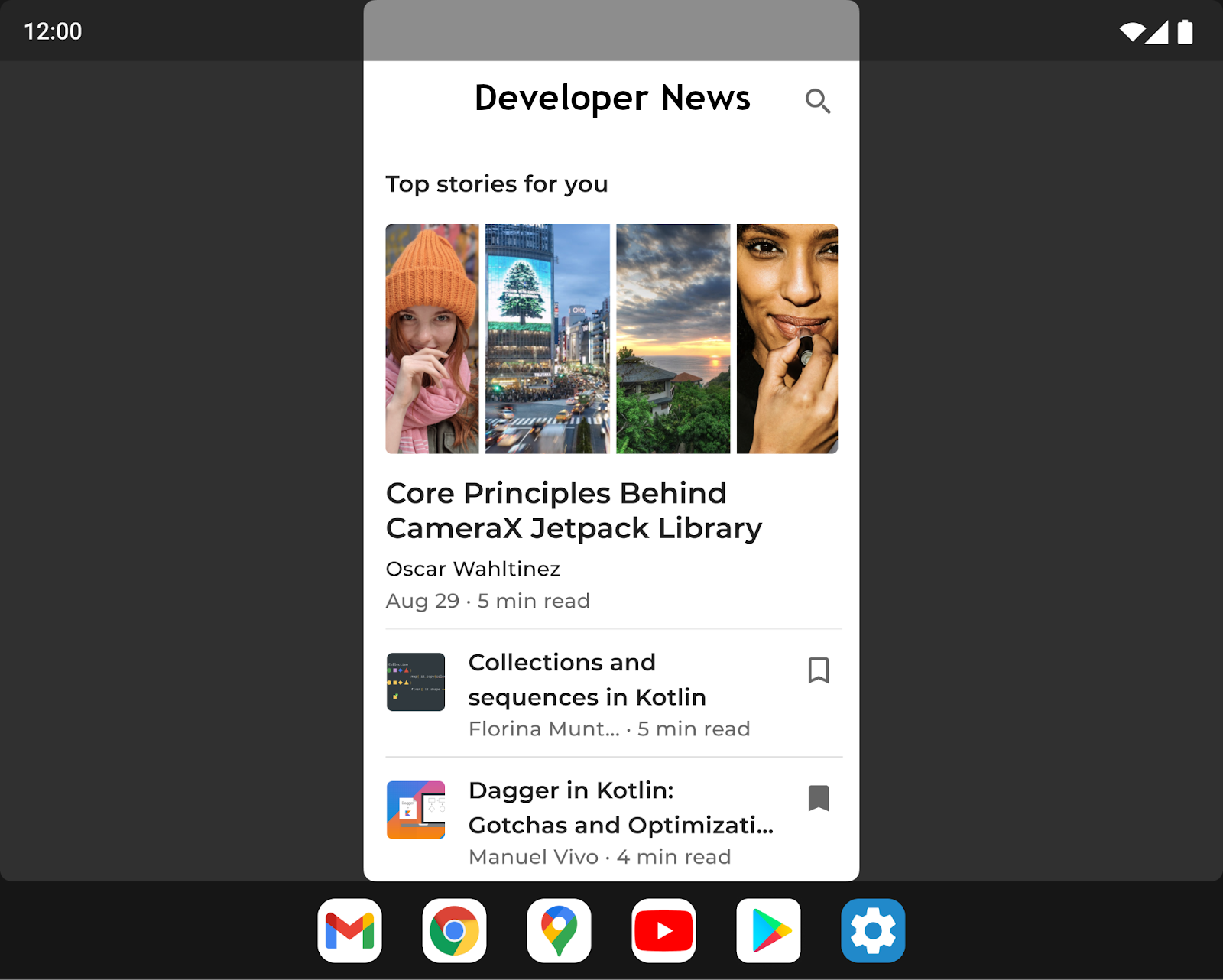
Nous avons amélioré l'interface utilisateur pour le letterboxing en permettant aux fabricants d'appareils de personnaliser un certain nombre d'options via des configurations de superposition. Par exemple, les fabricants d'appareils peuvent désormais configurer le format de l'application, appliquer des angles arrondis à la fenêtre de l'application et définir la transparence de la barre d'état.
Pour les développeurs : vérifiez vos applications en mode de compatibilité
Si votre application n'est pas encore optimisée pour s'adapter aux changements de taille d'écran et de position de l'appareil, elle peut être lancée en mode de compatibilité. Nous vous recommandons de tester votre application avec les modes de compatibilité 12L pour vous assurer qu'elle s'affiche et fonctionne correctement.
Pour en savoir plus, consultez Mode de compatibilité avec les appareils.
Autres nouveautés et ressources pour les grands écrans
Modifications apportées à Google Play sur les grands écrans
Pour aider les utilisateurs à trouver plus facilement les meilleures expériences d'application sur leurs tablettes, leurs pliables et leurs appareils ChromeOS, Google Play inclut des modifications visant à mettre en avant les applications optimisées pour leurs appareils.
De nouvelles vérifications ont été ajoutées pour évaluer la qualité de chaque application par rapport à nos consignes relatives à la qualité des applications sur grand écran afin de nous assurer que nous proposons les meilleures applications possibles sur ces appareils. Lorsqu'une application n'est pas optimisée pour les grands écrans, les utilisateurs de ces appareils voient désormais un avis sur la fiche Play Store de l'application pour les aider à trouver des applications qui fonctionneront mieux sur leur appareil.
Play introduit également des notes d'applications spécifiques aux grands écrans, comme annoncé en août 2021, afin que les utilisateurs puissent évaluer le fonctionnement de votre application sur leurs appareils à grand écran.
Intégration d'activités avec Jetpack WindowManager
L'intégration d'activités vous permet de profiter de l'espace d'affichage supplémentaire des grands écrans en affichant plusieurs activités à la fois, par exemple pour le modèle Liste/Détail. Elle nécessite peu ou pas de refactorisation de votre application. Il vous suffit de créer un fichier de configuration XML ou d'effectuer des appels d'API Jetpack WindowManager pour déterminer la manière dont votre application affichera ses activités (côte à côte ou empilées les unes sur les autres). Le système s'occupe du reste en déterminant la présentation en fonction de la configuration que vous avez créée. Si votre application utilise plusieurs activités, nous vous recommandons d'essayer l'intégration d'activités. Pour en savoir plus, consultez Intégration d'activités.
Demande d'orientation de l'appareil
Contrairement aux téléphones standards, les pliables et les tablettes sont fréquemment utilisés en mode paysage et en mode portrait. Les tablettes sont souvent placées sur une station d'accueil en mode paysage, tandis que les pliables peuvent être orientés en fonction de leur pli.
Certaines applications demandent une orientation fixe en mode portrait ou paysage et s'attendent à rester dans l'orientation de leur choix, quelle que soit l'orientation de l'appareil (voir l'attribut de fichier manifeste screenOrientation). Bien que cette option soit toujours disponible dans 12L, les fabricants d'appareils peuvent ignorer la requête de l'application pour respecter d'autres préférences d'affichage.
Sous Android 12 (niveau d'API 31) et versions ultérieures, les fabricants d'appareils peuvent configurer des écrans d'appareil individuels (par exemple, l'écran de tablette d'un téléphone pliable) afin qu'ils ignorent la spécification d'orientation et forcent l'affichage d'une application en mode Portrait, mais au format letterbox sur les écrans en mode Paysage. En ignorant la spécification, Android peut mieux répondre à l'intention du développeur de toujours présenter une application dans un format fixe tout en conservant l'orientation de l'application pour une utilisation optimale.
Toutefois, pour une expérience utilisateur optimale, concevez vos applications avec des mises en page responsives qui exploitent pleinement l'espace disponible à l'écran, en mode Portrait comme en mode Paysage, sur les écrans de plus de 600 dp.
Préparez vos applis
La mise à jour groupée 12L étant disponible sur de plus en plus d'appareils à grand écran, c'est le moment de tester vos applications et de les optimiser pour les grands écrans.
Pour commencer, vous pouvez configurer l'émulateur 12L ou obtenir 12L sur un appareil partenaire. Vous pourrez voir les dernières modifications apportées à l'UI du système pour les grands écrans, essayer vos applications avec la barre des tâches et le mode Écran partagé, tester votre application en mode de compatibilité et même essayer l'intégration d'activités avec les API Jetpack WindowManager.
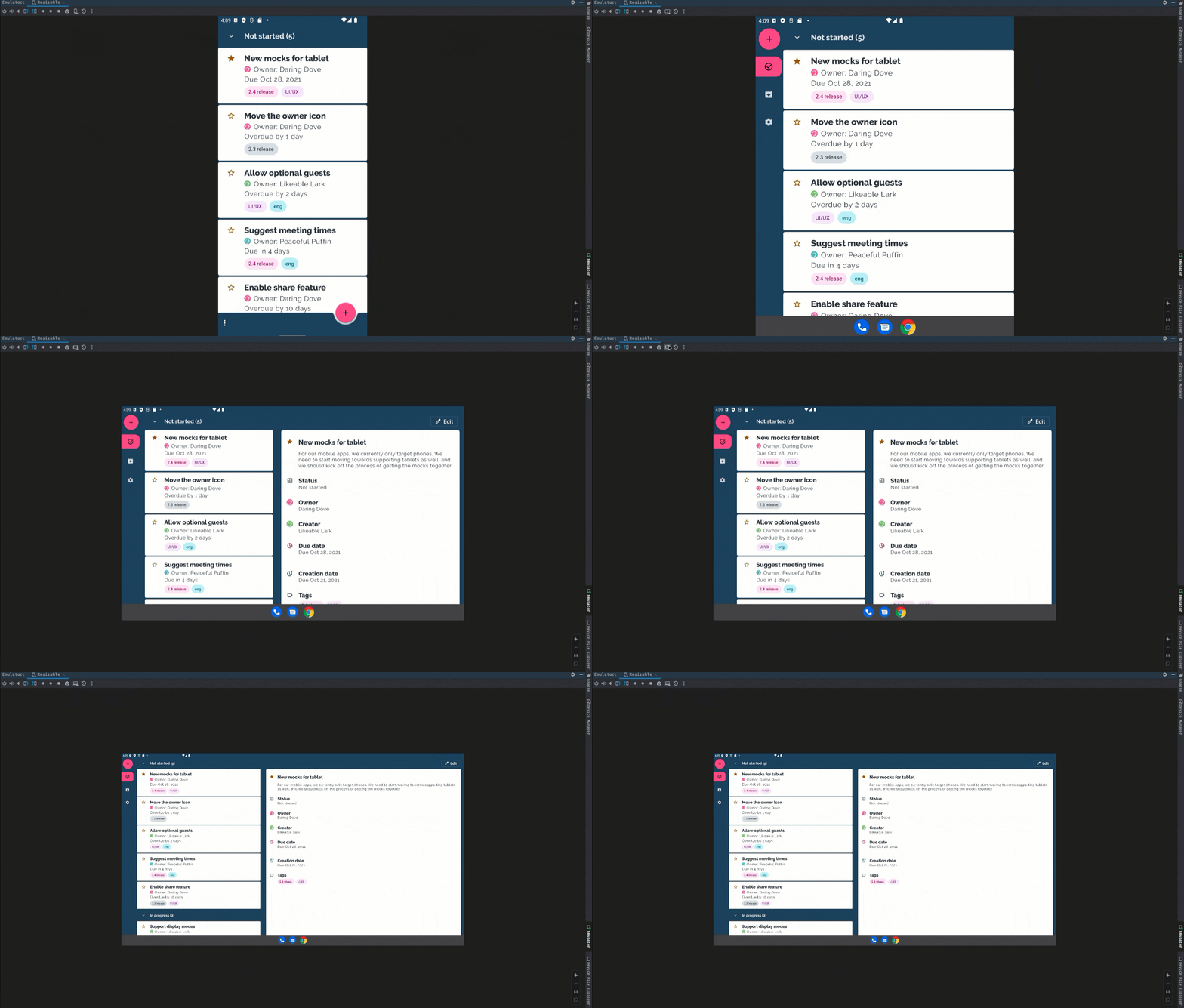
Si vous débutez dans le développement pour grands écrans, consultez les guides Grands écrans et pliables pour découvrir les dernières recommandations et techniques permettant de créer des expériences de qualité sur ces appareils.
Que faut-il tester ?
Après avoir créé des appareils virtuels pour 12L, vous devez tester votre application avec des cas d'utilisation courants sur grand écran pour vous assurer qu'elle répond comme vous le souhaitez. Voici quelques domaines recommandés, avec des liens vers des informations supplémentaires sur les ressources associées qui peuvent vous aider à optimiser votre application pour les grands écrans :
| Que faut-il tester ? | Ressources |
|---|---|
|
Tailles d'écran, position de l'appareil et rotation Vérifiez comment votre application réagit lorsque la taille de l'écran change en raison d'un changement de position de l'appareil (par exemple, lorsque vous dépliez un appareil pliable ou que vous le placez en mode sur table). Essayez également de faire pivoter l'appareil dans chacun de ces états pour vous assurer que votre application répond de manière optimale. |
Documentation
Exemples
|
|
Interaction avec la barre des tâches et mode Écran partagé Vérifiez comment votre application réagit lorsqu'elle est affichée avec la barre des tâches sur les grands écrans. Vérifiez que l'interface utilisateur de votre application n'est pas coupée ou bloquée par la barre des tâches, essayez d'activer et de désactiver les modes Écran partagé et mode multifenêtre à l'aide de la barre des tâches, et testez le passage rapide entre votre application et d'autres applications à l'aide de la barre des tâches. Si votre application a une orientation fixe et n'est pas redimensionnable, vérifiez comment elle réagit aux ajustements du mode de compatibilité, tels que le format letterbox. |
Documentation
|
|
Mode multifenêtre
Vérifiez comment votre application réagit lorsqu'elle s'exécute en mode multifenêtre sur de grands écrans (sw >= 600 dp), en particulier si votre application définit
Si votre application définit
Si votre application utilise des API d'affichage telles que |
Documentation
|
|
Projection multimédia Si votre application utilise la projection multimédia, vérifiez comment elle réagit lors de la lecture, de la diffusion en streaming ou du cast de contenus multimédias sur des appareils à grand écran. Veillez également à prendre en compte les changements de position sur les appareils pliables. |
Documentation Exemples Conférences techniques |
|
Aperçu de l'appareil photo Pour les applications d'appareil photo, vérifiez comment l'UI de l'aperçu de l'appareil photo réagit sur les grands écrans lorsque votre application est limitée à une partie de l'écran en mode multifenêtre ou mode Écran partagé. Vérifiez également comment votre application réagit lorsque la position d'un appareil pliable change. |
Documentation |