


คุณดาวน์โหลด Android 16 QPR2 ได้ด้วยวิธีใดวิธีหนึ่งต่อไปนี้
ดาวน์โหลด Android 16 QPR2 เบต้าในอุปกรณ์ Google Pixel
วิธีที่ง่ายที่สุดในการรับ Android 16 QPR2 ในอุปกรณ์ Google Pixel ที่รองรับคือลงทะเบียนอุปกรณ์ในโปรแกรม Android เบต้าสำหรับ Pixelการลงทะเบียนเป็นกระบวนการที่ง่ายและรวดเร็ว และขอแนะนำอย่างยิ่งสำหรับผู้ที่ต้องการลองใช้ก่อนใครและนักพัฒนาแอป ในกรณีส่วนใหญ่ คุณไม่จำเป็นต้องรีเซ็ตข้อมูลทั้งหมดเพื่อเปลี่ยนไปใช้ Android 16 QPR2 Beta แต่เราขอแนะนำให้คุณสำรองข้อมูลก่อนลงทะเบียนอุปกรณ์
เมื่อลงทะเบียนแล้ว อุปกรณ์จะได้รับการอัปเดตผ่านอากาศ (OTA) เป็นประจำสำหรับ ระยะเวลารอบการเผยแพร่ของแพลตฟอร์ม ซึ่งรวมถึงการเผยแพร่แพลตฟอร์มรายไตรมาส (QPR) เว้นแต่คุณจะเลือกไม่ใช้ก่อนหน้านี้
ในรอบการเผยแพร่ของโปรแกรม Android Beta สำหรับ Pixel จะมีการเผยแพร่เวอร์ชันเสถียร 4 รายการสู่สาธารณะ (การเผยแพร่แพลตฟอร์มอย่างเป็นทางการตามด้วยการเผยแพร่แพลตฟอร์มรายไตรมาส 3 รายการ) เมื่อใช้การอัปเดตเวอร์ชันที่เสถียร คุณจะเลือกไม่รับการอัปเดตเบต้าในอนาคตโดยไม่ต้องล้างข้อมูลได้ในช่วงระยะเวลาจำกัด (จนกว่าคุณจะใช้การอัปเดตเบต้าครั้งถัดไป หากเลือกที่จะทำ)
ลงทะเบียนเข้าร่วม Android 16 QPR2 รุ่นเบต้า สำหรับ Pixel
อุปกรณ์ Google Pixel ที่รองรับ
OTA และการดาวน์โหลด Android 16 QPR2 พร้อมให้บริการสำหรับอุปกรณ์ Pixel ต่อไปนี้
- Pixel 6 และ 6 Pro
- Pixel 6a
- Pixel 7 และ 7 Pro
- Pixel 7a
- Pixel Fold
- Pixel Tablet
- Pixel 8 และ 8 Pro
- Pixel 8a
- Pixel 9, 9 Pro, 9 Pro XL และ 9 Pro Fold
- Pixel 9a
- Pixel 10, 10 Pro, 10 Pro XL และ 10 Pro Fold
แฟลชหรือติดตั้งอิมเมจระบบด้วยตนเอง
หรือหากต้องการแฟลชอุปกรณ์ เราขอแนะนำให้ใช้เครื่องมือ Android Flash หากต้องการแฟลชอุปกรณ์ด้วยตนเองด้วยเหตุผลอื่น คุณสามารถดาวน์โหลดอิมเมจระบบ Android 16 QPR2 สำหรับอุปกรณ์ได้ในหน้าดาวน์โหลด Pixel ดูวิธีการทั่วไปในหน้าดาวน์โหลดเพื่อดูวิธีแฟลชอิมเมจระบบไปยังอุปกรณ์ แนวทางนี้อาจมีประโยชน์เมื่อคุณต้องการควบคุมการทดสอบมากขึ้น เช่น สำหรับการทดสอบอัตโนมัติหรือการทดสอบถดถอย อิมเมจ Android 16 QPR2 Beta พร้อมให้บริการสำหรับอุปกรณ์ Pixel ที่รองรับตั้งค่าโปรแกรมจำลองของ Android
การกำหนดค่าโปรแกรมจำลองของ Android ให้เรียกใช้ Android 16 QPR2 เป็นโซลูชันที่ยอดเยี่ยมสำหรับการสำรวจฟีเจอร์และ API ใหม่ๆ รวมถึงการทดสอบการเปลี่ยนแปลงลักษณะการทำงานของ Android 16 QPR2 การตั้งค่าโปรแกรมจำลองนั้นรวดเร็วและสะดวกสบาย และช่วยให้คุณจำลองขนาดหน้าจอและลักษณะของอุปกรณ์ต่างๆ ได้
พิจารณาตั้งค่าอุปกรณ์เสมือนหลายเครื่องจากหมวดหมู่อุปกรณ์ต่อไปนี้ ทั้งนี้ขึ้นอยู่กับประเภทการทดสอบที่คุณต้องการดำเนินการ
ตั้งค่าอุปกรณ์เสมือนจริง (โทรศัพท์)
หากต้องการตั้งค่าอุปกรณ์เสมือนจริงเพื่อจำลองโทรศัพท์ทั่วไป ให้ทำตามขั้นตอนต่อไปนี้
- ติดตั้ง Android Studio Meerkat | 2024.3.1
- ใน Android Studio ให้คลิกเครื่องมือ > เครื่องมือจัดการ SDK
- ในแท็บ SDK Tools ให้เลือกเวอร์ชันล่าสุดของ โปรแกรมจำลองของ Android แล้วคลิก OK การดำเนินการนี้จะติดตั้งเวอร์ชันล่าสุดหากยังไม่ได้ติดตั้ง
ใน Android Studio ให้คลิกเครื่องมือ > โปรแกรมจัดการอุปกรณ์ แล้วคลิกเพิ่มอุปกรณ์ใหม่
 > สร้าง
อุปกรณ์เสมือนจริงในแผงโปรแกรมจัดการอุปกรณ์
> สร้าง
อุปกรณ์เสมือนจริงในแผงโปรแกรมจัดการอุปกรณ์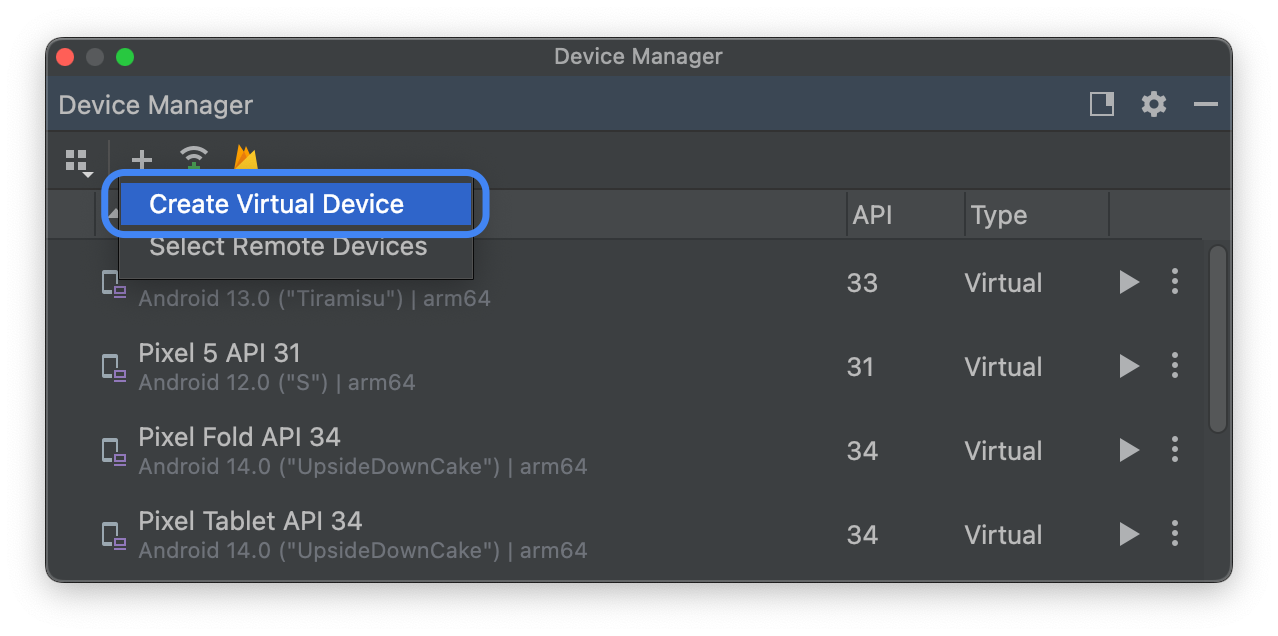
เลือกคำจำกัดความของอุปกรณ์สำหรับอุปกรณ์ Pixel ที่รองรับในแท็บหมวดหมู่โทรศัพท์ แล้วคลิกถัดไป
ค้นหาอิมเมจระบบ Android 16 QPR2 ที่ชื่อ Baklava แล้วคลิกดาวน์โหลด
 ข้างชื่อรุ่นเพื่อรับ หลังจากดาวน์โหลดเสร็จแล้ว ให้เลือก
อิมเมจระบบนี้ แล้วคลิกถัดไป
ข้างชื่อรุ่นเพื่อรับ หลังจากดาวน์โหลดเสร็จแล้ว ให้เลือก
อิมเมจระบบนี้ แล้วคลิกถัดไปทำการตั้งค่าอื่นๆ สำหรับอุปกรณ์เสมือนจริงให้เสร็จ แล้วคลิกเสร็จสิ้น
หลังจากกลับไปที่รายการอุปกรณ์เสมือนในโปรแกรมจัดการอุปกรณ์แล้ว ให้ค้นหา อุปกรณ์เสมือน Android 16 QPR2 แล้วคลิกเริ่ม

ตั้งค่าอุปกรณ์เสมือนจริง (แท็บเล็ตหรือหน้าจอขนาดใหญ่)
หากต้องการตั้งค่าอุปกรณ์เสมือนจริงเพื่อจำลองแท็บเล็ตหรืออุปกรณ์หน้าจอขนาดใหญ่อื่นๆ ให้ทำตามขั้นตอนต่อไปนี้
- ติดตั้ง Android Studio Meerkat | 2024.3.1
- ใน Android Studio ให้คลิกเครื่องมือ > เครื่องมือจัดการ SDK
- ในแท็บ SDK Tools ให้เลือกเวอร์ชันล่าสุดของ โปรแกรมจำลองของ Android แล้วคลิก OK การดำเนินการนี้จะติดตั้งเวอร์ชันล่าสุดหากยังไม่ได้ติดตั้ง
ใน Android Studio ให้คลิกเครื่องมือ > โปรแกรมจัดการอุปกรณ์ แล้วคลิกเพิ่มอุปกรณ์ใหม่
> สร้าง
อุปกรณ์เสมือนจริงในแผงโปรแกรมจัดการอุปกรณ์เลือกคำจำกัดความของอุปกรณ์ที่มีหน้าจอขนาดใหญ่ เช่น Pixel Tablet ในแท็บหมวดหมู่แท็บเล็ต หรือ Pixel Fold ในแท็บหมวดหมู่โทรศัพท์ แล้วคลิกถัดไป
ค้นหาระบบอิมเมจของ Android 16 QPR2 แล้วคลิก ดาวน์โหลด
ข้างชื่อรุ่นเพื่อรับ หลังจากดาวน์โหลดเสร็จแล้ว ให้เลือก
อิมเมจระบบนี้ แล้วคลิกถัดไปทำการตั้งค่าอื่นๆ สำหรับอุปกรณ์เสมือนจริงให้เสร็จ แล้วคลิกเสร็จสิ้น
หลังจากกลับไปที่รายการอุปกรณ์เสมือนในโปรแกรมจัดการอุปกรณ์แล้ว ให้ค้นหา อุปกรณ์เสมือน Android 16 QPR2 แล้วคลิกเริ่ม
ทำตามขั้นตอนเหล่านี้ซ้ำเพื่อสร้างคำจำกัดความของอุปกรณ์หน้าจอขนาดใหญ่ที่คุณใช้เพื่อ ทดสอบแอปในสถานการณ์หน้าจอขนาดใหญ่ต่างๆ ได้
โปรแกรมจำลองที่ปรับขนาดได้
นอกจากอุปกรณ์เสมือนหน้าจอขนาดใหญ่ที่กำหนดค่าสำหรับ Android 16 ได้แล้ว คุณยังลองใช้การกำหนดค่าอุปกรณ์ที่ปรับขนาดได้ด้วย เมื่อคุณใช้คำจำกัดความอุปกรณ์ที่ปรับขนาดได้กับอิมเมจระบบ Android 16 QPR2 โปรแกรมจำลองของ Android ช่วยให้คุณสลับระหว่างอุปกรณ์อ้างอิงทั้ง 3 ประเภท ซึ่งได้แก่ โทรศัพท์ พับได้ และแท็บเล็ต เมื่อใช้อุปกรณ์อ้างอิงแบบพับได้ คุณยังสามารถ สลับระหว่างสถานะพับอยู่และกางออกได้ด้วย
ความยืดหยุ่นนี้ทั้งช่วยให้ตรวจสอบเลย์เอาต์ขณะออกแบบและ ทดสอบลักษณะการทำงานขณะรันไทม์ได้ง่ายขึ้น โดยใช้อุปกรณ์อ้างอิงเดียวกัน หากต้องการสร้างโปรแกรมจำลองที่ปรับขนาดได้ใหม่ ให้ใช้โปรแกรมจัดการอุปกรณ์ใน Android Studio เพื่อสร้างอุปกรณ์เสมือนจริงใหม่ แล้วเลือกคำจำกัดความของอุปกรณ์ที่ปรับขนาดได้ในหมวดหมู่โทรศัพท์
ดาวน์โหลดอิมเมจระบบทั่วไป (GSI)
ไบนารี อิมเมจระบบทั่วไป (GSI) ของ Android พร้อมให้บริการแก่นักพัฒนาแอป เพื่อการทดสอบแอปและการตรวจสอบความถูกต้องในอุปกรณ์ที่รองรับและเป็นไปตามข้อกำหนดของ Treble คุณสามารถใช้อิมเมจเหล่านี้เพื่อแก้ไขปัญหาด้านความเข้ากันได้ รวมถึงค้นหาและรายงานปัญหาเกี่ยวกับระบบปฏิบัติการและเฟรมเวิร์ก
ดูข้อกำหนดของอุปกรณ์ วิธีการแฟลช และข้อมูลเกี่ยวกับการเลือกประเภทอิมเมจที่เหมาะสมกับอุปกรณ์ได้ในเอกสารประกอบของ GSI เมื่อพร้อมดาวน์โหลดไบนารี GSI แล้ว ให้ไปที่ส่วนดาวน์โหลดในหน้าไบนารี GSI