


আপনি নিম্নলিখিত যেকোনও উপায়ে Android 16 QPR2 পেতে পারেন:
- Google Pixel ডিভাইসে Android 16 QPR2 পান
- Android Emulator সেট-আপ করা
- জেনেরিক সিস্টেম ইমেজ (GSI) পাওয়া
Google Pixel ডিভাইসে Android 16 QPR2 বিটা পান
Android 16 QPR2 কাজ করে এমন Google Pixel ডিভাইসে এটি পাওয়ার সবচেয়ে সহজ উপায় হল Pixel প্রোগ্রামের জন্য Android বিটাতে আপনার ডিভাইস এনরোল করা।নথিভুক্ত করার প্রক্রিয়াটি সহজ ও দ্রুত এবং যারা প্রথম থেকেই ব্যবহার করতে শুরু করেছেন ও ডেভেলপারদের জন্য এটি অত্যন্ত সাজেস্ট করা হয়। বেশিরভাগ ক্ষেত্রে, Android 16 QPR2 বিটাতে যাওয়ার জন্য আপনার ডেটা সম্পূর্ণ রিসেট করার প্রয়োজন নেই, তবে আপনার ডিভাইস এনরোল করার আগে ডেটার ব্যাক-আপ নেওয়ার সাজেশন দেওয়া হচ্ছে।
এনরোল করার পরে, আপনার ডিভাইস প্ল্যাটফর্মের রিলিজ চক্রের সময়কালের জন্য নিয়মিত ওভার-দ্য-এয়ার (OTA) আপডেট পাবে—যার মধ্যে ত্রৈমাসিক প্ল্যাটফর্ম রিলিজ (QPRs) অন্তর্ভুক্ত—যদি না আপনি আগে অপ্ট-আউট করেন।
Pixel প্রোগ্রামের রিলিজ সাইকেলের জন্য Android বিটা চলাকালীন, সর্বজনীনভাবে চারটি স্টেবল রিলিজ করা হয় (অফিসিয়াল প্ল্যাটফর্ম রিলিজের পরে তিনটি ত্রৈমাসিক প্ল্যাটফর্ম রিলিজ)। আপনি কোনও স্টেবল রিলিজ আপডেট প্রয়োগ করলে, সীমিত সময়ের জন্য (আপনি পরবর্তী বিটা আপডেট প্রয়োগ না করা পর্যন্ত, যদি আপনি তা করতে চান) ডেটা মুছে না দিয়েই ভবিষ্যতের বিটা আপডেট থেকে অপ্ট-আউট করতে পারবেন।
Pixel-এর জন্য Android 16 QPR2 বিটা ভার্সনে এনরোল করুন
কাজ করে এমন Google Pixel ডিভাইস
Android 16 QPR2 OTA এবং ডাউনলোড নিম্নলিখিত Pixel ডিভাইসের জন্য উপলভ্য:
- Pixel 6 ও 6 Pro
- Pixel 6a
- Pixel 7 এবং 7 Pro
- Pixel 7a
- Pixel Fold
- Pixel Tablet
- Pixel 8 ও 8 Pro
- Pixel 8a
- Pixel 9, 9 Pro, 9 Pro XL এবং 9 Pro Fold
- Pixel 9a
- Pixel 10, 10 Pro, 10 Pro XL এবং 10 Pro Fold
সিস্টেম ইমেজ ফ্ল্যাশ বা ম্যানুয়ালি ইনস্টল করা
বিকল্প হিসেবে, আপনি যদি নিজের ডিভাইস ফ্ল্যাশ করতে চান, তাহলে আমরা Android Flash Tool ব্যবহার করার সাজেশন দিই। অন্য কোনও কারণে আপনার ডিভাইস ম্যানুয়ালি ফ্ল্যাশ করতে হলে, আপনি Pixel ডাউনলোড পৃষ্ঠা থেকে আপনার ডিভাইসের জন্য Android 16 QPR2 সিস্টেম ইমেজ পেতে পারেন। আপনার ডিভাইসে কীভাবে সিস্টেম ইমেজ ফ্ল্যাশ করবেন সেই সম্পর্কে ডাউনলোড পৃষ্ঠায় সাধারণ নির্দেশাবলী দেখুন। এই পদ্ধতিটি তখন উপযোগী হতে পারে যখন আপনার পরীক্ষার উপর আরও নিয়ন্ত্রণের প্রয়োজন হয়, যেমন অটোমেটেড টেস্টিং বা রিগ্রেশন টেস্টিংয়ের জন্য। Android 16 QPR2 বিটা ইমেজ কাজ করে এমন Pixel ডিভাইসে উপলভ্য।Android Emulator সেট-আপ করা
Android 16 QPR2 চালানোর জন্য Android এমুলেটর কনফিগার করা হল নতুন ফিচার ও API এক্সপ্লোর করা এবং Android 16 QPR2-এর আচরণগত পরিবর্তন পরীক্ষা করার জন্য একটি দুর্দান্ত সমাধান। এমুলেটর সেট-আপ করা দ্রুত ও সুবিধাজনক এবং এটি আপনাকে বিভিন্ন স্ক্রিনের সাইজ ও ডিভাইসের বৈশিষ্ট্য এমুলেট করতে দেয়।
আপনাকে যে ধরনের টেস্টিং করতে হবে তার উপর নির্ভর করে, এইসব ডিভাইস বিভাগ থেকে বিভিন্ন ধরনের ভার্চুয়াল ডিভাইস সেট-আপ করার কথা বিবেচনা করুন:
ভার্চুয়াল ডিভাইস (ফোন) সেট-আপ করা
একটি সাধারণ ফোনের মতো কাজ করার জন্য ভার্চুয়াল ডিভাইস সেট-আপ করতে, এই ধাপগুলি অনুসরণ করুন:
- Android Studio Meerkat | 2024.3.1 ইনস্টল করুন।
- Android Studio-তে, টুল > SDK ম্যানেজার বিকল্পে ক্লিক করুন।
- SDK টুল ট্যাবে, Android এমুলেটর-এর লেটেস্ট ভার্সন বেছে নিন, এবং ঠিক আছে বিকল্পে ক্লিক করুন। এই অ্যাকশন লেটেস্ট ভার্সন ইনস্টল করে, যদি সেটি আগে থেকে ইনস্টল করা না থাকে।
Android Studio-তে, টুল > ডিভাইস ম্যানেজার বিকল্পে ক্লিক করুন, তারপর ডিভাইস ম্যানেজার প্যানেলে নতুন ডিভাইস যোগ করুন
 > ভার্চুয়াল ডিভাইস তৈরি করুন বিকল্পে ক্লিক করুন।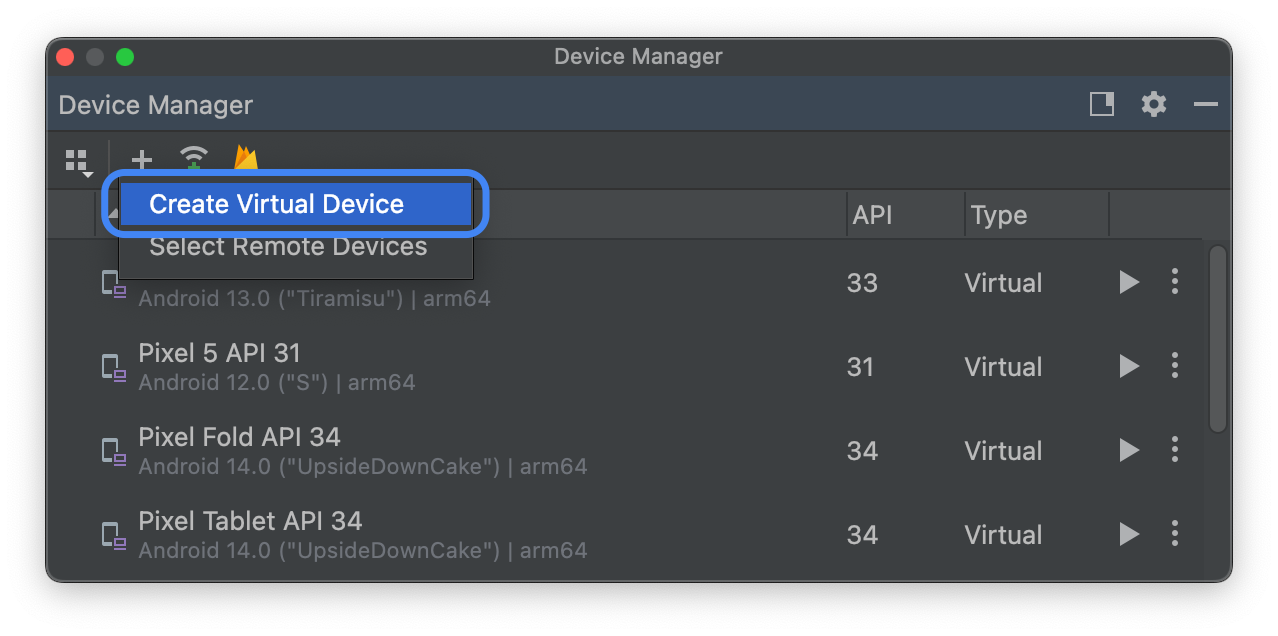
ফোন ক্যাটেগরি ট্যাবে কাজ করে এমন Pixel ডিভাইসের জন্য ডিভাইসের সংজ্ঞা বেছে নিন, তারপর পরবর্তী বিকল্পে ক্লিক করুন।
Android 16 QPR2 সিস্টেম ইমেজ খুঁজুন, যাকে Baklava বলা হয় এবং রিলিজের নাম-এর পাশে ডাউনলোড করুন
 বিকল্পে ক্লিক করে এটি ডাউনলোড করুন। ডাউনলোড সম্পূর্ণ হওয়ার পরে, এই সিস্টেম ইমেজ বেছে নিন এবং
পরবর্তী বিকল্পে ক্লিক করুন।
বিকল্পে ক্লিক করে এটি ডাউনলোড করুন। ডাউনলোড সম্পূর্ণ হওয়ার পরে, এই সিস্টেম ইমেজ বেছে নিন এবং
পরবর্তী বিকল্পে ক্লিক করুন।আপনার ভার্চুয়াল ডিভাইসের জন্য অন্যান্য সেটিংস চূড়ান্ত করুন, তারপর শেষ করুন বিকল্পে ক্লিক করুন।
ডিভাইস ম্যানেজারে ভার্চুয়াল ডিভাইসের তালিকায় ফিরে আসার পরে, আপনার Android 16 QPR2 ভার্চুয়াল ডিভাইস খুঁজে নিন এবং শুরু করুন
 বিকল্পে ক্লিক করুন।
ভার্চুয়াল ডিভাইস (ট্যাবলেট বা বড় স্ক্রিন) সেট-আপ করুন
ট্যাবলেট বা অন্যান্য বড় স্ক্রিনের ডিভাইস এমুলেট করার জন্য ভার্চুয়াল ডিভাইস সেট-আপ করতে, এই ধাপগুলি অনুসরণ করুন:
- Android Studio Meerkat | 2024.3.1 ইনস্টল করুন।
- Android Studio-তে, টুল > SDK ম্যানেজার বিকল্পে ক্লিক করুন।
- SDK টুল ট্যাবে, Android এমুলেটর-এর লেটেস্ট ভার্সন বেছে নিন, এবং ঠিক আছে বিকল্পে ক্লিক করুন। এই অ্যাকশন লেটেস্ট ভার্সন ইনস্টল করে, যদি সেটি আগে থেকে ইনস্টল করা না থাকে।
Android Studio-তে, টুল > ডিভাইস ম্যানেজার বিকল্পে ক্লিক করুন, তারপর ডিভাইস ম্যানেজার প্যানেলে নতুন ডিভাইস যোগ করুন
> ভার্চুয়াল ডিভাইস তৈরি করুন বিকল্পে ক্লিক করুন।ট্যাবলেট বিভাগের ট্যাবে Pixel Tablet-এর মতো বড় স্ক্রিন সহ ডিভাইসের সংজ্ঞা বেছে নিন অথবা ফোন বিভাগের ট্যাবে Pixel Fold বেছে নিন, তারপর পরবর্তী বিকল্পে ক্লিক করুন।
Android 16 QPR2 সিস্টেম ইমেজ খুঁজে নিন এবং এটি পেতে রিলিজের নাম-এর পাশে ডাউনলোড করুন
বিকল্পে ক্লিক করুন। ডাউনলোড সম্পূর্ণ হওয়ার পরে, এই সিস্টেম ইমেজ বেছে নিন এবং
পরবর্তী বিকল্পে ক্লিক করুন।আপনার ভার্চুয়াল ডিভাইসের জন্য অন্যান্য সেটিংস চূড়ান্ত করুন, তারপর শেষ করুন বিকল্পে ক্লিক করুন।
ডিভাইস ম্যানেজারে ভার্চুয়াল ডিভাইসের তালিকায় ফিরে আসার পরে, আপনার Android 16 QPR2 ভার্চুয়াল ডিভাইস খুঁজে নিন এবং শুরু করুন
বিকল্পে ক্লিক করুন।
বড় স্ক্রিনের ডিভাইসের সংজ্ঞা তৈরি করতে এইসব ধাপ রিপিট করুন, যাতে আপনি বিভিন্ন বড় স্ক্রিনের পরিস্থিতিতে আপনার অ্যাপ পরীক্ষা করতে পারেন।
রিসাইজ করা যায় এমন ইমুলেটর
Android 16-এর জন্য আপনি কনফিগার করতে পারেন এমন বড় স্ক্রিনের ভার্চুয়াল ডিভাইস ছাড়াও, আপনি রিসাইজ করা যায় এমন ডিভাইস কনফিগারেশন ব্যবহার করে দেখতে পারেন। Android 16 QPR2 সিস্টেম ইমেজের সাথে ছোট-বড় করা যায় এমন ডিভাইসের সংজ্ঞা ব্যবহার করার সময়, Android এমুলেটর আপনাকে তিনটি রেফারেন্স ডিভাইসের মধ্যে দ্রুত টগল করার সুবিধা দেয়: ফোন, ফোল্ডেবল ও ট্যাবলেট। ফোল্ডেবল রেফারেন্স ডিভাইস ব্যবহার করার সময়, আপনি ফোল্ড করা ও আনফোল্ড করা অবস্থার মধ্যেও টগল করতে পারবেন।
এই নমনীয়তা একই রেফারেন্স ডিভাইস ব্যবহার করে ডিজাইন করার সময় আপনার লেআউট যাচাই করা এবং রানটাইমে আচরণ পরীক্ষা করা, দুটি কাজই সহজ করে তোলে। নতুন রিসাইজ করা যায় এমন এমুলেটর তৈরি করতে, Android Studio-তে ডিভাইস ম্যানেজার ব্যবহার করে নতুন ভার্চুয়াল ডিভাইস তৈরি করুন এবং ফোন বিভাগে রিসাইজ করা যায় এমন ডিভাইসের সংজ্ঞা বেছে নিন।
জেনেরিক সিস্টেম ইমেজ (GSI) পান
Treble-কমপ্লায়েন্ট ডিভাইসে অ্যাপ টেস্টিং ও যাচাইকরণের জন্য ডেভেলপারদের কাছে Android জেনেরিক সিস্টেম ইমেজ (GSI) বাইনারি উপলভ্য। আপনি এই ছবিগুলি ব্যবহার করে যেকোনও কম্প্যাটিবিলিটি সংক্রান্ত সমস্যার সমাধান করতে পারবেন এবং OS ও ফ্রেমওয়ার্ক সংক্রান্ত সমস্যা খুঁজে বের করে রিপোর্ট করতে পারবেন।
ডিভাইস সংক্রান্ত প্রয়োজনীয়তা, ফ্ল্যাশ করার নির্দেশাবলী এবং আপনার ডিভাইসের জন্য সঠিক ছবির ধরন বেছে নেওয়ার ব্যাপারে তথ্য পেতে, GSI ডকুমেন্টেশন দেখুন। GSI বাইনারি ডাউনলোড করার জন্য প্রস্তুত হলে, GSI বাইনারি পৃষ্ঠার ডাউনলোড বিভাগ দেখুন।