

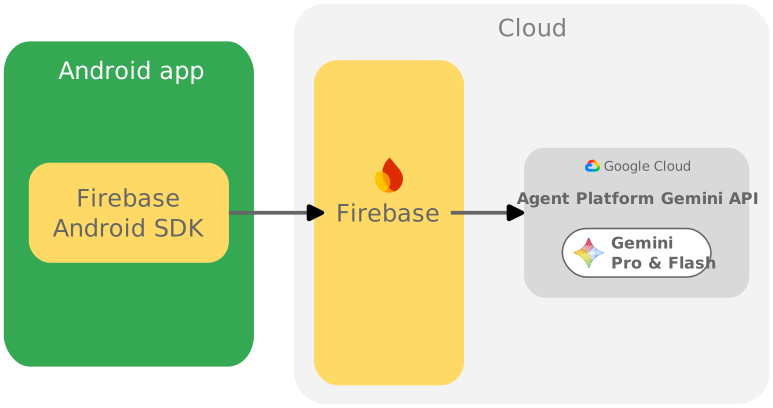
Wenn Sie die Gemini API noch nicht kennen, ist die Gemini Developer API der empfohlene API-Anbieter für Android-Entwickler. Wenn Sie jedoch bestimmte Anforderungen an den Datenstandort haben oder bereits in das Google Cloud-Ökosystem eingebunden sind, können Sie die Agent Platform Gemini API (früher Vertex AI) mit Firebase AI Logic verwenden, um auf Gemini Pro- und Flash-Modelle zuzugreifen.
Erste Schritte
Bevor Sie direkt über Ihre App mit der Agent Platform Gemini API interagieren, können Sie Prompts in Agent Studio testen.
Firebase-Projekt einrichten und App mit Firebase verbinden
Wenn Sie die API über Ihre App aufrufen möchten, folgen Sie der Anleitung in Schritt 1 des Startleitfadens für Firebase AI Logic, um Firebase einzurichten und die erforderlichen APIs und Dienste zu aktivieren.
Gradle-Abhängigkeiten hinzufügen
Fügen Sie Ihrem App-Modul die folgenden Gradle-Abhängigkeiten hinzu:
Kotlin
dependencies {
  // ... other androidx dependencies

  // Import the BoM for the Firebase platform
  implementation(platform("com.google.firebase:firebase-bom:35.0.0"))

  // Add the dependencies for the Firebase AI Logic and App Check libraries
  // When using the BoM, you don't specify versions in Firebase library dependencies
  implementation("com.google.firebase:firebase-ai")
  implementation("com.google.firebase:firebase-appcheck-debug")
}
Java
dependencies {
  // Import the BoM for the Firebase platform
  implementation(platform("com.google.firebase:firebase-bom:35.0.0"))

  // Add the dependencies for the Firebase AI Logic and App Check libraries
  // When using the BoM, you don't specify versions in Firebase library dependencies
  implementation("com.google.firebase:firebase-ai")
  implementation("com.google.firebase:firebase-appcheck-debug")

  // Required for one-shot operations (to use `ListenableFuture` from Guava Android)
  implementation("com.google.guava:guava:31.0.1-android")

  // Required for streaming operations (to use `Publisher` from Reactive Streams)
  implementation("org.reactivestreams:reactive-streams:1.0.4")
}
App Check-Debug-Anbieter für die lokale Entwicklung konfigurieren
Ab Anfang Juli 2026 wird Firebase App Check im Rahmen des geführten Einrichtungsprozesses für AI Logic in der Firebase-Konsole automatisch erzwungen, um die Gemini API zu schützen. Für die lokale Entwicklung müssen Sie den Debug-Anbieter von App Check konfigurieren, um die Attestierung zu umgehen, während die App Check-Erzwingung beibehalten wird.
Konfigurieren Sie App Check in Ihrem Debug-Build so, dass die Debug-Anbieter-Factory verwendet wird:
Kotlin
Firebase.initialize(context = this)
Firebase.appCheck.installAppCheckProviderFactory(
    DebugAppCheckProviderFactory.getInstance(),
)
Java
FirebaseApp.initializeApp(/*context=*/ this);
FirebaseAppCheck firebaseAppCheck = FirebaseAppCheck.getInstance();
firebaseAppCheck.installAppCheckProviderFactory(
        DebugAppCheckProviderFactory.getInstance());
Fehlerbehebungstoken abrufen:
Führen Sie Ihre App im Emulator oder auf Ihrem Testgerät aus.
Suchen Sie in Ihren Logs nach dem App Check-Debug-Token. Beispiel:
D DebugAppCheckProvider: Enter this debug secret into the allow list
in the Firebase Console for your project: 123a4567-b89c-12d3-e456-789012345678
Kopieren Sie das Token (z. B.
123a4567-b89c-12d3-e456-789012345678).
Registrieren Sie Ihr Debug-Token bei App Check:
Rufen Sie in der Firebase Console den Tab Apps unter Sicherheit > App Check auf.
Suchen Sie Ihre App, klicken Sie auf das Dreipunkt-Menü und wählen Sie Debug-Tokens verwalten aus.
Folgen Sie der Anleitung auf dem Bildschirm, um Ihr Debug-Token zu registrieren.
Weitere Informationen zum Debug-Anbieter, einschließlich der Anleitung zum Abrufen eines neuen Debug-Tokens, finden Sie in der offiziellen App Check-Dokumentation.
Generatives Modell initialisieren
Instanziieren Sie zuerst ein GenerativeModel und geben Sie den Modellnamen an:
Kotlin
val model = Firebase.ai(backend = GenerativeBackend.agentPlatform()) .generativeModel("gemini-3.5-flash")
Java
GenerativeModel firebaseAI = FirebaseAI.getInstance(GenerativeBackend.agentPlatform()) .generativeModel("gemini-3.5-flash"); GenerativeModelFutures model = GenerativeModelFutures.from(firebaseAI);
Weitere Informationen zu den verfügbaren Gemini-Modellen finden Sie in der Firebase-Dokumentation. Weitere Informationen finden Sie unter Modellparameter konfigurieren.
Text generieren
Wenn Sie eine Textantwort generieren möchten, rufen Sie generateContent() mit Ihrem Prompt auf.
Kotlin
suspend fun generateText(model: GenerativeModel) { // Note: generateContent() is a suspend function, which integrates well // with existing Kotlin code. val response = model.generateContent("Write a story about a magic backpack.") // ... }
Java
Content prompt = new Content.Builder() .addText("Write a story about a magic backpack.") .build(); ListenableFuture<GenerateContentResponse> response = model.generateContent(prompt); Futures.addCallback(response, new FutureCallback<GenerateContentResponse>() { @Override public void onSuccess(GenerateContentResponse result) { String resultText = result.getText(); // ... } @Override public void onFailure(Throwable t) { t.printStackTrace(); } }, executor);
Ähnlich wie bei der Gemini Developer API können Sie auch Bilder, Audio, Video und Dateien mit Ihrem Text-Prompt übergeben. Weitere Informationen finden Sie unter Über Ihre App mit der Gemini Developer API interagieren.
Weitere Informationen zum Firebase AI Logic SDK finden Sie in der Firebase-Dokumentation.