

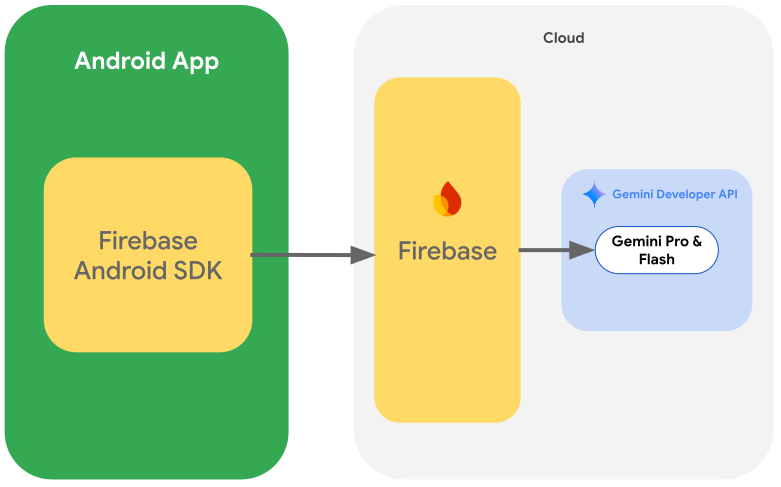
Gemini Developer API предоставляет доступ к моделям Gemini от Google, позволяя встраивать в приложения Android передовые функции на основе генеративного ИИ, такие как чат, генерация изображений (с помощью Nano Banana) и генерация текста на основе текстовых, графических, аудио- и видеозапросов.
Чтобы получить доступ к моделям Gemini Pro и Flash, вы можете использовать Gemini Developer API с Firebase AI Logic. Для начала работы не требуется указывать способ оплаты (например, кредитную карту), а бесплатный план предоставляет широкие возможности. Проверив интеграцию на небольшой пользовательской базе, вы можете перейти на платный уровень.
Начало работы
Прежде чем взаимодействовать с Gemini API напрямую из приложения, вам нужно выполнить несколько действий, в том числе ознакомиться с запросами, а также настроить Firebase и приложение для использования SDK.
Экспериментируйте с запросами
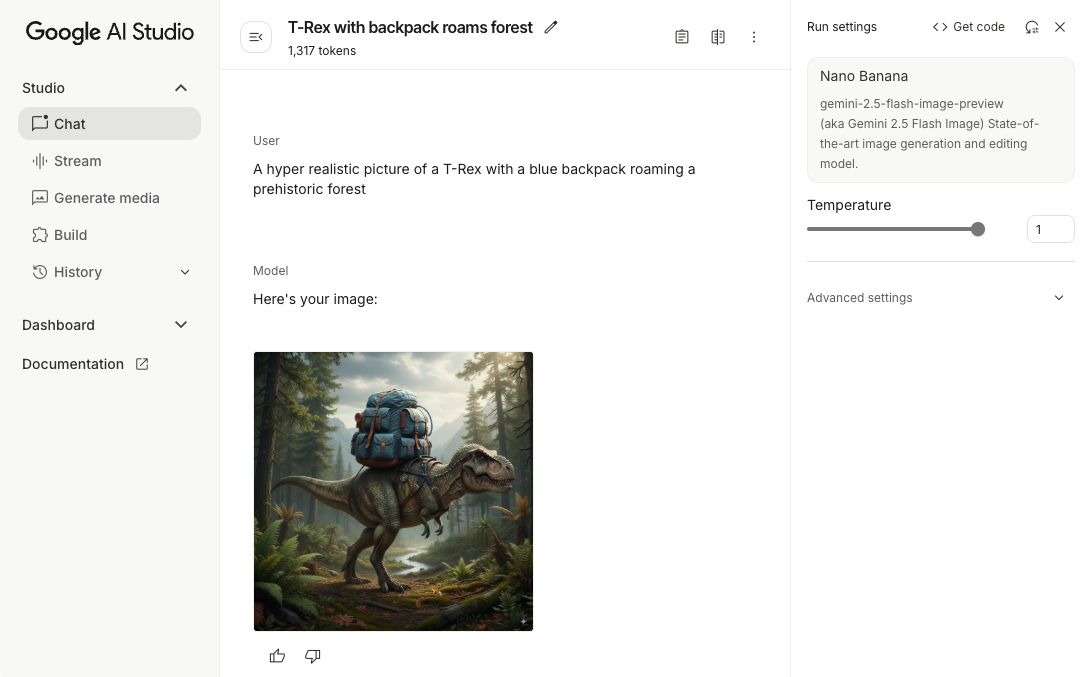
Экспериментируя с запросами, вы можете найти лучшие формулировки, контент и формат для своего приложения Android. Google AI Studio – это интегрированная среда разработки (IDE), которую можно использовать для создания прототипов и разработки запросов для сценариев использования вашего приложения.
Чтобы создать эффективные запросы для вашего сценария использования, нужно провести множество экспериментов. Это важная часть процесса. Подробнее о запросах можно узнать в документации Firebase.
Когда вы будете довольны запросом, нажмите кнопку <>, чтобы получить фрагменты кода, которые можно добавить в свой код.
Как настроить проект Firebase и подключить к нему приложение
Когда вы будете готовы вызвать API из приложения, следуйте инструкциям из шага 1 руководства по началу работы с Firebase AI Logic, чтобы настроить Firebase и включить необходимые API и сервисы.
Добавьте зависимости Gradle
Добавьте в модуль приложения следующие зависимости Gradle:
Kotlin
dependencies {
  // ... other androidx dependencies

  // Import the BoM for the Firebase platform
  implementation(platform("com.google.firebase:firebase-bom:35.1.0"))

  // Add the dependencies for the Firebase AI Logic and App Check libraries
  // When using the BoM, you don't specify versions in Firebase library dependencies
  implementation("com.google.firebase:firebase-ai")
  implementation("com.google.firebase:firebase-appcheck-debug")
}
Java
dependencies {
  // Import the BoM for the Firebase platform
  implementation(platform("com.google.firebase:firebase-bom:35.1.0"))

  // Add the dependencies for the Firebase AI Logic and App Check libraries
  // When using the BoM, you don't specify versions in Firebase library dependencies
  implementation("com.google.firebase:firebase-ai")
  implementation("com.google.firebase:firebase-appcheck-debug")

  // Required for one-shot operations (to use `ListenableFuture` from Guava Android)
  implementation("com.google.guava:guava:31.0.1-android")

  // Required for streaming operations (to use `Publisher` from Reactive Streams)
  implementation("org.reactivestreams:reactive-streams:1.0.4")
}
Как настроить отладочного поставщика Проверки приложений для локальной разработки
С начала июля 2026 года в рамках пошаговой настройки AI Logic в консоли Firebase для защиты Gemini API автоматически применяется проверка приложений Firebase. Для локальной разработки необходимо настроить отладочный поставщик Проверки приложений, чтобы обходить аттестацию, сохраняя при этом принудительное применение Проверки приложений.
В отладочной сборке настройте Проверку приложений на использование фабрики отладочных поставщиков:
Kotlin
Firebase.initialize(context = this)
Firebase.appCheck.installAppCheckProviderFactory(
    DebugAppCheckProviderFactory.getInstance(),
)
Java
FirebaseApp.initializeApp(/*context=*/ this);
FirebaseAppCheck firebaseAppCheck = FirebaseAppCheck.getInstance();
firebaseAppCheck.installAppCheckProviderFactory(
        DebugAppCheckProviderFactory.getInstance());
Получите токен отладки:
Запустите приложение в эмуляторе или на тестовом устройстве.
Найдите в журналах токен отладки Проверки приложений. Пример:
D DebugAppCheckProvider: Enter this debug secret into the allow list
in the Firebase Console for your project: 123a4567-b89c-12d3-e456-789012345678
Скопируйте токен (например,
123a4567-b89c-12d3-e456-789012345678).
Зарегистрируйте токен отладки в Проверке приложений:
В консоли Firebase перейдите в раздел Security (Безопасность) > App Check (Проверка приложений) > Apps (Приложения).
Найдите свое приложение, нажмите на значок дополнительного меню () и выберите Управление токенами отладки.
Зарегистрируйте токен отладки, следуя инструкциям на экране.
Подробную информацию об отладочном поставщике, в том числе о том, как получить новый токен отладки, можно найти в официальной документации по Проверке приложений.
Инициализация генеративной модели
Сначала создайте экземпляр GenerativeModel и укажите название модели:
Kotlin
// Start by instantiating a GenerativeModel and specifying the model name: val model = Firebase.ai(backend = GenerativeBackend.googleAI()) .generativeModel("gemini-3.5-flash")
Java
GenerativeModel firebaseAI = FirebaseAI.getInstance(GenerativeBackend.googleAI()) .generativeModel("gemini-3.5-flash"); GenerativeModelFutures model = GenerativeModelFutures.from(firebaseAI);
Подробнее о доступных моделях для использования с Gemini Developer API… Подробнее о настройке параметров модели…
Как взаимодействовать с Gemini Developer API из приложения
Теперь, когда вы настроили Firebase и приложение для использования SDK, вы можете взаимодействовать с Gemini Developer API из своего приложения.
Генерировать текст
Чтобы сгенерировать текстовый ответ, вызовите generateContent() с вашим запросом.
Kotlin
scope.launch { val response = model.generateContent("Write a story about a magic backpack.") }
Java
Content prompt = new Content.Builder() .addText("Write a story about a magic backpack.") .build(); ListenableFuture<GenerateContentResponse> response = model.generateContent(prompt); Futures.addCallback(response, new FutureCallback<GenerateContentResponse>() { @Override public void onSuccess(GenerateContentResponse result) { String resultText = result.getText(); } @Override public void onFailure(Throwable t) { t.printStackTrace(); } }, executor);
Генерируйте текст на основе изображений и других медиафайлов
Вы также можете генерировать текст на основе запроса, который включает текст и изображения или другие медиафайлы. При вызове generateContent() вы можете передать медиафайл как встроенные данные.
Например, чтобы использовать битовую карту, укажите тип контента image:
Kotlin
scope.launch { val response = model.generateContent( content { image(bitmap) text("what is the object in the picture?") } ) }
Java
Content content = new Content.Builder() .addImage(bitmap) .addText("what is the object in the picture?") .build(); ListenableFuture<GenerateContentResponse> response = model.generateContent(content); Futures.addCallback(response, new FutureCallback<GenerateContentResponse>() { @Override public void onSuccess(GenerateContentResponse result) { String resultText = result.getText(); } @Override public void onFailure(Throwable t) { t.printStackTrace(); } }, executor);
Чтобы передать аудиофайл, используйте тип контента inlineData:
Kotlin
scope.launch { val contentResolver = applicationContext.contentResolver contentResolver.openInputStream(audioUri).use { stream -> stream?.let { val bytes = it.readBytes() val prompt = content { inlineData(bytes, "audio/mpeg") // Specify the appropriate audio MIME type text("Transcribe this audio recording.") } val response = model.generateContent(prompt) } } }
Java
ContentResolver resolver = applicationContext.getContentResolver(); try (InputStream stream = resolver.openInputStream(audioUri)) { File audioFile = new File(new URI(audioUri.toString())); int audioSize = (int) audioFile.length(); byte[] audioBytes = new byte[audioSize]; if (stream != null) { stream.read(audioBytes, 0, audioBytes.length); stream.close(); // Provide a prompt that includes audio specified earlier and text Content prompt = new Content.Builder() .addInlineData(audioBytes, "audio/mpeg") // Specify the appropriate audio MIME type .addText("Transcribe what's said in this audio recording.") .build(); // To generate text output, call `generateContent` with the prompt ListenableFuture<GenerateContentResponse> response = model.generateContent(prompt); Futures.addCallback(response, new FutureCallback<GenerateContentResponse>() { @Override public void onSuccess(GenerateContentResponse result) { String text = result.getText(); Log.d(TAG, (text == null) ? "" : text); } @Override public void onFailure(Throwable t) { Log.e(TAG, "Failed to generate a response", t); } }, executor); } else { Log.e(TAG, "Error getting input stream for file."); // Handle the error appropriately } } catch (IOException e) { Log.e(TAG, "Failed to read the audio file", e); } catch (URISyntaxException e) { Log.e(TAG, "Invalid audio file", e); }
Чтобы предоставить видеофайл, используйте тип контента inlineData:
Kotlin
scope.launch { val contentResolver = applicationContext.contentResolver contentResolver.openInputStream(videoUri).use { stream -> stream?.let { val bytes = it.readBytes() val prompt = content { inlineData(bytes, "video/mp4") // Specify the appropriate video MIME type text("Describe the content of this video") } val response = model.generateContent(prompt) } } }
Java
ContentResolver resolver = applicationContext.getContentResolver(); try (InputStream stream = resolver.openInputStream(videoUri)) { File videoFile = new File(new URI(videoUri.toString())); int videoSize = (int) videoFile.length(); byte[] videoBytes = new byte[videoSize]; if (stream != null) { stream.read(videoBytes, 0, videoBytes.length); stream.close(); // Provide a prompt that includes video specified earlier and text Content prompt = new Content.Builder() .addInlineData(videoBytes, "video/mp4") .addText("Describe the content of this video") .build(); // To generate text output, call generateContent with the prompt ListenableFuture<GenerateContentResponse> response = model.generateContent(prompt); Futures.addCallback(response, new FutureCallback<GenerateContentResponse>() { @Override public void onSuccess(GenerateContentResponse result) { String resultText = result.getText(); System.out.println(resultText); } @Override public void onFailure(Throwable t) { t.printStackTrace(); } }, executor); } } catch (IOException e) { e.printStackTrace(); } catch (URISyntaxException e) { e.printStackTrace(); }
Аналогичным образом можно передавать документы в формате PDF (application/pdf) и обычный текст (text/plain), указав соответствующий MIME-тип в качестве параметра.
Многоэтапный чат
Вы также можете поддерживать многоэтапные разговоры. Инициализируйте чат с помощью функции startChat(). Вы можете предоставить модели историю переписки. Затем вызовите функцию sendMessage(), чтобы отправить сообщения в чат.
Kotlin
val chat = model.startChat( history = listOf( content(role = "user") { text("Hello, I have 2 dogs in my house.") }, content(role = "model") { text("Great to meet you. What would you like to know?") } ) ) scope.launch { val response = chat.sendMessage("How many paws are in my house?") }
Java
Content.Builder userContentBuilder = new Content.Builder(); userContentBuilder.setRole("user"); userContentBuilder.addText("Hello, I have 2 dogs in my house."); Content userContent = userContentBuilder.build(); Content.Builder modelContentBuilder = new Content.Builder(); modelContentBuilder.setRole("model"); modelContentBuilder.addText("Great to meet you. What would you like to know?"); Content modelContent = modelContentBuilder.build(); List<Content> history = Arrays.asList(userContent, modelContent); // Initialize the chat ChatFutures chat = model.startChat(history); // Create a new user message Content.Builder messageBuilder = new Content.Builder(); messageBuilder.setRole("user"); messageBuilder.addText("How many paws are in my house?"); Content message = messageBuilder.build(); // Send the message ListenableFuture<GenerateContentResponse> response = chat.sendMessage(message); Futures.addCallback(response, new FutureCallback<GenerateContentResponse>() { @Override public void onSuccess(GenerateContentResponse result) { String resultText = result.getText(); System.out.println(resultText); } @Override public void onFailure(Throwable t) { t.printStackTrace(); } }, executor);
Как генерировать изображения на Android с помощью Nano Banana
Модели Gemini Image (также известные как модели Nano Banana) могут генерировать и редактировать изображения, используя знания о мире и логические рассуждения. Они генерируют изображения, соответствующие контексту, и могут чередовать их с текстом. Они также могут генерировать точные визуальные эффекты с длинными текстовыми последовательностями и поддерживают редактирование изображений в диалоговом режиме с сохранением контекста.
В этом руководстве рассказывается, как использовать модели Gemini Image (модели Nano Banana) с помощью Firebase AI Logic SDK для Android. Подробную информацию о том, как генерировать изображения с помощью Gemini, можно найти в документации Firebase.
Инициализация генеративной модели
Создайте экземпляр GenerativeModel и укажите название модели Gemini Image (например, gemini-3.1-flash-image). Затем настройте responseModalities, чтобы включить и TEXT, и IMAGE для генерации чередующихся текста и изображений. Если исключить TEXT, модель будет возвращать только изображения.
Kotlin
val model = Firebase.ai(backend = GenerativeBackend.googleAI()).generativeModel( modelName = "gemini-3.1-flash-image", // Configure the model to respond with images (required) and text (optional) generationConfig = generationConfig { responseModalities = listOf( ResponseModality.TEXT, ResponseModality.IMAGE ) } )
Java
GenerativeModel ai = FirebaseAI.getInstance(GenerativeBackend.googleAI()).generativeModel( "gemini-3.1-flash-image", // Configure the model to respond with text and images (required) new GenerationConfig.Builder() .setResponseModalities(Arrays.asList(ResponseModality.TEXT, ResponseModality.IMAGE)) .build() ); GenerativeModelFutures model = GenerativeModelFutures.from(ai);
Генерировать изображения (только текстовый запрос)
Вы можете попросить модель Gemini сгенерировать изображения, предоставив текстовый запрос:
Kotlin
scope.launch { // Provide a text prompt instructing the model to generate an image val prompt = "A hyper realistic picture of a t-rex with a blue bag pack roaming a pre-historic forest." // To generate image output, call `generateContent` with the text input val generatedImageAsBitmap: Bitmap? = model.generateContent(prompt) .candidates.first().content.parts.filterIsInstance<ImagePart>() .firstOrNull()?.image }
Java
// Provide a text prompt instructing the model to generate an image Content prompt = new Content.Builder() .addText("Generate an image of the Eiffel Tower with fireworks in the background.") .build(); // To generate an image, call `generateContent` with the text input ListenableFuture<GenerateContentResponse> response = model.generateContent(prompt); Futures.addCallback(response, new FutureCallback<GenerateContentResponse>() { @Override public void onSuccess(GenerateContentResponse result) { // iterate over all the parts in the first candidate in the result object for (Part part : result.getCandidates().get(0).getContent().getParts()) { if (part instanceof ImagePart) { ImagePart imagePart = (ImagePart) part; // The returned image as a bitmap Bitmap generatedImageAsBitmap = imagePart.getImage(); break; } } } @Override public void onFailure(Throwable t) { t.printStackTrace(); } }, executor);
Редактирование изображений (текстовый и графический запрос)
Вы можете попросить модель Gemini отредактировать существующие изображения, предоставив в запросе текст и одно или несколько изображений:
Kotlin
scope.launch { // Provide a text prompt instructing the model to edit the image val prompt = content { image(bitmap) text("Edit this image to make it look like a cartoon") } // To edit the image, call `generateContent` with the prompt (image and text input) val generatedImageAsBitmap: Bitmap? = model.generateContent(prompt) .candidates.first().content.parts.filterIsInstance<ImagePart>().firstOrNull()?.image // Handle the generated text and image }
Java
// Provide an image for the model to edit Bitmap bitmap = BitmapFactory.decodeResource(resources, R.drawable.scones); // Provide a text prompt instructing the model to edit the image Content promptcontent = new Content.Builder() .addImage(bitmap) .addText("Edit this image to make it look like a cartoon") .build(); // To edit the image, call `generateContent` with the prompt (image and text input) ListenableFuture<GenerateContentResponse> response = model.generateContent(promptcontent); Futures.addCallback(response, new FutureCallback<GenerateContentResponse>() { @Override public void onSuccess(GenerateContentResponse result) { // iterate over all the parts in the first candidate in the result object for (Part part : result.getCandidates().get(0).getContent().getParts()) { if (part instanceof ImagePart) { ImagePart imagePart = (ImagePart) part; Bitmap generatedImageAsBitmap = imagePart.getImage(); break; } } } @Override public void onFailure(Throwable t) { t.printStackTrace(); } }, executor);
Редактируйте изображения в чате
Чтобы редактировать изображения в формате диалога, используйте многоэтапный чат. Это позволяет отправлять последующие запросы на уточнение изменений без необходимости повторной отправки исходного изображения.
Сначала инициализируйте чат с startChat(), при необходимости указав историю сообщений. Затем используйте sendMessage() для последующих сообщений:
Kotlin
scope.launch { // Create the initial prompt instructing the model to edit the image val prompt = content { image(bitmap) text("Edit this image to make it look like a cartoon") } // Initialize the chat val chat = model.startChat() // To generate an initial response, send a user message with the image and text prompt var response = chat.sendMessage(prompt) // Inspect the returned image var generatedImageAsBitmap: Bitmap? = response .candidates.first().content.parts.filterIsInstance<ImagePart>().firstOrNull()?.image // Follow up requests do not need to specify the image again response = chat.sendMessage("But make it old-school line drawing style") generatedImageAsBitmap = response .candidates.first().content.parts.filterIsInstance<ImagePart>().firstOrNull()?.image }
Java
// Provide an image for the model to edit Bitmap bitmap = BitmapFactory.decodeResource(resources, R.drawable.scones); // Initialize the chat ChatFutures chat = model.startChat(); // Create the initial prompt instructing the model to edit the image Content prompt = new Content.Builder() .setRole("user") .addImage(bitmap) .addText("Edit this image to make it look like a cartoon") .build(); // To generate an initial response, send a user message with the image and text prompt ListenableFuture<GenerateContentResponse> response = chat.sendMessage(prompt); // Extract the image from the initial response ListenableFuture<Bitmap> initialRequest = Futures.transform(response, result -> { for (Part part : result.getCandidates().get(0).getContent().getParts()) { if (part instanceof ImagePart) { ImagePart imagePart = (ImagePart) part; return imagePart.getImage(); } } return null; }, executor); // Follow up requests do not need to specify the image again ListenableFuture<GenerateContentResponse> modelResponseFuture = Futures.transformAsync( initialRequest, generatedImage -> { Content followUpPrompt = new Content.Builder() .addText("But make it old-school line drawing style") .build(); return chat.sendMessage(followUpPrompt); }, executor); // Add a final callback to check the reworked image Futures.addCallback(modelResponseFuture, new FutureCallback<GenerateContentResponse>() { @Override public void onSuccess(GenerateContentResponse result) { for (Part part : result.getCandidates().get(0).getContent().getParts()) { if (part instanceof ImagePart) { ImagePart imagePart = (ImagePart) part; Bitmap generatedImageAsBitmap = imagePart.getImage(); break; } } } @Override public void onFailure(Throwable t) { t.printStackTrace(); } }, executor);
Ограничения и примечания
Обратите внимание на следующие особенности и ограничения:
- Формат вывода. Изображения генерируются в формате PNG с максимальным размером 1024 пкс.
- Типы входных данных. Модель не поддерживает аудио- и видеофайлы для генерации изображений.
- Поддержка языков. Для наилучшей производительности используйте следующие языки: английский (
en), испанский (Мексика) (es-mx), японский (ja-jp), китайский (упрощенный) (zh-cn) и хинди (hi-in). - Проблемы с генерацией:
- Иногда генерирование изображений может не срабатывать, и в результате вы будете получать только текст. Попробуйте явно попросить сгенерировать изображение (например, "сгенерируй изображение", "добавляй изображения по ходу дела", "обнови изображение").
- Модель может остановиться на полпути. Повторите попытку или используйте другой запрос.
- Модель может генерировать текст в виде изображения. Попробуйте явно попросить сгенерировать текст, например "создай текст и иллюстрации к нему".
Подробную информацию можно найти в документации Firebase.
Дальнейшие действия
После настройки приложения рекомендуем выполнить следующие действия:
- Ознакомьтесь с примером приложения Android Quickstart Firebase и каталогом примеров Android AI на GitHub.
- Подготовьте приложение к рабочей версии, в том числе настройте Проверку приложений Firebase, чтобы защитить Gemini API от злоупотреблений со стороны неавторизованных клиентов.
- Подробную информацию о Firebase AI Logic можно найти в документации Firebase.