

Para las aplicaciones que requieren compatibilidad de voz en tiempo real y de baja latencia, como chatbots o interacciones de agentes, la API de Gemini Live proporciona una forma optimizada de transmitir la entrada y la salida de un modelo de Gemini. Si usas Firebase AI Logic, puedes llamar a la API de Gemini Live directamente desde tu app para Android sin necesidad de una integración de backend. En esta guía, se muestra cómo usar la API de Gemini Live en tu app para Android con Firebase AI Logic.
Comenzar
Antes de comenzar, asegúrate de que tu app se oriente al nivel de API 23 o superior.
Si aún no lo hiciste, configura un proyecto de Firebase y conecta tu app a Firebase. Para obtener más detalles, consulta la documentación de Firebase AI Logic.
Configura tu proyecto de Android
Agrega la biblioteca de Firebase AI Logic y las dependencias de la Verificación de aplicaciones al archivo a nivel de la app
build.gradle.kts o build.gradle. Usa la
BoM de Firebase para Android para administrar las versiones de las bibliotecas.
dependencies {
  // Import the Firebase BoM
  implementation(platform("com.google.firebase:firebase-bom:34.18.0"))

  // Add the dependencies for the Firebase AI Logic and App Check libraries
  // When using the BoM, you don't specify versions in Firebase library dependencies
  implementation("com.google.firebase:firebase-ai")
  implementation("com.google.firebase:firebase-appcheck-debug")
}
Después de agregar las dependencias, sincroniza tu proyecto de Android con Gradle.
Configura el proveedor de depuración de la Verificación de aplicaciones para el desarrollo local
A partir de principios de julio de 2026, como parte del flujo de trabajo de configuración guiada para AI Logic en Firebase console, se aplicará automáticamente la Verificación de aplicaciones de Firebase para proteger la API de Gemini. Para el desarrollo local, debes configurar el proveedor de depuración de la Verificación de aplicaciones para omitir la certificación y, al mismo tiempo, mantener la aplicación forzosa de la Verificación de aplicaciones.
En la compilación de depuración, configura la Verificación de aplicaciones para que use la fábrica de proveedores de depuración:
Kotlin
Firebase.initialize(context = this)
Firebase.appCheck.installAppCheckProviderFactory(
    DebugAppCheckProviderFactory.getInstance(),
)
Java
FirebaseApp.initializeApp(/*context=*/ this);
FirebaseAppCheck firebaseAppCheck = FirebaseAppCheck.getInstance();
firebaseAppCheck.installAppCheckProviderFactory(
        DebugAppCheckProviderFactory.getInstance());
Obtén tu token de depuración:
Ejecuta tu app en el emulador o en tu dispositivo de prueba.
Busca el token de depuración de la Verificación de aplicaciones en tus registros. Por ejemplo:
D DebugAppCheckProvider: Enter this debug secret into the allow list
in the Firebase Console for your project: 123a4567-b89c-12d3-e456-789012345678
Copia el token (por ejemplo,
123a4567-b89c-12d3-e456-789012345678).
Registra tu token de depuración con la Verificación de aplicaciones:
En Firebase console, ve a la pestaña Seguridad > Verificación de aplicaciones > Apps.
Busca tu app, haz clic en el menú ampliado () y, luego, selecciona Administrar tokens de depuración.
Sigue las instrucciones en pantalla para registrar tu token de depuración.
Para obtener detalles sobre el proveedor de depuración (incluida la forma de obtener un token de depuración nuevo), consulta la documentación oficial de la Verificación de aplicaciones.
Integra Firebase AI Logic e inicializa un modelo generativo
Agrega el permiso RECORD_AUDIO al archivo AndroidManifest.xml de tu aplicación:
<uses-permission android:name="android.permission.RECORD_AUDIO" />
Inicializa el servicio de backend de la API de Gemini Developer y accede a LiveModel.
Usa un modelo que admita la API de Live, como gemini-2.5-flash-native-audio-preview-12-2025.
Consulta la documentación de Firebase para ver los modelos de la API de Live disponibles.
Para especificar una voz, configura el nombre de la voz dentro del
speechConfig objeto como parte de la configuración del modelo. Si no especificas una voz, el valor predeterminado es Puck.
Kotlin
// Initialize the `LiveModel` val model = Firebase.ai(backend = GenerativeBackend.googleAI()).liveModel( modelName = "gemini-2.5-flash-native-audio-preview-12-2025", generationConfig = liveGenerationConfig { responseModality = ResponseModality.AUDIO speechConfig = SpeechConfig(voice = Voice("FENRIR")) } )
Java
// Initialize the `LiveModel`
LiveGenerativeModel model = FirebaseAI
       .getInstance(GenerativeBackend.googleAI())
       .liveModel(
              "gemini-2.5-flash-native-audio-preview-12-2025",
              new LiveGenerationConfig.Builder()
                     .setResponseModality(ResponseModality.AUDIO)
                     .setSpeechConfig(new SpeechConfig(new Voice("FENRIR"))
              ).build(),
        null,
        null
);
De manera opcional, puedes definir una personalidad o un rol que desempeñe el modelo configurando una instrucción del sistema:
Kotlin
val systemInstruction = content { text("You are a helpful assistant, you main role is [...]") } val model = Firebase.ai(backend = GenerativeBackend.googleAI()).liveModel( modelName = "gemini-2.5-flash-native-audio-preview-12-2025", generationConfig = liveGenerationConfig { responseModality = ResponseModality.AUDIO speechConfig = SpeechConfig(voice = Voice("FENRIR")) }, systemInstruction = systemInstruction, )
Java
Content systemInstruction = new Content.Builder()
       .addText("You are a helpful assistant, you main role is [...]")
       .build();

LiveGenerativeModel model = FirebaseAI
       .getInstance(GenerativeBackend.googleAI())
       .liveModel(
              "gemini-2.5-flash-native-audio-preview-12-2025",
              new LiveGenerationConfig.Builder()
                     .setResponseModality(ResponseModality.AUDIO)
                     .setSpeechConfig(new SpeechConfig(new Voice("FENRIR"))
              ).build(),
        tools, // null if you don't want to use function calling
        systemInstruction
);
Puedes especializar aún más la conversación con el modelo usando instrucciones del sistema para proporcionar contexto específico para tu app (por ejemplo, el historial de actividad en la app del usuario).
Inicializa una sesión de la API de Live
Una vez que crees la instancia LiveModel, llama a model.connect() para crear un objeto LiveSession y establecer una conexión persistente con el modelo con transmisión de baja latencia. LiveSession te permite interactuar con el modelo iniciando y deteniendo la sesión de voz, y también enviando y recibiendo texto.
Luego, puedes llamar a startAudioConversation() para iniciar la conversación con el modelo:
Kotlin
val session = model.connect() session.startAudioConversation()
Java
LiveModelFutures model = LiveModelFutures.from(liveModel);
ListenableFuture<LiveSession> sessionFuture = model.connect();

Futures.addCallback(sessionFuture, new FutureCallback<LiveSession>() {
    @Override
    public void onSuccess(LiveSession ses) {
        LiveSessionFutures session = LiveSessionFutures.from(ses);
        session.startAudioConversation();
    }
    @Override
    public void onFailure(Throwable t) {
        // Handle exceptions
    }
}, executor);
En tus conversaciones con el modelo, ten en cuenta que no controla las interrupciones. Además, la API de Live es bidireccional , por lo que usas la misma conexión para enviar y recibir contenido.
También puedes usar la API de Gemini Live para generar audio a partir de diferentes modalidades de entrada:
- Envía texto y entrada de audio.
- Envía entrada de video (consulta la app de inicio rápido de Firebase).
Llamada a función: conecta la API de Gemini Live a tu app
Para ir un paso más allá, también puedes habilitar el modelo para que interactúe directamente con la lógica de tu app mediante la llamada a función.
La llamada a función (o llamada a herramienta) es una función de las implementaciones de IA generativa que permite que el modelo llame a funciones por su propia iniciativa para realizar acciones. Si la función tiene un resultado, el modelo lo agrega a su contexto y lo usa para generaciones posteriores.
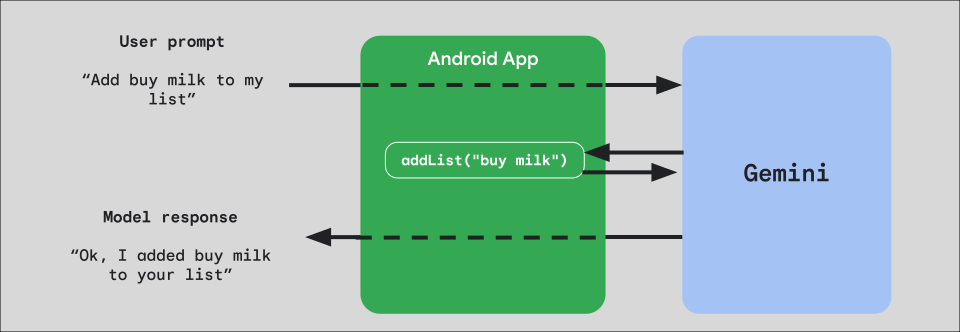
Para implementar la llamada a función en tu app, comienza por crear un objeto FunctionDeclaration para cada función que deseas exponer al modelo.
Por ejemplo, para exponer una función addList que agrega una cadena a una lista de cadenas a Gemini, comienza por crear una variable FunctionDeclaration con un nombre y una descripción breve en inglés simple de la función y su parámetro:
Kotlin
val itemList = mutableListOf<String>() fun addList(item: String) { itemList.add(item) } val addListFunctionDeclaration = FunctionDeclaration( name = "addList", description = "Function adding an item the list", parameters = mapOf( "item" to Schema.string("A short string describing the item to add to the list") ) )
Java
HashMap<String, Schema> addListParams = new HashMap<String, Schema>(1);

addListParams.put("item", Schema.str("A short string describing the item to add to the list"));

FunctionDeclaration addListFunctionDeclaration = new FunctionDeclaration(
    "addList",
    "Function adding an item the list",
    addListParams,
    Collections.emptyList()
);
Luego, pasa este FunctionDeclaration como un Tool al modelo cuando lo instancias:
Kotlin
val addListTool = Tool.functionDeclarations(listOf(addListFunctionDeclaration)) val model = Firebase.ai(backend = GenerativeBackend.googleAI()).liveModel( modelName = "gemini-2.5-flash-native-audio-preview-12-2025", generationConfig = liveGenerationConfig { responseModality = ResponseModality.AUDIO speechConfig = SpeechConfig(voice = Voice("FENRIR")) }, systemInstruction = systemInstruction, tools = listOf(addListTool) )
Java
LiveGenerativeModel model = FirebaseAI.getInstance(
    GenerativeBackend.googleAI()).liveModel(
        "gemini-2.5-flash-native-audio-preview-12-2025",
  new LiveGenerationConfig.Builder()
        .setResponseModalities(ResponseModality.AUDIO)
        .setSpeechConfig(new SpeechConfig(new Voice("FENRIR")))
        .build(),
  List.of(Tool.functionDeclarations(List.of(addListFunctionDeclaration))),
               null,
               systemInstruction
        );
Por último, implementa una función de controlador para controlar la llamada a herramienta que realiza el modelo y devolverle la respuesta. Esta función de controlador que se proporciona a LiveSession cuando llamas a startAudioConversation, toma un parámetro FunctionCallPart y muestra FunctionResponsePart:
Kotlin
session.startAudioConversation(::functionCallHandler) // ... fun functionCallHandler(functionCall: FunctionCallPart): FunctionResponsePart { return when (functionCall.name) { "addList" -> { // Extract function parameter from functionCallPart val itemName = functionCall.args["item"]!!.jsonPrimitive.content // Call function with parameter addList(itemName) // Confirm the function call to the model val response = JsonObject( mapOf( "success" to JsonPrimitive(true), "message" to JsonPrimitive("Item $itemName added to the todo list") ) ) FunctionResponsePart(functionCall.name, response) } else -> { val response = JsonObject( mapOf( "error" to JsonPrimitive("Unknown function: ${functionCall.name}") ) ) FunctionResponsePart(functionCall.name, response) } } }
Java
Futures.addCallback(sessionFuture, new FutureCallback<LiveSessionFutures>() {

    @RequiresPermission(Manifest.permission.RECORD_AUDIO)
    @Override
    @OptIn(markerClass = PublicPreviewAPI.class)
    public void onSuccess(LiveSessionFutures ses) {
        ses.startAudioConversation(::handleFunctionCallFuture);
    }

    @Override
    public void onFailure(Throwable t) {
        // Handle exceptions
    }
}, executor);

// ...

ListenableFuture<JsonObject> handleFunctionCallFuture = Futures.transform(response, result -> {
    for (FunctionCallPart functionCall : result.getFunctionCalls()) {
        if (functionCall.getName().equals("addList")) {
            Map<String, JsonElement> args = functionCall.getArgs();
            String item =
                    JsonElementKt.getContentOrNull(
                            JsonElementKt.getJsonPrimitive(
                                    locationJsonObject.get("item")));
            return addList(item);
        }
    }
    return null;
}, Executors.newSingleThreadExecutor());
Próximos pasos
- Juega con la API de Gemini Live en la app de ejemplo del catálogo de IA de Android.
- Obtén más información sobre la API de Gemini Live en la documentación de Firebase AI Logic.
- Obtén más información sobre los modelos de Gemini disponibles.
- Obtén más información sobre la llamada a función.
- Explora las estrategias de diseño de instrucciones.