

चैटबॉट या एजेंट के साथ इंटरैक्शन जैसे ऐप्लिकेशन के लिए, Gemini Live API की मदद से रीयल-टाइम में और कम समय में वॉइस सपोर्ट दिया जा सकता है. यह API, Gemini मॉडल के लिए इनपुट और आउटपुट, दोनों को स्ट्रीम करने का ऑप्टिमाइज़ किया गया तरीका उपलब्ध कराता है. Firebase AI Logic का इस्तेमाल करके, Gemini Live API को सीधे अपने Android ऐप्लिकेशन से कॉल किया जा सकता है. इसके लिए, बैकएंड इंटिग्रेशन की ज़रूरत नहीं होती. इस गाइड में, Firebase AI Logic के साथ अपने Android ऐप्लिकेशन में Gemini Live API का इस्तेमाल करने का तरीका बताया गया है.
शुरू करें
शुरू करने से पहले, पक्का करें कि आपका ऐप्लिकेशन एपीआई लेवल 23 या उसके बाद के लेवल को टारगेट करता हो.
अगर आपने पहले से ही Firebase प्रोजेक्ट सेट अप नहीं किया है और अपने ऐप्लिकेशन को Firebase से कनेक्ट नहीं किया है, तो ऐसा करें. ज़्यादा जानकारी के लिए, Firebase AI Logic का दस्तावेज़ देखें.
अपना Android प्रोजेक्ट सेट अप करना
अपने ऐप्लिकेशन के लेवल वाली Firebase AI Logic लाइब्रेरी और App Check की डिपेंडेंसी को अपनी
build.gradle.kts या build.gradle फ़ाइल में जोड़ें. लाइब्रेरी के वर्शन मैनेज करने के लिए,
Firebase Android BoM का इस्तेमाल करें.
dependencies {
  // Import the Firebase BoM
  implementation(platform("com.google.firebase:firebase-bom:34.19.0"))

  // Add the dependencies for the Firebase AI Logic and App Check libraries
  // When using the BoM, you don't specify versions in Firebase library dependencies
  implementation("com.google.firebase:firebase-ai")
  implementation("com.google.firebase:firebase-appcheck-debug")
}
डिपेंडेंसी जोड़ने के बाद, अपने Android प्रोजेक्ट को Gradle के साथ सिंक करें.
स्थानीय डेवलपमेंट के लिए, App Check के डीबग प्रोवाइडर को कॉन्फ़िगर करना
जुलाई 2026 की शुरुआत से, Firebase कंसोल में AI Logic के लिए, सेटअप के लिए दिए गए निर्देशों वाले वर्कफ़्लो के तहत, Gemini API को सुरक्षित करने के लिए, Firebase App Check को अपने-आप लागू कर दिया जाएगा. स्थानीय डेवलपमेंट के लिए, आपको App Check के डीबग प्रोवाइडर को कॉन्फ़िगर करना होगा, ताकि App Check को लागू रखते हुए, एटेस्टेशन को बायपास किया जा सके.
अपने डीबग बिल्ड में, App Check को डीबग प्रोवाइडर फ़ैक्ट्री का इस्तेमाल करने के लिए कॉन्फ़िगर करें:
Kotlin
Firebase.initialize(context = this)
Firebase.appCheck.installAppCheckProviderFactory(
    DebugAppCheckProviderFactory.getInstance(),
)
Java
FirebaseApp.initializeApp(/*context=*/ this);
FirebaseAppCheck firebaseAppCheck = FirebaseAppCheck.getInstance();
firebaseAppCheck.installAppCheckProviderFactory(
        DebugAppCheckProviderFactory.getInstance());
अपना डीबग टोकन पाएं:
अपने ऐप्लिकेशन को एम्युलेटर में या टेस्ट के लिए डिवाइस पर चलाएं.
अपने लॉग में, App Check का डीबग टोकन देखें. उदाहरण के लिए:
D DebugAppCheckProvider: Enter this debug secret into the allow list
in the Firebase Console for your project: 123a4567-b89c-12d3-e456-789012345678
टोकन कॉपी करें. जैसे,
123a4567-b89c-12d3-e456-789012345678.
App Check के साथ अपना डीबग टोकन रजिस्टर करें:
Firebase कंसोल में, सुरक्षा > App Check > ऐप्लिकेशन टैब पर जाएं.
अपना ऐप्लिकेशन ढूंढें, ओवरफ़्लो मेन्यू () पर क्लिक करें, और फिर डीबग टोकन मैनेज करें को चुनें.
अपना डीबग टोकन रजिस्टर करने के लिए, स्क्रीन पर दिए गए निर्देशों का पालन करें.
डीबग प्रोवाइडर के बारे में ज़्यादा जानने के लिए (इसमें नया डीबग टोकन पाने का तरीका भी शामिल है), App Check के आधिकारिक दस्तावेज़ देखें.
Firebase AI Logic को इंटिग्रेट करना और जनरेटिव मॉडल को शुरू करना
अपने ऐप्लिकेशन की AndroidManifest.xml फ़ाइल में, RECORD_AUDIO की अनुमति जोड़ें:
<uses-permission android:name="android.permission.RECORD_AUDIO" />
Gemini Developer API के बैकएंड सेवा को शुरू करें और LiveModel को ऐक्सेस करें.
ऐसे मॉडल का इस्तेमाल करें जो Live API के साथ काम करता हो. जैसे, gemini-2.5-flash-native-audio-preview-12-2025.
उपलब्ध Live API मॉडल के बारे में जानने के लिए, Firebase का दस्तावेज़ देखें.
आवाज़ तय करने के लिए, आवाज़ का नाम
speechConfig ऑब्जेक्ट में मॉडल कॉन्फ़िगरेशन के तहत सेट करें. अगर कोई आवाज़ तय नहीं की जाती है, तो डिफ़ॉल्ट तौर पर Puck का इस्तेमाल किया जाता है.
Kotlin
// Initialize the `LiveModel` val model = Firebase.ai(backend = GenerativeBackend.googleAI()).liveModel( modelName = "gemini-2.5-flash-native-audio-preview-12-2025", generationConfig = liveGenerationConfig { responseModality = ResponseModality.AUDIO speechConfig = SpeechConfig(voice = Voice("FENRIR")) } )
Java
// Initialize the `LiveModel`
LiveGenerativeModel model = FirebaseAI
       .getInstance(GenerativeBackend.googleAI())
       .liveModel(
              "gemini-2.5-flash-native-audio-preview-12-2025",
              new LiveGenerationConfig.Builder()
                     .setResponseModality(ResponseModality.AUDIO)
                     .setSpeechConfig(new SpeechConfig(new Voice("FENRIR"))
              ).build(),
        null,
        null
);
सिस्टम के निर्देश सेट करके, मॉडल के किरदार या भूमिका को तय किया जा सकता है:
Kotlin
val systemInstruction = content { text("You are a helpful assistant, you main role is [...]") } val model = Firebase.ai(backend = GenerativeBackend.googleAI()).liveModel( modelName = "gemini-2.5-flash-native-audio-preview-12-2025", generationConfig = liveGenerationConfig { responseModality = ResponseModality.AUDIO speechConfig = SpeechConfig(voice = Voice("FENRIR")) }, systemInstruction = systemInstruction, )
Java
Content systemInstruction = new Content.Builder()
       .addText("You are a helpful assistant, you main role is [...]")
       .build();

LiveGenerativeModel model = FirebaseAI
       .getInstance(GenerativeBackend.googleAI())
       .liveModel(
              "gemini-2.5-flash-native-audio-preview-12-2025",
              new LiveGenerationConfig.Builder()
                     .setResponseModality(ResponseModality.AUDIO)
                     .setSpeechConfig(new SpeechConfig(new Voice("FENRIR"))
              ).build(),
        tools, // null if you don't want to use function calling
        systemInstruction
);
सिस्टम के निर्देशों का इस्तेमाल करके, मॉडल के साथ बातचीत को और बेहतर बनाया जा सकता है. इसके लिए, अपने ऐप्लिकेशन के हिसाब से कॉन्टेक्स्ट उपलब्ध कराएं. जैसे, ऐप्लिकेशन में उपयोगकर्ता की गतिविधि का इतिहास.
Live API सेशन शुरू करना
LiveModel इंस्टेंस बनाने के बाद, LiveSession ऑब्जेक्ट बनाने और कम समय में स्ट्रीमिंग के साथ मॉडल के साथ लगातार कनेक्शन बनाने के लिए, model.connect() को कॉल करें. LiveSession की मदद से, वॉइस सेशन शुरू और बंद करके, मॉडल के साथ इंटरैक्ट किया जा सकता है. साथ ही, टेक्स्ट भेजा और पाया जा सकता है.
इसके बाद, मॉडल के साथ बातचीत शुरू करने के लिए, startAudioConversation() को कॉल किया जा सकता है:
Kotlin
val session = model.connect() session.startAudioConversation()
Java
LiveModelFutures model = LiveModelFutures.from(liveModel);
ListenableFuture<LiveSession> sessionFuture = model.connect();

Futures.addCallback(sessionFuture, new FutureCallback<LiveSession>() {
    @Override
    public void onSuccess(LiveSession ses) {
        LiveSessionFutures session = LiveSessionFutures.from(ses);
        session.startAudioConversation();
    }
    @Override
    public void onFailure(Throwable t) {
        // Handle exceptions
    }
}, executor);
मॉडल के साथ बातचीत के दौरान, ध्यान दें कि यह बीच में होने वाले इंटरप्ट को मैनेज नहीं करता. इसके अलावा, Live API दोनों दिशाओं में काम करता है. इसलिए, कॉन्टेंट भेजने और पाने के लिए, एक ही कनेक्शन का इस्तेमाल किया जाता है.
Gemini Live API का इस्तेमाल करके, अलग-अलग इनपुट मोड से ऑडियो जनरेट किया जा सकता है:
- टेक्स्ट और ऑडियो इनपुट भेजें.
- वीडियो इनपुट भेजें. इसके लिए, Firebase का क्विकस्टार्ट ऐप्लिकेशन देखें.
फ़ंक्शन कॉलिंग: अपने ऐप्लिकेशन को Gemini Live API से कनेक्ट करना
एक कदम आगे बढ़कर, फ़ंक्शन कॉलिंग का इस्तेमाल करके, मॉडल को अपने ऐप्लिकेशन के लॉजिक के साथ सीधे इंटरैक्ट करने की अनुमति भी दी जा सकती है.
फ़ंक्शन कॉलिंग (या टूल कॉलिंग), जनरेटिव एआई के लागू करने की एक सुविधा है. इसकी मदद से, मॉडल अपने-आप फ़ंक्शन कॉल करके कार्रवाइयां कर सकता है. अगर फ़ंक्शन का कोई आउटपुट है, तो मॉडल उसे अपने कॉन्टेक्स्ट में जोड़ता है और इसका इस्तेमाल बाद में जनरेट करने के लिए करता है.
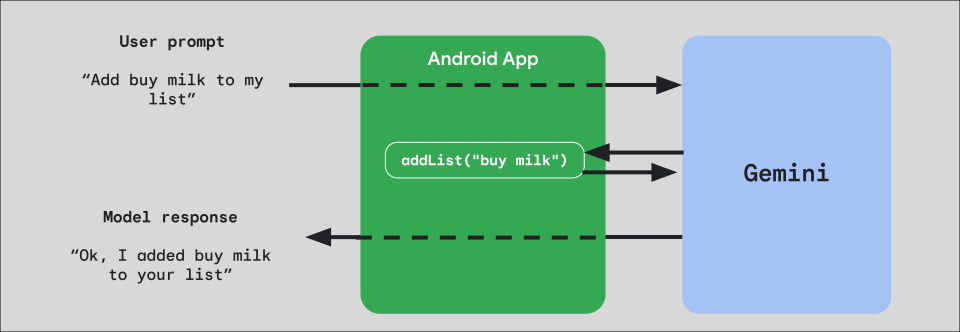
अपने ऐप्लिकेशन में फ़ंक्शन कॉलिंग लागू करने के लिए, मॉडल को दिखाने के लिए, हर फ़ंक्शन के लिए FunctionDeclaration ऑब्जेक्ट बनाएं.
उदाहरण के लिए, Gemini को addList फ़ंक्शन दिखाने के लिए, जो स्ट्रिंग की सूची में एक स्ट्रिंग जोड़ता है, सबसे पहले FunctionDeclaration वैरिएबल बनाएं. इसमें फ़ंक्शन और उसके पैरामीटर का नाम और अंग्रेज़ी में कम शब्दों में जानकारी दें:
Kotlin
val itemList = mutableListOf<String>() fun addList(item: String) { itemList.add(item) } val addListFunctionDeclaration = FunctionDeclaration( name = "addList", description = "Function adding an item the list", parameters = mapOf( "item" to Schema.string("A short string describing the item to add to the list") ) )
Java
HashMap<String, Schema> addListParams = new HashMap<String, Schema>(1);

addListParams.put("item", Schema.str("A short string describing the item to add to the list"));

FunctionDeclaration addListFunctionDeclaration = new FunctionDeclaration(
    "addList",
    "Function adding an item the list",
    addListParams,
    Collections.emptyList()
);
इसके बाद, मॉडल को इंस्टैंशिएट करते समय, इस FunctionDeclaration को Tool के तौर पर पास करें:
Kotlin
val addListTool = Tool.functionDeclarations(listOf(addListFunctionDeclaration)) val model = Firebase.ai(backend = GenerativeBackend.googleAI()).liveModel( modelName = "gemini-2.5-flash-native-audio-preview-12-2025", generationConfig = liveGenerationConfig { responseModality = ResponseModality.AUDIO speechConfig = SpeechConfig(voice = Voice("FENRIR")) }, systemInstruction = systemInstruction, tools = listOf(addListTool) )
Java
LiveGenerativeModel model = FirebaseAI.getInstance(
    GenerativeBackend.googleAI()).liveModel(
        "gemini-2.5-flash-native-audio-preview-12-2025",
  new LiveGenerationConfig.Builder()
        .setResponseModalities(ResponseModality.AUDIO)
        .setSpeechConfig(new SpeechConfig(new Voice("FENRIR")))
        .build(),
  List.of(Tool.functionDeclarations(List.of(addListFunctionDeclaration))),
               null,
               systemInstruction
        );
आखिर में, मॉडल के टूल कॉल को मैनेज करने और रिस्पॉन्स वापस भेजने के लिए, हैंडलर फ़ंक्शन लागू करें. startAudioConversation को कॉल करते समय, LiveSession को दिया गया यह हैंडलर फ़ंक्शन, FunctionCallPart पैरामीटर लेता है और FunctionResponsePart दिखाता है:
Kotlin
session.startAudioConversation(::functionCallHandler) // ... fun functionCallHandler(functionCall: FunctionCallPart): FunctionResponsePart { return when (functionCall.name) { "addList" -> { // Extract function parameter from functionCallPart val itemName = functionCall.args["item"]!!.jsonPrimitive.content // Call function with parameter addList(itemName) // Confirm the function call to the model val response = JsonObject( mapOf( "success" to JsonPrimitive(true), "message" to JsonPrimitive("Item $itemName added to the todo list") ) ) FunctionResponsePart(functionCall.name, response) } else -> { val response = JsonObject( mapOf( "error" to JsonPrimitive("Unknown function: ${functionCall.name}") ) ) FunctionResponsePart(functionCall.name, response) } } }
Java
Futures.addCallback(sessionFuture, new FutureCallback<LiveSessionFutures>() {

    @RequiresPermission(Manifest.permission.RECORD_AUDIO)
    @Override
    @OptIn(markerClass = PublicPreviewAPI.class)
    public void onSuccess(LiveSessionFutures ses) {
        ses.startAudioConversation(::handleFunctionCallFuture);
    }

    @Override
    public void onFailure(Throwable t) {
        // Handle exceptions
    }
}, executor);

// ...

ListenableFuture<JsonObject> handleFunctionCallFuture = Futures.transform(response, result -> {
    for (FunctionCallPart functionCall : result.getFunctionCalls()) {
        if (functionCall.getName().equals("addList")) {
            Map<String, JsonElement> args = functionCall.getArgs();
            String item =
                    JsonElementKt.getContentOrNull(
                            JsonElementKt.getJsonPrimitive(
                                    locationJsonObject.get("item")));
            return addList(item);
        }
    }
    return null;
}, Executors.newSingleThreadExecutor());
अगले चरण
- Android AI कैटलॉग के सैंपल ऐप्लिकेशन में, Gemini Live API का इस्तेमाल करें.
- Firebase AI Logic के दस्तावेज़ में, Gemini Live API के बारे में ज़्यादा पढ़ें.
- उपलब्ध Gemini मॉडल के बारे में ज़्यादा जानें.
- फ़ंक्शन कॉलिंग के बारे में ज़्यादा जानें.
- प्रॉम्प्ट डिज़ाइन की रणनीतियों के बारे में जानें.