

Imagen هو نموذج لإنشاء الصور. ويمكن استخدامها لإنشاء أفاتارات مخصّصة للملفات الشخصية للمستخدمين أو لدمج مواد العرض المرئية المخصّصة في مسارات الشاشة الحالية لزيادة تفاعل المستخدمين.
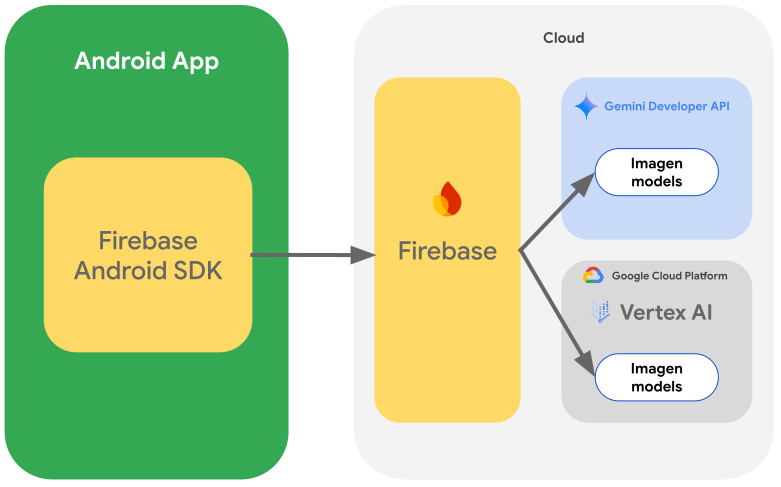
يمكنك الوصول إلى نماذج Imagen من تطبيق Android باستخدام Firebase AI Logic SDK. تتوفّر نماذج Imagen من خلال أي من مقدّمي واجهات برمجة التطبيقات من Google: Gemini Developer API (ننصح به معظم المطوّرين) وAgent Platform Gemini API (المعروف سابقًا باسم Vertex AI).
تجربة طلبات مختلفة
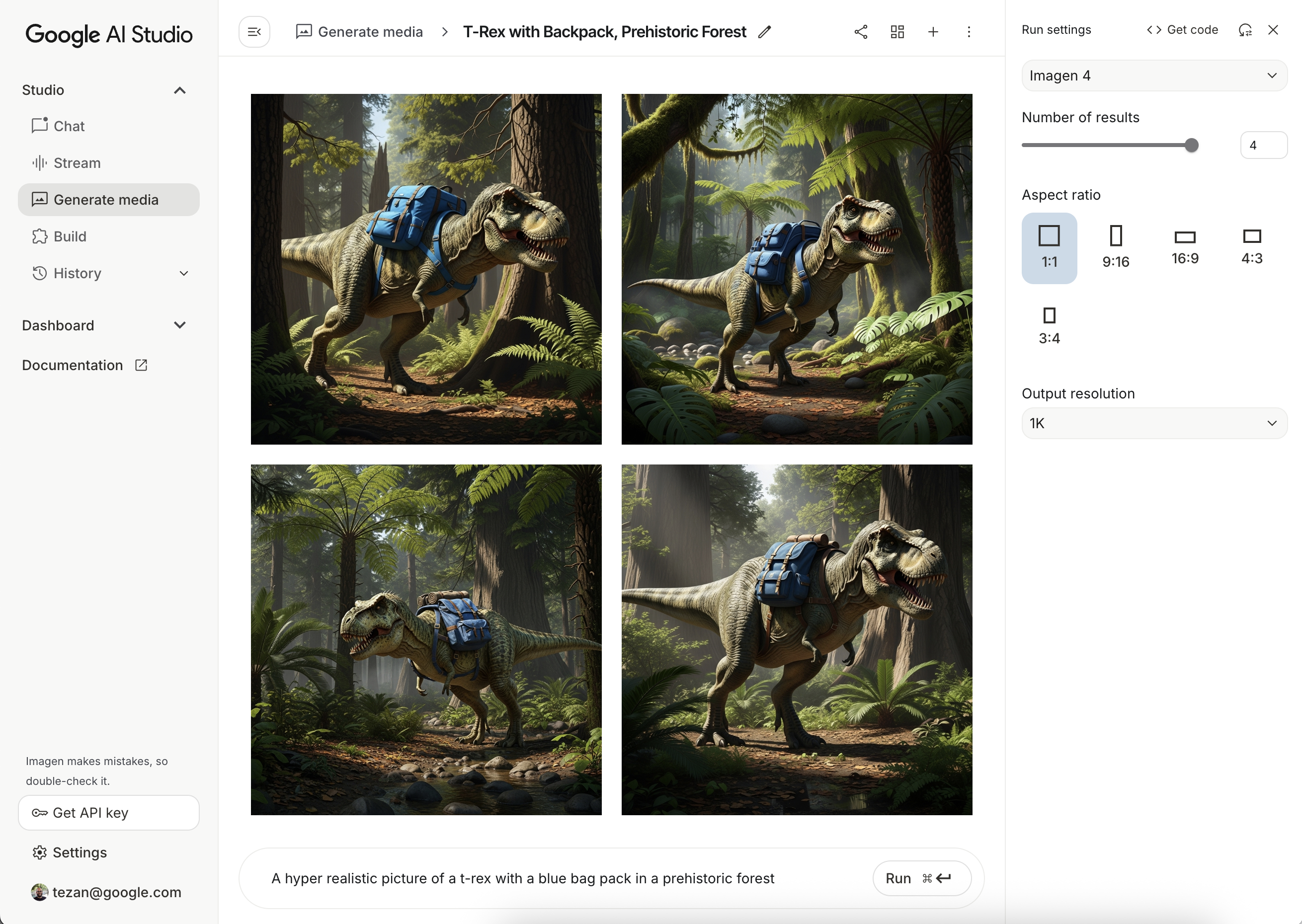
غالبًا ما يتطلّب إنشاء الطلبات المثالية عدة محاولات. يمكنك تجربة طلبات الصور في Google AI Studio، وهي بيئة تطوير متكاملة (IDE) لتصميم الطلبات وإنشاء النماذج الأولية. للحصول على نصائح حول كيفية تحسين طلباتك، راجِع دليل سمات الطلبات والصور.
إعداد مشروع على Firebase وربط تطبيقك به
اتّبِع الخطوات الواردة في مستندات Firebase من أجل إضافة Firebase إلى مشروع Android.
إضافة اعتمادية Gradle
أضِف التبعيات التالية إلى ملف build.gradle:
dependencies {
  // Import the BoM for the Firebase platform
  implementation(platform("com.google.firebase:firebase-bom:34.17.0"))

  // Add the dependency for the Firebase AI Logic library. When using the BoM,
  // you don't specify versions in Firebase library dependencies
  implementation("com.google.firebase:firebase-ai")
}
إنشاء صورة
لإنشاء صورة في تطبيق Android، ابدأ بإنشاء مثيل ImagenModel مع إعداد اختياري.
يمكنك استخدام المَعلمة generationConfig لتحديد طلب سلبي وعدد الصور ونسبة العرض إلى الارتفاع للصورة الناتجة وتنسيق الصورة وإضافة علامة مائية. يمكنك استخدام المَعلمة safetySettings لضبط فلاتر الأمان والأشخاص.
Kotlin
val config = ImagenGenerationConfig( numberOfImages = 2, aspectRatio = ImagenAspectRatio.LANDSCAPE_16x9, imageFormat = ImagenImageFormat.jpeg(compressionQuality = 100), addWatermark = false, ) // Initialize the Gemini Developer API backend service // For Vertex AI use Firebase.ai(backend = GenerativeBackend.vertexAI()) val model = Firebase.ai(backend = GenerativeBackend.googleAI()).imagenModel( modelName = "imagen-4.0-generate-001", generationConfig = config, safetySettings = ImagenSafetySettings( safetyFilterLevel = ImagenSafetyFilterLevel.BLOCK_LOW_AND_ABOVE, personFilterLevel = ImagenPersonFilterLevel.BLOCK_ALL ), )
Java
ImagenGenerationConfig config = new ImagenGenerationConfig.Builder() .setNumberOfImages(2) .setAspectRatio(ImagenAspectRatio.LANDSCAPE_16x9) .setImageFormat(ImagenImageFormat.jpeg(100)) .setAddWatermark(false) .build(); // For Vertex AI use Firebase.ai(backend = GenerativeBackend.vertexAI()) ImagenModelFutures model = ImagenModelFutures.from( FirebaseAI.getInstance(GenerativeBackend.googleAI()).imagenModel( "imagen-4.0-generate-001", config, new ImagenSafetySettings( ImagenSafetyFilterLevel.BLOCK_LOW_AND_ABOVE, ImagenPersonFilterLevel.BLOCK_ALL)) );
بعد إنشاء مثيل ImagenModel، يمكنك إنشاء صور من خلال استدعاء
generateImages:
Kotlin
val imageResponse = model.generateImages( prompt = "A hyper realistic picture of a t-rex with a blue bagpack in a prehistoric forest", ) val image = imageResponse.images.first() val bitmapImage = image.asBitmap()
Java
ListenableFuture<ImagenGenerationResponse<ImagenInlineImage>> futureResponse = model.generateImages( "A hyper realistic picture of a t-rex with a blue bagpack in a prehistoric forest"); try { ImagenGenerationResponse<ImagenInlineImage> imageResponse = futureResponse.get(); List<ImagenInlineImage> images = null; if (imageResponse != null) { images = imageResponse.getImages(); } if (images != null && !images.isEmpty()) { ImagenInlineImage image = images.get(0); Bitmap bitmapImage = image.asBitmap(); // Use bitmapImage } } catch (ExecutionException | InterruptedException e) { e.printStackTrace(); }
تعديل الصور باستخدام Imagen
توفّر حِزم تطوير البرامج (SDK) الخاصة بـ Firebase AI Logic إمكانات متقدّمة لتعديل الصور من خلال نموذج Imagen، ما يتيح لك إجراء ما يلي:
- تعديل الصور استنادًا إلى الأقنعة، ويشمل ذلك إجراءات مثل إدراج العناصر أو إزالتها، وتوسيع محتوى الصورة خارج حدودها الأصلية، وتغيير الخلفيات
- تخصيص الصور من خلال تطبيق أنماط معيّنة (نقوش أو مواد أو أنماط فنية)، أو التركيز على مواضيع مختلفة (مثل المنتجات أو الأشخاص أو الحيوانات)، أو الالتزام بعناصر تحكّم مختلفة (مثل رسم تخطيطي مرسوم يدويًا أو صورة ذات حواف ذكية أو شبكة وجه)
إعداد النموذج
لاستخدام ميزات التعديل في Imagen، حدِّد نموذج Imagen يتيح تعديل الصور، مثل imagen-3.0-capability-001:
val imagenModel = Firebase.ai(backend = GenerativeBackend.vertexAI()) .imagenModel("imagen-3.0-capability-001")
التعديل المستند إلى القناع
تتيح ميزة التعديل المستند إلى القناع في Imagen إجراء تعديلات على الصور من خلال تحديد مناطق معيّنة ليتعامل معها النموذج. تتيح هذه الإمكانية مجموعة من الإجراءات، بما في ذلك إنشاء الأقنعة وتطبيقها، وإدراج الكائنات أو إزالتها، وتوسيع محتوى الصورة خارج الحدود الأصلية.
إنشاء قناع
لإجراء تعديل مستند إلى القناع، مثل إدراج كائنات أو إزالتها، عليك تحديد المنطقة التي يحتاج النموذج إلى تعديلها، أي القناع.
لإنشاء قناع، يمكنك أن ينشئه النموذج تلقائيًا باستخدام
ImagenBackgroundMask() أو ImagenSemanticMask()، مع تمرير معرّف
فئة.
يمكنك أيضًا رسم القناع يدويًا على الشاشة من خلال إنشاء صورة نقطية للقناع وتحويلها إلى ImagenRawMask. باستخدام detectDragGestures وCanvas، يمكنك تنفيذ واجهة مستخدم لرسم القناع باستخدام Jetpack Compose في تطبيقك على النحو التالي:
//import androidx.compose.ui.graphics.Color as ComposeColor @Composable fun ImagenEditingMaskEditor( sourceBitmap: Bitmap, onMaskFinalized: (Bitmap) -> Unit, ) { val paths = remember { mutableStateListOf<Path>() } var currentPath by remember { mutableStateOf<Path?>(null) } var scale by remember { mutableFloatStateOf(1f) } var offsetX by remember { mutableFloatStateOf(0f) } var offsetY by remember { mutableFloatStateOf(0f) } Column( modifier = Modifier.fillMaxSize(), ) { Box( modifier = Modifier .fillMaxWidth() .pointerInput(Unit) { detectDragGestures( onDragStart = { startOffset -> val transformedStart = Offset( (startOffset.x - offsetX) / scale, (startOffset.y - offsetY) / scale, ) currentPath = Path().apply { moveTo(transformedStart.x, transformedStart.y) } }, onDrag = { change, _ -> currentPath?.let { val transformedChange = Offset( (change.position.x - offsetX) / scale, (change.position.y - offsetY) / scale, ) it.lineTo(transformedChange.x, transformedChange.y) currentPath = Path().apply { addPath(it) } } change.consume() }, onDragEnd = { currentPath?.let { paths.add(it) } currentPath = null }, ) }, ) { Image( bitmap = sourceBitmap.asImageBitmap(), contentDescription = null, modifier = Modifier.fillMaxSize(), contentScale = ContentScale.Fit, ) Canvas(modifier = Modifier.fillMaxSize()) { val canvasWidth = size.width val canvasHeight = size.height val bitmapWidth = sourceBitmap.width.toFloat() val bitmapHeight = sourceBitmap.height.toFloat() scale = min(canvasWidth / bitmapWidth, canvasHeight / bitmapHeight) offsetX = (canvasWidth - bitmapWidth * scale) / 2 offsetY = (canvasHeight - bitmapHeight * scale) / 2 withTransform( { translate(left = offsetX, top = offsetY) scale(scale, scale, pivot = Offset.Zero) }, ) { val strokeWidth = 70f / scale val stroke = Stroke(width = strokeWidth, cap = StrokeCap.Round, join = StrokeJoin.Round) val pathColor = ComposeColor.White.copy(alpha = 0.5f) paths.forEach { path -> drawPath(path = path, color = pathColor, style = stroke) } currentPath?.let { path -> drawPath(path = path, color = pathColor, style = stroke) } } } } Button( onClick = { val maskBitmap = createMaskBitmap(sourceBitmap, paths) onMaskFinalized(maskBitmap) }, ) { Text("Save mask") } } }
يمكنك بعد ذلك إنشاء صورة نقطية للقناع من خلال رسم المسارات على لوحة العرض:
// import android.graphics.Color as AndroidColor // import android.graphics.Paint private fun createMaskBitmap( sourceBitmap: Bitmap, paths: SnapshotStateList<Path>, ): Bitmap { val maskBitmap = Bitmap.createBitmap(sourceBitmap.width, sourceBitmap.height, Bitmap.Config.ARGB_8888) val canvas = android.graphics.Canvas(maskBitmap) val paint = Paint().apply { color = AndroidColor.RED strokeWidth = 70f style = Paint.Style.STROKE strokeCap = Paint.Cap.ROUND strokeJoin = Paint.Join.ROUND isAntiAlias = true } paths.forEach { path -> canvas.drawPath(path.asAndroidPath(), paint) } return maskBitmap }
تأكَّد من أنّ حجم القناع هو نفسه حجم الصورة المصدر. يمكنك الاطّلاع على عينات من كتالوج الذكاء الاصطناعي في Imagen لمزيد من التفاصيل.
إدراج عناصر
يمكنك إدراج عنصر أو محتوى جديد في صورة حالية، ويُعرف ذلك أيضًا باسم الرسم داخل الصورة. سينشئ النموذج المحتوى الجديد ويدرجه في المنطقة المحدّدة التي تم إخفاؤها.
لتحقيق ذلك، استخدِم الدالة editImage(). عليك تقديم الصورة الأصلية وقناع وطلب نصي يصف المحتوى الذي تريد إدراجه. بالإضافة إلى ذلك، مرِّر عنصر ImagenEditingConfig، وتأكَّد من أنّ السمة editMode مضبوطة على ImagenEditMode.INPAINT_INSERTION.
suspend fun insertFlowersIntoImage( model: ImagenModel, originalImage: Bitmap, mask: ImagenMaskReference ): ImagenGenerationResponse<ImagenInlineImage> { val prompt = "a vase of flowers" // Pass the original image, a mask, the prompt, and an editing configuration. val editedImage = model.editImage( referenceImages = listOf( ImagenRawImage(originalImage.toImagenInlineImage()), mask, ), prompt = prompt, // Define the editing configuration for inpainting and insertion. config = ImagenEditingConfig(ImagenEditMode.INPAINT_INSERTION) ) return editedImage }
إزالة العناصر
تتيح لك ميزة "الرسم الداخلي" إزالة العناصر غير المرغوب فيها من صورة. للقيام بذلك، استخدِم الدالة editImage. عليك تقديم الصورة الأصلية وقناع يبرز العنصر الذي تريد إزالته. يمكنك اختياريًا تضمين طلب نصي لوصف العنصر، ما يساعد النموذج في التعرّف عليه بدقة. بالإضافة إلى ذلك، يجب ضبط قيمة editMode ضمن ImagenEditingConfig على ImagenEditMode.INPAINT_REMOVAL.
suspend fun removeBallFromImage( model: ImagenModel, originalImage: Bitmap, mask: ImagenMaskReference ): ImagenGenerationResponse<ImagenInlineImage> { // Optional: provide the prompt describing the content to be removed. val prompt = "a ball" // Pass the original image, a mask, the prompt, and an editing configuration. val editedImage = model.editImage( referenceImages = listOf( ImagenRawImage(originalImage.toImagenInlineImage()), mask ), prompt = prompt, // Define the editing configuration for inpainting and removal. config = ImagenEditingConfig(ImagenEditMode.INPAINT_REMOVAL) ) return editedImage }
توسيع محتوى الصورة
يمكنك توسيع صورة خارج حدودها الأصلية، وهي عملية تُعرف باسم الرسم خارج الإطار، باستخدام الدالة outpaintImage(). تتطلّب هذه الوظيفة الصورة الأصلية وDimensions اللازمة للصورة الموسّعة.
يمكنك اختياريًا تضمين طلب وصفي للتوسيع وتحديد ImagenImagePlacement للصورة الأصلية ضمن الصورة الجديدة التي تم إنشاؤها:
suspend fun expandImage(originalImage: Bitmap, imagenModel: ImagenModel): ImagenGenerationResponse<ImagenInlineImage> { // Optionally describe what should appear in the expanded area. val prompt = "a sprawling sandy beach next to the ocean" val editedImage = imagenModel.outpaintImage( originalImage.toImagenInlineImage(), Dimensions(1024, 1024), prompt = prompt, newPosition = ImagenImagePlacement.LEFT_CENTER ) return editedImage }
استبدال الخلفية
يمكنك استبدال خلفية صورة مع الحفاظ على موضوعها في المقدمة. لإجراء ذلك، استخدِم الدالة editImage. مرِّر الصورة الأصلية وعنصر ImagenBackgroundMask (يحتوي على طلب نصي للخلفية الجديدة) وعنصر ImagenEditingConfig مع ضبط السمة editMode على ImagenEditMode.INPAINT_INSERTION.
suspend fun replaceBackground(model: ImagenModel, originalImage: Bitmap): ImagenGenerationResponse<ImagenInlineImage> { // Provide the prompt describing the new background. val prompt = "space background" // Pass the original image, a mask, the prompt, and an editing configuration. val editedImage = model.editImage( referenceImages = listOf( ImagenRawImage(originalImage.toImagenInlineImage()), ImagenBackgroundMask(), ), prompt = prompt, config = ImagenEditingConfig(ImagenEditMode.INPAINT_INSERTION) ) return editedImage }
التخصيص
يمكنك استخدام إمكانية التخصيص من Imagen لإنشاء صور أو تعديلها استنادًا إلى صور مرجعية تحدّد موضوعًا أو عنصر تحكّم أو نمطًا. ويتم ذلك من خلال تقديم طلب نصي مع صورة مرجعية واحدة أو أكثر لتوجيه النموذج.
التخصيص استنادًا إلى موضوع
يمكنك إنشاء صور جديدة لموضوع معيّن من صورة مرجعية (مثل منتج أو شخص أو حيوان). ما عليك سوى تقديم طلب نصي وصورة مرجعية واحدة على الأقل للعنصر. على سبيل المثال، يمكنك تحميل صورة لحيوانك الأليف وإنشاء صورة جديدة له في بيئة مختلفة تمامًا.
لإجراء ذلك، حدِّد مرجع الموضوع باستخدام ImagenSubjectReference ثم مرِّره إلى editImage مع طلبك. بالإضافة إلى ذلك، أدرِج
ImagenEditingConfig يحدّد عدد editSteps، لأنّ قيمة editSteps الأعلى تؤدي بشكل عام إلى نتائج أفضل جودة:
suspend fun customizeCatImage(model: ImagenModel, referenceCatImage: Bitmap): ImagenGenerationResponse<ImagenInlineImage> { // Define the subject reference using the reference image. val subjectReference = ImagenSubjectReference( image = referenceCatImage.toImagenInlineImage(), referenceId = 1, description = "cat", subjectType = ImagenSubjectReferenceType.ANIMAL ) // Provide a prompt that describes the final image. // The "[1]" links the prompt to the subject reference with ID 1. val prompt = "A cat[1] flying through outer space" // Use the editImage API to perform the subject customization. val editedImage = model.editImage( referenceImages = listOf(subjectReference), prompt = prompt, config = ImagenEditingConfig( editSteps = 50 // Number of editing steps, a higher value can improve quality ) ) return editedImage }
التخصيص استنادًا إلى عنصر تحكّم
تنتج هذه التقنية صورة جديدة استنادًا إلى صورة مرجعية للتحكّم، مثل رسم تخطيطي مرسوم يدويًا ("خربشة") أو صورة حواف Canny أو شبكة وجه. يستخدم النموذج الصورة الضابطة كدليل هيكلي لتصميم الصورة الجديدة وتكوينها، بينما يقدّم الطلب النصي تفاصيل مثل اللون والملمس.
حدِّد مرجعًا للتحكّم باستخدام ImagenControlReference وقدِّمه إلى editImage مع طلب وImagenEditingConfig يتضمّن عدد editSteps (يمكن أن تؤدي القيمة الأعلى إلى تحسين الجودة):
suspend fun customizeCatImageByControl(model: ImagenModel, referenceImage: Bitmap): ImagenGenerationResponse<ImagenInlineImage> { // Define the subject reference using the reference image. val controlReference = ImagenControlReference( image = referenceImage.toImagenInlineImage(), referenceId = 1, type = ImagenControlType.SCRIBBLE, ) val prompt = "A cat flying through outer space arranged like the scribble map[1]" val editedImage = model.editImage( referenceImages = listOf(controlReference), prompt = prompt, config = ImagenEditingConfig( editSteps = 50 ), ) return editedImage }
التخصيص استنادًا إلى نمط
يمكنك إنشاء صورة أو تعديلها لتتطابق مع نمط محدّد من صورة مرجعية، مثل نمطها أو ملمسها أو تصميمها. يستخدم النموذج الصورة المرجعية لفهم الجمالية المطلوبة وتطبيقها على الصورة الجديدة الموصوفة في الطلب النصي. على سبيل المثال، يمكنك إنشاء صورة لقطة بأسلوب لوحة شهيرة من خلال تقديم صورة لتلك اللوحة.
حدِّد مرجعًا للأسلوب باستخدام ImagenStyleReference وقدِّمه إلى
editImage مع طلب وImagenEditingConfig مع عدد
editSteps (يمكن أن تؤدي القيمة الأعلى إلى تحسين الجودة):
suspend fun customizeImageByStyle(model: ImagenModel, referenceVanGoghImage: Bitmap): ImagenGenerationResponse<ImagenInlineImage> { // Define the style reference using the reference image. val styleReference = ImagenStyleReference( image = referenceVanGoghImage.toImagenInlineImage(), referenceId = 1, description = "Van Gogh style" ) // Provide a prompt that describes the final image. // The "1" links the prompt to the style reference with ID 1. val prompt = "A cat flying through outer space, in the Van Gogh style[1]" // Use the editImage API to perform the style customization. val editedImage = model.editImage( referenceImages = listOf(styleReference), prompt = prompt, config = ImagenEditingConfig( editSteps = 50 // Number of editing steps, a higher value can improve quality ), ) return editedImage }
الخطوات التالية
- يمكنك الاطّلاع على مزيد من المعلومات حول Firebase AI Logic في مستندات Firebase.
- استكشِف Android AI Sample Catalog.