Android Studio Quail 2 w wersji stabilnej: wielozadaniowość dzięki agentowi AI w Android Studio
3 minuty czytania

Android Studio Quail 2 jest już stabilne i gotowe do użycia w środowisku produkcyjnym. Wprowadza ono zmiany w IDE dzięki równoczesnym przepływom pracy opartym na agentach, natywnie zintegrowanemu profilowaniu wycieków pamięci i naprawianiu awarii z uwzględnieniem kontekstu. Niezależnie od tego, czy przeprowadzasz gruntowną przebudowę architektury, śledzisz wyciek pamięci czy rozwiązujesz krytyczną awarię w środowisku produkcyjnym, Android Studio utrzymuje Cię w przestrzeni roboczej, ograniczając ręczne działania.
Oto szczegółowe informacje o nowościach:
Wielozadaniowość dzięki równoległym czatom
W Android Studio Quail 2 przeprojektowaliśmy tryb agenta od podstaw. Nowa architektura zapewnia lepszą wydajność, większą elastyczność w zakresie dzielenia złożonych zadań i ulepsza zestaw narzędzi wewnętrznych, których agent używa do wykonywania swojej pracy.
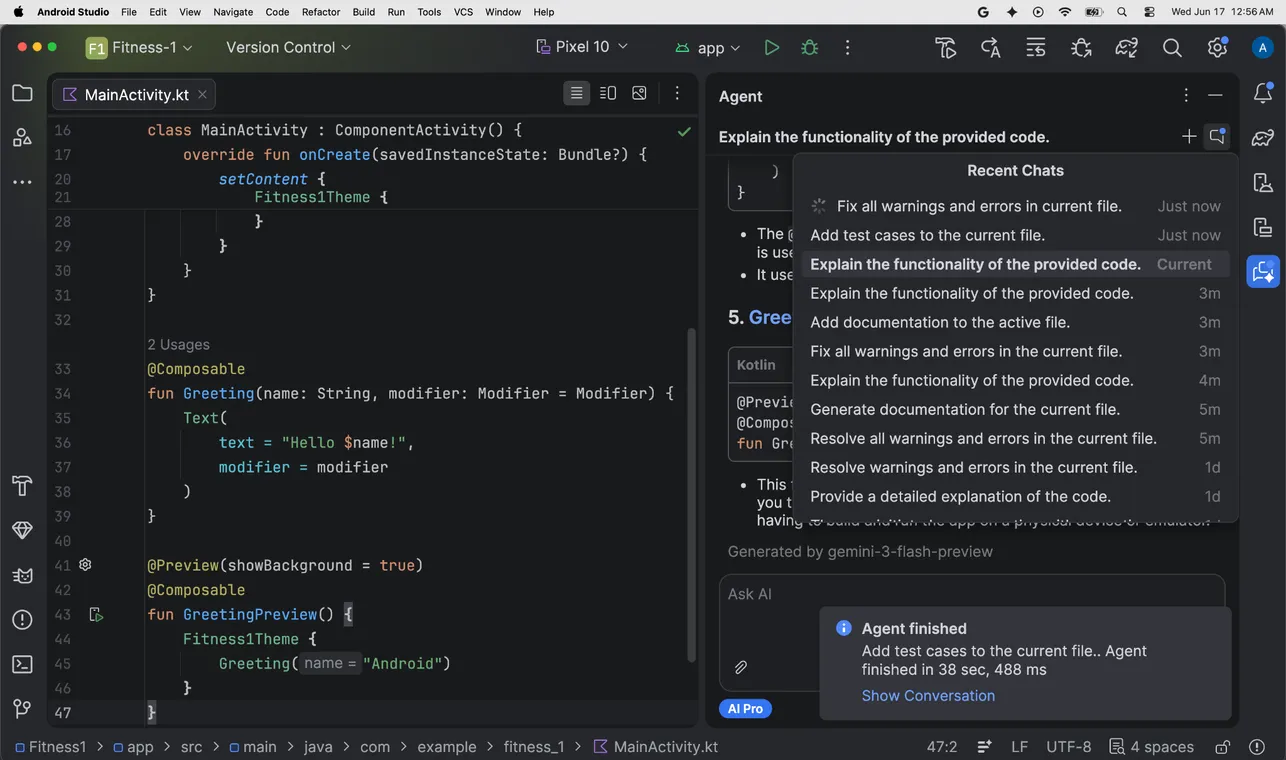
Oprócz tych zmian wprowadzonych w tle umożliwiają one też prowadzenie rozmów na wielu czatach agenta jednocześnie. Czekanie, aż agent Android Studio zakończy zadanie, zanim będzie można zadać kolejne pytanie lub rozpocząć osobne zadanie w trybie agenta, to już przeszłość. Możesz bezproblemowo wykonywać wiele zadań jednocześnie: w jednej karcie możesz rozpocząć refaktoryzację interfejsu, w drugiej poprawić regułę ProGuard, a w trzeciej wygenerować dokumentację.
Możesz też zmieniać modele, których agent używa na poszczególnych czatach, w zależności od swoich potrzeb. Analizę skuteczności LLM w zadaniach związanych z tworzeniem aplikacji na Androida znajdziesz w Android Bench.
- W przypadku czatów równoległych jak używać: kliknij ikonę „+” , aby rozpocząć nową rozmowę równoległą, a ikonę Historia , aby przełączać się między aktywnymi zadaniami. Możesz też wybrać kolejno Plik > Nowy > Nowa karta agenta, aby otworzyć rozmowę w osobnej karcie.
- Uwaga: obecnie nie obsługujemy Worktree. Zachowaj ostrożność podczas prowadzenia równoczesnych czatów, które modyfikują te same pliki projektu, ponieważ może to prowadzić do konfliktów w edytorze.
Wykrywanie wycieków pamięci za pomocą LeakCanary
Wycieki pamięci w Androidzie występują, gdy kod utrzymuje odniesienie do obiektu długo po zakończeniu jego cyklu życia. Uniemożliwia to odzyskanie pamięci przez moduł Garbage Collector, co ostatecznie prowadzi do spowolnienia działania lub błędu OutOfMemoryError.
Wyszukiwanie wycieków pamięci może być żmudnym, ręcznym zadaniem. Począwszy od Android Studio Quail 2, popularny detektor wycieków open source LeakCanary jest natywnie zintegrowany bezpośrednio z profilerem jako osobne zadanie najwyższej klasy.
Ta integracja przekształca wydajność debugowania, przenosząc analizę sterty z telefonu testowego o ograniczonych zasobach na wydajny komputer deweloperski. Dzięki analizie przeprowadzanej na komputerze śledzenie wycieków jest nawet 5 razy szybsze i nie powoduje zacinania się, co zapewnia płynne działanie aplikacji testowej na urządzeniu.
Gdy podczas sesji profilowania zostanie wykryty wyciek:
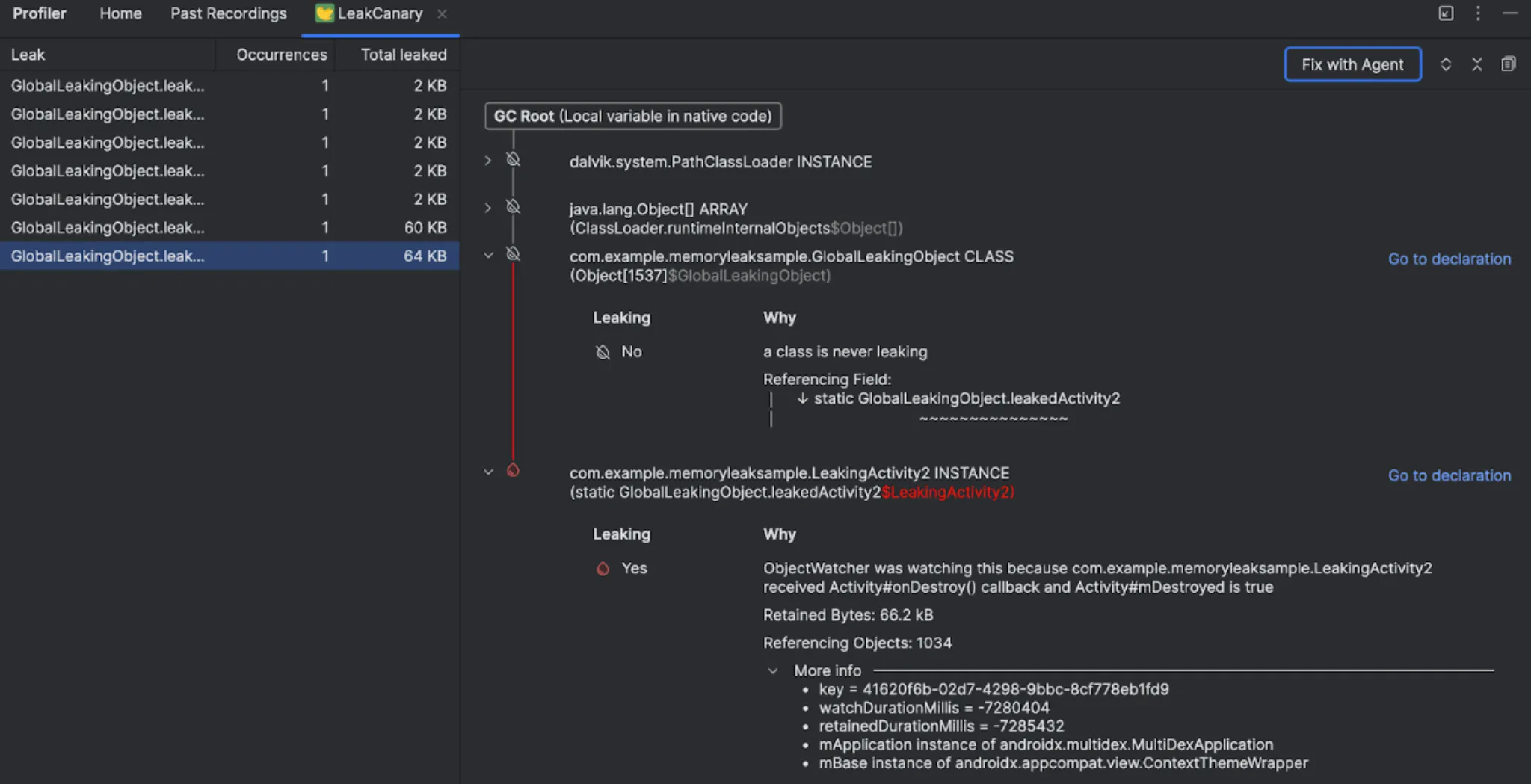
- Profiler renderuje interaktywny, oznaczony kolorami ślad wycieku, grupując wystąpienia i szacując utraconą pamięć.
- Możesz kliknąć Przejdź do deklaracji w przypadku dowolnego obiektu powodującego wyciek w śladzie, aby natychmiast przejść do dokładnej linii kodu w edytorze.
- Możesz kliknąć Napraw za pomocą agenta , aby agent Gemini przeanalizował ślad, wyjaśnił przyczynę zachowania odniesienia i napisał dokładną zmianę kodu (np. usunięcie powiązania z odbiornikiem lub wyczyszczenie odniesienia statycznego), która pozwoli usunąć wyciek.
Integracja agenta ze statystykami jakości aplikacji
Wyszukiwanie głównej przyczyny awarii aplikacji może wymagać ręcznego syntetyzowania zrzutów stosu, danych na urządzeniu i kodu źródłowego. Jednak statystyki jakości aplikacji (AQI) w Android Studio są teraz w pełni zintegrowane z trybem agenta, aby wykonać za Ciebie większość pracy.
Gdy klikniesz awarię w panelu AQI, od razu zobaczysz zwięzłe podsumowanie problemu. Jeśli chcesz dowiedzieć się więcej, kliknij Pokaż więcej. Spowoduje to otwarcie osobnego czatu, na którym agent używa wybranego modelu i pobiera lokalny kod źródłowy oraz pełny zrzut stosu, aby przedstawić wyczerpujące wyjaśnienie błędu.
Dzięki nowej integracji agenta możesz przejść bezpośrednio od identyfikacji problemu do jego rozwiązania. Gdy klikniesz Napraw za pomocą AI, agent przeanalizuje problem, zaproponuje plan naprawy krok po kroku i – po Twojej akceptacji – wprowadzi niezbędne zmiany w kodzie bezpośrednio w projekcie oraz sprawdzi, czy problem został rozwiązany.
Ulepszenia jakości i stabilności
Oprócz nowych funkcji nadal skupiamy się na jakości, usuwając liczne błędy i wprowadzając najnowsze ulepszenia stabilności i wydajności z platformy IntelliJ. Dzięki temu codzienne tworzenie aplikacji będzie znacznie łatwiejsze.
Rozpocznij
Chcesz zacząć i przyspieszyć tworzenie aplikacji? Pobierz Android Studio Quail 2 i zacznij korzystać z tych nowych funkcji już dziś. Jak zawsze, Twoja opinia jest dla nas bardzo ważna. Sprawdź znane problemy, zgłoś błędy i dołącz do naszej aktywnej społeczności na LinkedIn Medium, YouTube lub X.
-
 Nowości dotyczące produktów
To ostatnia stabilna wersja Android Studio Quail. Nowe funkcje w Android Studio umożliwiają wydajne i skuteczne tworzenie aplikacji premium z wykorzystaniem AI.
Amman Asfaw • 5 minut czytania -

 Nowości dotyczące produktów
W tym roku na Google I/O nie ograniczamy się do wprowadzania zmian iteracyjnych, ale dążymy do fundamentalnej zmiany sposobu tworzenia aplikacji. Nasze najnowsze narzędzia są przeznaczone do ery agentów (AI) i zawierają funkcje, które zwiększają produktywność programistów aplikacji na Androida oraz usprawniają działanie agentów AI wdrażanych w bazie kodu.
Matthew Warner • 8 minut czytania -
r.r.
 Nowości dotyczące produktów
Każdy programista ma unikalny przepływ pracy i potrzeby związane z AI. Ważne jest, aby móc wybrać, w jaki sposób AI ma pomagać w tworzeniu aplikacji. W styczniu wprowadziliśmy możliwość wyboru dowolnego lokalnego lub zdalnego modelu AI, który będzie obsługiwać funkcje AI w Android Studio.
Matthew Warner • 2 minuty czytania
Otrzymuj co tydzień najnowsze informacje o tworzeniu aplikacji na Androida na swoją skrzynkę odbiorczą.