Ilumina tus feeds de cámara en tiempo real con la función Potenciador de luz baja
Lectura de 7 min

Hace poco, compartimos cómo Instagram les permite a los usuarios tomar fotos increíbles con poca luz usando el Modo nocturno. Esta función es perfecta para imágenes fijas, en las que hay tiempo para combinar varias exposiciones y crear una toma estática de alta calidad. Pero ¿qué sucede con los momentos que ocurren entre las fotos? Los usuarios deben interactuar con la cámara más allá del momento en que se presiona el botón del obturador. También usan la vista previa para componer la escena o escanear códigos QR.
Hoy, analizaremos Low Light Boost (LLB), una potente función diseñada para iluminar las transmisiones de la cámara en tiempo real. A diferencia del modo Noche, que requiere una duración de captura sin movimiento, la función Potenciador de luz funciona de forma instantánea en la vista previa en vivo y las grabaciones de video. La LLB ajusta automáticamente la cantidad de brillo que se necesita según la luz disponible, por lo que está optimizada para cada entorno.
Con una actualización reciente, la LLB permite que los usuarios de Instagram alineen la toma perfecta, y la implementación existente del Modo noche da como resultado las mismas fotos de alta calidad con poca luz que los usuarios disfrutan desde hace más de un año.
Por qué es importante el brillo en tiempo real
Si bien el objetivo del modo nocturno es mejorar la calidad de la imagen final, el objetivo de la Amplificación con poca luz es mejorar la usabilidad y la interactividad en entornos oscuros. Otro factor importante que debes tener en cuenta es que, si bien funcionan muy bien juntos, puedes usar la LLB y el modo Noche de forma independiente. Verás que, en algunos de estos casos de uso, la LLB tiene valor por sí sola cuando no se necesitan fotos en modo Noche. A continuación, se explica cómo LLB mejora la experiencia del usuario:
- Mejor encuadre y captura: En escenas con poca luz, la vista previa de la cámara estándar puede ser completamente negra. La LLB ilumina el visor, lo que permite a los usuarios ver lo que están encuadrando antes de presionar el botón del obturador. Para esta experiencia, puedes usar el Modo nocturno y obtener la mejor calidad en fotos con poca luz, o bien puedes dejar que la LLB le proporcione al usuario un resultado fotográfico del tipo "lo que ves es lo que obtienes".
- Escaneo confiable: Los códigos QR son omnipresentes, pero escanearlos en un restaurante oscuro o en un estacionamiento suele ser frustrante. Con un feed de la cámara mucho más brillante, los algoritmos de escaneo pueden detectar y decodificar códigos QR de manera confiable, incluso en entornos muy oscuros.
- Interacciones mejoradas: En el caso de las apps que implican interacciones de video en vivo (como asistentes de IA o videollamadas), la LLB aumenta la cantidad de información perceptible, lo que garantiza que los modelos de visión por computadora tengan suficientes datos para trabajar.
La diferencia en Instagram

El equipo de ingeniería detrás de la app de Instagram para Android siempre trabaja arduamente para brindarles a los usuarios una experiencia de cámara de vanguardia. En el ejemplo anterior, puedes ver la diferencia que genera LLB en un Pixel 10 Pro.
Es fácil imaginar la diferencia que esto genera en la experiencia del usuario. Si los usuarios no pueden ver lo que están capturando, es más probable que abandonen la captura.
Elige tu implementación
Existen dos formas de implementar la Amplificación con poca luz para brindar la mejor experiencia en la mayor cantidad de dispositivos posible:
- Modo AE de Mejora con poca luz: Este es un modo de exposición automática a nivel de hardware. Ofrece la mejor calidad y rendimiento porque ajusta el canal de procesamiento de señales de imagen (ISP) directamente. Siempre verifica esto primero.
- Google Low Light Boost: Si el dispositivo no admite el modo AE, puedes recurrir a esta solución basada en software que proporcionan los Servicios de Google Play. Aplica un posprocesamiento a la transmisión de la cámara para iluminarla. Como solución completamente de software, está disponible en más dispositivos, por lo que esta implementación te ayuda a llegar a más dispositivos con LLB.
Modo AE de Mejora con poca luz (hardware)
Mecanismo:
Este modo es compatible con dispositivos que ejecutan Android 15 y versiones posteriores, y requiere que el OEM haya implementado la compatibilidad en HAL (actualmente disponible en dispositivos Pixel 10). Se integra directamente con el procesador de señales de imagen (ISP) de la cámara. Si configuras CaptureRequest.CONTROL_AE_MODE como CameraMetadata.CONTROL_AE_MODE_ON_LOW_LIGHT_BOOST_BRIGHTNESS_PRIORITY, el sistema de la cámara toma el control.
Comportamiento:
El HAL/ISP analiza la escena y ajusta los parámetros del sensor y del procesamiento, lo que a menudo incluye aumentar el tiempo de exposición para aclarar la imagen. Esto puede generar fotogramas con una relación señal-ruido (SNR) significativamente mejorada, ya que el tiempo de exposición extendido, en lugar de un aumento en la ganancia del sensor digital (ISO), permite que el sensor capture más información de luz.
Ventaja:
Potencialmente, mejor calidad de imagen y eficiencia energética, ya que aprovecha las rutas de hardware dedicadas.
Compensación:
Es posible que se produzca una velocidad de fotogramas más baja en condiciones muy oscuras, ya que el sensor necesita más tiempo para capturar la luz. La velocidad de fotogramas puede descender hasta 10 FPS en condiciones de muy poca luz.
Mejora de iluminación de Google (software a través de los Servicios de Google Play)
Mecanismo:
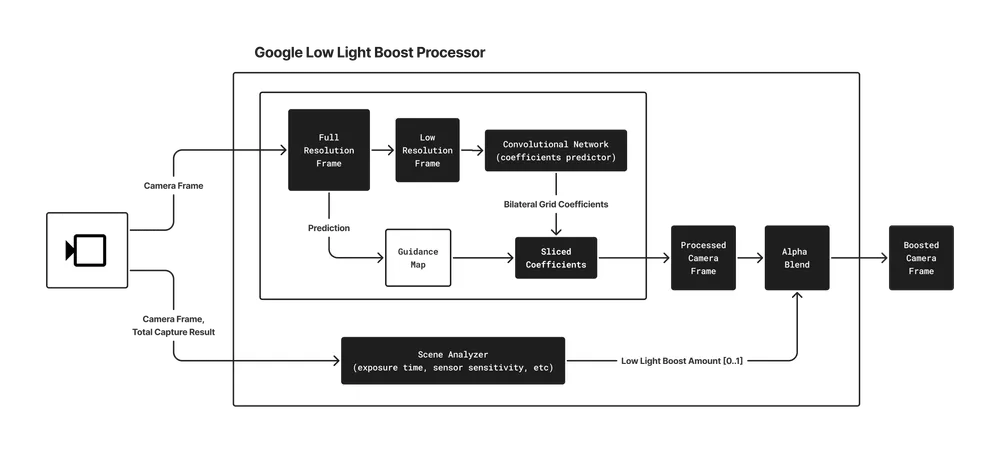
Esta solución, que se distribuye como un módulo opcional a través de los Servicios de Google Play, aplica un procesamiento posterior a la transmisión de la cámara. Utiliza una sofisticada tecnología de mejora de imágenes en tiempo real llamada HDRNet.
Google HDRNet:
Este modelo de aprendizaje profundo analiza la imagen en una resolución más baja para predecir un conjunto compacto de parámetros (una cuadrícula bilateral). Luego, esta cuadrícula guía la mejora eficiente y espacialmente variable de la imagen en resolución completa en la GPU. El modelo se entrena para iluminar y mejorar la calidad de la imagen en condiciones de poca luz, con un enfoque en la visibilidad del rostro.
Orquestación de procesos:
El procesador Low Light Boost orquesta el modelo HDRNet y su lógica complementaria. Esto incluye lo siguiente:
- Análisis de escena:
Una calculadora personalizada que estima el brillo real de la escena con los metadatos de la cámara (sensibilidad del sensor, tiempo de exposición, etcétera) y el contenido de la imagen. Este análisis determina el nivel de aumento. - Procesamiento de HDRNet:
Aplica el modelo HDRNet para iluminar el fotograma. El modelo que se usa está optimizado para escenas con poca luz y para el rendimiento en tiempo real. - Combinación:
Se combinan los fotogramas originales y los procesados por HDRNet. La cantidad de combinación aplicada se controla de forma dinámica con la calculadora de brillo de la escena, lo que garantiza una transición fluida entre los estados potenciado y no potenciado.
Ventaja:
Funciona en una mayor variedad de dispositivos (actualmente, admite Samsung S22 Ultra, S23 Ultra, S24 Ultra, S25 Ultra y Pixel 6 a Pixel 9) sin necesidad de compatibilidad específica con HAL. Mantiene la velocidad de fotogramas de la cámara, ya que es un efecto de posprocesamiento.
Compensación:
Como método de posprocesamiento, la calidad está limitada por la información presente en los fotogramas que proporciona el sensor. No puede recuperar los detalles que se pierden debido a la oscuridad extrema a nivel del sensor.
Al ofrecer rutas de hardware y software, Low Light Boost proporciona una solución escalable para mejorar el rendimiento de la cámara con poca luz en todo el ecosistema Android. Los desarrolladores deben priorizar el modo AE cuando esté disponible y usar el Amplificador de baja luminosidad de Google como una alternativa sólida.
Implementa la Mejora de iluminación en tu app
Ahora veamos cómo implementar ambas ofertas de LLB. Puedes implementar lo siguiente, ya sea que uses CameraX o Camera2 en tu app. Para obtener los mejores resultados, te recomendamos que implementes los pasos 1 y 2.
Paso 1: Modo AE de Mejora con poca luz
Disponible en dispositivos seleccionados con Android 15 y versiones posteriores, el modo AE de LLB funciona como un modo de exposición automática (AE) específico.
1. Comprobar disponibilidad
Primero, verifica si el dispositivo de la cámara admite el modo AE de LLB.
val cameraInfo = cameraProvider.getCameraInfo(cameraSelector)
val isLlbSupported = cameraInfo.isLowLightBoostSupported
2. Cómo habilitar el modo
Si se admite, puedes habilitar el modo AE de LLB con el objeto CameraControl de CameraX.
// After setting up your camera, use the CameraInfo object to enable LLB AE Mode.
camera = cameraProvider.bindToLifecycle(...)

if (isLlbSupported) {
  try {
    // The .await() extension suspends the coroutine until the
    // ListenableFuture completes. If the operation fails, it throws
    // an exception which we catch below.
    camera?.cameraControl.enableLowLightBoostAsync(true).await()
  } catch (e: IllegalStateException) {
    Log.e(TAG, "Failed to enable low light boost: not available on this device or with the current camera configuration", e)
  } catch (e: CameraControl.OperationCanceledException) {
    Log.e(TAG, "Failed to enable low light boost: camera is closed or value has changed", e)
  }
}
3. Supervisa el estado
El hecho de que hayas solicitado el modo no significa que se esté "potenciando" en este momento. El sistema solo activa el refuerzo cuando la escena está realmente oscura. Puedes configurar un Observer para actualizar tu IU (por ejemplo, mostrar un ícono de luna) o convertirlo en un flujo con la función de extensión asFlow().
if (isLlbSupported) {
  camera?.cameraInfo.lowLightBoostState.asFlow().collectLatest { state ->
    // Update UI accordingly
    updateMoonIcon(state == LowLightBoostState.ACTIVE)
  }
}
Puedes leer la guía completa sobre el modo AE de Low Light Boost aquí.
Paso 2: Mejora con poca luz de Google
En el caso de los dispositivos que no admiten el modo AE de hardware, la función Potenciador de luz baja de Google actúa como una alternativa eficaz. Utiliza un LowLightBoostSession para interceptar y aclarar la transmisión.
1. Agregar dependencias
Esta función se proporciona a través de los Servicios de Google Play.
implementation("com.google.android.gms:play-services-camera-low-light-boost:16.0.1-beta06")
// Add coroutines-play-services to simplify Task APIs
implementation("org.jetbrains.kotlinx:kotlinx-coroutines-play-services:1.10.2")
2. Inicializa el cliente
Antes de iniciar la cámara, usa LowLightBoostClient para asegurarte de que el módulo esté instalado y de que el dispositivo sea compatible.
val llbClient = LowLightBoost.getClient(context)

// Check support and install if necessary
val isSupported = llbClient.isCameraSupported(cameraId).await()
val isInstalled = llbClient.isModuleInstalled().await()

if (isSupported && !isInstalled) {
    // Trigger installation
    llbClient.installModule(installCallback).await()
}
3. Crea una sesión de LLB
La LLB de Google procesa cada fotograma, por lo que debes darle tu Surface de pantalla al LowLightBoostSession, y este te devolverá una Surface a la que se le aplicó el brillo. En el caso de las apps de Camera2, puedes agregar la Surface resultante con CaptureRequest.Builder.addTarget(). En el caso de CameraX, esta canalización de procesamiento se alinea mejor con la clase CameraEffect, en la que puedes aplicar el efecto con un SurfaceProcessor y proporcionarlo a tu Preview con un SurfaceProvider, como se muestra en este código.
// With a SurfaceOutput from SurfaceProcessor.onSurfaceOutput() and a
// SurfaceRequest from Preview.SurfaceProvider.onSurfaceRequested(),
// create a LLB Session.
suspend fun createLlbSession(surfaceRequest: SurfaceRequest, outputSurfaceForLlb: Surface) {
  // 1. Create the LLB Session configuration
  val options = LowLightBoostOptions(
    outputSurfaceForLlb,
    cameraId,
    surfaceRequest.resolution.width,
    surfaceRequest.resolution.height,
    true // Start enabled
  )

  // 2. Create the session.
  val llbSession = llbClient.createSession(options, callback).await()

  // 3. Get the surface to use.
  val llbInputSurface = llbSession.getCameraSurface()

  // 4. Provide the surface to the CameraX Preview UseCase.
  surfaceRequest.provideSurface(llbInputSurface, executor, resultListener)

  // 5. Set the scene detector callback to monitor how much boost is being applied.
  val onSceneBrightnessChanged = object : SceneDetectorCallback {
    override fun onSceneBrightnessChanged(
      session: LowLightBoostSession,
      boostStrength: Float
    ) {
      // Monitor the boostStrength from 0 (no boosting) to 1 (maximum boosting)
    }
  }
  llbSession.setSceneDetectorCallback(onSceneBrightnessChanged, null)
}
4. Pasa los metadatos
Para que el algoritmo funcione, debe analizar el estado de exposición automática de la cámara. Debes pasar los resultados de la captura a la sesión de LLB. En CameraX, esto se puede hacer extendiendo tu Preview.Builder con Camera2Interop.Extender.setSessionCaptureCallback().
Camera2Interop.Extender(previewBuilder).setSessionCaptureCallback(
  object : CameraCaptureSession.CaptureCallback() {
    override fun onCaptureCompleted(
      session: CameraCaptureSession,
      request: CaptureRequest,
      result: TotalCaptureResult
    ) {
      super.onCaptureCompleted(session, request, result)
      llbSession?.processCaptureResult(result)
    }
  }
)
En la guía de Google Low Light Boost, encontrarás los pasos detallados para implementar el cliente y la sesión.
Próximos pasos
Si implementas estas dos opciones, te asegurarás de que tus usuarios puedan ver con claridad, escanear de forma confiable e interactuar de manera eficaz, independientemente de las condiciones de iluminación.
Para ver estas funciones en acción dentro de una base de código completa y lista para producción, consulta la app de cámara de Jetpack en GitHub. Implementa tanto el modo AE de LLB como la LLB de Google, lo que te brinda una referencia para tu propia integración.
-
 Novedades sobre productos
Hoy, nos complace anunciar el lanzamiento estable de las bibliotecas de AndroidX Security State versión 1.1.0 y Security State Provider versión 1.0.0.
Maunik Shah, Alec Garcia, Joseph Yong • Lectura de 4 min -

 Novedades sobre productos
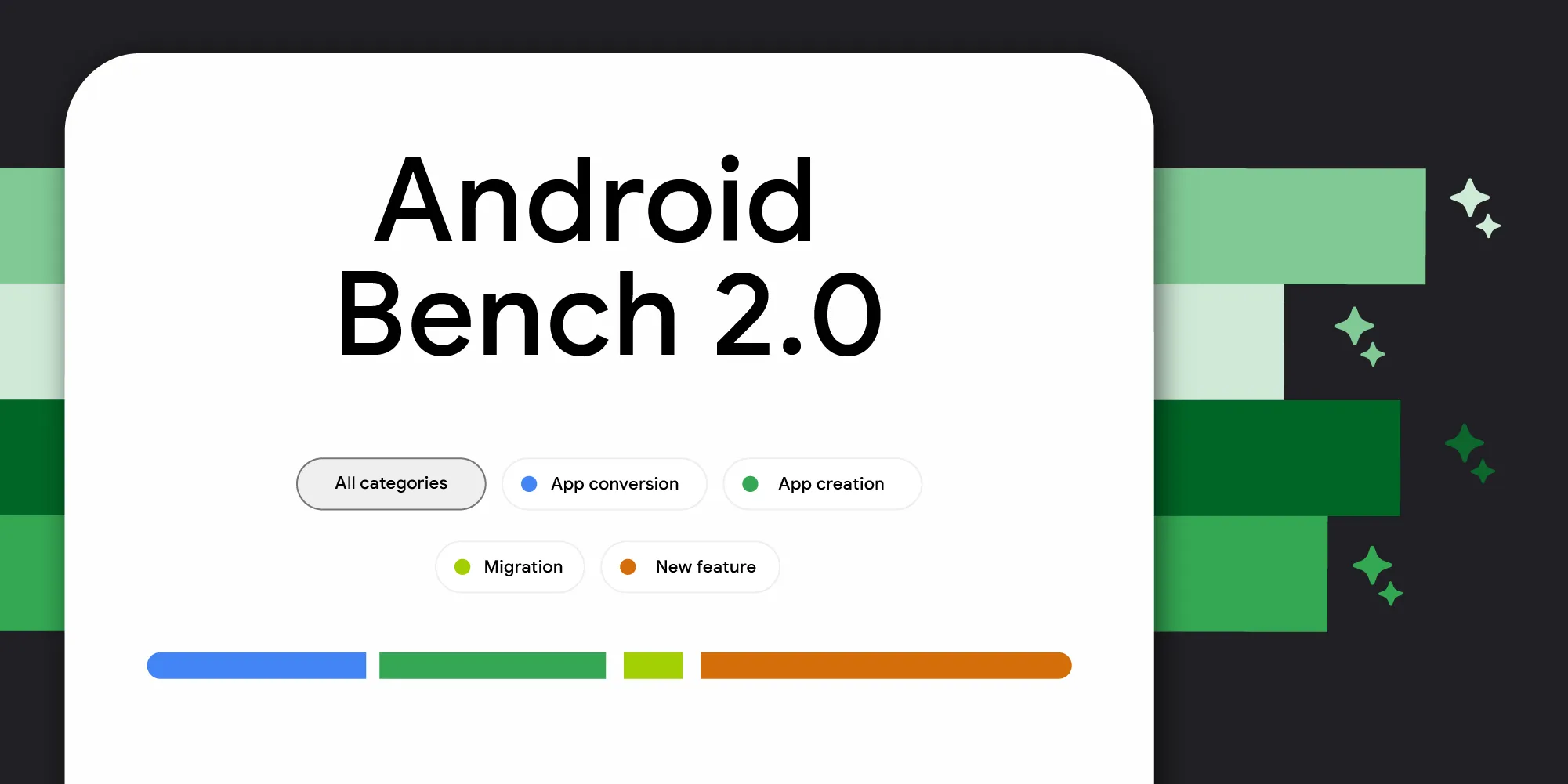
Hoy lanzamos el primer conjunto de tareas de largo alcance (LHT), que son tareas de gran complejidad que a un ingeniero le llevan varios días o incluso una semana completar. También presentamos la evaluación agentiva, que comienza con los agentes de los proveedores de modelos correspondientes.
Matthew McCullough • Lectura de 3 minutos -
 Novedades sobre productos
La depuración inalámbrica en Android ahora es más rápida, confiable y fácil de configurar que nunca. Con ADB Wi-Fi 2.0, presentamos una nueva pila de servidores y un manejo de red más inteligente para abordar directamente los comentarios de los desarrolladores sobre las brechas de usabilidad.
Steven Jenkins, Sherif Eid, Fabien Sanglard • Lectura de 1 min
Recibe la información más reciente sobre el desarrollo de Android en tu bandeja de entrada todas las semanas.