Cómo llevar Androidify a la realidad extendida con el SDK de Jetpack XR
Lectura de 9 min

Samsung Galaxy XR ya está aquí, con tecnología de Android XR. Esta entrada de blog forma parte de nuestra Semana de Android XR, en la que proporcionamos recursos (entradas de blog, videos, código de muestra y mucho más) diseñados para ayudarte a aprender, compilar y preparar tus apps para Android XR.
Con el lanzamiento de Samsung Galaxy XR , el primer dispositivo con tecnología de Android XR ya está aquí oficialmente. Ahora, las personas pueden disfrutar de muchas de sus apps favoritas de Play Store en una dimensión completamente nueva: la tercera dimensión.
La tercera dimensión es espaciosa y tiene mucho espacio para tus apps. Comienza hoy mismo con las herramientas que funcionen para tu app. Por ejemplo, puedes usar el SDK de Jetpack XR para crear experiencias de realidad extendida envolventes con herramientas de desarrollo de Android modernas, como Kotlin y Compose.
En esta entrada de blog, te contaremos sobre nuestro propio recorrido mientras llevamos la fantasía de nuestra querida app de Androidify a la realidad extendida y abordaremos los aspectos básicos de lo que se necesita para llevar tus apps a la realidad extendida.
Un recorrido por Androidify
Androidify es una app de código abierto que te permite crear bots de Android con algunas de las tecnologías más recientes, como Gemini, CameraX, Navigation 3 y, por supuesto, Jetpack Compose. Androidify se diseñó inicialmente para verse bien en teléfonos, dispositivos plegables y tablets mediante la creación de diseños adaptables.
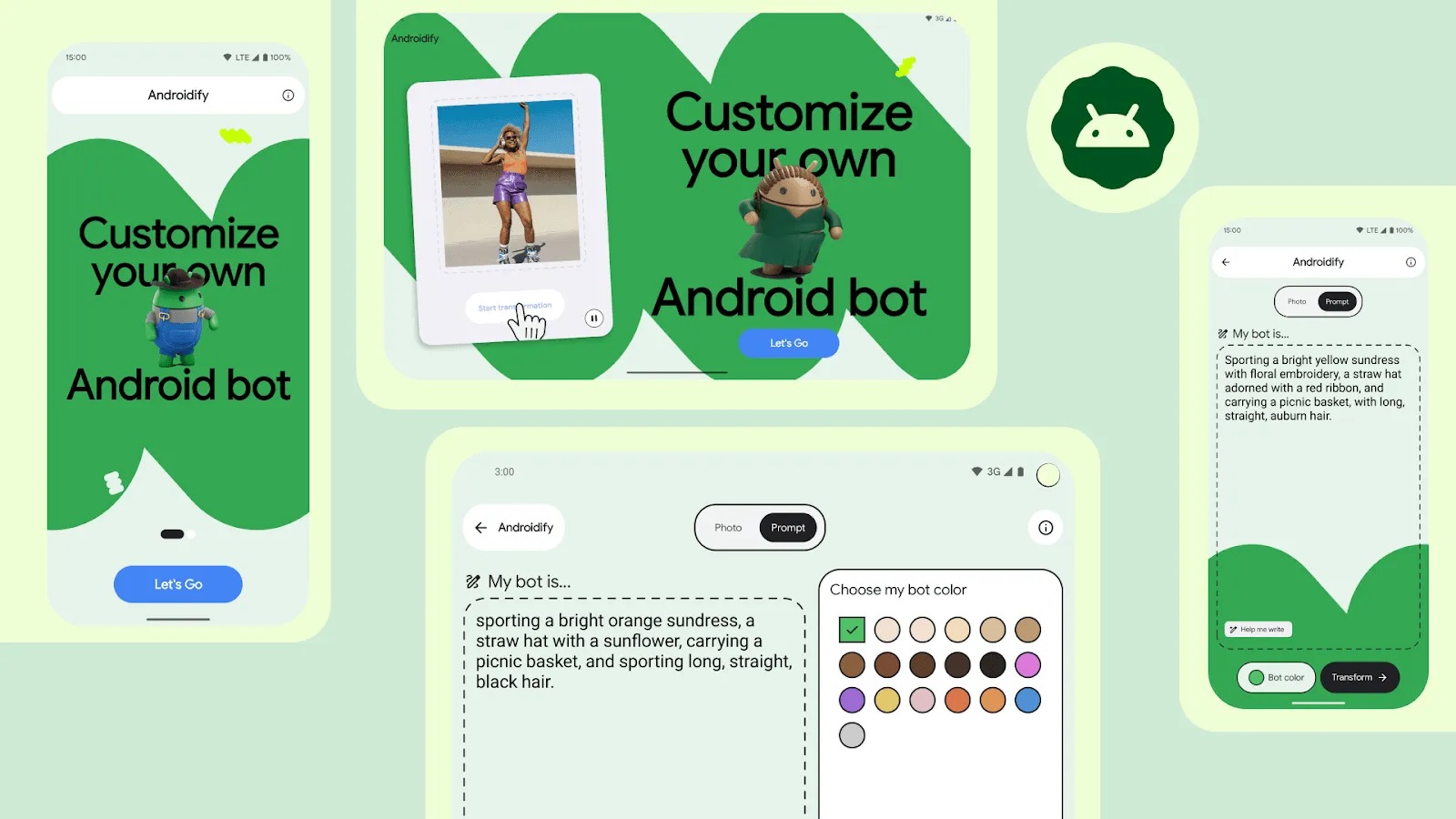
Androidify se ve muy bien en varios factores de forma
Un pilar clave de los diseños adaptables son los elementos componibles reutilizables. Jetpack Compose te ayuda a crear componentes de IU pequeños que se pueden diseñar de diferentes maneras para crear experiencias de usuario intuitivas, sin importar el tipo de dispositivo que use el usuario. De hecho, Androidify es compatible con Android XR sin modificaciones en la app.
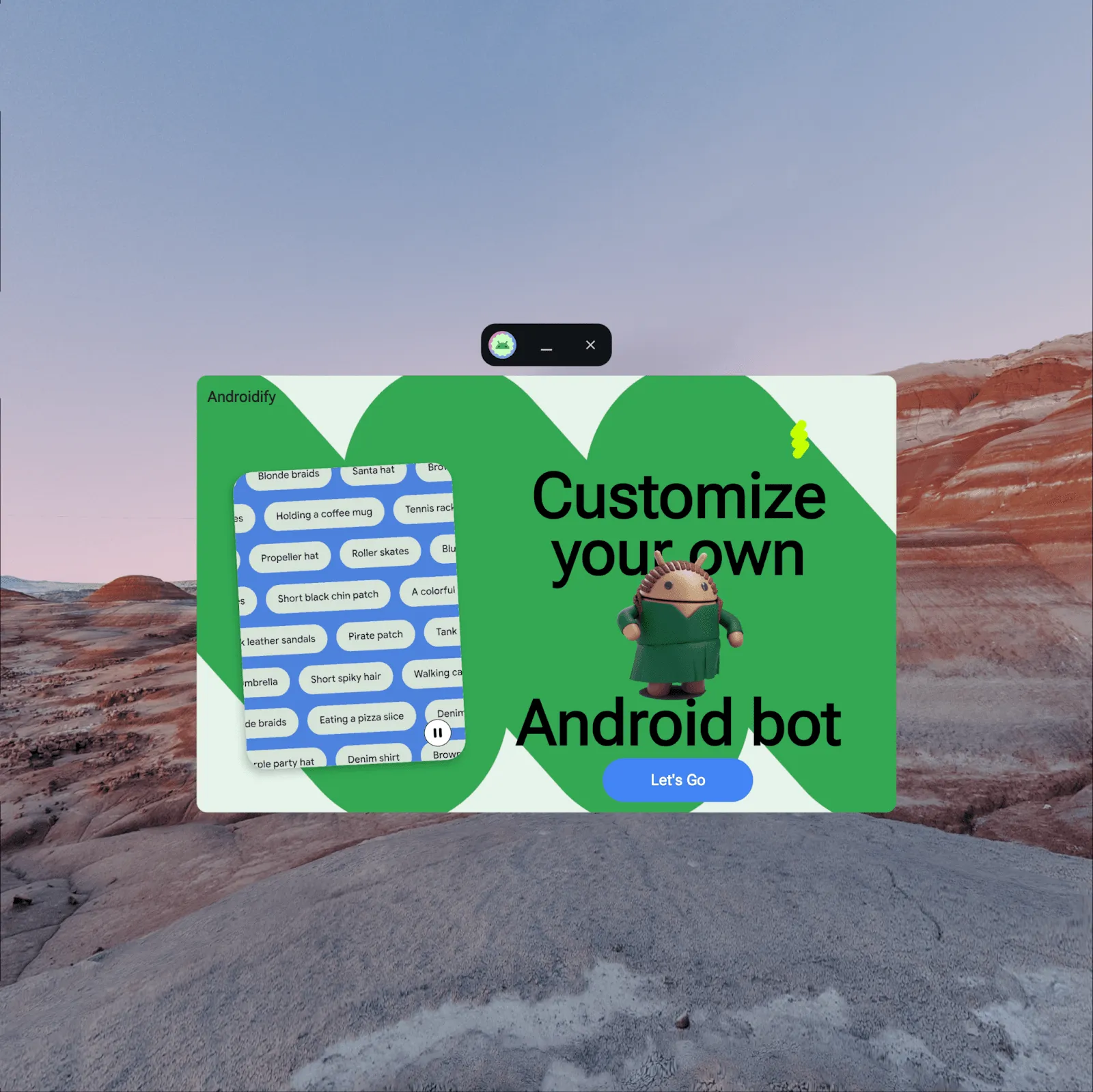
Androidify se adapta a la realidad extendida con su diseño responsivo de pantalla grande sin cambios de código
Las apps que no tienen un manejo especial para Android XR pueden realizar varias tareas a la vez en una ventana de tamaño adecuado y funcionan de manera muy similar a lo que harían en una pantalla grande. Por este motivo, Androidify ya está completamente equipado en Android XR sin trabajo adicional. Sin embargo, no queríamos detenernos allí, por lo que decidimos ir más allá y crear una app diferenciada de realidad extendida para brindar una experiencia agradable a nuestros usuarios de realidad extendida.
Cómo orientarte en la realidad extendida
Repasemos los conceptos básicos clave para Android XR, comenzando con los dos modos en los que se pueden ejecutar las apps: el espacio principal y el espacio completo.
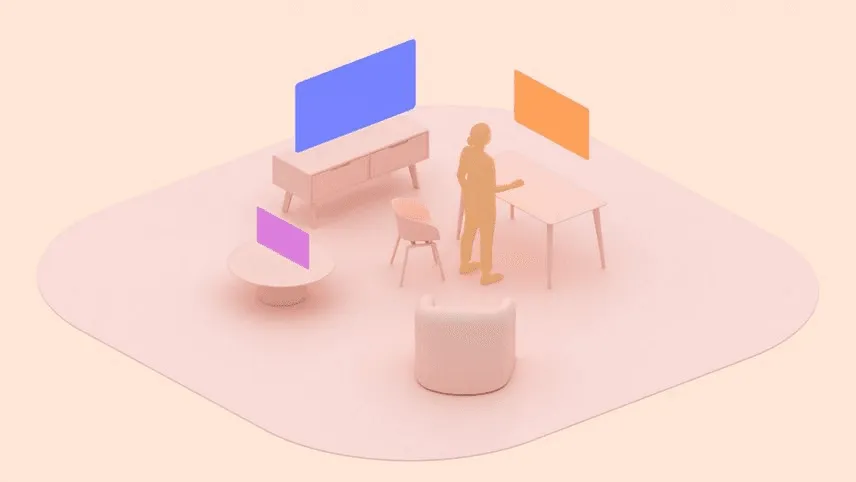
En el espacio principal, se pueden ejecutar varias apps una al lado de la otra para que los usuarios puedan realizar varias tareas a la vez en diferentes ventanas. En ese sentido, se parece mucho a la ventana de escritorio en un dispositivo Android de pantalla grande, pero en el espacio virtual.
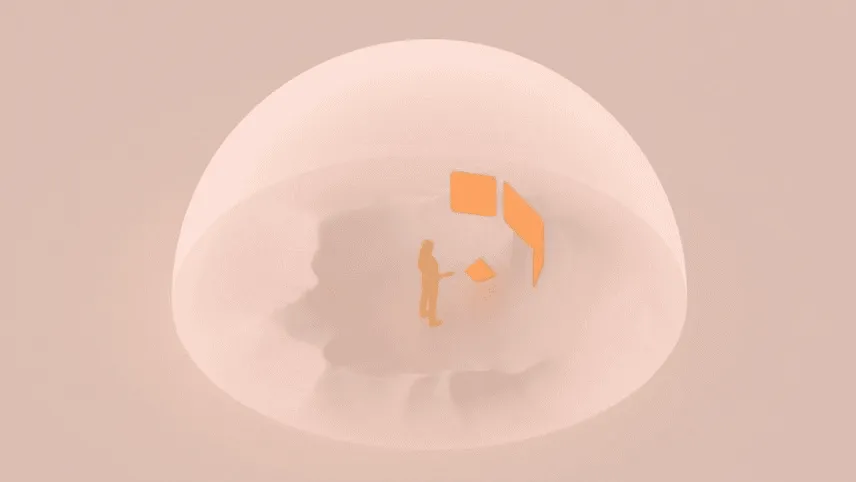
En espacio completo, la app no tiene límites de espacio y puede usar las funciones espaciales completas de Android XR, como la IU espacial y el control del entorno virtual.
Si bien puede parecer tentador hacer que tu app se ejecute solo en el espacio completo, es posible que los usuarios quieran realizar varias tareas a la vez con tu app, por lo que admitir ambos modos promueve una mejor experiencia del usuario.
Cómo diseñar para la nueva dimensión de Androidify
Una app agradable comienza con un excelente diseño. Ivy Knight, defensora sénior de diseño en Android DevRel, se encargó de tomar los diseños existentes para Androidify y crear un nuevo diseño para la realidad extendida. Adelante, Ivy.
El diseño para la realidad extendida requirió un enfoque único, pero, en realidad, aún tenía mucho en común con el diseño para dispositivos móviles. Comenzamos pensando en la contención: cómo organizar y agrupar nuestros elementos de la IU en el subespacio, ya sea mostrando claramente los límites o insinuándolos de forma sutil. También aprendimos a adoptar todos los tamaños diferentes de los elementos de la IU espacial, que están diseñados para ajustarse y moverse en respuesta al usuario. Al igual que con Androidify, compila con diseños adaptables, para que puedas dividir tus diseños en partes para tu IU espacial.
Cómo comenzar el diseño con el espacio principal
Por suerte, Android XR te permite comenzar con tu app tal como está hoy para el espacio principal, por lo que pudimos hacer la transición a los diseños de realidad extendida expandidos con solo agregar una barra de herramientas de ventana y un botón de transición de espacio completo.
También consideramos las posibles funciones de hardware y cómo interactuaría el usuario con ellas. Los diseños para dispositivos móviles de Androidify se adaptan a varias posturas, tamaños de clase y la cantidad de cámaras para ofrecer más opciones de fotos. Siguiendo este modelo, también tuvimos que adaptar el diseño de la cámara para los dispositivos de visor. También debimos realizar ajustes para que el texto funcione y tener en cuenta la proximidad de la IU al usuario.
Cómo diseñar para el cambio más grande al espacio completo
El espacio completo fue el cambio más grande, pero nos dio el espacio más creativo para adaptar nuestro diseño.

Androidify usa contención visual o paneles para agrupar funciones con un fondo y un contorno, como el panel "Take or choose a photo". También usamos componentes como la barra superior de la app para crear una contención natural enmarcando los otros paneles. Por último, la contención intrínseca se sugiere por la proximidad de ciertos elementos a otros, como el botón inferior "Start transformation", que está cerca del panel "Choose my bot color".
Los paneles espaciales facilitaron la separación. Para decidir cómo adaptar tus diseños para dispositivos móviles a los paneles espaciales, intenta quitar las superficies comenzando con la superficie más alejada y, luego, avanzando. Consulta cuántos fondos puedes quitar y qué queda. Después de hacer este ejercicio para Androidify, lo que quedó fue el garabato verde grande de Android. El garabato no solo actuó como un momento de marca y fondo, sino también como un ancla para el contenido en el espacio 3D.
Establecer esta ancla facilitó imaginar cómo los elementos podían moverse a su alrededor y cómo podíamos usar la proximidad para separar y traducir el resto de la experiencia del usuario.
Otras sugerencias de diseño para ayudar a que tu app sea espacial
- Permite que las cosas no estén contenidas: Separa los componentes y dales un espacio real (espacial). Es hora de darles a esos elementos de la IU un espacio para respirar.
- Quita superficies: Oculta el fondo y observa qué sucede con tus diseños.
- Motiva con movimiento: ¿Cómo usas las transiciones en tu app? Usa ese personaje para imaginar que tu app se separa en la RV.
- Elige un ancla: No pierdas a tus usuarios en el espacio. Ten un elemento que ayude a recopilar o fundamentar la IU.
Para obtener más información sobre los patrones de diseño de la IU de realidad extendida, consulta Diseño para Android XR en Android Developers.
Conceptos básicos de la IU espacial
Ahora que abordamos la experiencia de Ivy para adaptar su mentalidad mientras diseñaba Androidify para la realidad extendida, hablemos sobre el desarrollo de la IU espacial. Desarrollar una IU espacial con el SDK de Jetpack XR debería resultarte familiar si estás acostumbrado a trabajar con herramientas y bibliotecas modernas de Android. Encontrarás conceptos con los que ya estás familiarizado, como la creación de diseños con Compose. De hecho, los diseños espaciales son muy similares a los diseños 2D que usan filas, columnas y espaciadores:
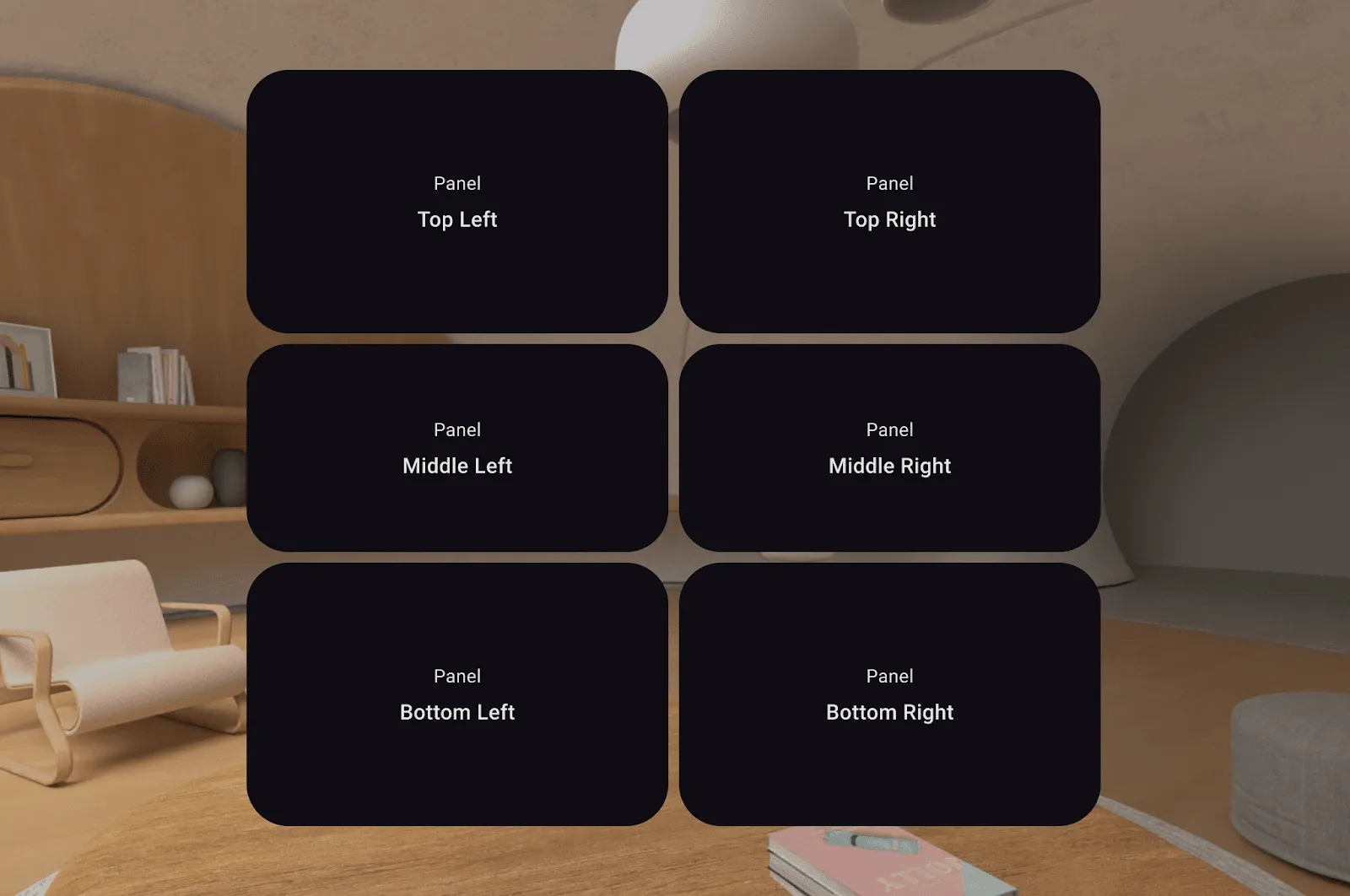
Estos elementos están dispuestos en SpatialRows y SpatialColumns
Los elementos espaciales que se muestran aquí son elementos componibles SpatialPanel, que te permiten mostrar contenido 2D, como texto, botones y videos.
Subspace {
    SpatialPanel(
        SubspaceModifier
            .height(824.dp)
            .width(1400.dp)
    ) {
        Text("I'm a panel!")
    }
}
Un SpatialPanel es un elemento componible de subespacio. Los elementos componibles de subespacio deben estar contenidos dentro de un subespacio y se modifican con objetos SubspaceModifier. Los subespacios se pueden colocar en cualquier lugar dentro de la jerarquía de la IU de tu app y solo pueden contener elementos componibles de subespacio.Los objetos SubspaceModifier también son muy similares a los objetos Modifier: controlan parámetros como el tamaño y el posicionamiento.
Se puede adjuntar un Orbiter a un SpatialPanel y moverse junto con el contenido al que está adjunto. A menudo, se usan para proporcionar controles contextuales sobre el contenido al que están adjuntos, lo que le da al contenido el enfoque principal. Se pueden colocar en cualquiera de los cuatro lados del contenido, a una distancia configurable.
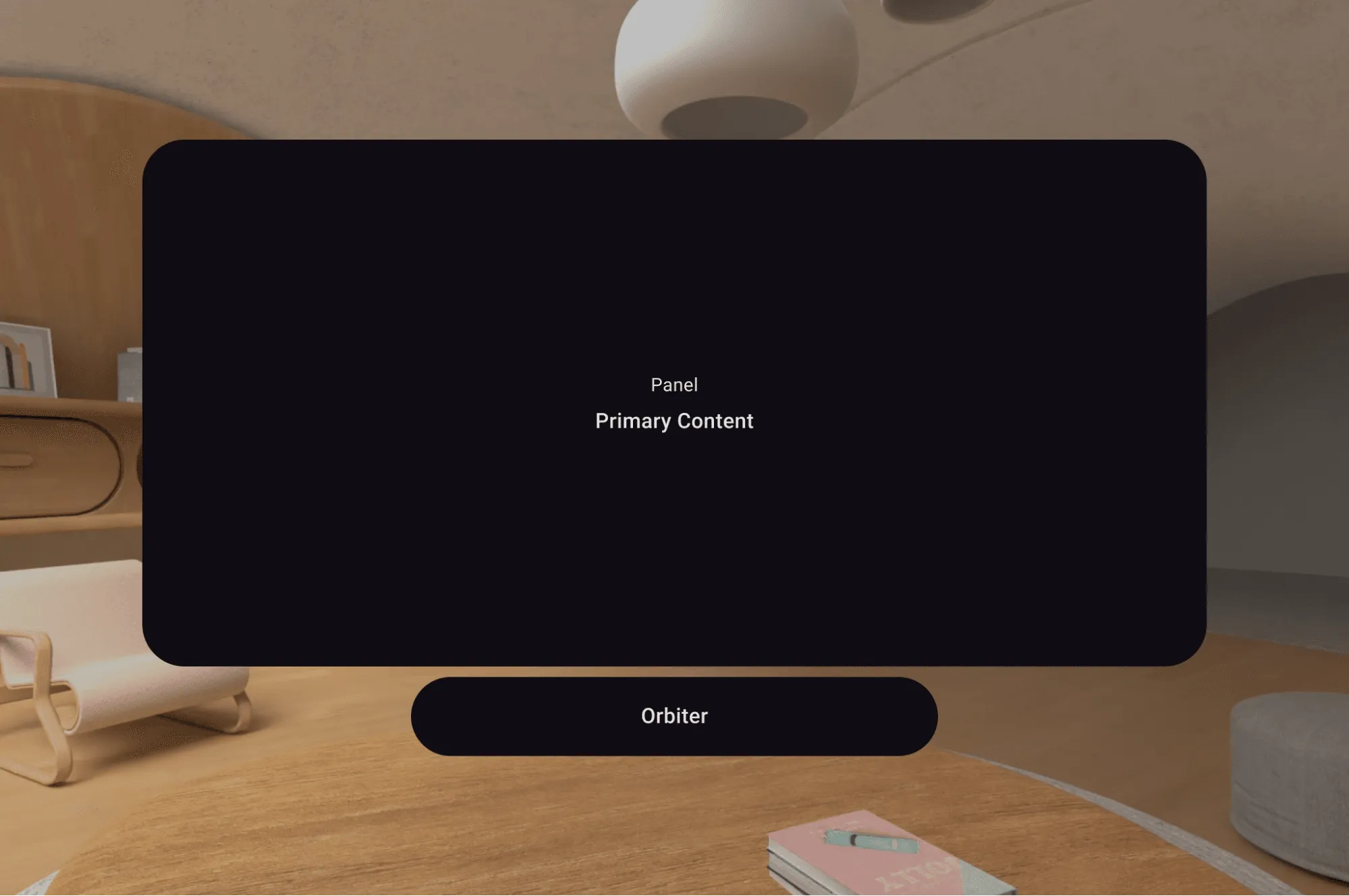
Hay muchos más elementos de la IU espacial, pero estos son los principales que usamos para crear diseños espaciales para Androidify.
Cómo comenzar con el desarrollo de realidad extendida
Comencemos con la configuración del proyecto. Agregamos la dependencia de Jetpack XR Compose, que puedes encontrar en la página de dependencias de Jetpack XR.
Agregamos código para un botón que hace la transición del usuario al espacio completo, comenzando por detectar la capacidad para hacerlo:
@Composable
fun couldRequestFullSpace(): Boolean =
   LocalSpatialConfiguration.current.hasXrSpatialFeature &&
   !LocalSpatialCapabilities.current.isSpatialUiEnabled
}
Luego, creamos un nuevo componente de botón que usa el ícono Expand Content en nuestros diseños existentes y le dimos un comportamiento onClick:
@Composable

fun RequestFullSpaceIconButton() {
   if (!couldRequestFullSpace()) return
   val session = LocalSession.current ?: return

   IconButton(
       onClick = {
           session.scene.requestFullSpaceMode()
       },
   ) {
       Icon(
           imageVector =
               vectorResource(R.drawable.expand_content_24px),
           contentDescription =
               stringResource("To Full Space"),
       )
   }
}
Ahora, cuando se hace clic en ese botón, solo se muestra el diseño Medium en el espacio completo. Podemos verificar las capacidades espaciales y determinar si se puede mostrar la IU espacial. En ese caso, mostraremos nuestro nuevo diseño espacial:
@Composable

fun HomeScreenContents(layoutType: HomeScreenLayoutType) {
   val layoutType = when {
      LocalSpatialCapabilities.current.isSpatialUiEnabled ->
          HomeScreenLayoutType.Spatial
      isAtLeastMedium() -> HomeScreenLayoutType.Medium
      else -> HomeScreenLayoutType.Compact
   }

   when (layoutType) {
      HomeScreenLayoutType.Compact ->
          HomeScreenCompactPager(...)

      HomeScreenLayoutType.Medium ->
          HomeScreenMediumContents(...)

      HomeScreenLayoutType.Spatial ->
          HomeScreenContentsSpatial(...)
   }
}
Cómo implementar el diseño para la pantalla principal
Volvamos al diseño espacial de la pantalla principal en el espacio completo para comprender cómo se implementó.
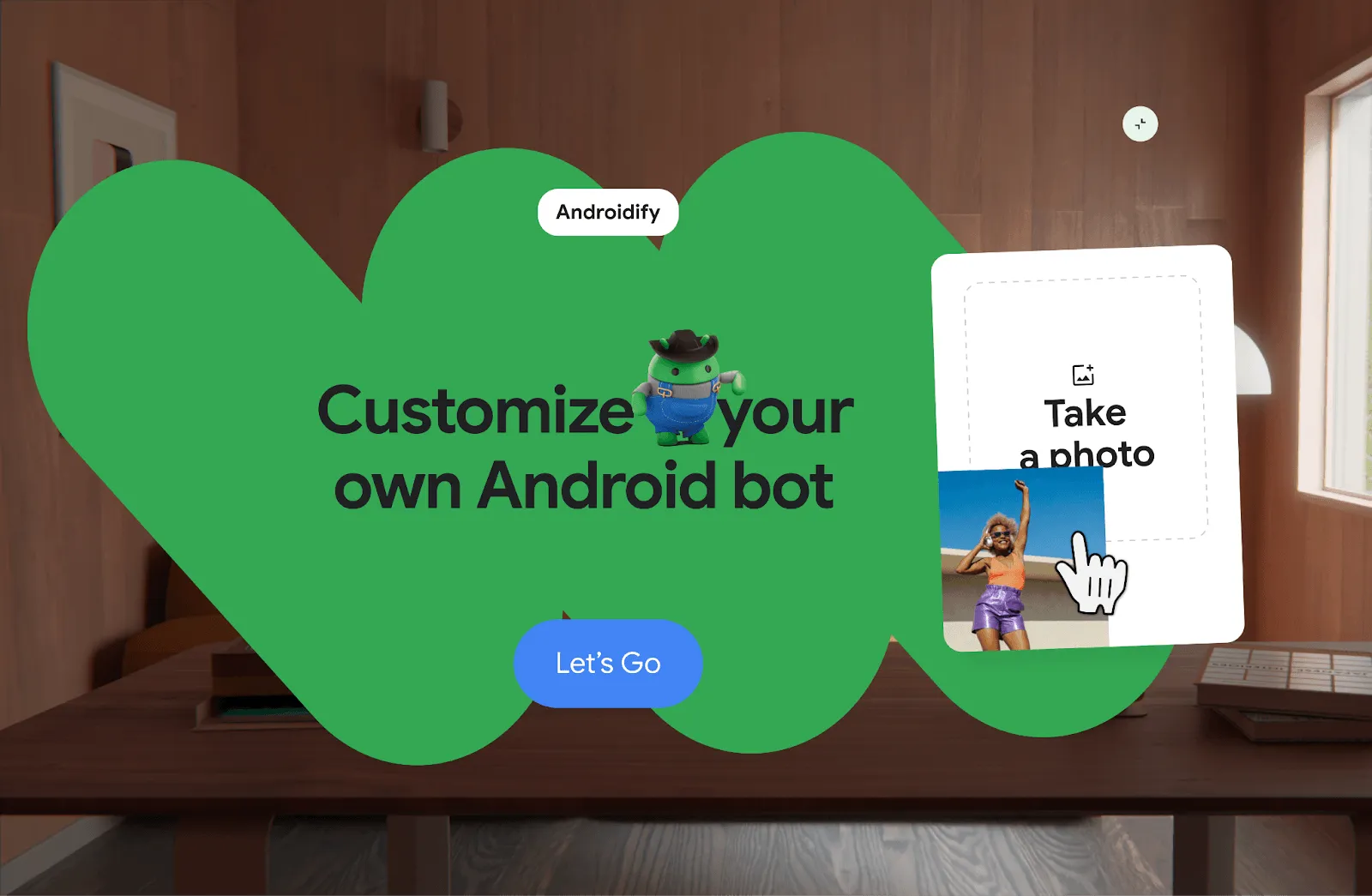
Identificamos dos elementos SpatialPanel aquí: un panel en el que se encuentra la tarjeta de video a la derecha y otro que contiene la IU principal. Por último, hay un Orbiter adjunto en la parte superior. Comencemos con el panel del reproductor de video:
@Composable
fun HomeScreenContentsSpatial(...) {
   Subspace {
      SpatialPanel(SubspaceModifier
                   .fillMaxWidth(0.2f)
                   .fillMaxHeight(0.8f)
                   .aspectRatio(0.77f)
                   .rotate(0f, 0f, 5f),
      ) {
          VideoPlayer(videoLink)
      }
   }
}
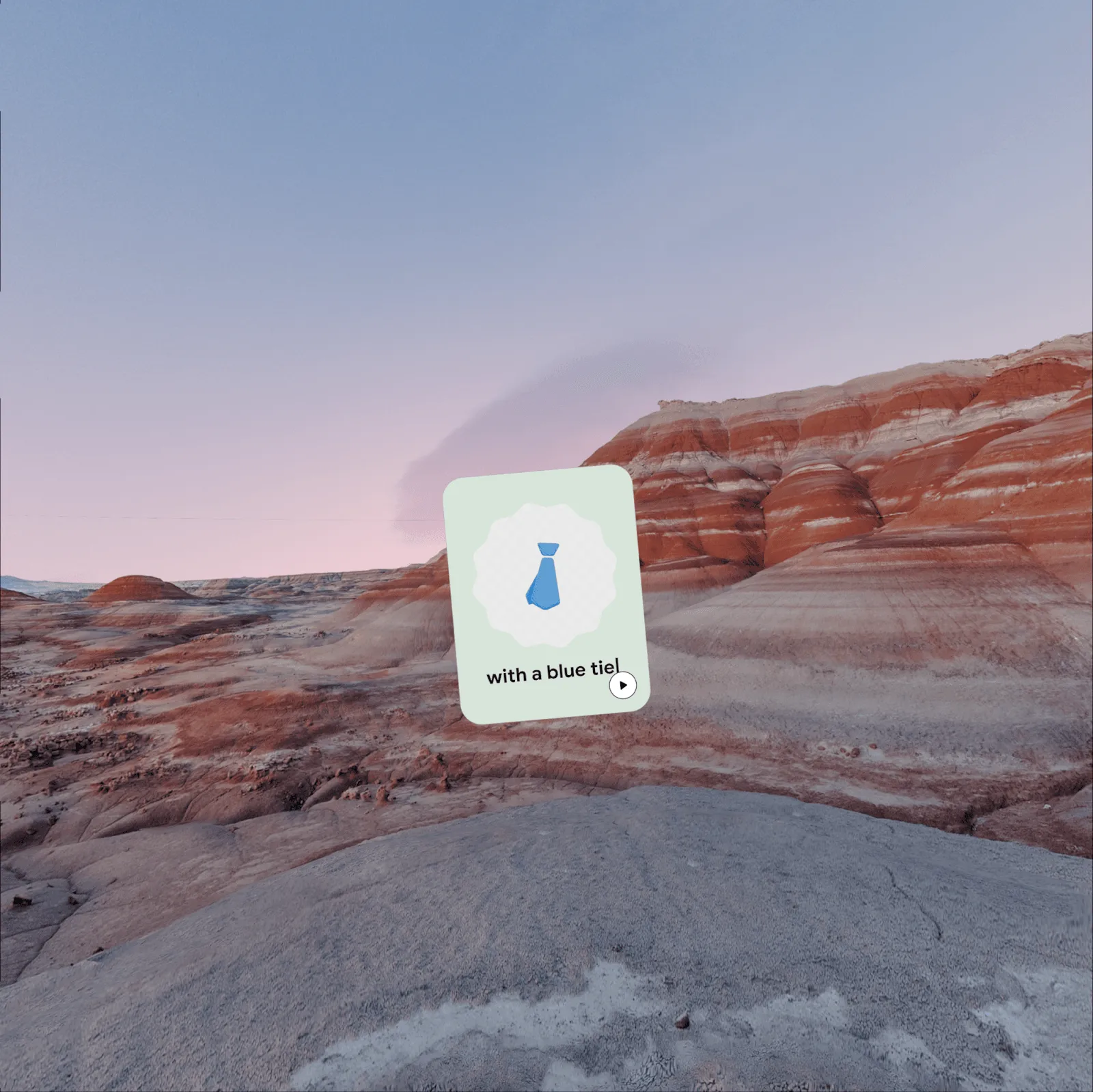
Simplemente reutilizamos el componente VideoPlayer 2D de los diseños normales en un SpatialPanel sin cambios adicionales. Así se ve de forma independiente:
El panel de contenido principal siguió la misma historia: reutilizamos el contenido del panel medio en un SpatialPanel.
SpatialPanel(SubspaceModifier.fillMaxSize(),
             resizePolicy = ResizePolicy(
                 shouldMaintainAspectRatio = true
             ),
             dragPolicy = MovePolicy()
) {
    Box {
        FillBackground(R.drawable.squiggle_full)
        HomeScreenSpatialMainContent(...)
    }
}
Le dimos a este panel una ResizePolicy, que le da al panel algunos controladores cerca de los bordes que permiten que el usuario cambie el tamaño del panel. También tiene una MovePolicy, que permite que el usuario lo arrastre.
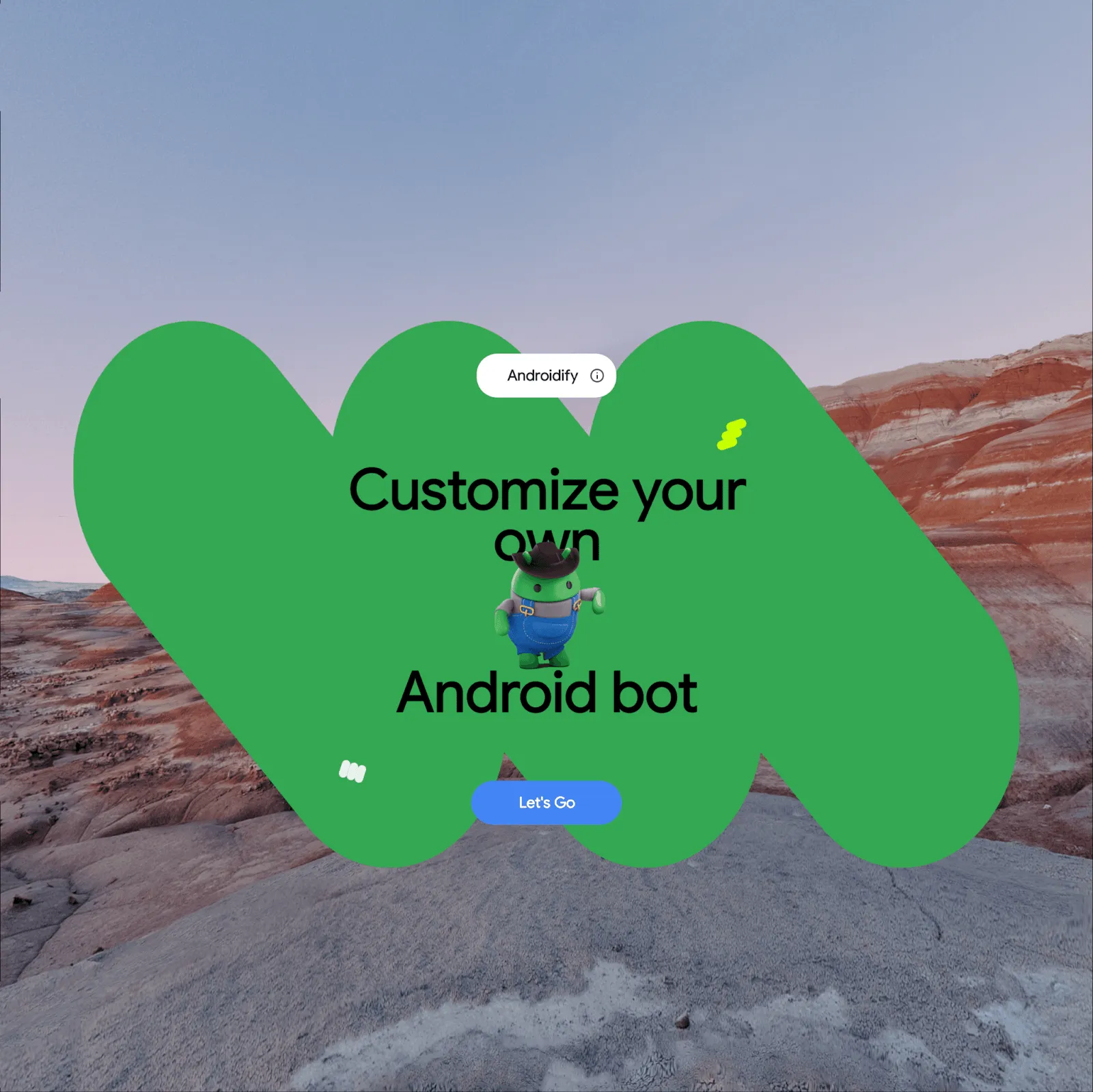
Colocarlos en el mismo subespacio los hace independientes entre sí, por lo que hicimos que el panel VideoPlayer sea un elemento secundario del panel de contenido principal. Esto hace que el panel VideoPlayer se mueva cuando se arrastra el panel de contenido principal a través de una relación entre superior y secundario.
@Composable
fun HomeScreenContentsSpatial(...) {
   Subspace {
       SpatialPanel(SubspaceModifier..., resizePolicy, dragPolicy) {
           Box {
               FillBackground(R.drawable.squiggle_full)
               HomeScreenSpatialMainContent(...)
           }
           Subspace {
              SpatialPanel(SubspaceModifier...) {
                  VideoPlayer(videoLink)
              }
           }
       }
   }
}
Así hicimos la primera pantalla.
Cómo pasar a las otras pantallas
También repasaré brevemente algunas de las otras pantallas y destacaré las consideraciones específicas que se hicieron para cada una.
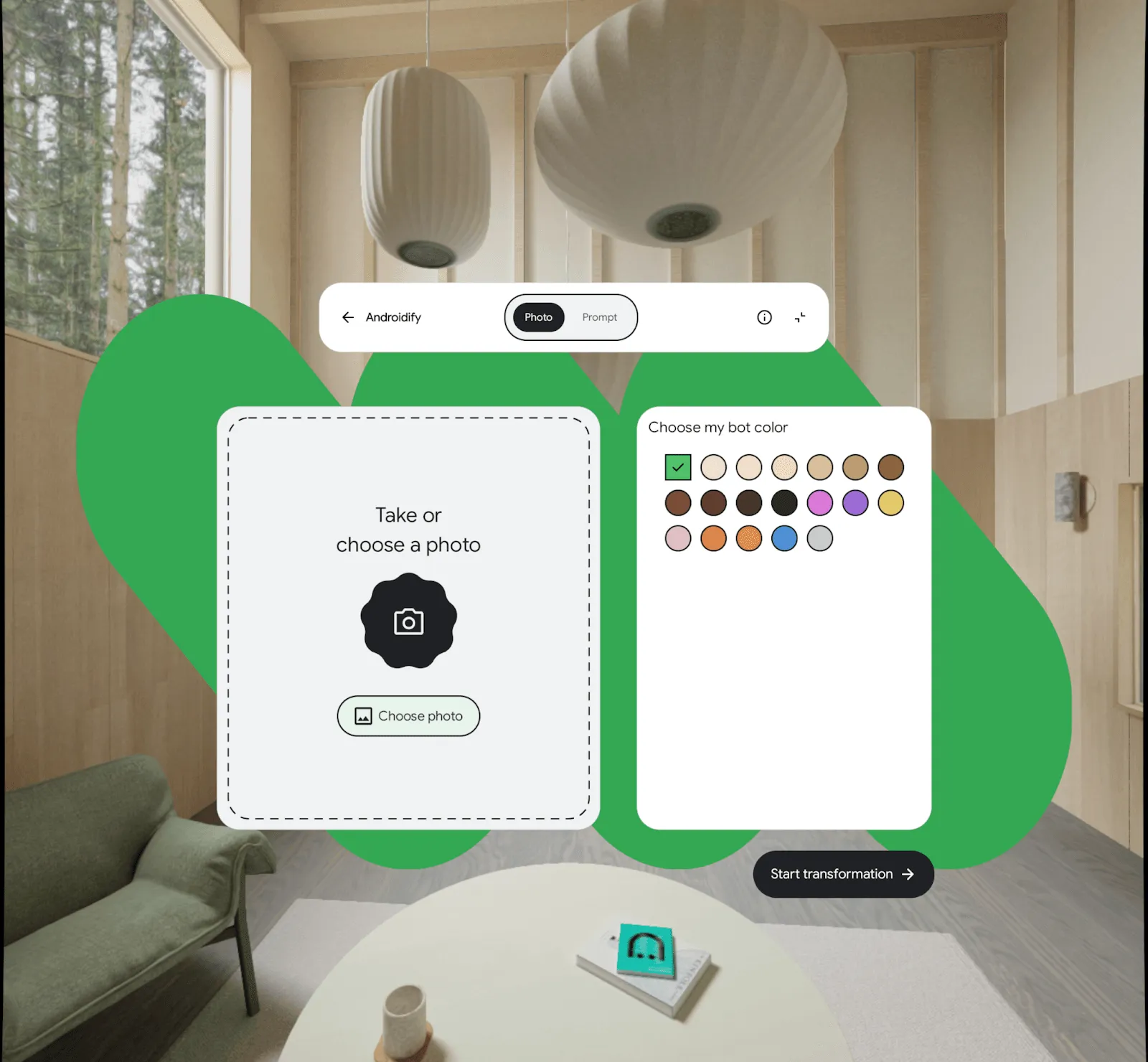
Aquí, usamos elementos componibles SpatialRow y SpatialColumn para crear un diseño que se ajuste al espacio de visualización recomendado, y reutilizamos los componentes del diseño Medium.
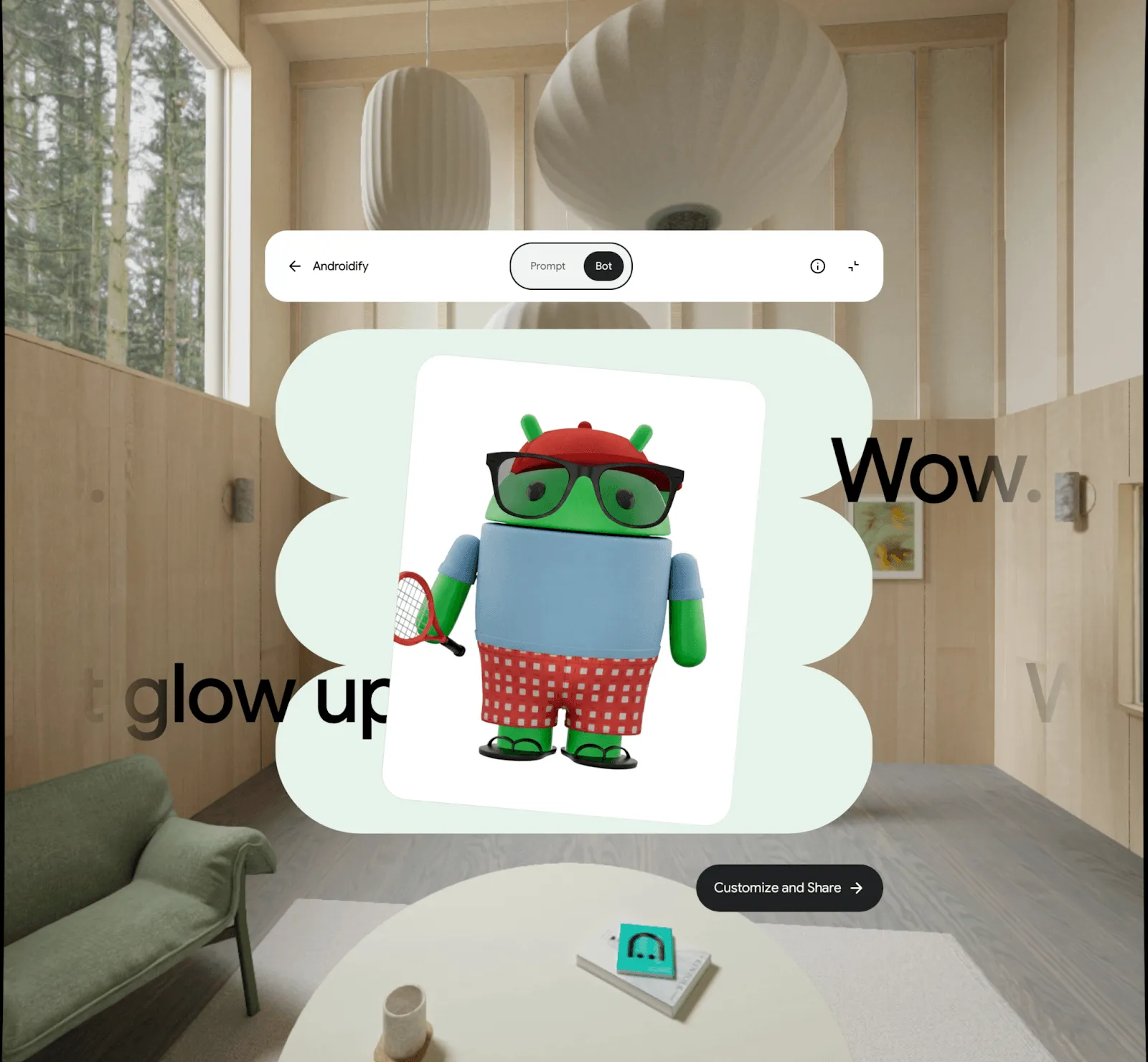
Pantalla de resultados en el espacio completo: Un bot generado con un mensaje: gorra de béisbol roja, lentes de sol de aviador, camiseta azul claro, shorts a cuadros rojos y blancos, chanclas verdes y una raqueta de tenis.
La pantalla de resultados muestra las citas complementarias con un efecto de difuminado, lo que permite que se desvanezcan cerca de los bordes de la pantalla. También usa una transición 3D real cuando se ve la entrada que se usó, lo que hace que la imagen se voltee en el espacio.
Cómo publicar en Google Play Store
Ahora que la app está lista para la realidad extendida con los diseños espaciales, la lanzamos en Play Store. Hay un cambio final importante que hicimos en el archivo AndroidManifest.xml de la app:
<!-- Androidify can use XR features if they're available; they're not required. -->
<uses-feature android:name="android.software.xr.api.spatial"
              android:required="false" />
Esto permite que Play Store sepa que esta app tiene funciones diferenciadas de realidad extendida, lo que muestra una insignia que les informa a los usuarios que la app se creó teniendo en cuenta la realidad extendida:
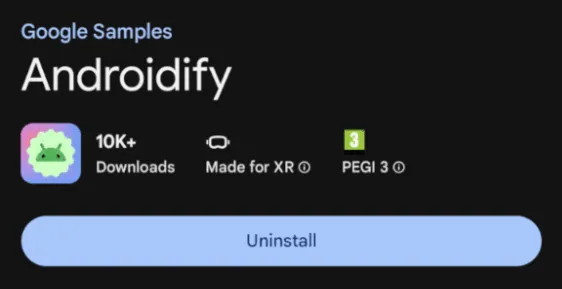
Cuando subimos la versión, no necesitamos ningún paso especial para lanzar la realidad extendida: la misma app se distribuye de forma normal a los usuarios en el segmento para dispositivos móviles que a los usuarios en un dispositivo de realidad extendida. Sin embargo, puedes agregar capturas de pantalla específicas de realidad extendida de tu app o incluso subir una vista previa envolvente de tu app con un recurso de video espacial. En dispositivos Android XR, Play Store muestra automáticamente esto como una vista previa 3D envolvente, lo que permite que los usuarios experimenten la profundidad y la escala de tu contenido antes de instalar la app.
Comienza a crear tus propias experiencias hoy mismo
Androidify es un excelente ejemplo de cómo espacializar una app existente de Jetpack Compose 2D. Hoy, mostramos el proceso completo de desarrollo de una IU espacial para Androidify, desde el diseño hasta el código y la publicación. Modificamos los diseños existentes para que funcionen con paradigmas espaciales, usamos elementos componibles SpatialPanel y Orbiter para crear diseños espaciales que se muestran cuando el usuario ingresa al espacio completo y, por último, lanzamos la nueva versión de la app en Play Store.
Esperamos que esta entrada de blog te haya ayudado a comprender cómo puedes llevar tus propias apps a Android XR. Aquí tienes algunos vínculos más que pueden ayudarte en tu camino:
- Consulta el código fuente de Androidify y crea tu propio bot con Androidify en Google Play.
- Comienza con nuestra documentación para desarrolladores y obtén más información sobre Jetpack Compose para realidad extendida.
- Descarga el emulador de Android XR y prueba tu propia app.
-

 Instructivos
Ya está disponible Media3 1.11. Esta versión, que impulsa la gran mayoría de las principales apps de contenido multimedia de Android, ofrece nuevas funciones, correcciones de errores y mejoras en la reproducción, la edición y los componentes de la IU.
Toni Heidenreich • Lectura de 3 min -

 Instructivos
Te damos la bienvenida de nuevo a la serie de entradas de blog "Compila apps inteligentes para Android", en la que tomamos una app básica para Android y la transformamos en una experiencia personalizada, inteligente y de agente. En nuestra entrada anterior, presentamos Jetpacker, la app de demostración que usaremos en esta serie.
Caren Chang • Lectura de 6 min -

 Instructivos
Jetpacker es una app de demostración técnica que nuestro equipo creó desde cero para Google I/O de este año (creada con Antigravity). En esencia, Jetpacker ayuda a los usuarios a planificar, explorar y disfrutar de su próxima gran aventura.
Jolanda Verhoef • Lectura de 4 min
Recibe la información más reciente sobre el desarrollo de Android en tu bandeja de entrada todas las semanas.