
Samsung Galaxy XR 重磅登场,由 Android XR 提供支持!这篇博文是 Android XR Spotlight Week 的一部分,我们在此期间提供博文、视频、示例代码等资源,旨在帮助您学习、构建和准备适用于 Android XR 的应用。
随着三星 Galaxy XR 的发布,首款搭载 Android XR 的设备正式亮相。现在,用户可以从 Play 商店中畅享众多喜爱的应用,体验全新的 3D 维度!
第三个维度是空间,有足够的空间容纳您的应用。立即开始使用适合您应用的开发者工具。例如,您可以使用 Jetpack XR SDK,借助 Kotlin 和 Compose 等 Modern Android Development 工具打造沉浸式 XR 体验。
在这篇博文中,我们将分享我们如何将备受喜爱的 Androidify 应用的奇思妙想带入 XR 世界,并介绍将应用带入 XR 世界所需的基本知识。
Androidify 导览
Androidify 是一款开源应用,可让您使用 Gemini、CameraX、Navigation 3 以及 Jetpack Compose 等一些最新技术创建 Android 机器人。Androidify 最初通过创建自适应布局,在手机、可折叠设备和平板电脑上呈现出色的视觉效果。
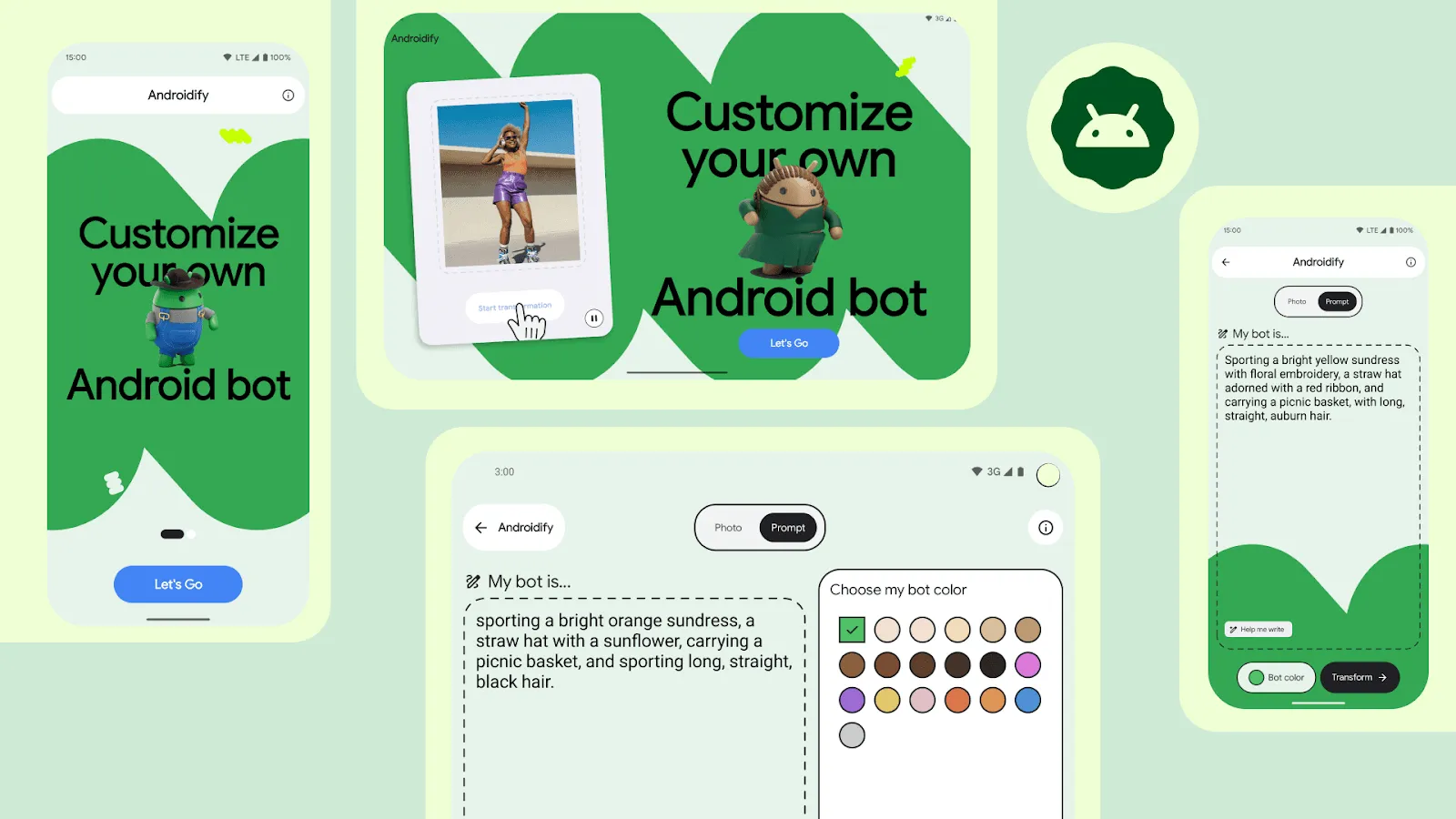
Androidify 在多种设备类型上都有出色表现
自适应布局的一个关键支柱是可重复使用的可组合项。Jetpack Compose 可帮助您创建小巧的界面组件,这些组件可以采用不同的方式进行布局,从而打造直观的用户体验,无论用户使用的是哪种类型的设备。事实上,Androidify 无需任何修改即可与 Android XR 兼容!
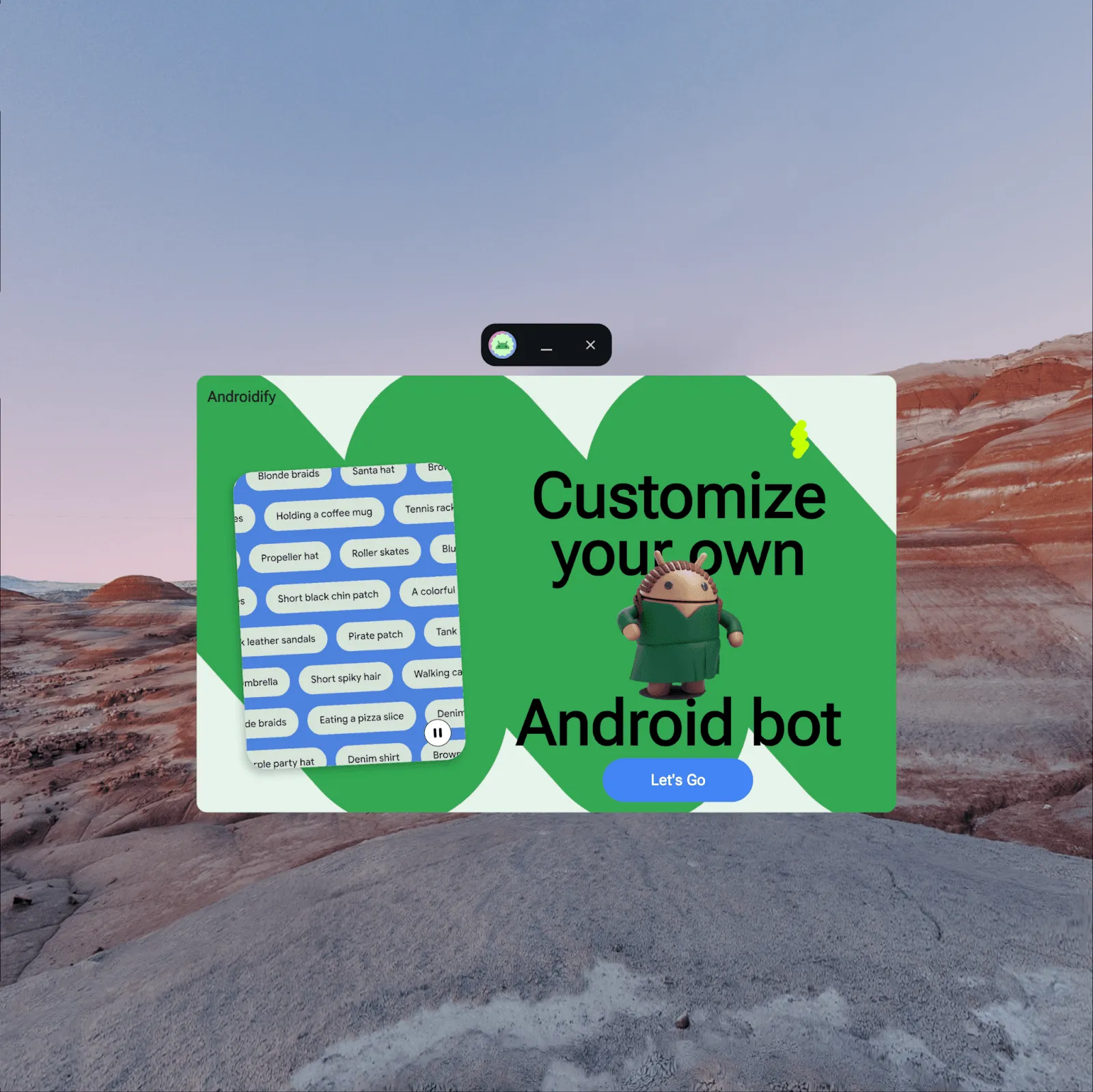
Androidify 采用自适应大屏幕的布局,无需更改代码即可适配 XR
未针对 Android XR 进行特殊处理的应用可以在大小合适的窗口中执行多任务,其运行方式与在大屏幕上运行的方式非常相似。因此,Androidify 已在 Android XR 上提供完整功能,无需额外工作!但我们并不满足于此,因此决定更进一步,打造一款 XR 差异化应用,为 XR 用户带来愉悦的体验。
在 XR 中定位
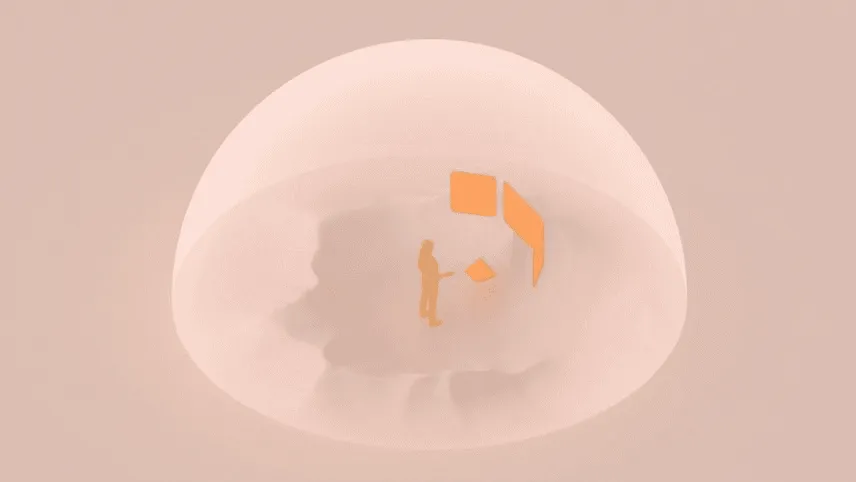
我们先来了解一下 Android XR 的关键基本概念,首先是应用可以运行的两种模式:主共享空间和全沉浸空间。
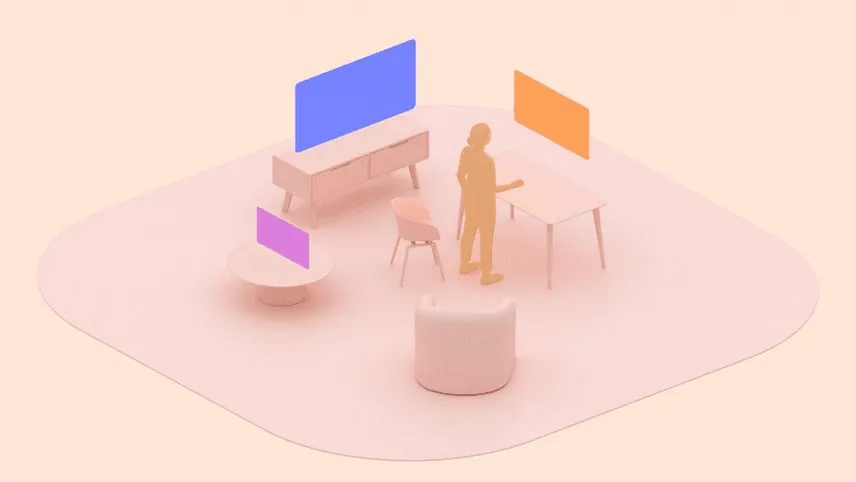
在主共享空间中,多个应用可以并排运行,以便用户在不同窗口之间同时处理多个任务。从这个意义上说,它非常类似于大屏 Android 设备上的窗口化模式,只不过是在虚拟空间中!
在全沉浸空间中,应用没有空间边界,可以使用 Android XR 的完整空间功能,例如空间界面和控制虚拟环境。
虽然让应用仅在全沉浸空间中运行可能很有吸引力,但用户可能希望通过应用执行多任务,因此同时支持这两种模式可提升用户体验。
为 Androidify 的新维度进行设计
令人愉悦的应用始于出色的设计。Android 开发者关系团队的高级设计倡导者 Ivy Knight 承担了这项任务,她需要基于 Androidify 的现有设计,为 XR 打造全新设计。Ivy,交给你了!
为 XR 设计需要采用独特的方法,但实际上与移动设计仍有很多共同之处。我们首先考虑的是划归:如何在子空间中组织和分组界面元素,无论是通过清晰地显示边界,还是通过巧妙地暗示边界。我们还学会了如何适应各种尺寸的空间界面元素,这些元素旨在根据用户的操作进行调整和移动。就像我们对 Androidify 所做的那样,使用自适应布局进行构建,这样您就可以将布局分解为空间界面的各个部分。
从 Home Space 开始设计
幸运的是,Android XR 允许您从应用在主共享空间中的现有状态开始,因此我们只需添加窗口工具栏和全沉浸空间切换按钮,即可过渡到扩展的 XR 设计。
我们还考虑了可能的硬件功能以及用户与这些功能的互动方式。Androidify 的移动布局可根据各种姿势、班级规模和摄像头数量进行调整,从而提供更多拍照选项。按照此模型,我们还必须针对头戴式设备调整摄像头布局。我们还需要调整文字,以适应界面与用户之间的距离。
设计向全沉浸空间的更大转变
全沉浸空间是最大的变化,但也为我们提供了最大的创意空间来调整设计。
Androidify 使用视觉划归(或窗格)对具有背景和轮廓的功能进行分组,例如“拍照或选择照片”窗格。我们还使用了顶部应用栏等组件,通过框定其他窗格来创建自然容纳。最后,某些元素与其他元素的邻近性暗示了内在包含关系,例如“开始转换”底部按钮靠近“选择我的机器人颜色”窗格。
空间面板,轻松分离。如需确定如何针对空间面板调整移动端设计,请尝试移除表面,从最靠后的表面开始,然后向前移动。看看你能移除多少背景,又会留下什么。在对 Androidify 进行这项练习后,剩下的就是绿色 Android 大波浪。波浪线不仅是品牌宣传元素和背景,也是 3D 空间中内容的锚点。
建立这个锚点后,我们不仅更容易想象元素如何围绕它移动,还能利用邻近性原则来拆解和转换用户体验的其他部分。
其他设计提示,帮助您的应用实现空间化
- 让内容不受限制:打破组件的限制,给它们一些真实的(空间)空间。是时候给这些界面元素一些呼吸空间了。
- 移除表面:隐藏背景,看看这对您的设计有何影响。
- 用动效激发用户:您在应用中如何使用过渡效果?使用该角色来想象您的应用进入 VR 领域。
- 选择锚点:不要让用户在空间中迷失方向。有一个有助于收集或固定界面的元素。
如需详细了解 XR 界面设计模式,请参阅 Android 开发者网站上的“Android XR 设计”。
空间界面基础知识
我们已经了解了 Ivy 在为 XR 设计 Androidify 时如何调整思维方式,接下来我们来谈谈如何开发空间界面。如果您习惯使用现代 Android 工具和库,那么使用 Jetpack XR SDK 开发空间界面应该会感觉很熟悉。您会看到一些已经熟悉的概念,例如使用 Compose 创建布局。事实上,空间布局与使用行、列和间隔元素的 2D 布局非常相似:
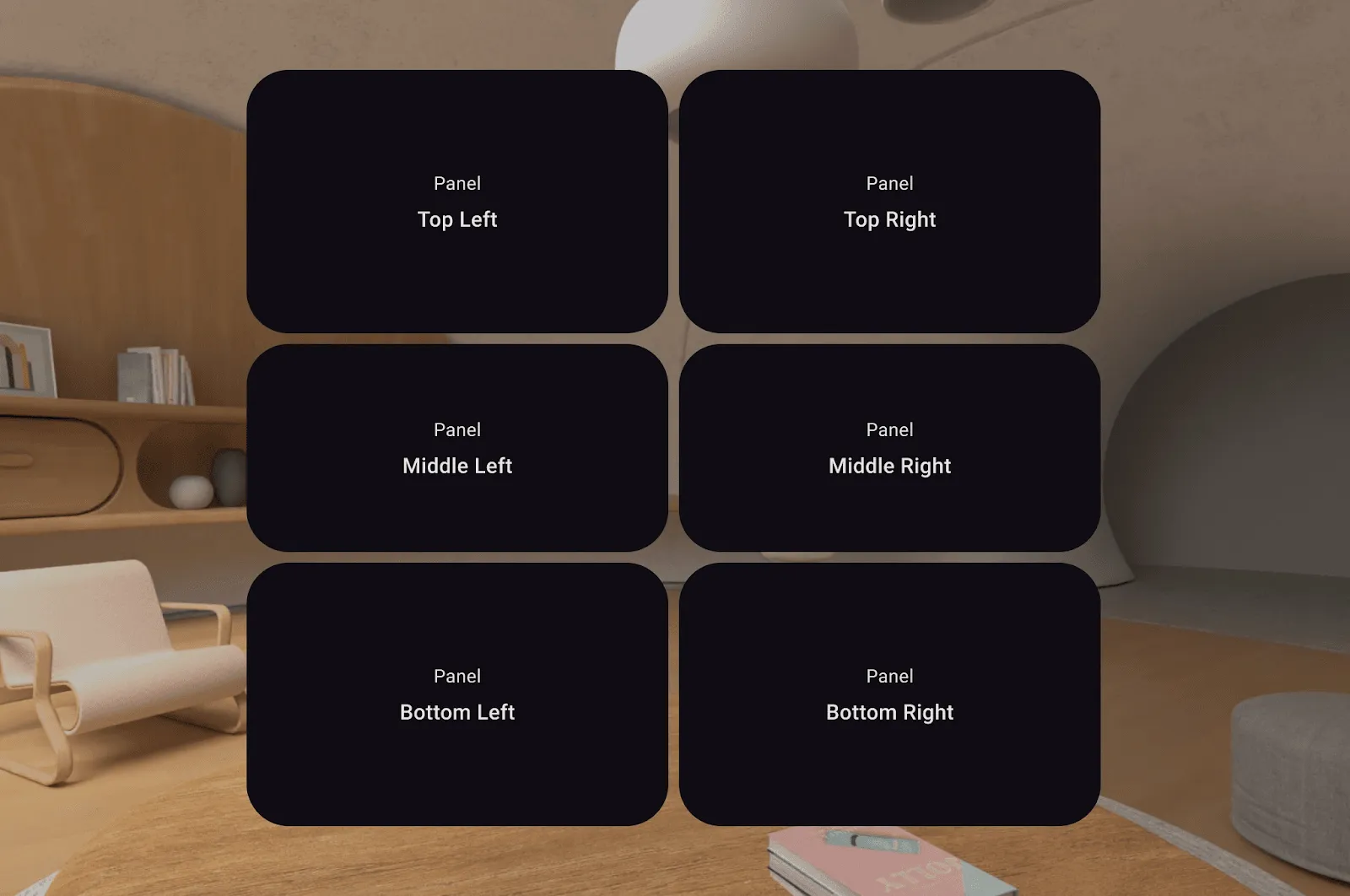
这些元素排列在SpatialRows和SpatialColumns中
此处显示的空间元素是 SpatialPanel 可组合项,可用于显示文本、按钮和视频等 2D 内容。
Subspace {
    SpatialPanel(
        SubspaceModifier
            .height(824.dp)
            .width(1400.dp)
    ) {
        Text("I'm a panel!")
    }
}
SpatialPanel 是一个子空间可组合项。子空间可组合项必须包含在子空间内,并由 SubspaceModifier 对象进行修改。子空间可以放置在应用界面层次结构中的任何位置,并且只能包含子空间可组合项。SubspaceModifier 对象也与 Modifier 对象非常相似:它们控制大小和定位等参数。
Orbiter可以附加到SpatialPanel,并随其附加到的内容一起移动。它们通常用于提供与其所附内容相关的上下文控件,从而让内容成为主要焦点。它们可以放置在内容的四个侧边中的任意一侧,距离可配置。
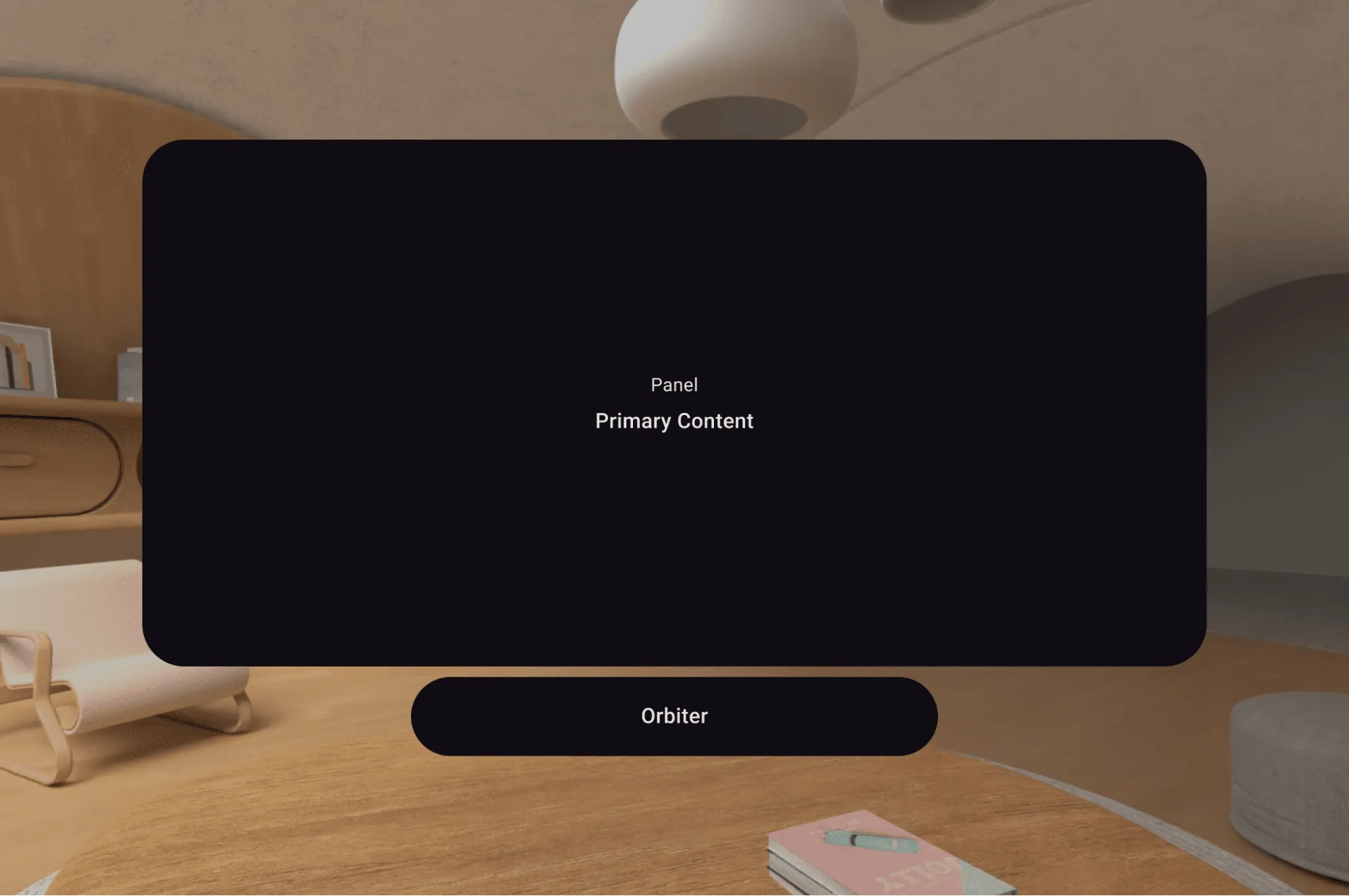
空间界面元素还有很多,但这些是我们为 Androidify 创建空间布局时使用的主要元素。
XR 开发入门
我们先从项目设置开始。我们添加了 Jetpack XR Compose 依赖项,您可以在 Jetpack XR 依赖项页面上找到该依赖项。
我们添加了用于实现按钮的代码,该按钮可将用户切换到全沉浸空间,首先检测是否具备此功能:
@Composable
fun couldRequestFullSpace(): Boolean =
   LocalSpatialConfiguration.current.hasXrSpatialFeature &&
   !LocalSpatialCapabilities.current.isSpatialUiEnabled
}
然后,我们制作了一个新的按钮组件,该组件使用“展开内容”图标,并为其指定了 onClick 行为:
@Composable

fun RequestFullSpaceIconButton() {
   if (!couldRequestFullSpace()) return
   val session = LocalSession.current ?: return

   IconButton(
       onClick = {
           session.scene.requestFullSpaceMode()
       },
   ) {
       Icon(
           imageVector =
               vectorResource(R.drawable.expand_content_24px),
           contentDescription =
               stringResource("To Full Space"),
       )
   }
}
现在,点击该按钮只会显示全沉浸空间中的中等布局。我们可以检查空间功能,并确定是否可以显示空间界面。如果可以,我们将显示新的空间布局:
@Composable

fun HomeScreenContents(layoutType: HomeScreenLayoutType) {
   val layoutType = when {
      LocalSpatialCapabilities.current.isSpatialUiEnabled ->
          HomeScreenLayoutType.Spatial
      isAtLeastMedium() -> HomeScreenLayoutType.Medium
      else -> HomeScreenLayoutType.Compact
   }

   when (layoutType) {
      HomeScreenLayoutType.Compact ->
          HomeScreenCompactPager(...)

      HomeScreenLayoutType.Medium ->
          HomeScreenMediumContents(...)

      HomeScreenLayoutType.Spatial ->
          HomeScreenContentsSpatial(...)
   }
}
实现主屏幕的设计
我们回到全沉浸空间中主屏幕的空间设计,了解其实现方式。
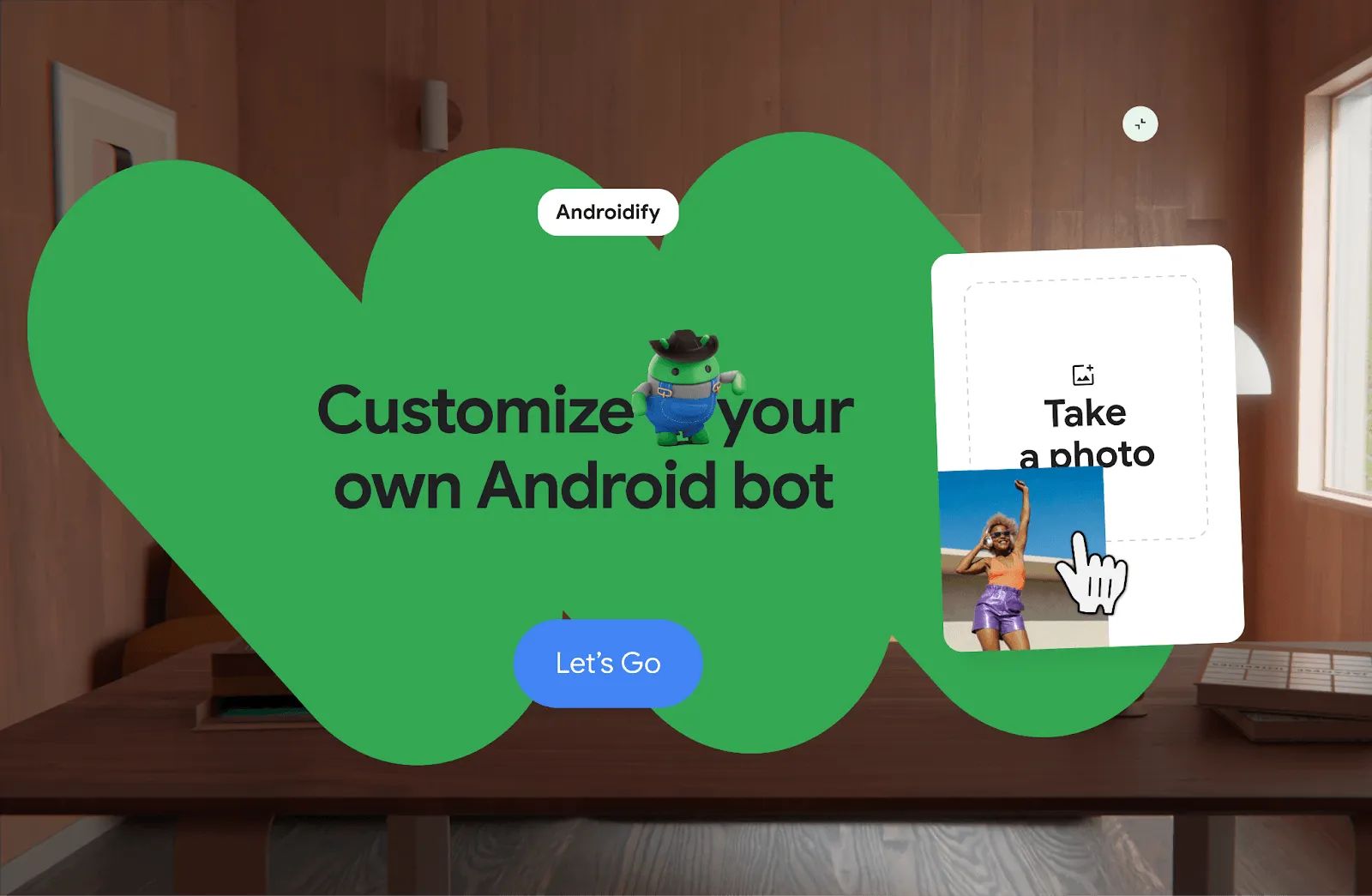
我们在这里确定了两个 SpatialPanel 元素:一个是右侧显卡所在的面板,另一个是包含主界面的面板。最后,顶部还附有一个轨道器。我们先从视频播放器面板开始:
@Composable
fun HomeScreenContentsSpatial(...) {
   Subspace {
      SpatialPanel(SubspaceModifier
                   .fillMaxWidth(0.2f)
                   .fillMaxHeight(0.8f)
                   .aspectRatio(0.77f)
                   .rotate(0f, 0f, 5f),
      ) {
          VideoPlayer(videoLink)
      }
   }
}
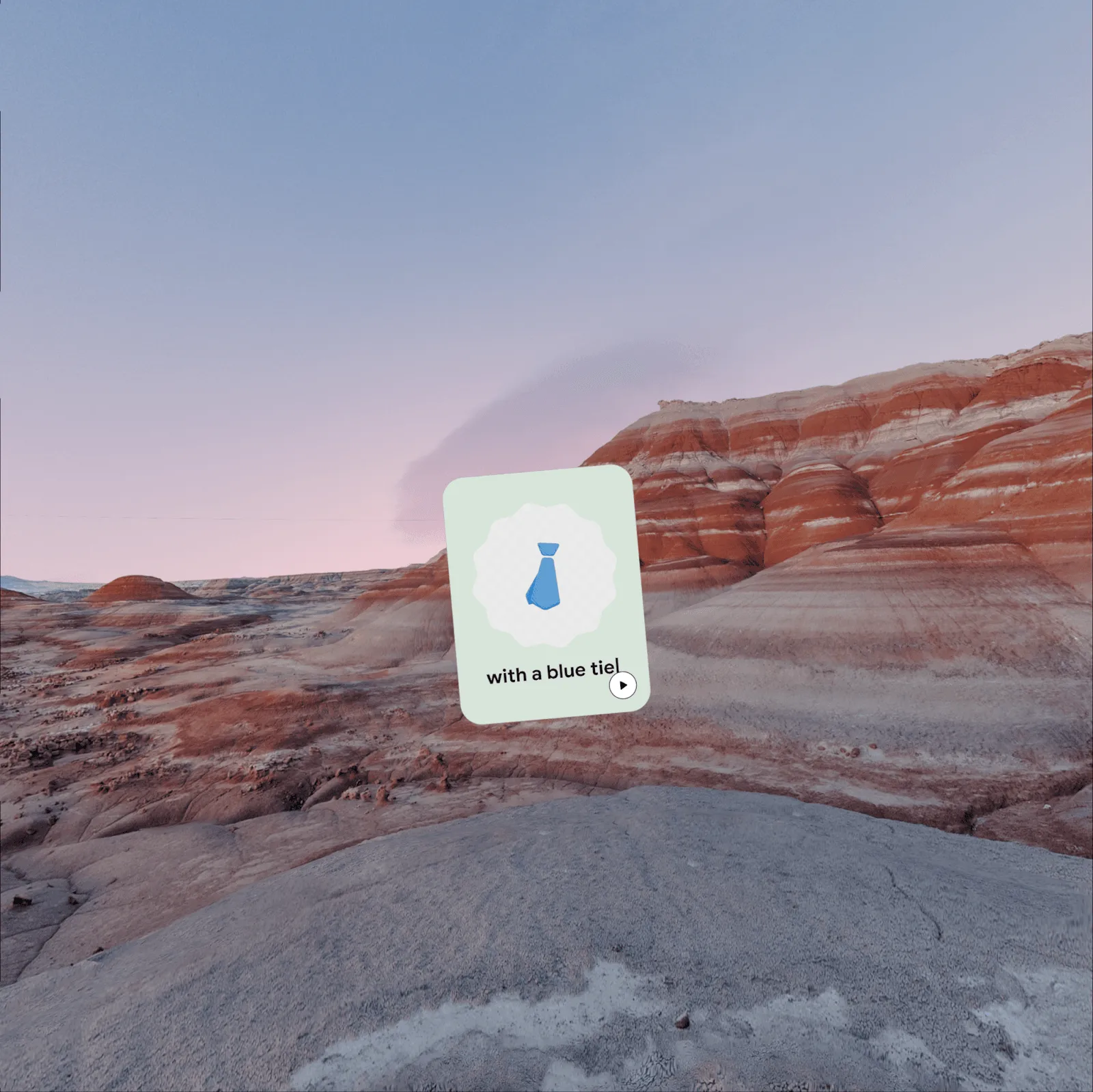
我们只需将常规布局中的 2D VideoPlayer 组件重复用于 SpatialPanel,无需进行任何其他更改!以下是独立显示时的效果:
主要内容面板也遵循相同的逻辑:我们在 SpatialPanel 中重复使用了中等面板内容。
SpatialPanel(SubspaceModifier.fillMaxSize(),
             resizePolicy = ResizePolicy(
                 shouldMaintainAspectRatio = true
             ),
             dragPolicy = MovePolicy()
) {
    Box {
        FillBackground(R.drawable.squiggle_full)
        HomeScreenSpatialMainContent(...)
    }
}
我们为此面板指定了 ResizePolicy,这会在面板边缘附近提供一些手柄,让用户可以调整面板大小。它还具有一个 MovePolicy,可让用户拖动它。
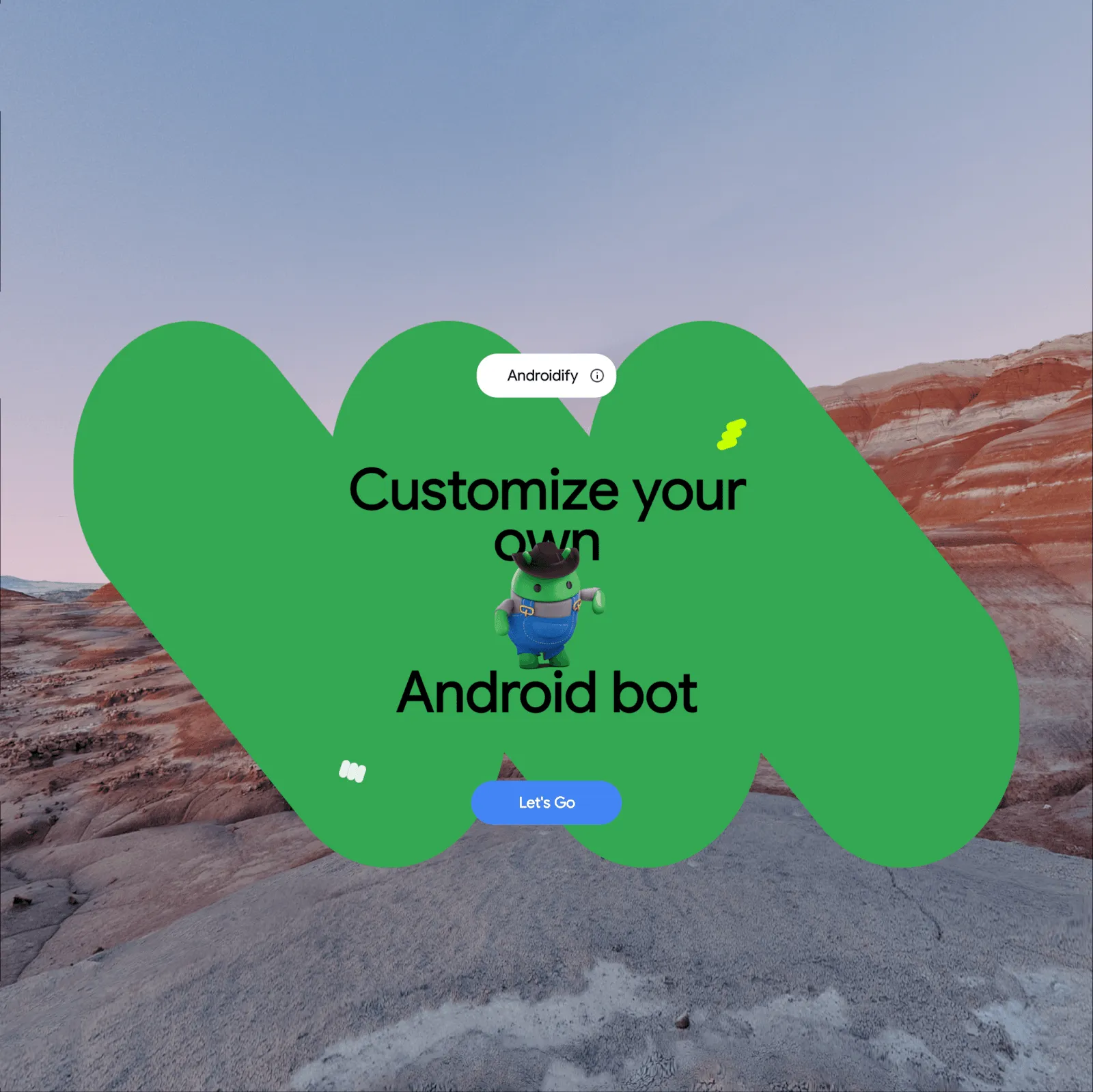
将它们放在同一个 Subspace 中会使它们彼此独立,因此我们将 VideoPlayer 面板设为主要内容面板的子级。这样,当主内容面板通过父子关系拖动时,VideoPlayer 面板也会随之移动。
@Composable
fun HomeScreenContentsSpatial(...) {
   Subspace {
       SpatialPanel(SubspaceModifier..., resizePolicy, dragPolicy) {
           Box {
               FillBackground(R.drawable.squiggle_full)
               HomeScreenSpatialMainContent(...)
           }
           Subspace {
              SpatialPanel(SubspaceModifier...) {
                  VideoPlayer(videoLink)
              }
           }
       }
   }
}
这就是我们制作第一个界面的方式!
继续浏览其他屏幕
我还会简要介绍其他一些屏幕,重点说明针对每个屏幕的具体考量。
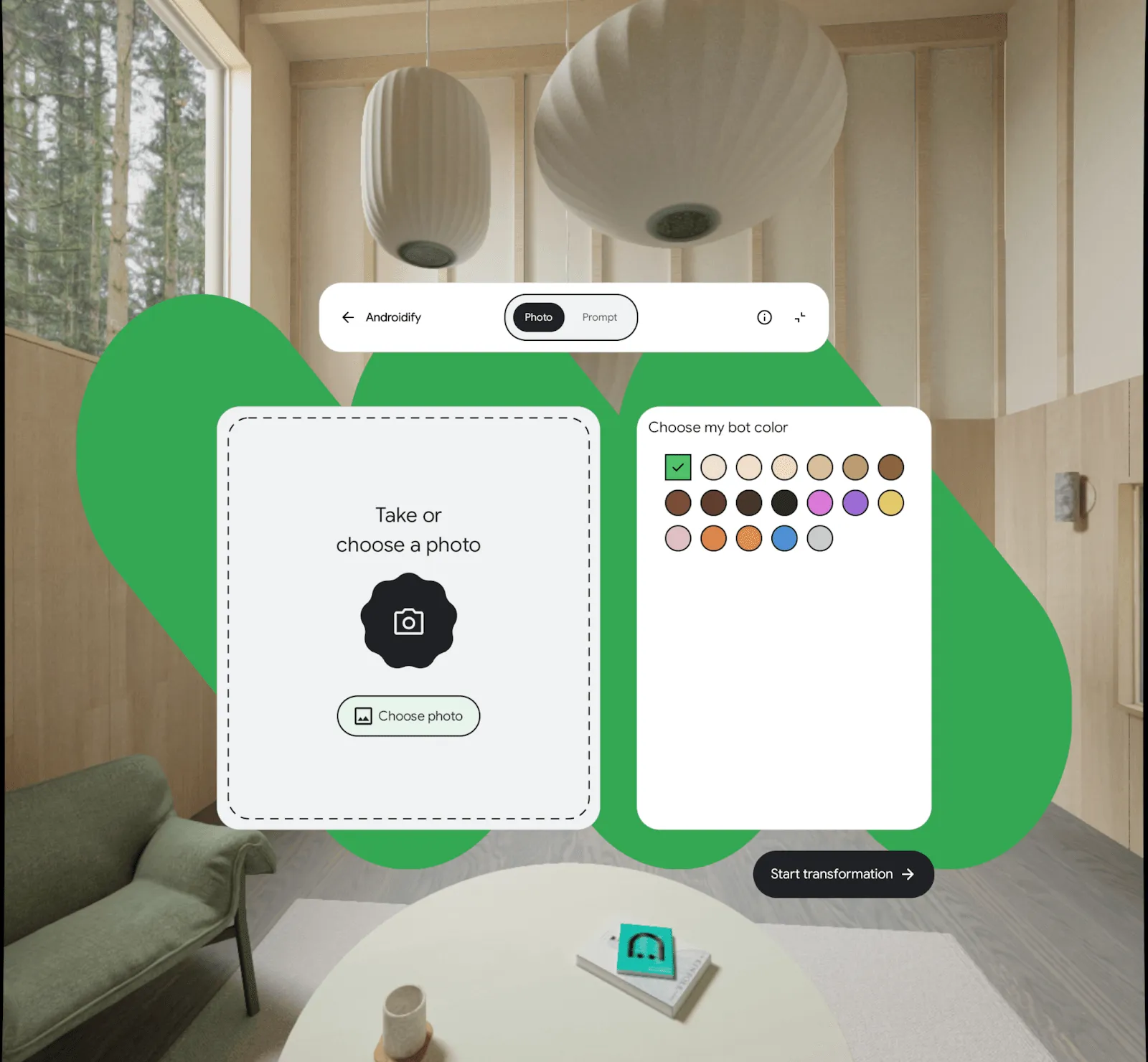
在这里,我们使用了 SpatialRow 和 SpatialColumn 可组合项来创建适合推荐可视空间的布局,并再次重复使用了中等布局中的组件。
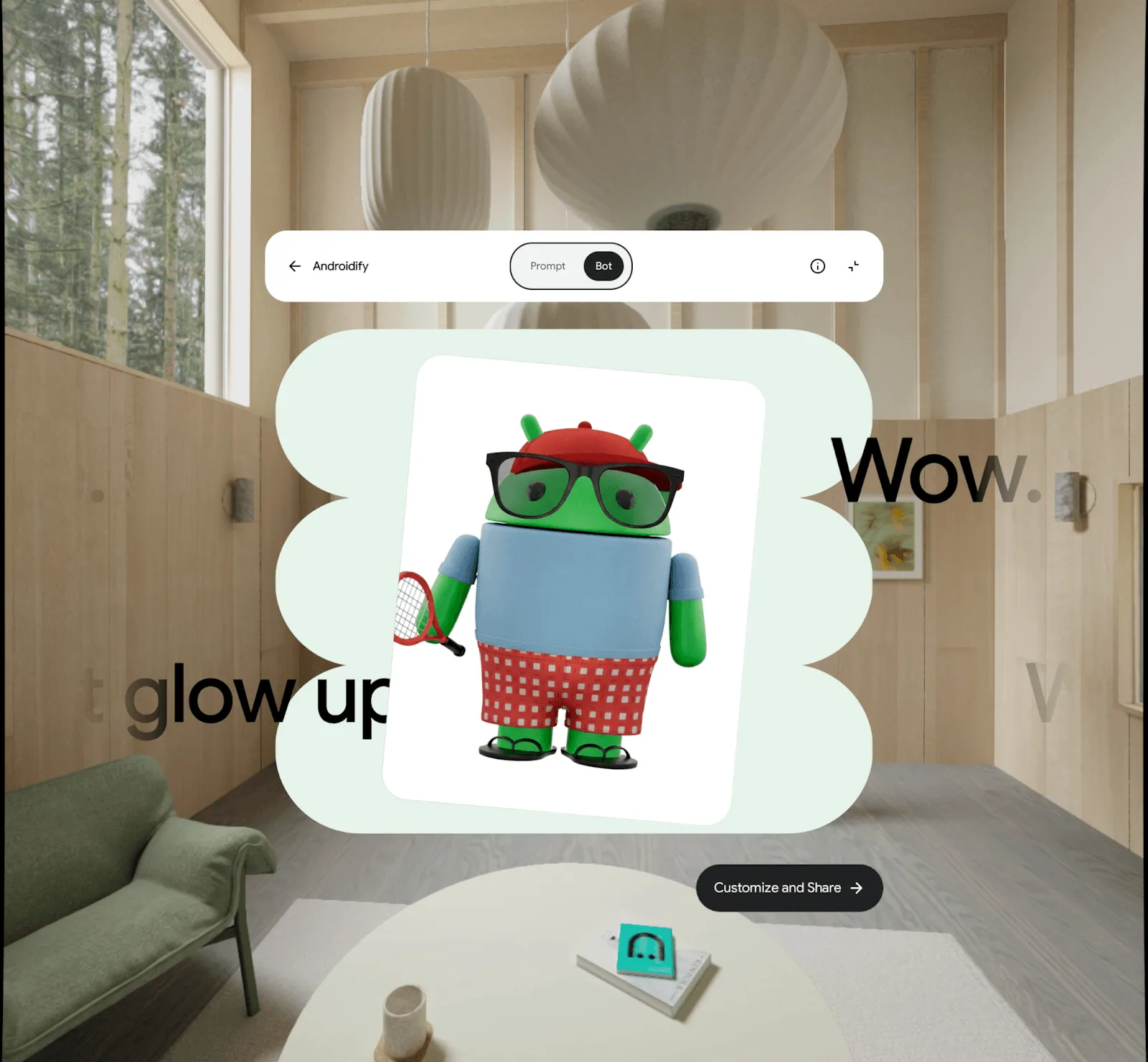
全沉浸空间中的结果屏幕:根据提示生成的机器人:红色棒球帽、飞行员太阳镜、浅蓝色 T 恤、红白格子短裤、绿色人字拖,手持网球拍。
结果屏幕会使用羽化效果显示互补色,使其在屏幕边缘附近淡出。在查看所用的输入时,它还会使用实际的 3D 过渡效果,在空间中翻转图片。
发布到 Google Play 商店
现在,该应用已准备好通过空间布局支持 XR,我们已将其发布到 Play 商店。我们对应用的 AndroidManifest.xml 文件做出了最后一项重要更改:
<!-- Androidify can use XR features if they're available; they're not required. -->
<uses-feature android:name="android.software.xr.api.spatial"
              android:required="false" />
这样一来,Play 商店就会知道此应用具有 XR 差异化功能,并会显示一个徽章,让用户知道该应用在设计时考虑到了 XR:
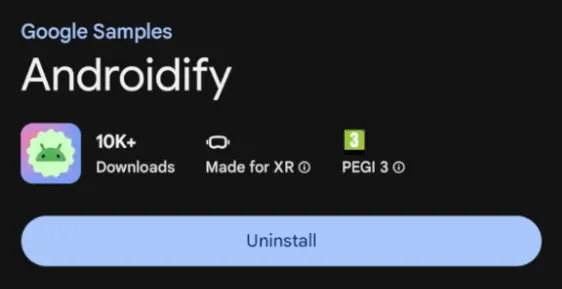
上传发布版本时,我们无需执行任何特殊步骤即可发布 XR 版本:同一应用会照常分发给移动轨道上的用户以及 XR 设备上的用户!不过,您可以选择添加应用的 XR 专用屏幕截图,甚至可以使用空间视频素材资源上传应用的沉浸式预览。在 Android XR 设备上,Play 商店会自动将其显示为沉浸式 3D 预览,让用户在安装应用之前就能体验内容的深度和规模。
立即开始打造您自己的体验
Androidify 是一个很好的例子,展示了如何将现有的 2D Jetpack Compose 应用空间化。今天,我们展示了为 Androidify 开发空间化界面的完整过程,从设计到代码再到发布。我们修改了现有设计,使其能够与空间范式搭配使用;使用 SpatialPanel 和 Orbiter 可组合项创建了空间布局,以便在用户进入全沉浸空间时显示;最后,在 Play 商店中发布了新版应用。
希望这篇博文能帮助您了解如何将自己的应用引入 Android XR!以下是一些其他链接,可为您提供帮助:
- 查看 Androidify 的源代码,并使用 Google Play 上的 Androidify 制作您自己的机器人。
- 参阅我们的开发者文档,详细了解 Jetpack Compose for XR。
- 下载 Android XR 模拟器,亲自体验您的应用!
-

 HowTo
作为 Android 应用和库开发者,我们都追求同一个目标:打造性能出色、用户体验流畅的应用。其中很大一部分工作涉及 Android 的应用优化工具 R8。R8 会移除未使用的代码,并对剩余代码进行优化和混淆处理,从而提升应用性能。
Breana Tate • 阅读用时:6 分钟 -

 HowTo
欢迎回到“构建智能 Android 应用”博文系列。在本系列中,您将学习如何将一个基本的 Android 应用转变为个性化、智能化的智能体体验。在上一篇博文中,您了解了如何使用 AppFunctions 连接到智能系统。
Jolanda Verhoef • 阅读用时:9 分钟 -

 HowTo
Media3 1.11 已发布。此版本为绝大多数顶级 Android 媒体应用提供支持,带来了新功能、问题修复,并对播放、编辑和界面组件进行了改进。
Toni Heidenreich • 阅读用时:3 分钟
每周通过电子邮件接收最新的 Android 开发洞见。