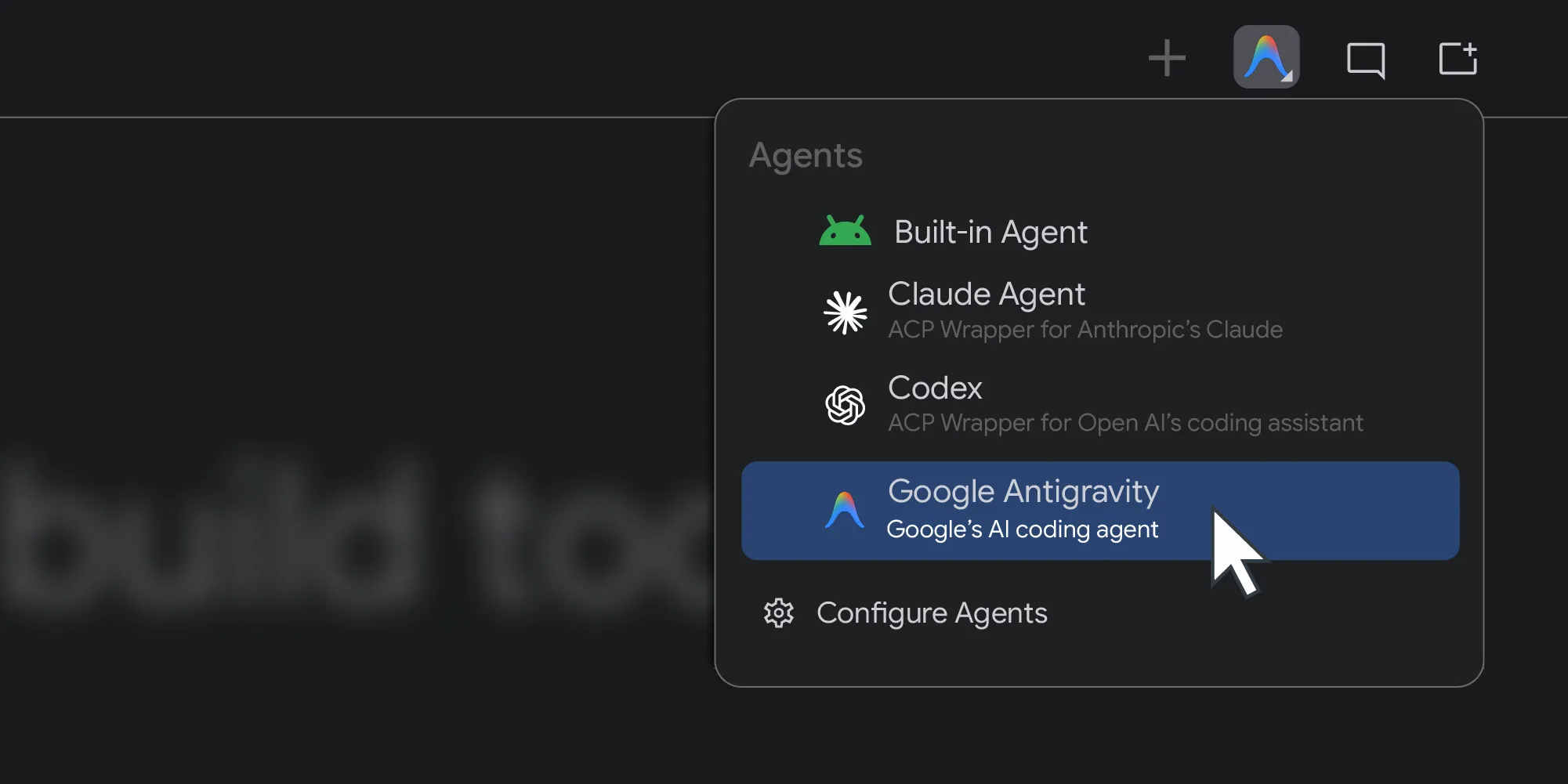
AI 搭載のデベロッパー ツールは、エンジニアリングの生産性を高めるために不可欠な要素となっています。チームは、専門的な AI コーディング エージェント、カスタム エンタープライズ ハーネス、自律型ツールを採用しています。Android デベロッパーの皆様が、ご自身やチームにとって最適な方法で Android アプリを構築できることは重要です。エージェント型の Android 開発は、これまで以上にオープンで柔軟なものになっています。
昨年、Android Studio はあらゆる AI モデルに対応しました。本日、Google は次のステップとして、コーディング エージェントの選択をサポートすることを発表します。新しい Bring Your Own Agent(BYOA)機能を使用すると、Anthropic の Claude Agent、Open AI の Codex、Google の Antigravity など、お好みのコーディング エージェントを Android Studio にシームレスに統合し、Android Studio の AI に最適化されたインフラストラクチャとツール サポートで強化できます。
エージェント、AI プラン
BYOA は、お気に入りのエージェントと IDE ネイティブのインテリジェンスを組み合わせることで、より迅速、正確、費用対効果の高いものにします。BYOA は最新の Android Studio Canary で利用可能で、次のようなメリットがあります。
- コードベースの認識とトークンの効率性: Android Studio は、Agent Client Protocol(ACP)を使用して、プロジェクト グラフ全体、ビルド設定、プラットフォームの詳細をエージェントに直接提供します。エージェントは、関連するファイルや詳細をフィルタリングして、トークンの効率的な使用、レイテンシの短縮、より正確な回答を実現できます。
- シームレスなワークフローの継続性: 複数の会話エージェント プロンプトと Android Studio の専用ツールをスムーズに切り替え、タスク間を簡単に移動しながらフロー状態を維持できます。
- エージェントの柔軟性: ACP 準拠のエージェントを Android Studio に直接接続し、プランにログインします。1 つのエージェントが割り当てを使い切った場合や、パフォーマンスが期待どおりでない場合は、別のエージェントに引き継ぐことができます。
- ネイティブ ツールの挿入: ビルド診断、Jetpack Compose のプレビューなどの UI ツール、Android SDK Tools、Android Emulator コントロールを接続して、エージェントが Android Studio で直接アクセス、テスト、診断、実行できるようにします。
強力で、有能で、信頼性の高いコーディング エージェント
エージェントは、環境内で技術的なワークフローを直接計画して実行できるため、次のような強力なユースケースを実現できます。
- 環境で実行する: ファイルの読み取り、書き込み、編集、シェルコマンドの実行、テストの実行、ウェブ検索を行います。
- サブエージェントに委任する: コードレビューやテストなどのサブタスクに特化したエージェントを生成して、複雑なプロジェクトを分割します。
- 管理を維持: きめ細かい権限により、エージェントは日常的な作業を独自に実行し、リスクの高いアクションについては承認を待つことができます。
- コンテキストと構成を保持する: 長時間実行されるセッションを維持し、プロジェクト スキル、スラッシュ コマンド、メモリを自動的に読み込みます。
Android Studio で実行されるエージェントは、Android スキルと Android ナレッジベースも活用できるため、最新の Android のベスト プラクティスにアクセスできます。エージェントがモデルのパフォーマンスに与える影響について詳しくは、Android Bench の最新の更新情報をご覧ください。
Google Antigravity で Gemini を使用する
多くのデベロッパーが、組み込みエージェントを介して Android Studio で Gemini を直接使用しています。このエクスペリエンスは、今後も Android Studio で提供されます。ただし、Gemini を最大限に活用するには、Google Antigravity エージェントを選択して、Gemini Flash 3.8 などの最新の Gemini モデルにアクセスし、AI の使用量割り当てを増やすことをおすすめします。また、Google AI Pro または Ultra プランで Google Antigravity エージェントにログインして、Android Studio で特典を利用することも、Gemini API キーを使用してトークン単位の料金を支払うこともできます。
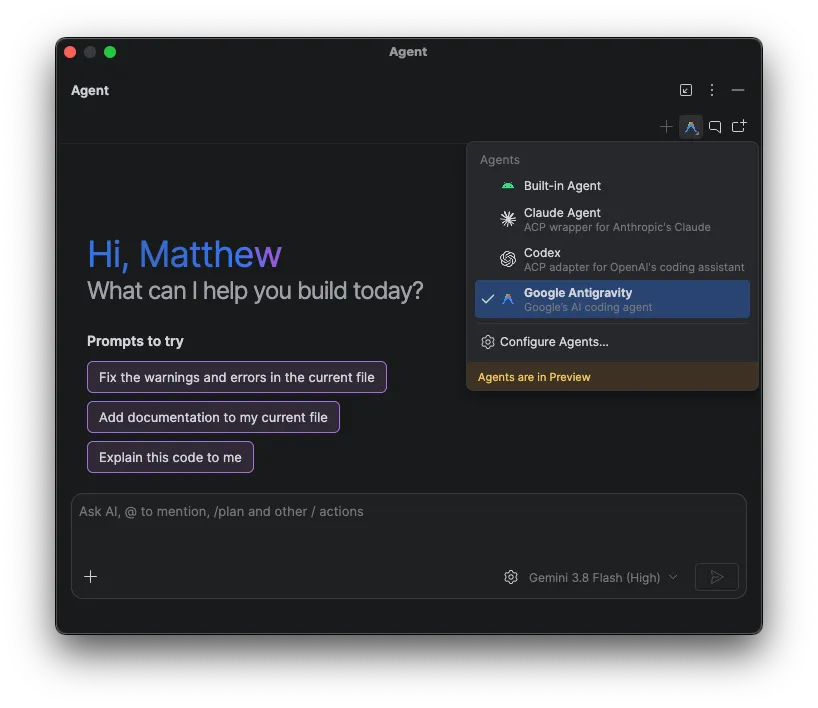
Google Antigravity エージェントの選択
組織で Gemini Enterprise を使用している場合は、組み込みエージェントまたは Antigravity エージェントを引き続き使用できます。いずれの場合も、組織は Google Cloud のセキュリティとプライバシーの強化によるメリットを引き続き享受できます。
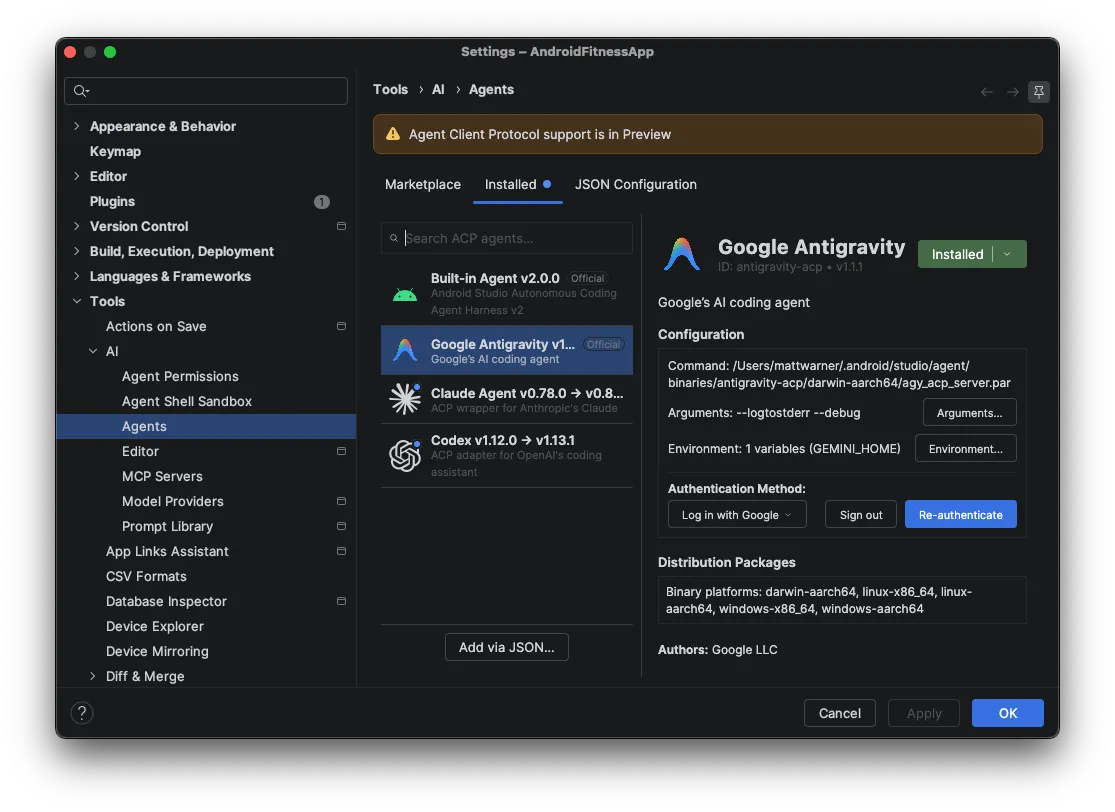
始める
BYOA のサポートは、Google Antigravity、Claude Agent、Codex などの一般的に使用されているエージェントを搭載した Android Studio Rabbit 2 のカナリア リリースからプレビュー版としてロールアウトされます。エージェント プロバイダに応じて、エンタープライズ向けとコンシューマー向けの AI プランの両方がサポートされます。エージェントを接続する手順は次のとおりです。
- Android Studio を更新する: カナリア リリース チャンネルの最新バージョンを実行していることを確認します。
- エージェントを接続する: エージェント ウィンドウで、エージェント(Claude Agent、Codex、Antigravity)のいずれかを選択し、ログインするか API キーを指定します。その他のエージェントは、レジストリの [Settings] > [Tools] > [AI] > [Agents] にあります。
- ドキュメントを確認する: プレビュー リリースノートをこちらでご確認ください。
Android Studio の AI エクスペリエンスを継続的に改善していくうえで、皆様からのフィードバックは不可欠です。バグや問題を見つけた場合は、問題を報告してください。皆様が構築されるソリューションを楽しみにしております。
-

 サービスに関する最新情報
Android Studio Rabbit 2 が安定版となり、本番環境で使用できる準備が整いました。このリリースには、Bring Your Own Agent、新しい XR エミュレータ機能、LeakCanary のアップデート、新しいエージェント スキル マネージャー ツール、AI コードレビューなど、開発を改善するための主要な機能が含まれています。
Matthew Warner • 所要時間: 3 分 -

 サービスに関する最新情報
エージェント開発が加速する中、Android エンジニアリングは、アシスト型のコード補完から、開発者の指示の下でエンドツーエンドで実行するエージェントへと移行し、エキサイティングな新しいフロンティアに到達しています。使用するモデルとエージェントを完全に選択でき、柔軟性も確保されています。
Jason Buchel • 所要時間: 3 分 -
 サービスに関する最新情報
Android デベロッパーは、アプリ開発に使用するエージェント、LLM、ツール、コマンドライン インターフェース(CLI)に関して、多くの選択肢を持っています。Google の目標は、どのような方法で開発する場合でも、美しく高品質な Android アプリを開発できるように支援することです。
Simona Milanovic • 所要時間: 4 分
Android 開発に関する最新の分析情報を毎週メールでお届けします。