FotMob 最近在 Wear OS 上的安裝人數,創下 5 年來單日最大增幅,達到每日平均的 2 到 3 倍。秘訣是什麼?簡單的跨裝置安裝流程,可協助使用者直接透過手機探索 Wear OS 應用程式。
FotMob 是全球最受歡迎的足球平台之一,以提供即時比分、統計分析和新聞的行動應用程式聞名。
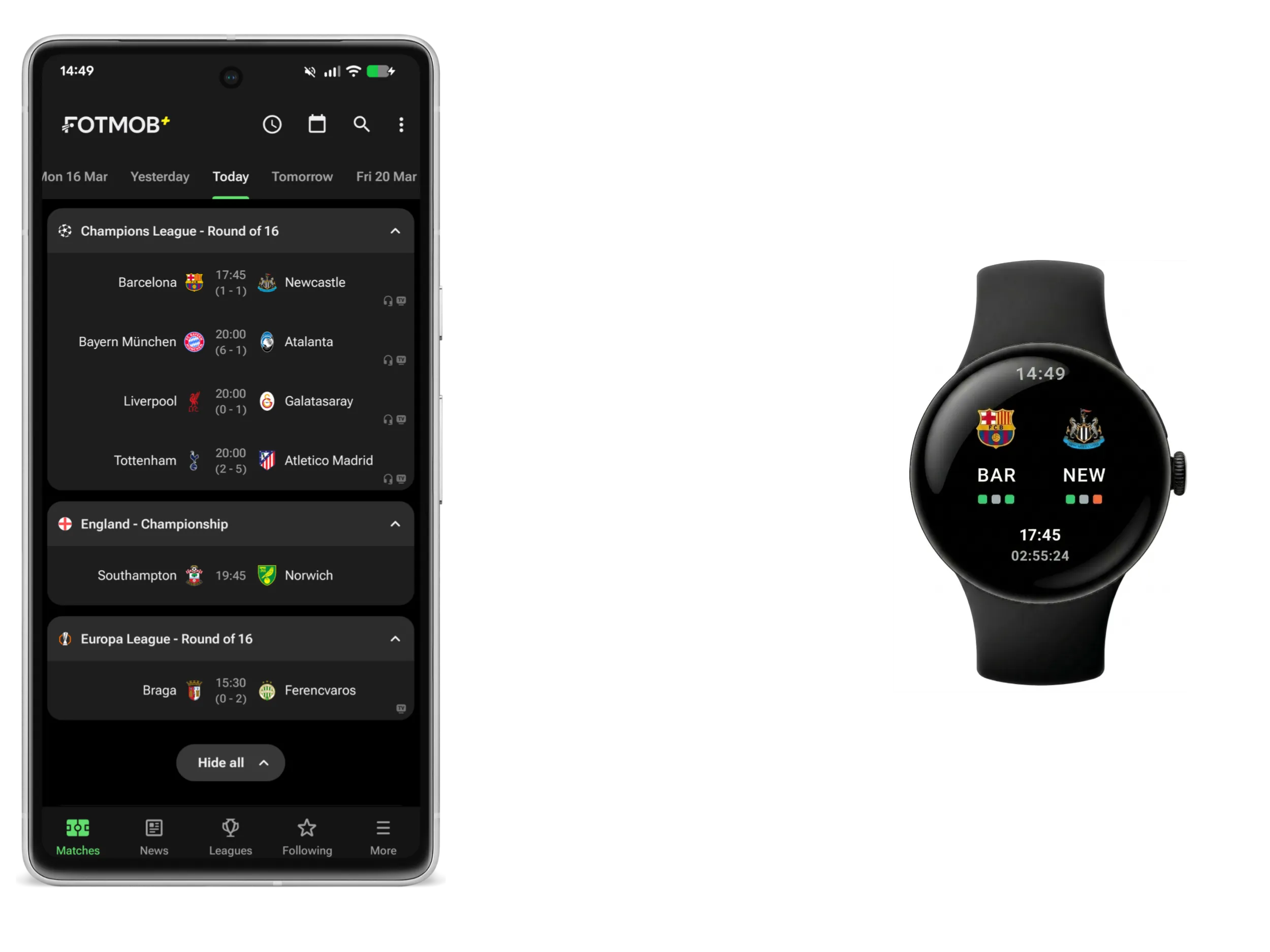
除了行動應用程式,FotMob 也支援 Wear OS,讓使用者直接在手錶上掌握最新比數和賽果。
FotMob Android 技術主管 Roy Solberg 表示:「許多 FotMob 使用者會即時追蹤賽事,但他們通常不會主動使用手機。」「Wear OS 可讓球迷直接在手錶上快速查看比數、賽事和最新消息,因此我們認為這是 FotMob 體驗的自然延伸。」
FotMob 在不同板型規格的裝置上提供流暢體驗,確保使用者能以最便利的形式,持續從平台獲得最大效益。包括確保設定和偏好設定 (例如喜愛的球隊) 會在裝置間同步。
探索缺口
雖然許多 FotMob 使用者都有 Wear OS 裝置,但 FotMob 團隊發現部分使用者可能不知道有 Wear OS 應用程式。因此,團隊開始考慮技術選項,希望直接透過核心手機應用程式,讓使用者瞭解並安裝 Wear OS 應用程式。
幸好,Android 和 Wear OS 的 Wearable 程式庫提供了 FotMob 所需的建構模塊,可打造應用程式內體驗,讓使用者達成上述目標。
偵測符合資格的 Wear OS 裝置
在 FotMob 手機應用程式中,團隊使用 NodeClient 識別已連線的 Wear OS 裝置,這些裝置是 Wear OS 應用程式的候選裝置:
val connectedNodes = nodeClient.connectedNodes.await()
此外,團隊也在 Wear OS 應用程式中定義了一項功能,指出裝置上已安裝 FotMob。這項資源會在 Wear OS 套件中定義為 XML 資源,然後在手機應用程式中查詢:
val nodesWithApp = capabilityClient
    .getCapability(CAPABILITY_WEAR_APP, CapabilityClient.FILTER_REACHABLE)
    .await()
    .nodes
團隊只尋找沒有這項功能的節點,確保 FotMob 手機應用程式只會列出沒有該應用程式的 Wear OS 裝置。
啟動安裝程序
FotMob 團隊設計了半頁的教育提示,可讓使用者快速瞭解這項機會,並選擇啟動安裝程序或關閉提示。這項功能會顯示 Wear OS 體驗的醒目螢幕截圖,讓使用者立即瞭解應用程式在手錶上的顯示方式。
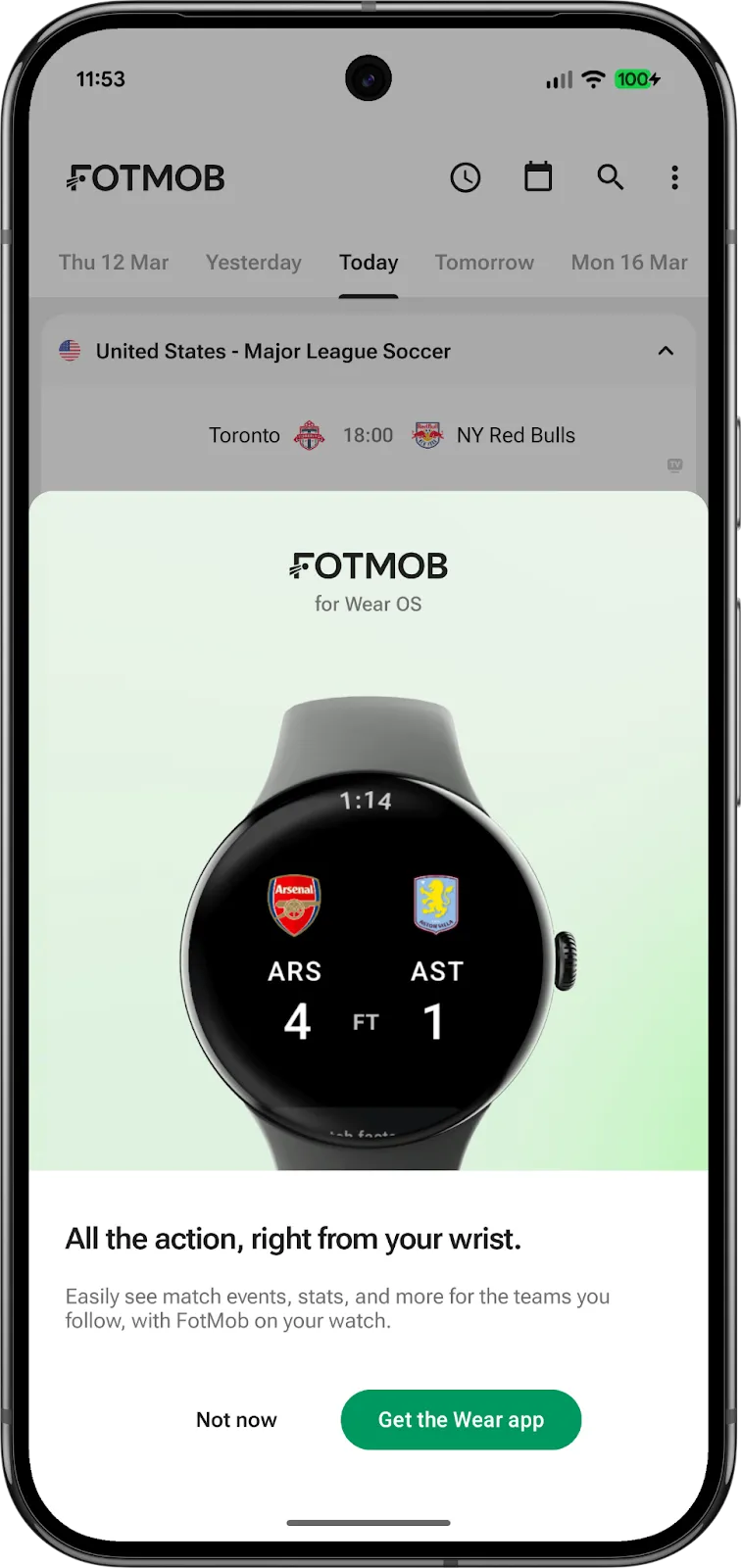
如要開始安裝,應用程式會使用 RemoteActivityHelper API 在手錶上啟動 Play 商店:
val remoteActivityHelper = RemoteActivityHelper(context)

remoteActivityHelper.startRemoteActivity(
    Intent(Intent.ACTION_VIEW)
        .setData("market://details?id=${context.packageName}".toUri())
        .addCategory(Intent.CATEGORY_BROWSABLE),
    nodeId
).await()
結果
Roy 表示:「Wearable API 讓實作程序變得簡單明瞭」。「能夠偵測連線裝置和查詢功能,代表我們可以快速判斷手錶應用程式是否已安裝。從那時起,我們主要著重於設計對使用者有幫助的提示,而不是打擾他們。」
推出跨裝置安裝功能後,FotMob 在 Wear OS 上的安裝人數在一天內達到 5 年來最高增幅,比一般安裝率高出 2 到 3 倍。推出後 48 小時內,手錶應用程式的安裝次數就增加了 1,500 次以上¹。
Roy 表示:「在頭 10 天內,我們看到 Wear OS 的新安裝次數大幅增加。」 「手錶應用程式已推出多年,但這項確認程序顯示,許多相容裝置的使用者根本不知道有這個應用程式。」
跨裝置安裝次數的演變
除了 FotMob 採用的解決方案,我們現在也推出程式庫,讓您透過應用程式內安裝提示程式庫,更輕鬆地導入這些跨裝置安裝歷程。
以下範例說明如何在應用程式的適當位置新增安裝提示:
val crossDevicePromptManager = CrossDevicePromptManagerFactory.create(activity)
val request = CrossDevicePromptInstallationRequest.create()

try {
    val info = crossDevicePromptManager.requestInstallationPromptFlow(request).await()
    crossDevicePromptManager.launchPromptFlow(activity, info).await()
} catch (e: CrossDevicePromptException) {
    Log.e(TAG, "Cross-device prompt failed with error: ${e.errorCode}", e)
}
後續步驟:立即開始建構專屬的跨裝置歷程
請參閱 DataLayer 範例,進一步瞭解如何在應用程式中新增跨裝置功能,並探索全新的 In-App Install Prompts 程式庫,瞭解如何協助使用者進行跨裝置安裝。
[1]。從 Play 管理中心匯入安裝資料
-


 個案研究
個案研究由於大多數 Android 應用程式都採用 Kotlin 做為主要語言,kotlinx.coroutines 已成為非同步程式設計的事實標準。這個程式庫提供設計完善的結構化方式,可管理 Kotlin 原生的並行流程。
Jonathan Starup, Andrei Shikov • 7 分鐘小故事 -
 個案研究
個案研究效能迴歸問題向來難以重現,因此對行動應用程式開發人員來說,迴歸問題是巨大的瓶頸。
-


 個案研究
個案研究正念應用程式 Gratitude 提供每日微日記、自我肯定和願景板,鼓勵使用者持之以恆。這款應用程式的下載次數超過 600 萬次,獲得 15 萬個 5 星評分,且記錄的日記條目超過 1 億則。
Amrit Sanjeev, Ash Nohe • 3 分鐘小故事
每週透過電子郵件接收最新的 Android 開發洞察資訊。