
Guía de niveles para tu recorrido de rendimiento
Te damos la bienvenida al día 4 de la Semana de Destacados de Rendimiento. Ahora que conoces algunas de las increíbles herramientas y prácticas recomendadas que presentamos recientemente, como el optimizador R8 y la optimización guiada por perfil con perfiles de Baseline y perfiles de inicio, tal vez te preguntes por dónde comenzar tu recorrido para mejorar el rendimiento.
Creamos una guía paso a paso para mejorar el rendimiento y satisfacer las necesidades de tu equipo de desarrollo para dispositivos móviles, ya sea que tengas una app con un solo desarrollador que quiera comenzar a mejorar el rendimiento o que tengas un equipo completo dedicado a mejorar el rendimiento de Android.
La guía de nivelación del rendimiento incluye 5 niveles. Comenzaremos con el nivel 1, que presenta herramientas de rendimiento con un esfuerzo de adopción mínimo, y llegaremos hasta el nivel 5, ideal para las apps que tienen los recursos necesarios para mantener un marco de trabajo de rendimiento personalizado.
Explora el nivel que más te interese:
Nivel 1: Usa la supervisión de campos que proporciona Play Console
Te recomendamos que primero aproveches Android vitals en Play Console para ver los datos de supervisión de campo recopilados automáticamente, lo que te brindará estadísticas sobre tu aplicación con un mínimo esfuerzo.
Android vitals es la iniciativa de Google para recopilar y mostrar automáticamente estos datos de campo.
A continuación, se explica cómo entregamos estos datos:
- Recopilación de datos: Cuando un usuario acepta, su dispositivo Android registra automáticamente los eventos clave de rendimiento y estabilidad de todas las apps, incluida la tuya.
- Datos Agregados: Google Play recopila y anonimiza estos datos de los usuarios de tu app.
- Estadísticas de Surface: Los datos se presentan en el panel de Android vitals en Google Play Console.
El panel de Android vitals hace un seguimiento de muchas métricas, pero algunas se designan como Métricas principales. Estas son las más importantes porque pueden afectar la visibilidad y la clasificación de tu app en Google Play Store.
Las métricas esenciales
MÉTRICAS PRINCIPALES DE CALIDAD TÉCNICA DE GOOGLE PLAY Para maximizar la visibilidad en Google Play, mantén tu app por debajo de los umbrales de comportamiento inadecuado para estas métricas. | |
| Tasa de fallas percibidas por el usuario | Es el porcentaje de usuarios activos por día que experimentaron al menos una falla que es probable que hayan notado. |
| Tasa de errores de ANR percibidos por el usuario | Es el porcentaje de usuarios activos por día que experimentaron al menos un error de ANR que es probable que hayan notado. |
| Uso de batería excesivo | Es el porcentaje de sesiones de la cara de reloj en las que el uso de batería supera el 4.44% por hora. |
| Nuevo: Bloqueos de activación parciales excesivos | Porcentaje de sesiones de usuario en las que el uso acumulativo y no exento del bloqueo de activación supera las 2 horas |
Las métricas esenciales incluyen la tasa de fallas percibidas por el usuario, la tasa de ANR, el uso de batería excesivo y la métrica recientemente introducida sobre los bloqueos de activación parciales excesivos.
Tasa de errores de ANR percibidos por el usuario
Puedes usar el panel de Android vitals sobre errores de ANR para ver los seguimientos de pila de los problemas que ocurren en el campo y obtener estadísticas y recomendaciones para solucionar el problema.
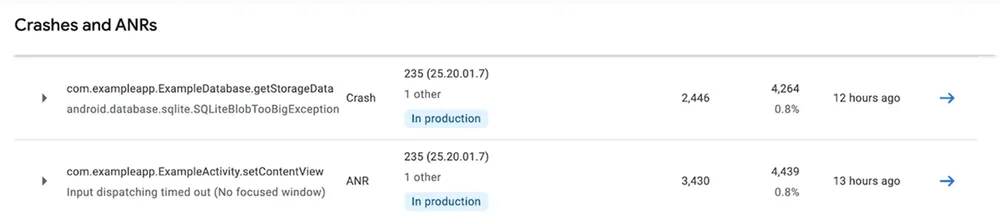
Puedes desglosar un error de ANR específico que ocurrió para ver el seguimiento de pila y las estadísticas sobre lo que podría estar causando el problema.

Además, consulta nuestra guía sobre errores de ANR para diagnosticar y corregir las situaciones comunes en las que pueden ocurrir errores de ANR.
Tasa de fallas percibidas por el usuario
Usa el panel de fallas de Android vitals para depurar aún más las fallas y ver una muestra de los seguimientos de pila que ocurren en tu app.
Nuestra documentación también incluye orientación para solucionar problemas específicos de fallas. Por ejemplo, la guía para solucionar problemas de servicios en primer plano analiza formas de identificar y corregir situaciones comunes en las que se producen fallas.
Uso de batería excesivo
Para reducir las sesiones de caras de reloj con un uso excesivo de batería en Wear OS, consulta la guía de Wear sobre cómo mejorar y conservar la batería.
[Nuevo] Bloqueos de activación parciales excesivos
Recientemente, anunciamos que las apps que superen el umbral de bloqueos de activación parcial excesivos podrían recibir un tratamiento adicional a partir del 1 de marzo de 2026.
En el caso de los dispositivos móviles, la métrica de Android vitals se aplica a los bloqueos de activación no exentos adquiridos mientras la pantalla está apagada y la app se encuentra en segundo plano o ejecuta un servicio en primer plano. Android vitals considera que el uso de bloqueos de activación parciales es excesivo si los bloqueos de activación se mantienen durante al menos dos horas en un período de 24 horas y afectan a más del 5% de las sesiones de tu app, en promedio durante 28 días.
Para depurar y corregir problemas de bloqueo de activación excesivo, consulta nuestra entrada de blog técnica.
Consulta nuestra documentación de Android vitals y continúa tu recorrido para aprovechar mejor Android vitals.
Nivel 2: Sigue los elementos de acción de la Puntuación de rendimiento de la aplicación
A continuación, usa la puntuación de rendimiento de la app para encontrar los elementos de acción de alto impacto que te permitirán mejorar el rendimiento de tu app.
La Puntuación de rendimiento de la app para Android es un marco de trabajo estandarizado para medir el rendimiento técnico de tu app. Te proporciona una puntuación entre 0 y 100, en la que un número más bajo indica que hay más margen de mejora.
Para obtener resultados fácilmente, primero debes comenzar con la puntuación de rendimiento estática. A menudo, se trata de cambios en la configuración o actualizaciones de herramientas que proporcionan mejoras significativas en el rendimiento.
Paso 1: Realiza la evaluación estática
La evaluación estática evalúa la configuración de tu proyecto y la adopción de herramientas. Estas suelen ser las formas más rápidas de mejorar el rendimiento.
Navega a la sección Puntuación estática de la página de la tabla de clasificaciones y haz lo siguiente:
- Evalúa la versión del complemento de Android para Gradle (AGP).
- Adopta la minificación de R8 de forma incremental o, idealmente, usa R8 en modo completo para minificar y optimizar el código de la app.
- Adopta los perfiles de Baseline, que mejoran la velocidad de ejecución del código desde el primer lanzamiento y brindan mejoras de rendimiento para cada instalación y actualización de la app.
- Adopta los perfiles de inicio para mejorar el diseño de Dex. El sistema de compilación usa los perfiles de inicio para optimizar aún más las clases y los métodos que contienen, ya que mejora el diseño del código en los archivos DEX de tu APK.
- Actualiza a la versión más reciente de Jetpack Compose
Paso 2: Realiza la evaluación dinámica
Una vez que hayas aplicado las victorias fáciles estáticas, usa la evaluación dinámica para validar las mejoras en un dispositivo real. Primero, puedes hacerlo de forma manual con un dispositivo físico y un cronómetro.
Navega a la sección Puntuación dinámica de la página del marcador y haz lo siguiente:
- Configura tu entorno de pruebas con un dispositivo físico. Considera usar un dispositivo de gama baja para exagerar los problemas de rendimiento y que sean más fáciles de detectar.
- Mide el tiempo de inicio desde el selector. Inicia en frío tu app desde el ícono del selector y mide el tiempo hasta que sea interactiva.
- Medir el tiempo de inicio de la app desde una notificación, con el objetivo de reducirlo a menos de un par de segundos
- Mide el rendimiento de la renderización desplazándote por las animaciones y las pantallas principales.
Una vez que completes estos pasos, recibirás una puntuación entre 1 y 100 para las puntuaciones estáticas y dinámicas, lo que te permitirá comprender el rendimiento de tu app y en qué debes enfocarte.
Nivel 3: Aprovecha los marcos de trabajo de pruebas de rendimiento locales
Una vez que comiences a evaluar el rendimiento dinámico, es posible que te resulte demasiado tedioso medir el rendimiento de forma manual. Considera automatizar tus pruebas de rendimiento con frameworks de pruebas de rendimiento, como Macrobenchmarks y UiAutomator.
Macrobenchmark 💚 UiAutomator
Piensa en Macrobenchmark y UiAutomator como dos herramientas que funcionan en conjunto: Macrobenchmark es la herramienta de medición. Es como un cronómetro y un contador de velocidad de fotogramas que se ejecutan fuera de tu app. Se encarga de iniciar la app, registrar métricas (como el tiempo de inicio o los fotogramas descartados) y detener la app. UiAutomator es el usuario robot. La biblioteca te permite escribir código para interactuar con la pantalla del dispositivo. Puede encontrar un ícono, presionar un botón, desplazarse por una lista y mucho más.
Cómo escribir una prueba
Cuando escribes una prueba, encapsulas tu código de UiAutomator dentro de un bloque de Macrobenchmark.
- Define la prueba: Usa
@MacrobenchmarkRule. - Comienza a medir: Llama a
benchmarkRule.measureRepeated. - Controla la IU: Dentro de ese bloque, usa código de UiAutomator para iniciar tu app, buscar elementos de la IU y, luego, interactuar con ellos.
A continuación, se muestra un ejemplo de fragmento de código de cómo se ve una prueba de tirones de desplazamiento en una lista de Compose.
benchmarkRule.measureRepeated(

    // ...

    metrics = listOf(

        FrameTimingMetric(),

    ),

    startupMode = StartupMode.COLD,

    iterations = 10,

) {

    // 1. Launch the app's main activity

    startApp()

    // 2. Find the list using its resource ID and scroll down

    onElement { viewIdResourceName == "$packageName.my_list" }

        .fling(Direction.DOWN)

}
4. Revisa los resultados: Cada ejecución de prueba te proporciona información medida con precisión para brindarte los mejores datos sobre el rendimiento de tu app.
timeToInitialDisplayMs  min  1894.4,   median 2847.4,   max  3355.6


frameOverrunMs          P50 -3.2,  P90  6.2, P95  10.4, P99  119.5
Casos de uso habituales
Macrobenchmark proporciona varias métricas principales listas para usar. StartupTimingMetric te permite medir con precisión el inicio de la app. El FrameTimingMetric te permite comprender el rendimiento de renderización de una app durante la prueba.
Tenemos una guía detallada y completa para usar Macrobenchmarks y UiAutomator junto con muestras de código disponibles para que sigas aprendiendo.
Nivel 4: Usa herramientas de análisis de registros, como Perfetto
Las herramientas de análisis de registros, como Perfetto, se usan cuando necesitas ver más allá del código de tu propia aplicación. A diferencia de los depuradores o los generadores de perfiles estándar que solo ven tu proceso, Perfetto captura todo el estado del dispositivo (programación del kernel, frecuencia de la CPU, otros procesos y servicios del sistema), lo que te brinda un contexto completo para los problemas de rendimiento.
Consulta nuestra playlist de YouTube sobre la depuración del rendimiento para ver instrucciones en video sobre la depuración del rendimiento con registros del sistema, el generador de perfiles de Android Studio y Perfetto.
Cómo usar Perfetto para depurar el rendimiento
El flujo de trabajo general para depurar el rendimiento con herramientas de análisis de registros es registrar, cargar y analizar el registro.
Paso 1: Registra un seguimiento
Puedes registrar un registro del sistema con varios métodos:
- Graba un registro de forma manual en el dispositivo directamente desde las opciones para desarrolladores.
- Cómo usar el Generador de perfiles de CPU de Android Studio
- Cómo usar la IU de Perfetto
Paso 2: Carga el registro
Una vez que tengas el archivo de registro, debes cargarlo en la herramienta de análisis.
- Abre Chrome y navega a ui.perfetto.dev.
- Arrastra y suelta el archivo
.perfetto-trace(o.pftrace) directamente en la ventana del navegador. - La IU procesará el archivo y mostrará la línea de tiempo.
Paso 3: Analiza el registro
Puedes usar la IU de Perfetto o el generador de perfiles de Android Studio para investigar los problemas de rendimiento. Mira este episodio de la serie MAD Skills sobre rendimiento, en el que nuestra ingeniera de rendimiento Carmen Jackson analiza el visualizador de registros de Perfetto.
Situaciones para inspeccionar registros del sistema con Perfetto
Perfetto es una herramienta para expertos que puede proporcionar información sobre todo lo que sucedió en el dispositivo Android mientras se capturaba un registro. Esto es especialmente útil cuando no puedes identificar la causa raíz de una ralentización con los registros estándar o los generadores de perfiles básicos.
Cómo depurar el Jank (fotogramas descartados)
Si tu app se traba mientras te desplazas, Perfetto puede mostrarte exactamente por qué un fotograma específico no cumplió con su fecha límite.
Si se debe a la app, es posible que veas que el subproceso principal se ejecuta durante un período prolongado realizando un análisis pesado, lo que indica situaciones en las que deberías pasar el trabajo al procesamiento asíncrono.
Si se debe al sistema, es posible que veas que tu subproceso principal está listo para ejecutarse, pero el programador del kernel de la CPU le dio prioridad a otro servicio del sistema, lo que hace que tu app espere (contención de la CPU). Esto indica situaciones en las que es posible que debas optimizar el uso de las APIs de la plataforma.
Cómo analizar el inicio lento de la app
El inicio es complejo, ya que implica la inicialización del sistema, la bifurcación de procesos y la carga de recursos. Perfetto visualiza esta línea de tiempo con precisión.
Puedes ver si estás esperando llamadas de Binder (comunicación entre procesos). Si tu onCreate espera mucho tiempo una respuesta del sistema PackageManager, Perfetto mostrará claramente ese estado bloqueado.
También puedes ver si tu app está haciendo más trabajo del necesario durante el inicio. Por ejemplo, si creas y dispones más vistas de las que la app necesita mostrar, puedes ver estas operaciones en el registro.
Investigación sobre el agotamiento de la batería y el uso de CPU
Como Perfetto ve todo el sistema, es perfecto para encontrar el consumo de energía invisible.
Puedes identificar qué procesos mantienen bloqueos de activación, lo que impide que el dispositivo entre en modo de suspensión en los registros de "Estado del dispositivo". Obtén más información en nuestra entrada de blog sobre los bloqueos de activación. Además, usa Perfetto para ver si tus trabajos en segundo plano se ejecutan con demasiada frecuencia o activan la CPU de forma innecesaria.
Nivel 5: Crea tu propio framework de seguimiento del rendimiento
El nivel final es para las apps que tienen equipos con recursos para mantener un marco de seguimiento del rendimiento.
Crear un framework de seguimiento del rendimiento personalizado en Android implica aprovechar varias APIs del sistema para capturar datos durante todo el ciclo de vida de la aplicación, desde el inicio hasta la salida, y durante situaciones específicas de carga alta.
Con ApplicationStartInfo, ProfilingManager y ApplicationExitInfo, puedes crear un sistema de telemetría sólido que informe cómo se inició tu app, información detallada sobre lo que hizo mientras se ejecutaba y por qué dejó de funcionar.
ApplicationStartInfo: Seguimiento de cómo se inició la app
Disponible a partir de Android 15 (API 35), ApplicationStartInfo proporciona métricas detalladas sobre el inicio de la app en el campo. Los datos incluyen si el inicio fue en frío, en caliente o intermedio, y la duración de las diferentes fases de inicio.
Esto te ayuda a desarrollar una métrica de inicio de referencia con datos de producción para optimizar aún más lo que podría ser difícil de reproducir de forma local. Puedes usar estas métricas para ejecutar pruebas A/B que optimicen el flujo de inicio.
El objetivo es registrar con precisión las métricas de inicio sin tener que instrumentar manualmente cada fase de inicialización.
Puedes consultar estos datos de forma diferida algún tiempo después del inicio de la aplicación.
ProfilingManager: Captura por qué fue lento
ProfilingManager (API 35) permite que tu app active de forma programática los registros del sistema en los dispositivos de los usuarios. Esto es útil para detectar problemas de rendimiento transitorios en producción que no puedes reproducir de forma local.
El objetivo es registrar automáticamente un seguimiento cuando se detecta que un recorrido crítico del usuario específico se ejecuta con lentitud o experimenta problemas de rendimiento.
Puedes registrar un objeto de escucha que se active cuando se cumplan condiciones específicas o activarlo de forma manual cuando detectes un problema de rendimiento, como tirones, uso excesivo de memoria o agotamiento de la batería.
Consulta nuestra documentación sobre cómo capturar un perfil, recuperar y analizar datos de generación de perfiles y usar comandos de depuración.
ApplicationExitInfo: Seguimiento del motivo por el que se cerró la app
ApplicationExitInfo (API 30) te indica por qué finalizó tu proceso anterior. Esto es fundamental para encontrar fallas nativas, errores de ANR o cierres del sistema debido al uso excesivo de memoria (OOM). También podrás obtener un registro detallado de la lápida con la API getTraceInputStream.
El objetivo de la API es comprender los problemas de estabilidad que no activan los informes de fallas estándar de Java (como Low Memory Kills).
Debes activar esta API en el próximo inicio de la app.
Próximos pasos
Mejorar el rendimiento de Android es un proceso paso a paso. Nos entusiasma ver cómo mejorarás tu rendimiento con estas herramientas.
Sintoniza mañana Pregúntale a Android
Redujiste el tamaño de tu app con R8 y optimizaste el tiempo de ejecución con la optimización guiada por perfil. Y mide el rendimiento de tu app.
Acompáñanos mañana a la sesión en vivo de Pregúntale a Android. Haz tus preguntas ahora con #AskAndroid y obtén respuestas de los expertos.
-
 Instructivos
Si bien el rendimiento de la app suele equipararse con una IU fluida y tiempos de inicio rápidos, la memoria es la base silenciosa sobre la que se compilan estas métricas visibles. No es secreto que estamos viendo un cambio en el que la memoria del dispositivo es más importante que nunca.
Alice Yuan, Ajesh Pai, Fung Lam • Lectura de 10 min -

 Instructivos
En reconocimiento de que el consumo excesivo de batería es una de las principales preocupaciones de los usuarios de Android, Google ha tomado medidas significativas para ayudar a los desarrolladores a crear apps más eficientes en el uso de energía.
Alice Yuan • Lectura de 8 min -

 Instructivos
Ya está disponible Media3 1.11. Esta versión, que impulsa la gran mayoría de las principales apps de medios de Android, incluye nuevas funciones, correcciones de errores y mejoras en los componentes de reproducción, edición y la IU.
Toni Heidenreich • Lectura de 3 minutos
Recibe la información más reciente sobre el desarrollo de Android en tu bandeja de entrada todas las semanas.