Novedades de productos
Flexibilidad de LLM, mejoras en el modo Agente y nuevas experiencias de agente en la actualización con nuevas funciones de Android Studio Otter 3
Lectura de 9 minutos



Nos complace anunciar que la versión estable de Android Studio Otter 3 ya está disponible. Esta versión, repleta de funciones, incluye una gran actualización de tus flujos de trabajo basados en agentes en Android Studio y te ofrece más flexibilidad y control sobre cómo usas la IA para crear aplicaciones Android.
- Trae tu propio modelo: ahora puedes usar cualquier LLM para potenciar las funciones de IA en Android Studio.
- Mejoras del modo Agente: ahora puedes hacer que el modo Agente interactúe más fácilmente con tu aplicación en los dispositivos, revisar y aceptar los cambios sugeridos, y mantener varias conversaciones.
- Realiza pruebas de recorridos de usuario con lenguaje natural: con Journeys en Android Studio.
- Habilita el modo Agente para conectarte a más herramientas: por ejemplo, para conectarte a servidores remotos a través de MCP.
- Crea, itera y prueba tu interfaz de usuario: con experiencias de agente de interfaz de usuario en Android Studio.
- Crea enlaces profundos con lenguaje natural: con el nuevo asistente de enlaces de aplicaciones.
- Depurar código optimizado con R8: con el rastreo automático de Logcat.
- Simplifica los módulos de bibliotecas de Android: con el complemento de biblioteca combinada.
A continuación, te explicamos en detalle las novedades:
Bring Your Own Model (BYOM)
Cada desarrollador tiene un flujo de trabajo único al usar la IA, y cada empresa tiene políticas diferentes sobre el uso de modelos de IA. Con esta versión, Android Studio te ofrece más flexibilidad, ya que te permite elegir el LLM que impulsa la función de IA en Android Studio, lo que te da más control sobre el rendimiento, la privacidad y el coste.
Usar un modelo remoto
Ahora puedes integrar modelos remotos (como GPT de OpenAI, Claude de Anthropic u otro modelo similar) directamente en Android Studio. De esta forma, puedes aprovechar tu proveedor de modelos preferido sin cambiar tu IDE. Para empezar, configura un proveedor de modelos remotos en Ajustes añadiendo tu endpoint de API y tu clave. Una vez configurado, puedes seleccionar tu modelo personalizado directamente en el selector de la ventana de chat con IA.
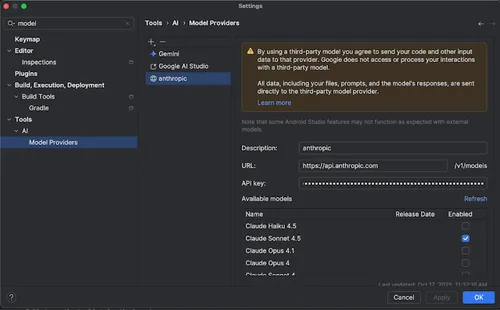
Introduce la información del proveedor del modelo remoto
Usar un modelo local
Si tienes una conexión a Internet limitada, requisitos estrictos de privacidad de los datos o quieres experimentar con la investigación de código abierto, Android Studio ahora admite modelos locales a través de proveedores como LM Studio u Ollama. Aunque Gemini en Android Studio sigue siendo la recomendación predeterminada (ya que está optimizado específicamente para el desarrollo de Android y tiene un conocimiento completo del contexto), Android Studio admite cualquier modelo que prefieras.
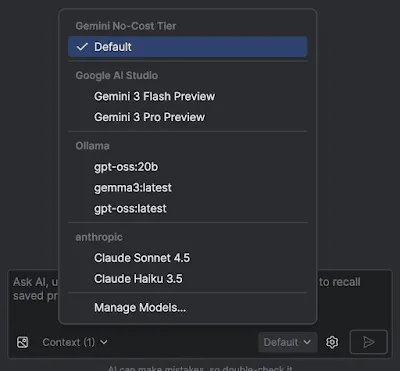
Selector de modelos en Android Studio
Un modelo local ofrece una alternativa a la compatibilidad con LLMs integrada en Android Studio y, por lo general, requiere una cantidad significativa de RAM y espacio en el disco duro del sistema local para funcionar correctamente. Sin embargo, Gemini en Android Studio ofrece la mejor experiencia de desarrollo de Android, ya que Gemini está optimizado para Android y es compatible con todas las funciones de Android Studio. Con Gemini, puedes elegir entre varios modelos para tus tareas de desarrollo de Android, incluido el modelo predeterminado sin coste económico o los modelos a los que se accede con una clave de API de Gemini de pago.
Usar tu clave de API de Gemini
Aunque Android Studio incluye acceso a un modelo de Gemini predeterminado con cuotas generosas sin coste, algunos desarrolladores necesitan más. Si añades tu clave de API de Gemini, Android Studio podrá acceder directamente a todos los modelos de Gemini más recientes disponibles en Google.
Por ejemplo, esto te permite usar los modelos más recientes de Gemini 3 Pro y Gemini 3 Flash (entre otros) con ventanas de contexto y cuotas ampliadas. Esto es especialmente útil para los desarrolladores que usan el modo Agente en sesiones de programación prolongadas, ya que esta potencia de procesamiento adicional puede proporcionar respuestas de mayor calidad.
También puedes consultar más información sobre cómo estamos lanzando Gemini 3 para todos los usuarios de Android Studio, incluidos los suscriptores de Gemini Code Assist y los desarrolladores que acceden al modelo predeterminado de Gemini en Android Studio sin coste económico.
Mejoras del modo Agente
El Modo Agente es el asistente de IA semiautónomo de Android Studio que te ayuda en el desarrollo de software. Muchos desarrolladores lo usan, incluido el equipo de Ultrahuman. Saca más partido al modo Agente con estas nuevas actualizaciones.
Ejecutar tu aplicación e interactuar con ella en dispositivos
Ahora, el modo Agente puede implementar una aplicación en el dispositivo conectado, inspeccionar lo que se muestra en la pantalla, hacer capturas de pantalla, comprobar si hay errores en Logcat e interactuar con la aplicación en ejecución. De esta forma, el agente puede ayudarte con los cambios o las correcciones que impliquen volver a ejecutar la aplicación, comprobar si hay errores y verificar que una actualización concreta se ha realizado correctamente (por ejemplo, haciendo y revisando capturas de pantalla).
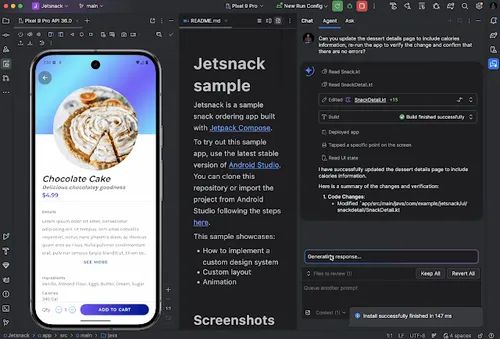
El modo Agente usa acciones de dispositivo para implementar y verificar los cambios
Buscar y revisar los cambios con el panel de cambios
Ahora puede ver y gestionar todos los cambios realizados por el agente de IA mediante el panel de cambios. Cuando el agente haga cambios en tu base de código, podrás ver los archivos que se han editado en Archivos que revisar. Desde ahí, puedes mantener o deshacer los cambios de forma individual o todos a la vez. Haz clic en un archivo del cajón para ver las diferencias de código en el editor y hacer los ajustes necesarios. Con el cajón de cambios, puedes hacer un seguimiento de las modificaciones que ha hecho el agente durante la conversación y volver a consultar cambios específicos sin tener que desplazarte por el historial de la conversación.
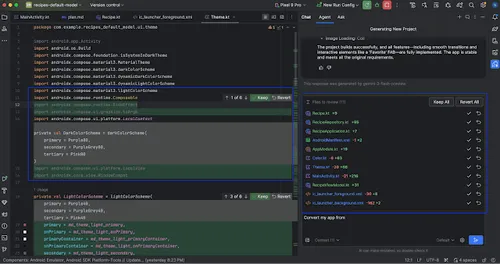
Ver todos los archivos en los que el agente ha propuesto cambios en el panel de cambios
Nota: Si el ajuste No pedir permiso para editar archivos está inhabilitado en Opciones del agente, el modo Agente pedirá permiso para cada cambio. Cada cambio debe aceptarse para que aparezca en el panel de cambios. Para que se muestren varias ediciones de archivos en el panel simultáneamente, habilita la opción No pedir permiso para editar archivos.
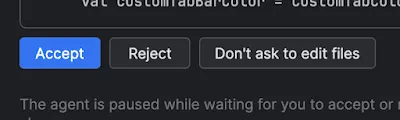
Aceptar un cambio para añadirlo al panel de cambios
Gestionar varias conversaciones
Ahora puedes organizar tus conversaciones con Gemini en Android Studio en varios hilos. De esta forma, puedes crear una nueva conversación o un nuevo hilo con el agente cuando necesites empezar desde cero, y puedes volver a conversaciones anteriores en la pestaña Historial. Usar hilos independientes para cada tarea distinta puede mejorar la calidad de las respuestas, ya que se limita el ámbito del contexto de la IA al tema en cuestión.
Para iniciar una conversación, haz clic en Nueva conversación. Para ver tu historial de conversaciones, haz clic en Chats recientes.
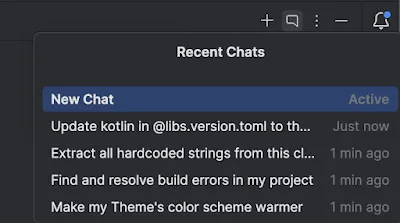
Ver conversaciones anteriores en la pestaña "Chats recientes"
Tu historial de conversaciones se guarda en tu cuenta, por lo que, si tienes que cerrar sesión o cambiar de cuenta, puedes continuar donde lo dejaste cuando vuelvas.
Recorridos de Android Studio
Ejecutar pruebas de interfaz de usuario de extremo a extremo puede aumentar la confianza en que vas a lanzar una aplicación de alta calidad en producción, pero escribir y mantener esas pruebas puede ser difícil, frágil y limitado en cuanto a lo que puedes probar. Journeys para Android Studio aprovecha las funciones de razonamiento y visión de Gemini para que puedas escribir y mantener pruebas de interfaz de usuario integrales mediante instrucciones en lenguaje natural. Ahora está disponible en la última versión estable de Android Studio si lo habilitas en Studio Labs, en la configuración de Android Studio.
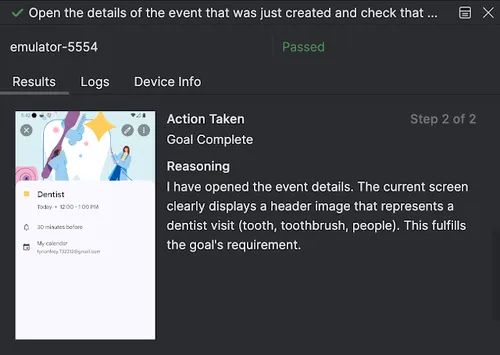
Recorridos de Android Studio
Estas instrucciones en lenguaje natural se convierten en interacciones que Gemini realiza directamente en tu aplicación. Esto no solo hace que tus pruebas sean más fáciles de escribir y entender, sino que también te permite definir aserciones complejas que Gemini evalúa en función de lo que "ve" en la pantalla del dispositivo. Como Gemini razona sobre cómo alcanzar tus objetivos, estas pruebas son más resistentes a los cambios sutiles en el diseño de tu aplicación, lo que reduce significativamente las pruebas inestables al ejecutarse en diferentes versiones de la aplicación o configuraciones de dispositivos.

Recorridos de Android Studio
Puedes escribir y ejecutar recorridos directamente desde Android Studio en cualquier dispositivo local o remoto. El IDE ofrece una nueva experiencia de editor para crear los pasos de prueba en un archivo XML, ya sea mediante una vista de código o una vista de diseño específica. Cuando ejecutas un recorrido, Android Studio te proporciona resultados detallados que te ayudan a seguir la ejecución de Gemini. El panel de pruebas desglosa todo el recorrido en pasos independientes, mostrando capturas de pantalla de cada acción, qué acción se ha llevado a cabo y el motivo por el que Gemini ha tomado esa medida, lo que hace que la depuración y la validación sean más claras que nunca. Además, como los recorridos se ejecutan como tareas de Gradle, puedes ejecutarlos desde la línea de comandos después de autenticarte con un proyecto de Google Cloud.
Compatibilidad con servidores de MCP remotos

Android Studio ahora te permite conectarte directamente a servidores remotos de Model Context Protocol (MCP), como Figma, Notion, Canva o Linear, entre otros. De esta forma, se reduce significativamente el cambio de contexto, ya que permite que el agente de IA de Android Studio aproveche herramientas externas, lo que te ayuda a mantener la concentración. Por ejemplo, puedes conectarte al servidor MCP remoto de Figma para acceder a los archivos y proporcionar esta información al modo Agente, lo que te permitirá generar código más preciso a partir de tus diseños. Para obtener más información sobre cómo añadir un servidor de MCP, consulta Añadir un servidor de MCP.
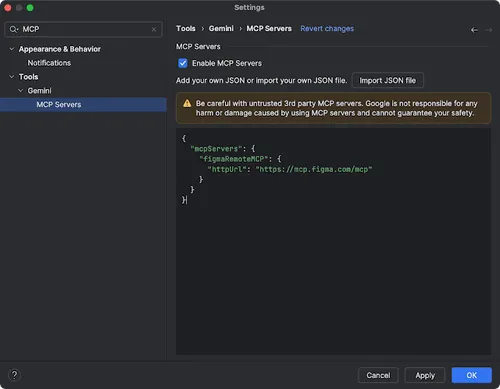
Conectarse al servidor MCP remoto de Figma en los ajustes de Android Studio

Añadir rápidamente una pantalla a tu aplicación con el servidor MCP remoto de Figma
Impulsa el desarrollo de tu interfaz de usuario con el modo Agente
Gemini en Android Studio ahora está integrado en el flujo de trabajo de desarrollo de la interfaz de usuario directamente desde el panel Vista previa de Compose, lo que te ayuda a pasar del diseño a una implementación de alta calidad más rápido. Estas nuevas funciones basadas en agentes se han diseñado para ayudarte en cada fase del desarrollo, desde la generación de código inicial hasta la iteración, la depuración y el perfeccionamiento, con puntos de entrada en el contexto de tu trabajo.
Crear una interfaz de usuario a partir de un prototipo de diseño
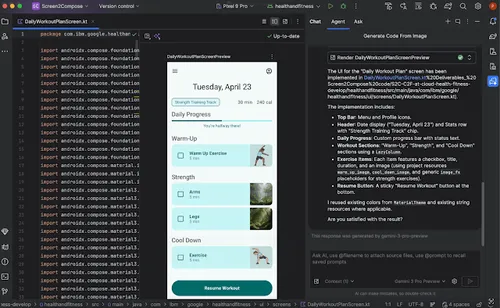
Acelera la implementación inicial de la interfaz de usuario generando código de Compose directamente a partir de una maqueta de diseño. Solo tienes que hacer clic en Generar código a partir de captura de pantalla en un panel de vista previa vacío y Gemini usará la imagen para generar una implementación inicial, lo que te ahorrará tener que escribir código repetitivo desde cero.

Generar código a partir de una captura de pantalla en un panel de vista previa vacío
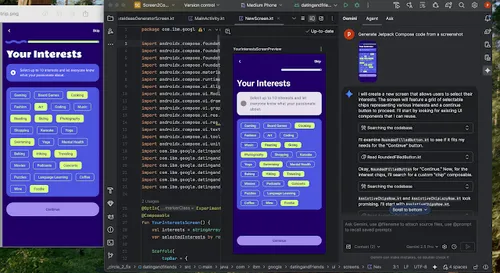
Ejemplo de conversión de un diseño en código de Compose
Hacer coincidir la interfaz de usuario con una imagen de destino
Una vez que tengas una implementación inicial, puedes perfeccionarla de forma iterativa para que sea perfecta. Haz clic con el botón derecho en la previsualización de la composición y selecciona Acciones de IA > Adaptar interfaz a imagen de destino. Sube un diseño de referencia y el agente te sugerirá cambios en el código para que tu interfaz de usuario se parezca lo máximo posible al diseño.
Ejemplo de uso de "Match UI to Target Image"
Iterar en la interfaz de usuario con lenguaje natural
Para hacer cambios más específicos o creativos, haz clic con el botón derecho en la vista previa y usa Acciones de IA > Cambiar interfaz de usuario. Ahora, esta función aprovecha el modo Agente para validar los resultados, lo que la hace más potente y precisa. Puedes usar peticiones en lenguaje natural, como "cambia el color del botón a azul" o "añade un relleno alrededor de este texto", y Gemini aplicará las modificaciones del código al instante.
Ejemplo de uso de "Cambiar interfaz"
Detectar y solucionar problemas de calidad de la interfaz de usuario
Verificar que la interfaz de usuario es de alta calidad y más accesible es un paso final fundamental. La herramienta Acciones de IA > Comprobar toda la interfaz de usuario audita tu interfaz de usuario para detectar problemas comunes, como problemas de accesibilidad. A continuación, el agente propondrá y aplicará correcciones para resolver los problemas detectados.

Punto de entrada para activar "Corregir todos los problemas de comprobación de la interfaz de usuario"
También puedes acceder a la misma función con el botón Corregir con IA en el modo de comprobación de la interfaz de Compose:
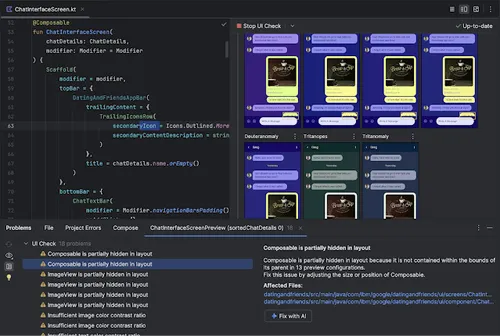
"Corregir con IA" en el modo de comprobación de la interfaz de usuario
También se puede acceder a las funciones mencionadas anteriormente mediante el icono de la barra de herramientas del panel Vista previa:
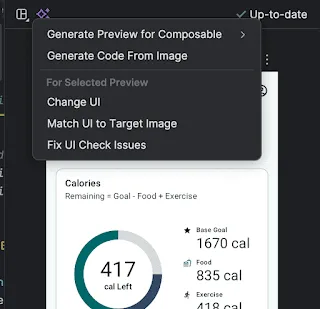
Segundo punto de entrada a las funciones de IA de desarrollo de la interfaz de usuario
Además de iterar en tu interfaz de usuario, Gemini también te ayuda a optimizar tu entorno de desarrollo.
Para acelerar la configuración, puedes hacer lo siguiente:
- Generar vistas previas de redacción: esta función ahora se ha mejorado con el modo Agente para ofrecer resultados más precisos. Cuando trabajes en un archivo que tenga funciones combinables, pero no anotaciones @Preview, puedes hacer clic con el botón derecho en la función combinable y seleccionar Gemini > Generar vista previa de [nombre de la función combinable]. Ahora, el agente analizará mejor tu Composable para generar el boilerplate necesario con los parámetros correctos y ayudarte a verificar que se ha añadido una vista previa renderizada correctamente.
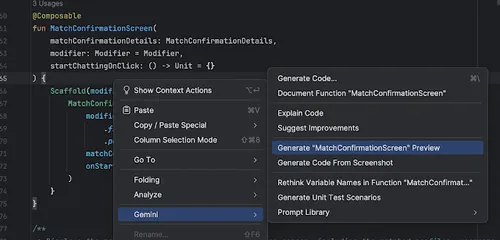
Punto de entrada para generar una vista previa de Compose
- Corregir errores de renderización de la vista previa: cuando no se puede renderizar una vista previa de Compose, Gemini ahora puede analizar el mensaje de error y tu código para encontrar la causa principal y aplicar una corrección.

Usar "Corregir con IA" en un error de renderización de la vista previa
Asistente de App Links
El asistente de App Links ahora se integra con el modo Agente para automatizar la creación de lógica de enlaces profundos, lo que simplifica uno de los pasos de implementación que más tiempo requieren. En lugar de escribir código manualmente para analizar las intenciones entrantes y dirigir a los usuarios a la pantalla correcta, ahora puedes dejar que Gemini genere el código y las pruebas necesarios. Gemini muestra una vista de diferencias de los cambios de código sugeridos para que los revises y apruebes, lo que agiliza el proceso de gestión de enlaces profundos y asegura que los usuarios se dirijan sin problemas al contenido adecuado de tu aplicación.
Para empezar, abre el asistente de App Links desde el menú Herramientas y, a continuación, elige Crear Applink. En el segundo paso, Añadir lógica para gestionar la intención, selecciona Generar código con asistencia de la IA. Si hay una URL de ejemplo disponible, introdúcela y haz clic en Insertar código.

Asistente de App Links
Retrazado automático de Logcat
Depurar código optimizado con R8 ahora es más fácil que nunca. Antes, cuando R8 estaba habilitado (minifyEnabled = true en el archivo build.gradle.kts), ofuscaba los rastreos de pila, cambiando los nombres de las clases, los métodos y los números de línea. Para encontrar el origen de un fallo, los desarrolladores tenían que usar manualmente la herramienta de línea de comandos de retrazado de R8.
A partir de la actualización con nuevas funciones de Android Studio Otter 3 con versiones de AGP 8.12 y posteriores, este paso adicional ya no es necesario. Logcat ahora detecta y vuelve a trazar automáticamente los rastreos de pila procesados por R8, por lo que puedes ver el rastreo de pila original legible directamente en el IDE. De esta forma, se ofrece una experiencia de depuración mucho mejor sin necesidad de hacer nada más.
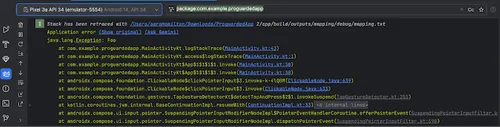
Logcat ahora detecta y vuelve a trazar automáticamente los rastreos de pila procesados por R8
Complemento de biblioteca fusionada: publica varias bibliotecas de Android como una sola
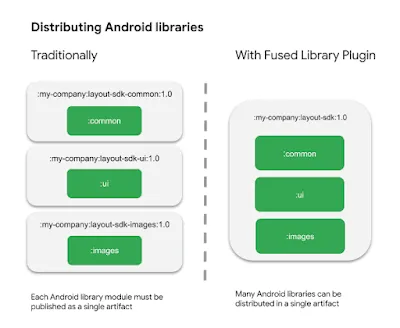
El nuevo complemento Fused Library, incluido en el complemento de Android para Gradle 9.0, te permite empaquetar varios módulos de biblioteca de Android en una sola biblioteca de Android (AAR) publicable. Esta era una de las funciones más solicitadas para el complemento de Android para Gradle, y hoy la ponemos a tu disposición. Este complemento te permite modularizar tu código y tus recursos internamente, al tiempo que simplifica el proceso de integración para tus usuarios, ya que solo expone una dependencia. Además de optimizar la configuración de proyectos y la gestión de versiones, distribuir una biblioteca fusionada puede ayudar a reducir el tamaño de la biblioteca mediante la mejora de la reducción de código y ofrecer un mayor control sobre los detalles de la implementación interna. Para obtener más información sobre el complemento Fused Library, consulta Publicar varias bibliotecas de Android como una con Fused Library.
Primeros pasos
¿Quieres ponerte manos a la obra y acelerar tu desarrollo? Descarga la actualización con nuevas funciones de Android Studio Otter 3 y empieza a descubrir estas potentes funciones hoy mismo.
Como siempre, tus comentarios son muy importantes para nosotros. Consulta los problemas conocidos, informa de errores y forma parte de nuestra dinámica comunidad en LinkedIn, Medium, YouTube o X. ¡Construyamos juntos el futuro de las aplicaciones Android!
Escrito por:
Seguir leyendo
-

Noticias sobre productos
Ya está disponible el lanzamiento de funciones de Android Studio Otter 2 para potenciar tu productividad.
Sandhya Mohan, Trevor Johns • Tiempo de lectura: 3 min
-
Noticias sobre productos
En enero anunciamos el lanzamiento de Android Studio Otter 3 Feature Drop en la versión estable, que incluye mejoras en el modo Agente y muchas otras actualizaciones para ofrecerte más control y flexibilidad a la hora de usar la IA para crear aplicaciones Android de alta calidad.
Trevor Johns • Tiempo de lectura: 4 min
-


Noticias sobre productos
Nos complace anunciar importantes actualizaciones de nuestros recursos de diseño, que te ofrecen la guía completa que necesitas para crear aplicaciones Android adaptables y de alta calidad en todos los factores de forma. Ahora tenemos una guía sobre la experiencia de escritorio y una galería de diseño de Android renovada.
Ivy Knight • Tiempo de lectura: 2 min
Mantente al día
Recibe cada semana en tu bandeja de entrada las últimas novedades sobre el desarrollo para Android.