Novedades de productos
Potencia tu desarrollo en Android con 6 consejos de expertos para usar Gemini en Android Studio
Lectura de 4 minutos


En enero, anunciamos el lanzamiento de Android Studio Otter 3 Feature Drop en la versión estable, que incluye mejoras en el modo Agente y muchas otras actualizaciones para ofrecerte más control y flexibilidad a la hora de usar la IA para crear aplicaciones Android de alta calidad. Para ayudarte a sacar el máximo partido de Gemini en Android Studio y de todas las nuevas funciones, hemos hablado con ingenieros de Google y Expertos de Google Developers para recopilar sus prácticas recomendadas a la hora de trabajar con las funciones más recientes, como el Modo Agente y el Asistente para nuevo proyecto. Aquí tienes algunas estadísticas útiles que te ayudarán a sacar el máximo partido a tu desarrollo:
1. Crea aplicaciones desde cero con el Asistente para nuevo proyecto
El nuevo Asistente de proyecto, que ya está disponible en las últimas versiones Canary, integra Gemini con el asistente Nuevo proyecto de Studio. Solo tienes que proporcionar peticiones y (opcionalmente) maquetas de diseño para generar aplicaciones completas desde cero, incluidos el andamiaje, la arquitectura y los diseños de Jetpack Compose.
Integrado con el emulador de Android, puede implementar tu compilación y recorrer la aplicación para asegurarse de que funciona correctamente y de que las pantallas renderizadas se ajustan a tu visión. Además, puedes usar el modo Agente para seguir trabajando en la aplicación y hacer iteraciones, aprovechando Gemini para perfeccionarla y adaptarla a tu visión.
Además, aunque esta función funciona con el modelo predeterminado (sin coste), te recomendamos que la uses con una clave de API de AI Studio para acceder a los modelos más recientes, como Gemini 3.1 Pro o 3.0 Flash, que destacan en los flujos de trabajo de agentes. Además, si añades tu clave de API, el Asistente para nuevo proyecto podrá usar Nano Banana en segundo plano para ayudarte a generar ideas sobre el diseño de la interfaz de usuario y mejorar la fidelidad visual de la aplicación generada. - Trevor Johns, ingeniero de relaciones con desarrolladores.
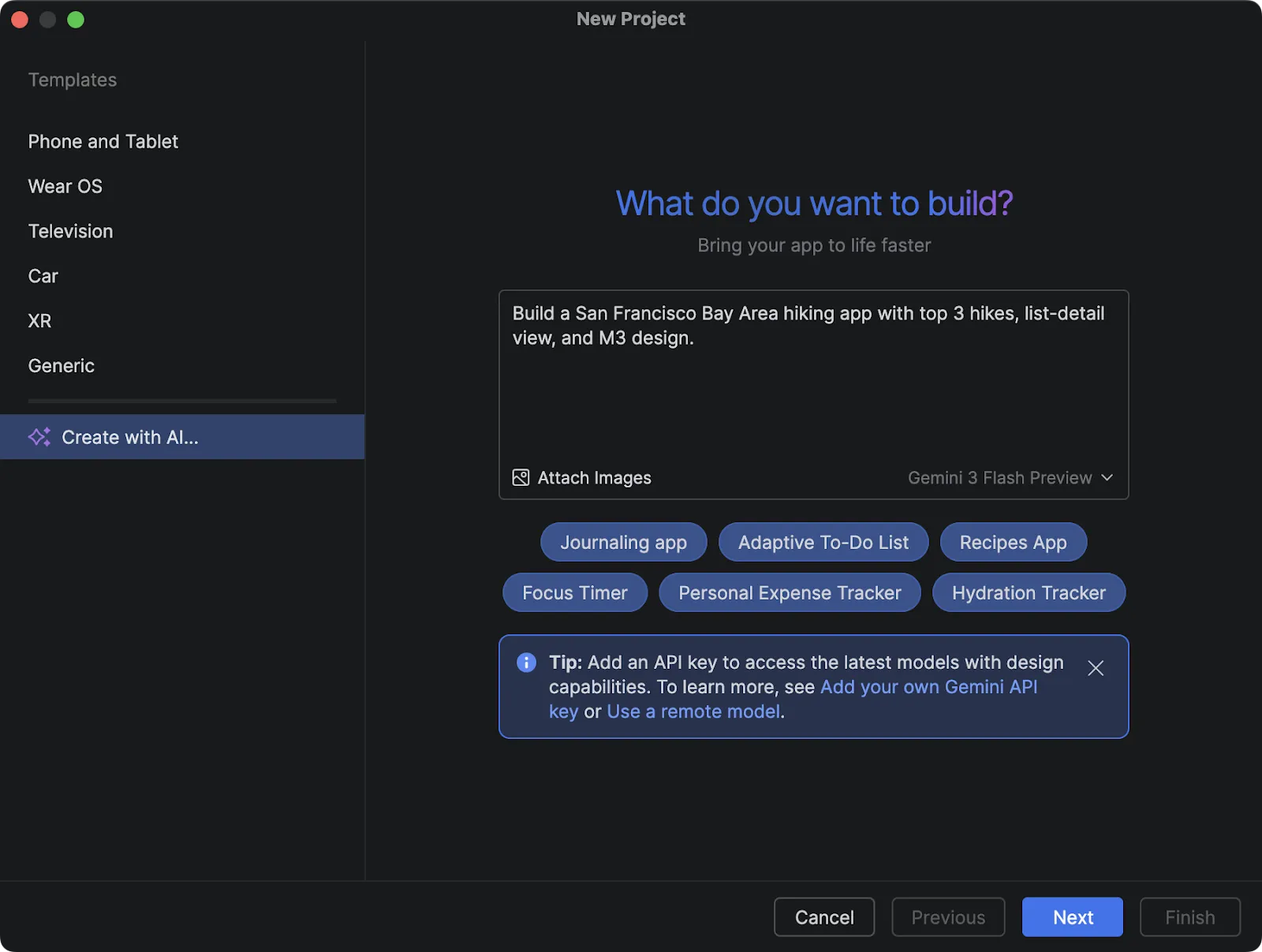
Cuadro de diálogo para configurar un proyecto nuevo.
2. Pide al agente que refine tu código proporcionándole contextos "intencionales"
Cuando usas Agentes de Gemini, la calidad de los resultados está directamente relacionada con los límites que definas. No le pidas que "arregle este código", sino que debes ser muy intencional con el contexto que le proporciones y especificar lo que quieres (y lo que no). Mejora el resultado proporcionando blogs o documentos recientes para que el modelo pueda hacer sugerencias precisas basadas en ellos.
Pídele al agente que simplifique una lógica compleja o que te diga si detecta algún problema fundamental o que analice los riesgos de seguridad en las áreas en las que tengas dudas. Si eres firme con tus instrucciones (por ejemplo, diciéndole al modelo "no inventes cosas" en los casos en los que uses APIs muy nuevas o experimentales), ayudarás a que la IA se centre en los resultados que quieres obtener. - Alejandra Stamato, Experta de Google Developers en Android e ingeniera de Android en HubSpot.
3. Usar la documentación con el modo Agente para proporcionar contexto a las nuevas bibliotecas
Para evitar que el modelo alucine código de bibliotecas especializadas o nuevas, aprovecha las herramientas del agente de Android Studio para acceder a la documentación: Buscar en la documentación de Android y Obtener documentación de Android. Puedes pedirle a Gemini que busque en la base de conocimientos de Android o en artículos de documentación específicos. El modelo puede elegir usarla si cree que le falta información, lo que es especialmente útil cuando usas APIs especializadas o que no son tan comunes.
Si quieres que el modelo consulte la documentación y se asegure de que se activan esas herramientas, puedes añadir a tus peticiones algo como "busca en la documentación oficial" o "consulta los documentos". Para obtener documentación sobre diferentes bibliotecas que no sean específicas de Android, instala un servidor MCP que te permita acceder a documentación como Context7 (o algo similar). - Jose Alcérreca, ingeniero de relaciones con desarrolladores de Android en Google.
4. Usar la IA para crear archivos Agents.md para usar frameworks, bibliotecas y sistemas de diseño personalizados
Para asegurarte de que el agente usa los frameworks, las bibliotecas y los sistemas de diseño personalizados, tienes dos opciones: 1) En los ajustes, Android Studio te permite especificar las reglas que debe seguir Gemini al realizar estas acciones. O bien, 2) crea archivos Agents.md en tu aplicación y especifica cómo se deben hacer las cosas o actúa como guía para cuando la IA realice una tarea, marcos específicos, sistemas de diseño o formas específicas de hacer las cosas (como la arquitectura exacta, qué hacer o qué no hacer), en forma de viñetas estándar para dar instrucciones claras a la IA.
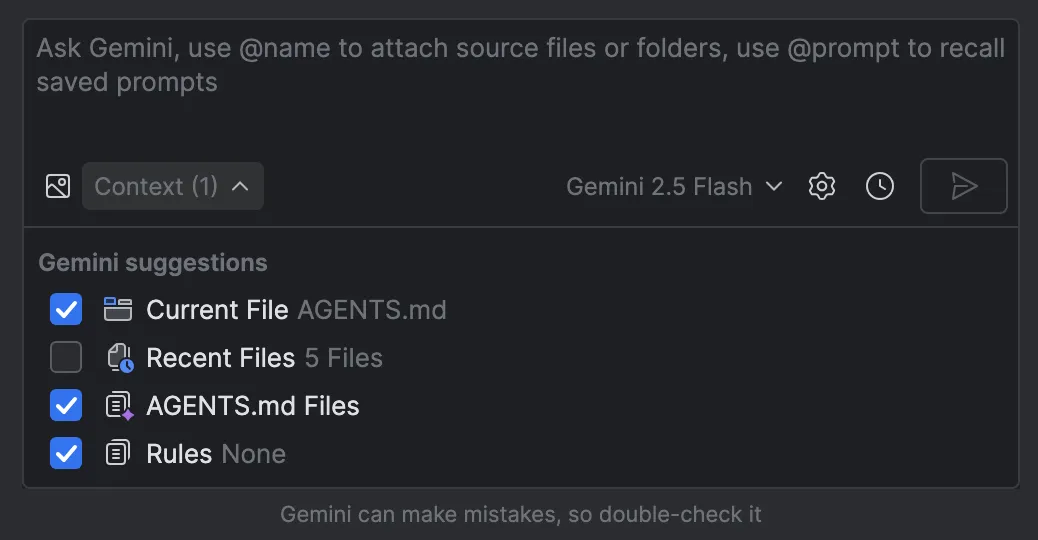
Gestiona los archivos AGENTS.md como contexto.
También puedes usar el archivo Agents.md en la raíz del proyecto y tenerlos en diferentes módulos (o incluso subdirectorios) de tu proyecto. Cuanto más contexto tengas o más orientación haya disponible mientras trabajas, más podrá acceder la IA. Si te atascas al crear estos archivos Agents.md, puedes usar la IA para que te ayude a crearlos o para que te proporcione una base a partir de los proyectos que tengas y, después, editarlos para no tener que empezar desde cero. - Joe Birch, experto de Google Developers en Android e ingeniero de plantilla en Buffer.
5. Delega las tareas tediosas en Agent y ahorra tiempo
Puedes pedirle al agente de Gemini en Android Studio que te ayude a hacer tareas como escribir y revisar más rápido. Por ejemplo, puede ayudarte a escribir mensajes de confirmación, ofreciéndote un buen resumen que puedes revisar y guardar para ahorrar tiempo. Además, pídele que escriba pruebas. Bajo tus indicaciones, el agente puede consultar las demás pruebas de tu proyecto y escribir una buena prueba para que la ejecutes siguiendo las prácticas recomendadas. Otro buen ejemplo de tarea tediosa es escribir un nuevo analizador para un formato JSON concreto. Solo tienes que darle a Gemini algunos ejemplos y te ayudará a empezar muy rápido. - Diego Pérez, ingeniero de software de Android en Google
6. Controla lo que compartes con la IA mediante sencillas inhabilitaciones o comandos, además de modelos de pago.
Si quieres controlar qué se comparte con la IA en los planes sin coste, puedes excluir parte o todo tu código del entrenamiento de modelos añadiendo un archivo de exclusiones de IA ('.aiexclude') a tu proyecto. Este archivo usa la coincidencia de patrones glob, similar a un archivo .gitignore, para especificar los directorios o archivos sensibles que deben ocultarse de la IA. Puedes colocar archivos .aiexclude en cualquier lugar del proyecto y sus raíces de VCS para controlar a qué archivos pueden acceder las funciones de IA.
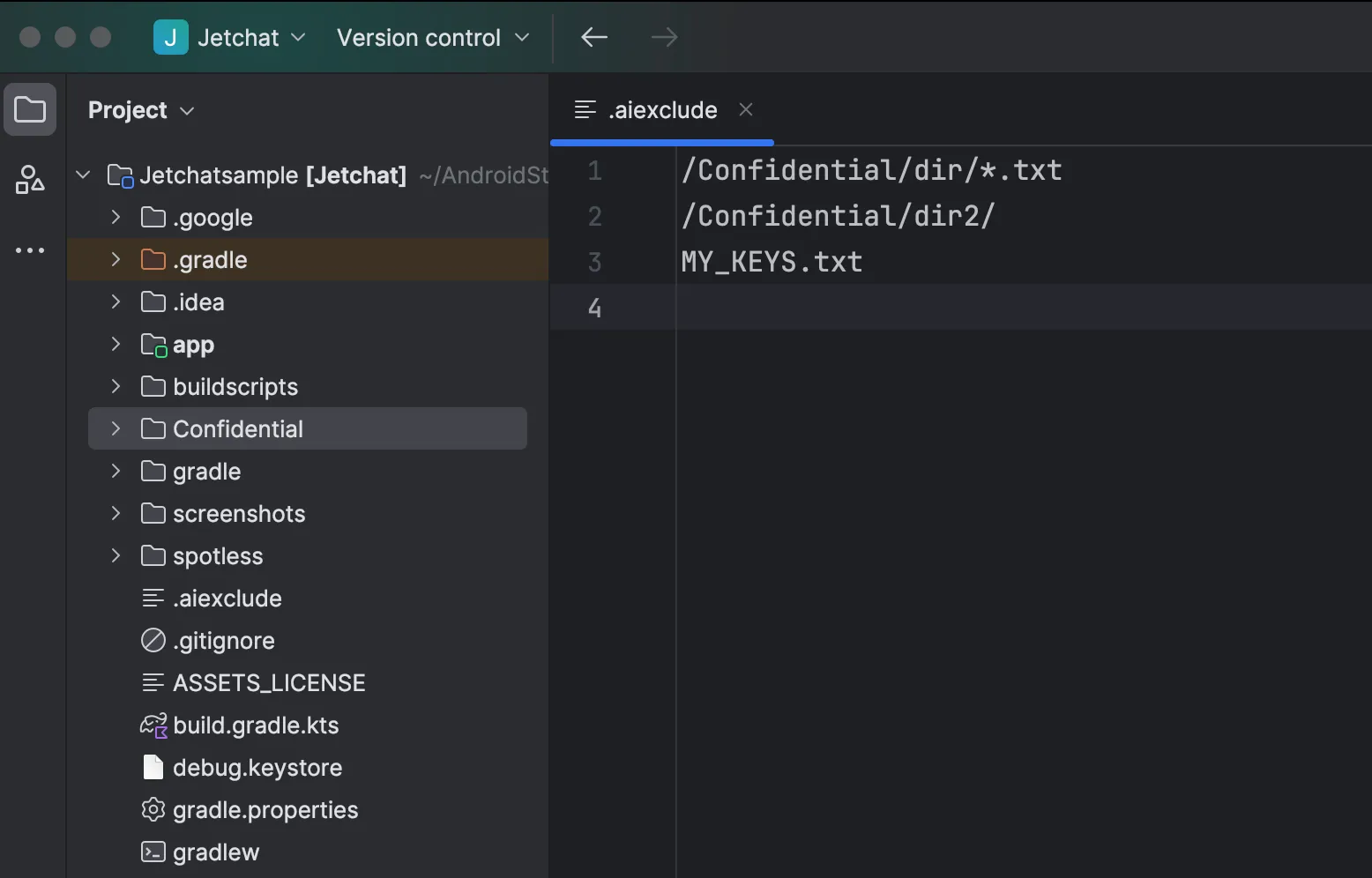
Ejemplo de un archivo `.aiexclude` en Android Studio.
También puedes inhabilitar el uso compartido del contexto en la configuración de Android Studio por proyecto o por usuario (aunque este método limita la funcionalidad de varias funciones porque la IA no podrá ver tu código).
Recuerda que los planes de pago nunca usan tu código para entrenar modelos. Esto incluye tanto a los usuarios que utilizan una clave de API de AI Studio como a las empresas que tienen una suscripción a Gemini Code Assist. - Trevor Johns, ingeniero de relaciones con desarrolladores.
Consulta más información sobre Gemini en Android Studio de la mano del equipo de Android y de los Expertos de Google Developers en nuestra reciente charla informal y descarga Android Studio para empezar.
Escrito por:
Seguir leyendo
-


Noticias sobre productos
Nos complace anunciar que la versión estable de Android Studio Otter 3 ya está disponible. Esta versión, repleta de funciones, incluye una gran actualización de tus flujos de trabajo basados en agentes en Android Studio y te ofrece más flexibilidad y control sobre cómo usas la IA para crear aplicaciones Android.
Sandhya Mohan, Trevor Johns • Lectura de 9 minutos
-

Noticias sobre productos
Ya está disponible el lanzamiento de funciones de Android Studio Otter 2 para potenciar tu productividad.
Sandhya Mohan, Trevor Johns • Tiempo de lectura: 3 min
-


Noticias sobre productos
Nos complace anunciar importantes actualizaciones de nuestros recursos de diseño, que te ofrecen la guía completa que necesitas para crear aplicaciones Android adaptables y de alta calidad en todos los factores de forma. Ahora tenemos una guía sobre la experiencia de escritorio y una galería de diseño de Android renovada.
Ivy Knight • Tiempo de lectura: 2 min
Mantente al día
Recibe cada semana en tu bandeja de entrada las últimas novedades sobre el desarrollo para Android.