ความยืดหยุ่นของ LLM, การปรับปรุงโหมด Agent และประสบการณ์การใช้งาน Agent ใหม่ในการอัปเดตฟีเจอร์ใหม่ของ Android Studio Otter 3
ใช้เวลาอ่าน 9 นาที


เรายินดีที่จะประกาศว่าการอัปเดตฟีเจอร์ใหม่ของ Android Studio Otter 3 มีความเสถียรแล้วตอนนี้ การเปิดตัวที่อัดแน่นด้วยฟีเจอร์นี้มาพร้อมการอัปเดตครั้งใหญ่สำหรับเวิร์กโฟลว์ Agent ใน Android Studio และมอบความยืดหยุ่นและการควบคุมที่มากขึ้นให้คุณในการใช้ AI เพื่อช่วยสร้างแอป Android
- นำโมเดลของคุณเองมาใช้: ตอนนี้คุณใช้ LLM ใดก็ได้เพื่อขับเคลื่อนฟังก์ชันการทำงานของ AI ใน Android Studio
- การปรับปรุงโหมด Agent: ตอนนี้คุณสามารถให้โหมด Agent โต้ตอบกับแอปในอุปกรณ์ ตรวจสอบและยอมรับการเปลี่ยนแปลงที่แนะนำ รวมถึงมีชุดข้อความสนทนาหลายชุดได้ง่ายขึ้น
- เรียกใช้การทดสอบเส้นทางของผู้ใช้โดยใช้ภาษาธรรมชาติ: ด้วย Journeys ใน Android Studio
- เปิดใช้โหมด Agent เพื่อเชื่อมต่อกับเครื่องมือเพิ่มเติม: รวมถึงความสามารถในการเชื่อมต่อกับเซิร์ฟเวอร์ระยะไกลผ่าน MCP
- สร้าง ทำซ้ำ และทดสอบ UI: ด้วยประสบการณ์การใช้งาน Agent ของ UI ใน Android Studio
- สร้าง Deep Link โดยใช้ภาษาธรรมชาติ: ด้วยผู้ช่วย App Link ใหม่
- แก้ไขข้อบกพร่องของโค้ดที่เพิ่มประสิทธิภาพด้วย R8: ด้วยการย้อนรอย Logcat อัตโนมัติ
- ลดความซับซ้อนของโมดูลไลบรารี Android: ด้วยปลั๊กอิน Fused Library
มาดูรายละเอียดของฟีเจอร์ใหม่กัน
นำโมเดลของคุณเองมาใช้ (BYOM)
นักพัฒนาแอปทุกคนมีเวิร์กโฟลว์ที่ไม่เหมือนใครเมื่อใช้ AI และบริษัทต่างๆ ก็มีนโยบายที่แตกต่างกันเกี่ยวกับการใช้โมเดล AI การเปิดตัวครั้งนี้ Android Studio มอบความยืดหยุ่นที่มากขึ้นให้คุณโดยอนุญาตให้คุณเลือก LLM ที่ขับเคลื่อนฟังก์ชันการทำงานของ AI ใน Android Studio ซึ่งจะช่วยให้คุณควบคุมประสิทธิภาพ ความเป็นส่วนตัว และค่าใช้จ่ายได้มากขึ้น
ใช้โมเดลระยะไกล
ตอนนี้คุณสามารถผสานรวมโมเดลระยะไกล เช่น GPT ของ OpenAI, Claude ของ Anthropic หรือโมเดลที่คล้ายกัน เข้ากับ Android Studio ได้โดยตรง ซึ่งจะช่วยให้คุณใช้ประโยชน์จากผู้ให้บริการโมเดลที่ต้องการได้โดยไม่ต้องเปลี่ยน IDE หากต้องการเริ่มต้นใช้งาน ให้กำหนดค่าผู้ให้บริการโมเดลระยะไกลในการตั้งค่าโดยเพิ่มปลายทางและคีย์ API เมื่อกำหนดค่าแล้ว คุณจะเลือกโมเดลที่กำหนดเองได้โดยตรงจากเครื่องมือเลือกในหน้าต่างแชท AI
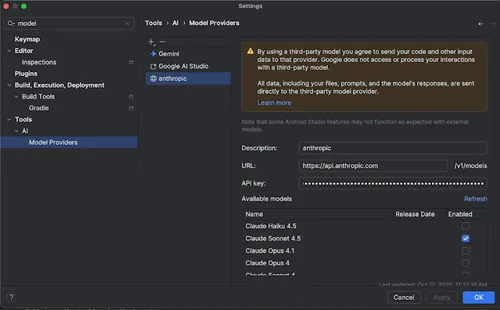
ป้อนข้อมูลผู้ให้บริการโมเดลระยะไกล
ใช้โมเดลในเครื่อง
หากคุณมีการเชื่อมต่ออินเทอร์เน็ตที่จำกัด มีข้อกำหนดด้านความเป็นส่วนตัวของข้อมูลที่เข้มงวด หรือต้องการทดลองใช้การวิจัยแบบโอเพนซอร์ส ตอนนี้ Android Studio รองรับโมเดลในเครื่องผ่านผู้ให้บริการอย่าง LM Studio หรือ Ollama แม้ว่า Gemini ใน Android Studio จะยังคงเป็นคำแนะนำเริ่มต้นที่ปรับแต่งมาโดยเฉพาะสำหรับการพัฒนา Android ด้วยการรับรู้บริบทอย่างเต็มรูปแบบ แต่ Android Studio ก็รองรับโมเดลที่คุณต้องการ
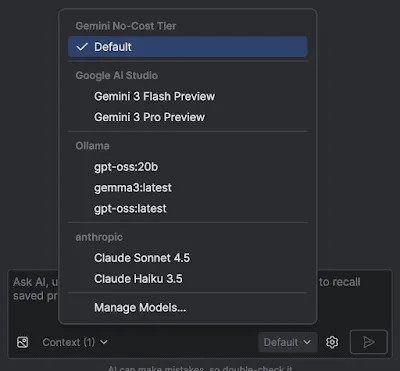
ตัวเลือกโมเดลใน Android Studio
โมเดลในเครื่องเป็นอีกทางเลือกหนึ่งนอกเหนือจากการรองรับ LLM ที่มีอยู่ใน Android Studio และโดยทั่วไปแล้วจะต้องใช้ RAM ของระบบในเครื่องและพื้นที่ฮาร์ดไดรฟ์จำนวนมากเพื่อให้ทำงานได้ดี อย่างไรก็ตาม Gemini ใน Android Studio มอบประสบการณ์การพัฒนา Android ที่ดีที่สุด เนื่องจาก Gemini ได้รับการปรับแต่งมาสำหรับ Android และรองรับฟีเจอร์ทั้งหมดของ Android Studio ด้วย Gemini คุณสามารถเลือกโมเดลได้หลากหลายสำหรับงานพัฒนา Android ซึ่งรวมถึงโมเดลเริ่มต้นแบบไม่มีค่าใช้จ่ายหรือโมเดลที่เข้าถึงได้ด้วยคีย์ Gemini API แบบชำระเงิน
ใช้คีย์ Gemini API
แม้ว่า Android Studio จะรวมสิทธิ์เข้าถึงโมเดล Gemini เริ่มต้นพร้อมโควต้าจำนวนมากโดยไม่มีค่าใช้จ่าย แต่บางครั้งนักพัฒนาแอปก็ต้องการมากกว่านั้น การเพิ่มคีย์ Gemini API จะช่วยให้ Android Studio เข้าถึงโมเดล Gemini ล่าสุดทั้งหมดที่พร้อมให้บริการจาก Google ได้โดยตรง
ตัวอย่างเช่น คุณสามารถใช้โมเดล Gemini 3 Pro และ Gemini 3 Flash ล่าสุด (และโมเดลอื่นๆ) ที่มีหน้าต่างบริบทและโควต้าที่ขยายใหญ่ขึ้น ซึ่งมีประโยชน์อย่างยิ่งสำหรับนักพัฒนาแอปที่ใช้โหมด Agent สำหรับเซสชันการเขียนโค้ดที่ยาวนาน เนื่องจากพลังการประมวลผลเพิ่มเติมนี้สามารถให้คำตอบที่มีคุณภาพสูงขึ้น
นอกจากนี้ คุณยังอ่านเพิ่มเติมเกี่ยวกับวิธีที่เราเปิดตัว Gemini 3 ให้กับผู้ใช้ Android Studio ทุกคน ซึ่งรวมถึงผู้สมัครใช้บริการ Gemini Code Assist และนักพัฒนาแอปที่เข้าถึงโมเดล Gemini เริ่มต้นใน Android Studio โดยไม่มีค่าใช้จ่าย
การปรับปรุงโหมด Agent
โหมด Agent คือผู้ช่วย AI แบบกึ่งอัตโนมัติใน Android Studio ที่ช่วยในการพัฒนาซอฟต์แวร์ ซึ่งนักพัฒนาแอปจำนวนมากใช้กัน รวมถึง ทีม Ultrahuman ใช้ประโยชน์จากโหมด Agent ได้มากขึ้นด้วยการอัปเดตใหม่เหล่านี้
เรียกใช้แอปและโต้ตอบกับแอปในอุปกรณ์
ตอนนี้โหมด Agent สามารถติดตั้งใช้งานแอปพลิเคชันในอุปกรณ์ที่เชื่อมต่อ ตรวจสอบสิ่งที่แสดงบนหน้าจอในปัจจุบัน ถ่ายภาพหน้าจอ ตรวจสอบ Logcat เพื่อหาข้อผิดพลาด และโต้ตอบกับแอปพลิเคชันที่กำลังทำงานอยู่ ซึ่งจะช่วยให้ Agent ช่วยคุณในการเปลี่ยนแปลงหรือแก้ไขที่เกี่ยวข้องกับการเรียกใช้แอปพลิเคชันอีกครั้ง การตรวจสอบข้อผิดพลาด และการยืนยันว่าการอัปเดตบางอย่างสำเร็จ (เช่น โดยการถ่ายและตรวจสอบภาพหน้าจอ)
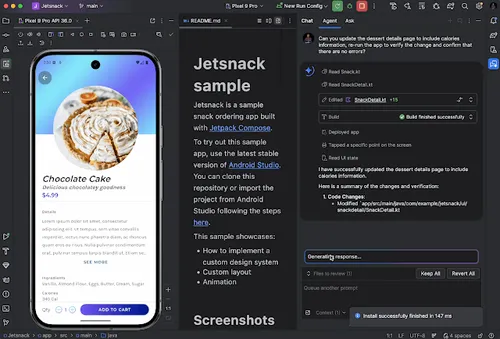
โหมด Agent ใช้การดำเนินการของอุปกรณ์เพื่อติดตั้งใช้งานและยืนยันการเปลี่ยนแปลง
ค้นหาและตรวจสอบการเปลี่ยนแปลงโดยใช้ลิ้นชักการเปลี่ยนแปลง
ตอนนี้คุณสามารถดูและจัดการการเปลี่ยนแปลงทั้งหมดที่ AI Agent ทำโดยใช้ลิ้นชักการเปลี่ยนแปลง เมื่อ Agent ทำการเปลี่ยนแปลงฐานของโค้ด คุณจะเห็นไฟล์ที่แก้ไขในไฟล์ที่จะตรวจสอบ จากนั้นคุณสามารถเก็บหรือเปลี่ยนกลับการเปลี่ยนแปลงทีละรายการหรือทั้งหมดพร้อมกัน คลิกไฟล์แต่ละไฟล์ในลิ้นชักเพื่อดูความแตกต่างของโค้ดในเอดิเตอร์และทำการปรับแต่งหากจำเป็น ลิ้นชักการเปลี่ยนแปลงช่วยให้คุณติดตามการแก้ไขที่ Agent ทำระหว่างการแชทและกลับไปดูการเปลี่ยนแปลงที่เฉพาะเจาะจงได้โดยไม่ต้องเลื่อนกลับไปดูประวัติการสนทนา
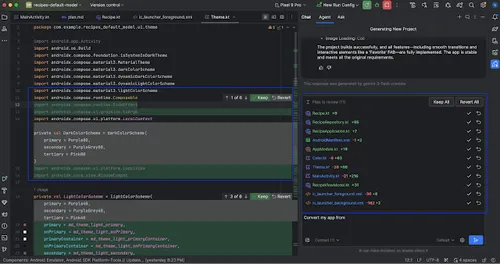
ดูไฟล์ทั้งหมดที่ Agent เสนอให้แก้ไขในลิ้นชักการเปลี่ยนแปลง
หมายเหตุ: หากปิดใช้การตั้งค่าไม่ต้องขออนุญาตแก้ไขไฟล์ ในตัวเลือก Agent โหมด Agent จะขอสิทธิ์สำหรับการเปลี่ยนแปลงแต่ละรายการ คุณต้องยอมรับการเปลี่ยนแปลงแต่ละรายการก่อนที่จะปรากฏในลิ้นชักการเปลี่ยนแปลง หากต้องการให้การแก้ไขไฟล์หลายรายการปรากฏในลิ้นชักพร้อมกัน ให้เปิดใช้ตัวเลือกไม่ต้องขออนุญาตแก้ไขไฟล์
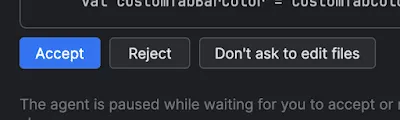
ยอมรับการเปลี่ยนแปลงเพื่อเพิ่มลงในลิ้นชักการเปลี่ยนแปลง
จัดการชุดข้อความสนทนาหลายชุด
ตอนนี้คุณสามารถจัดระเบียบการสนทนากับ Gemini ใน Android Studio เป็นชุดข้อความหลายชุดได้แล้ว ซึ่งจะช่วยให้คุณสร้างแชทหรือชุดข้อความ Agent ใหม่ได้เมื่อต้องการเริ่มต้นใหม่ และคุณสามารถกลับไปดูการสนทนาก่อนหน้าในแท็บประวัติได้ การใช้ชุดข้อความแยกกันสำหรับแต่ละงานที่แตกต่างกันสามารถปรับปรุงคุณภาพการตอบกลับได้โดยจำกัดขอบเขตบริบทของ AI ไว้เฉพาะหัวข้อที่กำลังพูดถึง
หากต้องการเริ่มชุดข้อความใหม่ ให้คลิก การสนทนาใหม่ หากต้องการดูประวัติการสนทนา ให้คลิก แชทล่าสุด
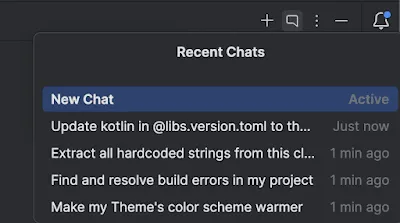
ดูการสนทนาก่อนหน้าในแท็บ "แชทล่าสุด"
ระบบจะบันทึกประวัติการสนทนาไว้ในบัญชีของคุณ ดังนั้นหากคุณต้องออกจากระบบหรือเปลี่ยนบัญชี คุณจะกลับมาดำเนินการต่อจากจุดที่ค้างไว้ได้
Journeys สำหรับ Android Studio
การเรียกใช้การทดสอบ UI แบบครบวงจรสามารถเพิ่มความมั่นใจว่าคุณกำลังเผยแพร่แอปคุณภาพสูงไปยังเวอร์ชันที่ใช้งานจริง แต่การเขียนและดูแลรักษาการทดสอบเหล่านั้นอาจทำได้ยาก ไม่ยืดหยุ่น และจำกัดสิ่งที่คุณทดสอบได้Journeys สำหรับ Android Studio ใช้ประโยชน์จากความสามารถในการให้เหตุผลและวิสัยทัศน์ของ Gemini เพื่อให้คุณเขียนและดูแลรักษาการทดสอบ UI แบบครบวงจรโดยใช้คำแนะนำภาษาธรรมชาติได้ และตอนนี้พร้อมใช้งานแล้วในการเปิดตัว Android Studio เวอร์ชันเสถียรล่าสุดเมื่อคุณเปิดใช้จาก Studio Labs ในการตั้งค่า Android Studio
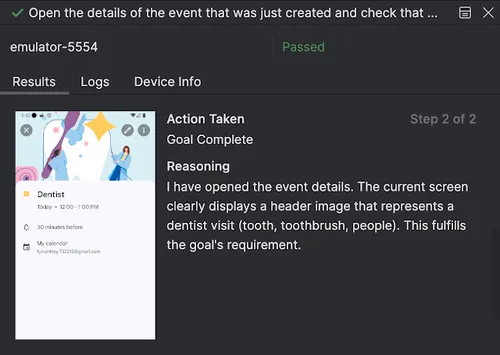
Journeys สำหรับ Android Studio
คำแนะนำภาษาธรรมชาติเหล่านี้จะเปลี่ยนเป็นการโต้ตอบที่ Gemini ดำเนินการในแอปของคุณโดยตรง ซึ่งไม่เพียงแต่ทำให้การทดสอบเขียนและทำความเข้าใจได้ง่ายขึ้นเท่านั้น แต่ยังช่วยให้คุณกำหนดข้อความยืนยันที่ซับซ้อนซึ่ง Gemini ประเมินตามสิ่งที่ "เห็น" บนหน้าจออุปกรณ์ได้ด้วย เนื่องจาก Gemini ให้เหตุผลเกี่ยวกับ วิธี บรรลุเป้าหมาย การทดสอบเหล่านี้จึงมีความยืดหยุ่นมากขึ้นต่อการเปลี่ยนแปลงเล็กน้อยในเลย์เอาต์ของแอป ซึ่งช่วยลดการทดสอบที่ไม่เสถียรลงอย่างมากเมื่อเรียกใช้กับแอปเวอร์ชันต่างๆ หรือการกำหนดค่าอุปกรณ์ต่างๆ

Journeys สำหรับ Android Studio
คุณสามารถเขียนและเรียกใช้ Journeys ได้โดยตรงจาก Android Studio กับอุปกรณ์ในเครื่องหรืออุปกรณ์ระยะไกล IDE มอบประสบการณ์การใช้งานเอดิเตอร์ใหม่สำหรับการสร้างขั้นตอนการทดสอบในไฟล์ XML โดยใช้มุมมองโค้ดหรือมุมมองการออกแบบเฉพาะ เมื่อคุณเรียกใช้ Journeys, Android Studio จะให้ผลลัพธ์ที่ละเอียดและครบถ้วนซึ่งช่วยให้คุณติดตามการดำเนินการของ Gemini ได้ แผงการทดสอบจะแบ่งเส้นทางทั้งหมดออกเป็นขั้นตอนที่แยกกัน โดยแสดงภาพหน้าจอสำหรับการดำเนินการแต่ละอย่าง การดำเนินการที่ทำ และการให้เหตุผลของ Gemini ที่ทำเช่นนั้น ซึ่งทำให้การแก้ไขข้อบกพร่องและการตรวจสอบชัดเจนกว่าที่เคย และเนื่องจาก Journeys ทำงานเป็นงาน Gradle คุณจึงเรียกใช้จากบรรทัดคำสั่งได้หลังจากตรวจสอบสิทธิ์กับ Google Cloud Project แล้ว
การรองรับเซิร์ฟเวอร์ MCP ระยะไกล
ตอนนี้ Android Studio ช่วยให้คุณเชื่อมต่อกับเซิร์ฟเวอร์ Model Context Protocol (MCP) ระยะไกล เช่น Figma, Notion, Canva, Linear และอื่นๆ ได้โดยตรง ซึ่งจะช่วยลดการสลับบริบทลงอย่างมาก เนื่องจากช่วยให้ AI Agent ใน Android Studio ใช้ประโยชน์จากเครื่องมือภายนอกได้ ซึ่งจะช่วยให้คุณทำงานได้อย่างต่อเนื่อง ตัวอย่างเช่น คุณสามารถเชื่อมต่อกับเซิร์ฟเวอร์ MCP ระยะไกลของ Figma เพื่อเข้าถึงไฟล์และให้ข้อมูลนี้แก่โหมด Agent ซึ่งจะสร้างโค้ดที่แม่นยำยิ่งขึ้นจากดีไซน์ของคุณ ดูข้อมูลเพิ่มเติมเกี่ยวกับวิธีเพิ่มเซิร์ฟเวอร์ MCP ได้ที่เพิ่มเซิร์ฟเวอร์ MCP
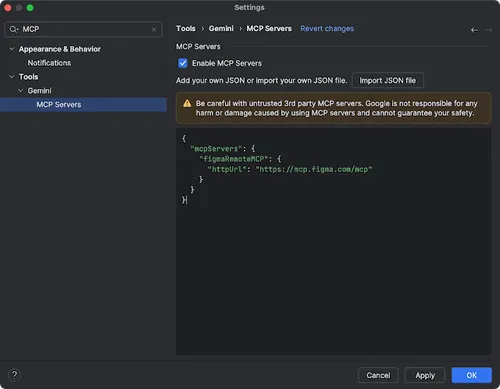
เชื่อมต่อกับเซิร์ฟเวอร์ MCP ระยะไกลของ Figma ในการตั้งค่า Android Studio

เพิ่มหน้าจอลงในแอปอย่างรวดเร็วโดยใช้เซิร์ฟเวอร์ MCP ระยะไกลของ Figma
เพิ่มประสิทธิภาพการพัฒนา UI ด้วยโหมด Agent
ตอนนี้ Gemini ใน Android Studio ได้รับการผสานรวมเข้ากับเวิร์กโฟลว์การพัฒนา UI โดยตรงจากภายในแผงตัวอย่าง Compose ซึ่งช่วยให้คุณเปลี่ยนจากดีไซน์เป็นการติดตั้งใช้งานคุณภาพสูงได้เร็วขึ้น ความสามารถด้าน Agentic AI ใหม่เหล่านี้ได้รับการออกแบบมาเพื่อสนับสนุนคุณในทุกระดับของการพัฒนา ตั้งแต่การสร้างโค้ดเริ่มต้นไปจนถึงการทำซ้ำ การปรับแต่ง และการแก้ไขข้อบกพร่อง โดยมีจุดแรกเข้าในบริบทของงาน
สร้าง UI ใหม่จากดีไซน์จำลอง
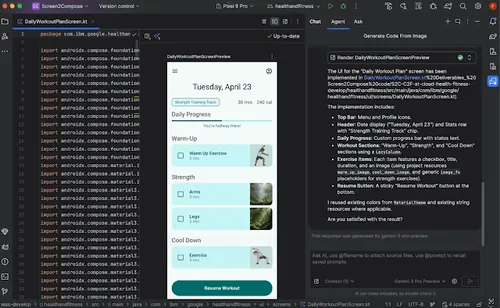
เร่งการติดตั้งใช้งาน UI เริ่มต้นโดยสร้างโค้ด Compose จากดีไซน์จำลองโดยตรง เพียงคลิกสร้างโค้ดจากภาพหน้าจอ ในแผงตัวอย่างที่ว่างเปล่า แล้ว Gemini จะใช้รูปภาพเพื่อสร้างการติดตั้งใช้งานเริ่มต้น ซึ่งช่วยให้คุณไม่ต้องเขียนโค้ดซ้ำๆ ตั้งแต่เริ่มต้น

สร้างโค้ดจากภาพหน้าจอในแผงตัวอย่างที่ว่างเปล่า
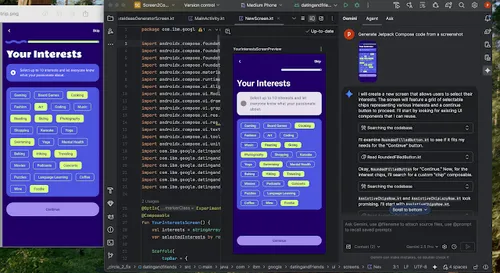
ตัวอย่างการเปลี่ยนดีไซน์เป็นโค้ด Compose
จับคู่ UI กับรูปภาพเป้าหมาย
เมื่อมีการติดตั้งใช้งานเริ่มต้นแล้ว คุณสามารถปรับแต่งซ้ำๆ เพื่อให้ได้ผลลัพธ์ที่สมบูรณ์แบบ คลิกขวาที่ตัวอย่าง Compose แล้วเลือกการดำเนินการ AI > จับคู่ UI กับรูปภาพเป้าหมาย อัปโหลดดีไซน์อ้างอิง แล้ว Agent จะแนะนำการเปลี่ยนแปลงโค้ดเพื่อให้ UI ของคุณตรงกับดีไซน์มากที่สุด

ตัวอย่างการใช้ "จับคู่ UI กับรูปภาพเป้าหมาย"
ทำซ้ำ UI ด้วยภาษาธรรมชาติ
หากต้องการเปลี่ยนแปลงที่เฉพาะเจาะจงหรือสร้างสรรค์มากขึ้น ให้คลิกขวาที่ตัวอย่างแล้วใช้การดำเนินการ AI > เปลี่ยน UI ตอนนี้ความสามารถนี้ใช้ประโยชน์จากโหมด Agent เพื่อตรวจสอบผลลัพธ์ ซึ่งทำให้มีประสิทธิภาพและแม่นยำมากขึ้น คุณสามารถใช้พรอมต์ภาษาธรรมชาติ เช่น "เปลี่ยนสีปุ่มเป็นสีน้ำเงิน" หรือ "เพิ่มระยะห่างจากขอบรอบข้อความนี้" แล้ว Gemini จะใช้การแก้ไขโค้ดทันที
ตัวอย่างการใช้ "เปลี่ยน UI"
ค้นหาและแก้ไขปัญหาด้านคุณภาพ UI
การยืนยันว่า UI มีคุณภาพสูงและเข้าถึงได้มากขึ้นเป็นขั้นตอนสุดท้ายที่สำคัญ เครื่องมือการดำเนินการ AI > แก้ไขการตรวจสอบ UI ทั้งหมด จะตรวจสอบ UI เพื่อหาปัญหาที่พบบ่อย เช่น ปัญหาการเข้าถึง จากนั้น Agent จะเสนอและใช้การแก้ไขเพื่อแก้ปัญหาที่ตรวจพบ

จุดเริ่มต้นเพื่อทริกเกอร์ "แก้ไขปัญหาการตรวจสอบ UI ทั้งหมด"
นอกจากนี้ คุณยังใช้ฟังก์ชันเดียวกันได้โดยใช้ปุ่มแก้ไขด้วย AI ในโหมดการตรวจสอบ UI ของ Compose
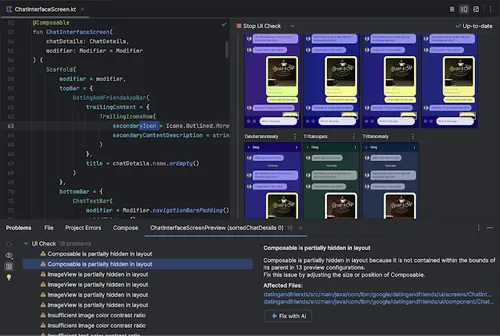
"แก้ไขด้วย AI" ในโหมดการตรวจสอบ UI
คุณยังเข้าถึงฟีเจอร์ที่กล่าวถึงข้างต้นได้ด้วยไอคอนแถบเครื่องมือในแผงตัวอย่าง
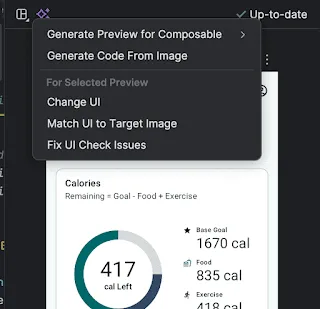
จุดเริ่มต้นที่ 2 สำหรับฟีเจอร์ AI การพัฒนา UI
นอกเหนือจากการทำซ้ำ UI แล้ว Gemini ยังช่วยปรับปรุงสภาพแวดล้อมในการพัฒนาซอฟต์แวร์ให้มีประสิทธิภาพมากขึ้นด้วย
หากต้องการเร่งการตั้งค่า คุณสามารถทำดังนี้
- สร้างตัวอย่าง Compose: ตอนนี้ฟีเจอร์นี้ได้รับการปรับปรุงด้วยโหมด Agent เพื่อให้ผลลัพธ์ที่แม่นยำยิ่งขึ้น เมื่อทำงานในไฟล์ที่มีฟังก์ชัน Composable แต่ไม่มีคำอธิบายประกอบ @Preview คุณสามารถคลิกขวาที่ Composable แล้วเลือกGemini > สร้างตัวอย่าง [ชื่อ Composable] ตอนนี้ Agent จะวิเคราะห์ Composable ได้ดีขึ้นเพื่อสร้างโค้ดซ้ำๆ ที่จำเป็นพร้อมพารามิเตอร์ที่ถูกต้อง เพื่อช่วยยืนยันว่ามีการเพิ่มตัวอย่างที่แสดงผลสำเร็จ
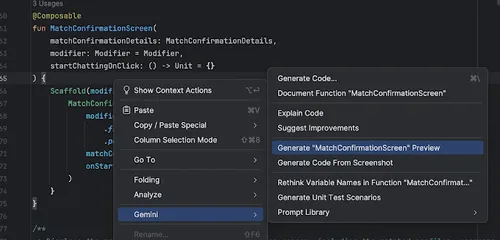
จุดเริ่มต้นเพื่อสร้างตัวอย่าง Compose
- แก้ไขข้อผิดพลาดในการแสดงตัวอย่าง: เมื่อตัวอย่าง Compose แสดงผลไม่สำเร็จ ตอนนี้ Gemini สามารถวิเคราะห์ข้อความแสดงข้อผิดพลาดและโค้ดของคุณเพื่อหาสาเหตุหลักและใช้การแก้ไขได้แล้ว

การใช้ "แก้ไขด้วย AI" กับข้อผิดพลาดในการแสดงตัวอย่าง
ผู้ช่วย App Link
ตอนนี้ผู้ช่วย App Link ผสานรวมกับโหมด Agent เพื่อสร้างตรรกะ Deep Link โดยอัตโนมัติ ซึ่งช่วยลดความซับซ้อนของขั้นตอนการติดตั้งใช้งานที่ใช้เวลานานที่สุดขั้นตอนหนึ่ง แทนที่จะเขียนโค้ดด้วยตนเองเพื่อแยกวิเคราะห์ Intent ขาเข้าและนำทางผู้ใช้ไปยังหน้าจอที่ถูกต้อง ตอนนี้คุณสามารถให้ Gemini สร้างโค้ดและการทดสอบที่จำเป็นได้แล้ว Gemini จะแสดงมุมมองความแตกต่างของการเปลี่ยนแปลงโค้ดที่แนะนำเพื่อให้คุณตรวจสอบและอนุมัติ ซึ่งจะช่วยปรับปรุงกระบวนการจัดการ Deep Link และทำให้มั่นใจว่าผู้ใช้จะได้รับคำแนะนำไปยังเนื้อหาที่ถูกต้องในแอปของคุณอย่างราบรื่น
หากต้องการเริ่มต้นใช้งาน ให้เปิดผู้ช่วย App Link ผ่านเมนูเครื่องมือ แล้วเลือกสร้าง Applink ในขั้นตอนที่ 2 เพิ่มตรรกะเพื่อจัดการ Intent ให้เลือก สร้างโค้ดด้วยความช่วยเหลือจาก AI หากมี URL ตัวอย่าง ให้ป้อน URL แล้วคลิกแทรกโค้ด

ผู้ช่วย App Link
การย้อนรอย Logcat อัตโนมัติ
การแก้ไขข้อบกพร่องของโค้ดที่เพิ่มประสิทธิภาพด้วย R8 กลายเป็นเรื่องง่าย ก่อนหน้านี้ เมื่อเปิดใช้ R8 (minifyEnabled = true ในไฟล์ build.gradle.kts) ระบบจะทำให้ Stack Trace ไม่ชัดเจน โดยเปลี่ยนชื่อคลาส เมธอด และหมายเลขบรรทัด นักพัฒนาแอปต้องใช้เครื่องมือบรรทัดคำสั่ง R8 Retrace ด้วยตนเองเพื่อค้นหาแหล่งที่มาของข้อขัดข้อง
ตั้งแต่การอัปเดตฟีเจอร์ใหม่ของ Android Studio Otter 3 Feature Drop ที่มีAGP เวอร์ชัน 8.12 ขึ้นไป คุณไม่จำเป็นต้องทำขั้นตอนเพิ่มเติมนี้อีกต่อไป ตอนนี้ Logcat จะตรวจหาและย้อนรอยสแต็กเทรซที่ประมวลผลด้วย R8 โดยอัตโนมัติ คุณจึงดูสแต็กเทรซต้นฉบับที่มนุษย์อ่านได้ใน IDE ได้โดยตรง ซึ่งมอบประสบการณ์การแก้ไขข้อบกพร่องที่ดียิ่งขึ้นโดยที่คุณไม่ต้องทำอะไรเพิ่มเติม
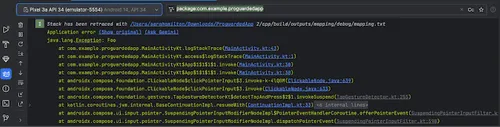
ตอนนี้ Logcat จะตรวจหาและย้อนรอย Stack Trace ที่ประมวลผลด้วย R8 โดยอัตโนมัติ
ปลั๊กอิน Fused Library: เผยแพร่ไลบรารี Android หลายรายการเป็นรายการเดียว
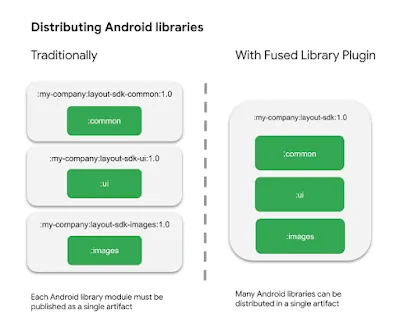
ปลั๊กอิน Fused Library ใหม่ที่รวมอยู่ในปลั๊กอิน Android Gradle 9.0 ช่วยให้คุณจัดแพ็กเกจโมดูลไลบรารี Android หลายรายการเป็นไลบรารี Android (AAR) เดียวที่เผยแพร่ได้ซึ่งเป็นหนึ่งในฟีเจอร์ที่ได้รับการร้องขอมากที่สุด สำหรับปลั๊กอิน Android Gradle และเราพร้อมให้บริการแล้ววันนี้ ปลั๊กอินนี้ช่วยให้คุณแยกโค้ดและทรัพยากรออกเป็นโมดูลภายในได้ ในขณะเดียวกันก็ลดความซับซ้อนของกระบวนการผสานรวมสำหรับผู้ใช้โดยแสดงเฉพาะทรัพยากร Dependency เพียงอย่างเดียว นอกเหนือจากการปรับปรุงการตั้งค่าโปรเจ็กต์และการจัดการเวอร์ชันแล้ว การเผยแพร่ไลบรารีที่รวมกันยังช่วยลดขนาดไลบรารีผ่านการลดขนาดโค้ดที่ได้รับการปรับปรุง และให้การควบคุมรายละเอียดการติดตั้งใช้งานภายในได้ดียิ่งขึ้น ดูข้อมูลเพิ่มเติมเกี่ยวกับปลั๊กอิน Fused Library ได้ที่เผยแพร่ไลบรารี Android หลายรายการเป็นรายการเดียวด้วย Fused Library
เริ่มต้นใช้งาน
พร้อมที่จะเจาะลึกและเร่งการพัฒนาแล้วหรือยัง ดาวน์โหลดการอัปเดตฟีเจอร์ใหม่ของ Android Studio Otter 3 และเริ่มสำรวจฟีเจอร์ใหม่ที่ทรงประสิทธิภาพเหล่านี้ได้เลยวันนี้
ความคิดเห็นของคุณมีความสำคัญอย่างยิ่งสำหรับเราเสมอตรวจสอบปัญหาที่ทราบ รายงานข้อบกพร่อง และเข้าร่วมเป็นส่วนหนึ่งของชุมชนที่คึกคักของเราบน LinkedIn Medium YouTube หรือ X มาสร้างอนาคตของแอป Android ไปด้วยกัน
-
 ข่าวสารเกี่ยวกับผลิตภัณฑ์
การอัปเดตฟีเจอร์ใหม่ของ Android Studio Otter 2 พร้อมแล้วที่จะช่วยเพิ่มประสิทธิภาพการทำงานของคุณ
Sandhya Mohan, Trevor Johns • ใช้เวลาอ่าน 3 นาที -
 ข่าวสารเกี่ยวกับผลิตภัณฑ์
เมื่อเดือนมกราคม เราได้ประกาศการอัปเดตฟีเจอร์ใหม่ของ Android Studio Otter 3 ในเวอร์ชันเสถียร ซึ่งรวมถึงการปรับปรุงโหมด Agent และการอัปเดตอื่นๆ อีกมากมายเพื่อให้คุณควบคุมและมีความยืดหยุ่นมากขึ้นในการใช้ AI เพื่อช่วยสร้างแอป Android คุณภาพสูง
Trevor Johns • ใช้เวลาอ่าน 4 นาที -

 ข่าวสารเกี่ยวกับผลิตภัณฑ์
นี่คือการเปิดตัว Android Studio Quail เวอร์ชันเสถียรครั้งสุดท้าย ฟีเจอร์ใหม่ใน Android Studio ช่วยให้คุณสร้างแอปพรีเมียมด้วย AI ได้อย่างมีประสิทธิภาพ
Amman Asfaw • ใช้เวลาอ่าน 5 นาที
รับข้อมูลเชิงลึกด้านการพัฒนา Android ล่าสุดส่งตรงถึงกล่องจดหมายของคุณ ทุกสัปดาห์