เพิ่มประสิทธิภาพการพัฒนา Android ด้วย 6 เคล็ดลับจากผู้เชี่ยวชาญสำหรับการใช้ Gemini ใน Android Studio
อ่าน 4 นาที

เมื่อเดือนมกราคม เราได้ประกาศการอัปเดตฟีเจอร์ใหม่ของ Android Studio Otter 3 ในเวอร์ชันเสถียร ซึ่งรวมถึงการปรับปรุงโหมด Agent และการอัปเดตอื่นๆ อีกมากมายเพื่อให้คุณควบคุมและใช้งาน AI ได้อย่างยืดหยุ่นมากขึ้นเพื่อช่วยสร้างแอป Android คุณภาพสูง เราได้พูดคุยกับวิศวกรของ Google และ Google Developer Expert เพื่อรวบรวมแนวทางปฏิบัติแนะนำสำหรับการใช้ฟีเจอร์ล่าสุด ซึ่งรวมถึงโหมด Agent และผู้ช่วยโปรเจ็กต์ใหม่ เพื่อช่วยให้คุณใช้ประโยชน์จาก Gemini ใน Android Studio และความสามารถใหม่ๆ ทั้งหมดได้อย่างเต็มที่ ต่อไปนี้คือข้อมูลเชิงลึกที่เป็นประโยชน์ที่จะช่วยให้คุณได้รับประโยชน์สูงสุดจากการพัฒนา
1. สร้างแอปตั้งแต่ต้นด้วยผู้ช่วยโปรเจ็กต์ใหม่
ผู้ช่วยโปรเจ็กต์ใหม่ ซึ่งพร้อมใช้งานแล้วในบิลด์ Canary ล่าสุด จะผสานรวม Gemini เข้ากับวิซาร์ดโปรเจ็กต์ใหม่ของ Studio เพียงแค่ระบุพรอมต์และ (เลือกได้) ม็อกอัปการออกแบบ คุณก็สามารถสร้างแอปพลิเคชันทั้งหมดตั้งแต่ต้นได้ ซึ่งรวมถึงโครงสร้างพื้นฐาน สถาปัตยกรรม และเลย์เอาต์ Jetpack Compose
ผู้ช่วยโปรเจ็กต์ใหม่ผสานรวมกับ Android Emulator จึงสามารถติดตั้งใช้งานบิลด์และ "แสดง" แอปเพื่อให้แน่ใจว่าแอปทำงานได้อย่างถูกต้องและหน้าจอที่แสดงตรงกับวิสัยทัศน์ของคุณ นอกจากนี้ คุณยังใช้โหมด Agent เพื่อทำงานกับแอปและทำซ้ำต่อไปได้ โดยใช้ประโยชน์จาก Gemini เพื่อปรับแต่งแอปให้ตรงกับวิสัยทัศน์ของคุณ
นอกจากนี้ แม้ว่าฟีเจอร์นี้จะทำงานร่วมกับโมเดลเริ่มต้น (ไม่มีค่าใช้จ่าย) แต่เราขอแนะนำให้ใช้ฟีเจอร์นี้กับคีย์ API ของ AI Studio เพื่อเข้าถึงโมเดลล่าสุด เช่น Gemini 3.1 Pro หรือ 3.0 Flash ซึ่งมีความโดดเด่นในเวิร์กโฟลว์แบบ Agent นอกจากนี้ การเพิ่มคีย์ API ยังช่วยให้ผู้ช่วยโปรเจ็กต์ใหม่ใช้ Nano Banana เบื้องหลังเพื่อช่วยในการระดมความคิดเกี่ยวกับการออกแบบ UI และปรับปรุงความสมจริงของภาพในแอปพลิเคชันที่สร้างขึ้น - Trevor Johns, วิศวกรนักพัฒนาซอฟต์แวร์สัมพันธ์
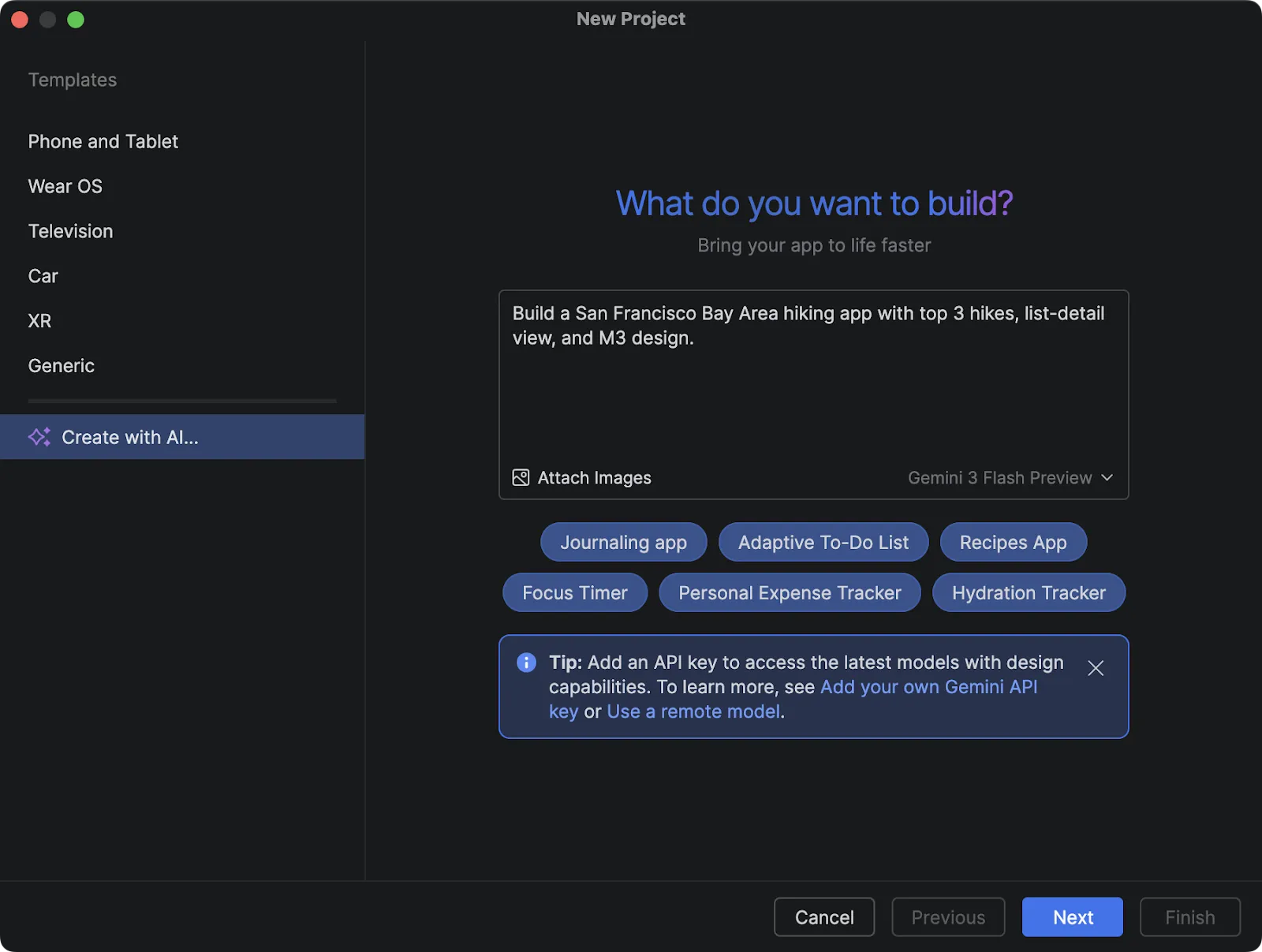
กล่องโต้ตอบสำหรับการตั้งค่าโปรเจ็กต์ใหม่
2. ขอให้ Agent ปรับแต่งโค้ดโดยระบุบริบทที่ "ตั้งใจ"
เมื่อใช้ Gemini Agent คุณภาพของเอาต์พุตจะขึ้นอยู่กับขอบเขตที่คุณกำหนดโดยตรง อย่าเพียงแค่ขอให้ "แก้ไขโค้ดนี้" แต่ให้ระบุบริบทที่คุณให้และระบุสิ่งที่คุณต้องการ (และสิ่งที่คุณไม่ต้องการ) ให้ชัดเจน ปรับปรุงเอาต์พุตโดยระบุบล็อกหรือเอกสารล่าสุดเพื่อให้โมเดลสามารถให้คำแนะนำที่ถูกต้องตามข้อมูลเหล่านี้
ขอให้ Agent ลดความซับซ้อนของตรรกะที่ซับซ้อน หรือหากพบปัญหาพื้นฐานในตรรกะ หรือแม้แต่ขอให้สแกนความเสี่ยงด้านความปลอดภัยในส่วนที่คุณไม่แน่ใจ การให้คำแนะนำที่ชัดเจน เช่น บอกโมเดลว่า "โปรดอย่าสร้างสิ่งใหม่ๆ" ในกรณีที่คุณใช้ API ใหม่หรือ API ที่อยู่ระหว่างการทดลอง จะช่วยให้ AI มุ่งเน้นไปที่เอาต์พุตที่คุณต้องการ - Alejandra Stamato, Google Developer Expert ของ Android และวิศวกร Android ที่ HubSpot
3. ใช้เอกสารประกอบกับโหมด Agent เพื่อระบุบริบทสำหรับไลบรารีใหม่
หากต้องการป้องกันไม่ให้โมเดลสร้างโค้ดสำหรับไลบรารีเฉพาะกลุ่มหรือไลบรารีใหม่ ให้ใช้ประโยชน์จากเครื่องมือ Agent ของ Android Studio เพื่อ เข้าถึงเอกสารประกอบ: Search Android Docs และ Fetch Android Docs คุณสามารถสั่งให้ Gemini ค้นหาฐานข้อมูลความรู้ของ Android หรือบทความเอกสารประกอบที่เฉพาะเจาะจงได้ โมเดลสามารถเลือกใช้ข้อมูลนี้ได้หากคิดว่าขาดข้อมูลบางอย่าง ซึ่งเป็นประโยชน์อย่างยิ่งเมื่อคุณใช้ API เฉพาะกลุ่มหรือ API ที่ไม่ค่อยได้ใช้
หากคุณแน่ใจว่าต้องการให้โมเดลดูเอกสารประกอบและตรวจสอบว่าเครื่องมือเหล่านั้นทำงาน ให้เพิ่มข้อความ เช่น "ค้นหาเอกสารประกอบอย่างเป็นทางการ" หรือ "ดูเอกสารประกอบ" ลงในพรอมต์ และสำหรับเอกสารประกอบเกี่ยวกับไลบรารีต่างๆ ที่ไม่ได้เจาะจงสำหรับ Android ให้ติดตั้ง MCP Server ที่ช่วยให้คุณเข้าถึงเอกสารประกอบ เช่น Context7 (หรือเอกสารประกอบที่คล้ายกัน) - Jose Alcérreca, วิศวกรนักพัฒนาแอป Android สัมพันธ์, Google
4. ใช้ AI เพื่อช่วยสร้างไฟล์ Agents.mdสำหรับการใช้เฟรมเวิร์ก ไลบรารี และระบบการออกแบบที่กำหนดเอง
หากต้องการให้ Agent ใช้เฟรมเวิร์ก ไลบรารี และระบบการออกแบบที่กำหนดเอง คุณมี 2 ตัวเลือก ได้แก่ 1) ในการตั้งค่า Android Studio จะช่วยให้คุณระบุกฎที่จะใช้เมื่อ Gemini ดำเนินการเหล่านี้ให้คุณ หรือ 2) สร้างไฟล์ Agents.md ในแอปพลิเคชันและระบุวิธีดำเนินการหรือใช้เป็นคำแนะนำเมื่อ AI ทำงาน เฟรมเวิร์ก ระบบการออกแบบ หรือวิธีดำเนินการที่เฉพาะเจาะจง (เช่น สถาปัตยกรรมที่แน่นอน สิ่งที่ต้องทำหรือไม่ควรทำ) ในรูปแบบรายการย่อยมาตรฐานเพื่อให้ AI ได้รับคำแนะนำที่ชัดเจน
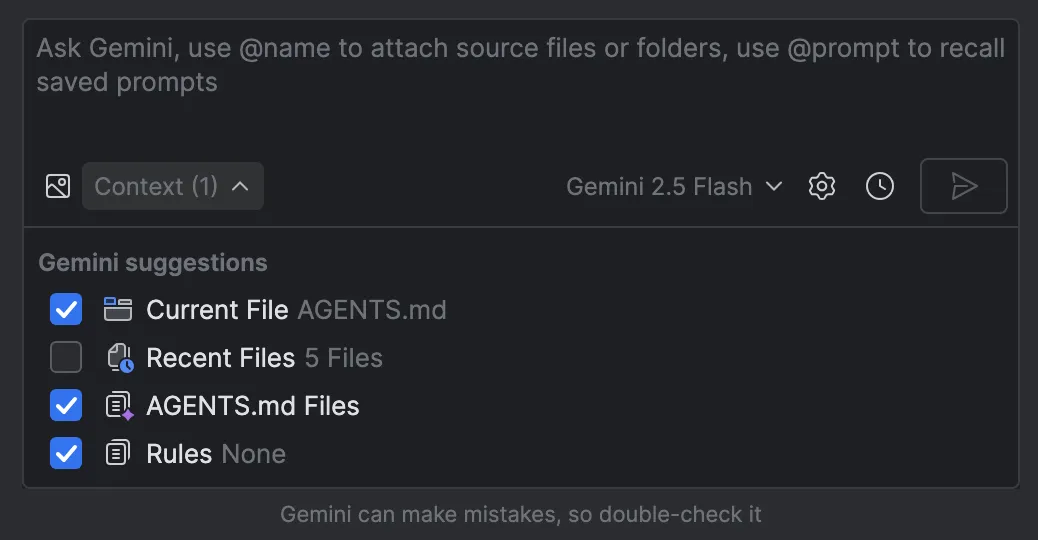
จัดการไฟล์ AGENTS.md เป็นบริบท
นอกจากนี้ คุณยังใช้ไฟล์ Agents.md ที่รูทของโปรเจ็กต์ และใช้ไฟล์ดังกล่าวในโมดูลต่างๆ (หรือแม้แต่ไดเรกทอรีย่อย) ของโปรเจ็กต์ได้ด้วย ยิ่งคุณมีบริบทหรือคำแนะนำมากขึ้นเมื่อทำงาน AI ก็จะเข้าถึงข้อมูลเหล่านั้นได้ หากคุณติดขัดในการสร้างไฟล์ Agents.md เหล่านี้ คุณสามารถใช้ AI เพื่อช่วยสร้างไฟล์หรือสร้างพื้นฐานตามโปรเจ็กต์ที่คุณมี แล้วแก้ไขไฟล์เพื่อให้คุณไม่ต้องเริ่มต้นจากศูนย์ - Joe Birch, Google Developer Expert ของ Android และวิศวกรอาวุโสที่ Buffer
5. มอบหมายงานที่น่าเบื่อให้ Agent และประหยัดเวลา
คุณสามารถใช้ Gemini Agent ใน Android Studio เพื่อช่วยให้คุณทำงานต่างๆ เช่น การเขียนและการตรวจสอบได้เร็วขึ้น ตัวอย่างเช่น Agent สามารถช่วยเขียนข้อความคอมมิต โดยให้ข้อมูลสรุปที่ดีแก่คุณเพื่อให้คุณตรวจสอบและประหยัดเวลาได้ นอกจากนี้ คุณยังขอให้ Agent เขียนการทดสอบได้ด้วย โดย Agent จะดูการทดสอบอื่นๆ ในโปรเจ็กต์และเขียนการทดสอบที่ดีให้คุณเรียกใช้ตามแนวทางปฏิบัติแนะนำภายใต้คำแนะนำของคุณ อีกตัวอย่างหนึ่งของงานที่น่าเบื่อคือการเขียนพาร์เซอร์ใหม่สำหรับรูปแบบ JSON ที่เฉพาะเจาะจง เพียงแค่ให้ตัวอย่างแก่ Gemini 2-3 ตัวอย่าง แล้ว Gemini จะช่วยให้คุณเริ่มต้นได้อย่างรวดเร็ว - Diego Perez, วิศวกรซอฟต์แวร์ Android, Google
6. ควบคุมสิ่งที่คุณแชร์กับ AI โดยใช้การเลือกไม่รับหรือคำสั่งง่ายๆ ควบคู่ไปกับโมเดลแบบชำระเงิน
หากต้องการควบคุมสิ่งที่จะแชร์กับ AI ขณะใช้แพ็กเกจแบบไม่มีค่าใช้จ่าย คุณสามารถเลือกไม่รับการฝึกโมเดลสำหรับโค้ดบางส่วนหรือทั้งหมดได้โดยเพิ่มไฟล์การยกเว้น AI ("aiexclude") ลงในโปรเจ็กต์ ไฟล์นี้ใช้การจับคู่รูปแบบ Glob คล้ายกับไฟล์ .gitignore โดยระบุไดเรกทอรีหรือไฟล์ที่ละเอียดอ่อนซึ่งควรซ่อนจาก AI คุณสามารถวางไฟล์ .aiexclude ไว้ที่ใดก็ได้ภายในโปรเจ็กต์และรูท VCS เพื่อควบคุมว่าฟีเจอร์ AI ใดได้รับอนุญาตให้เข้าถึงไฟล์ใด
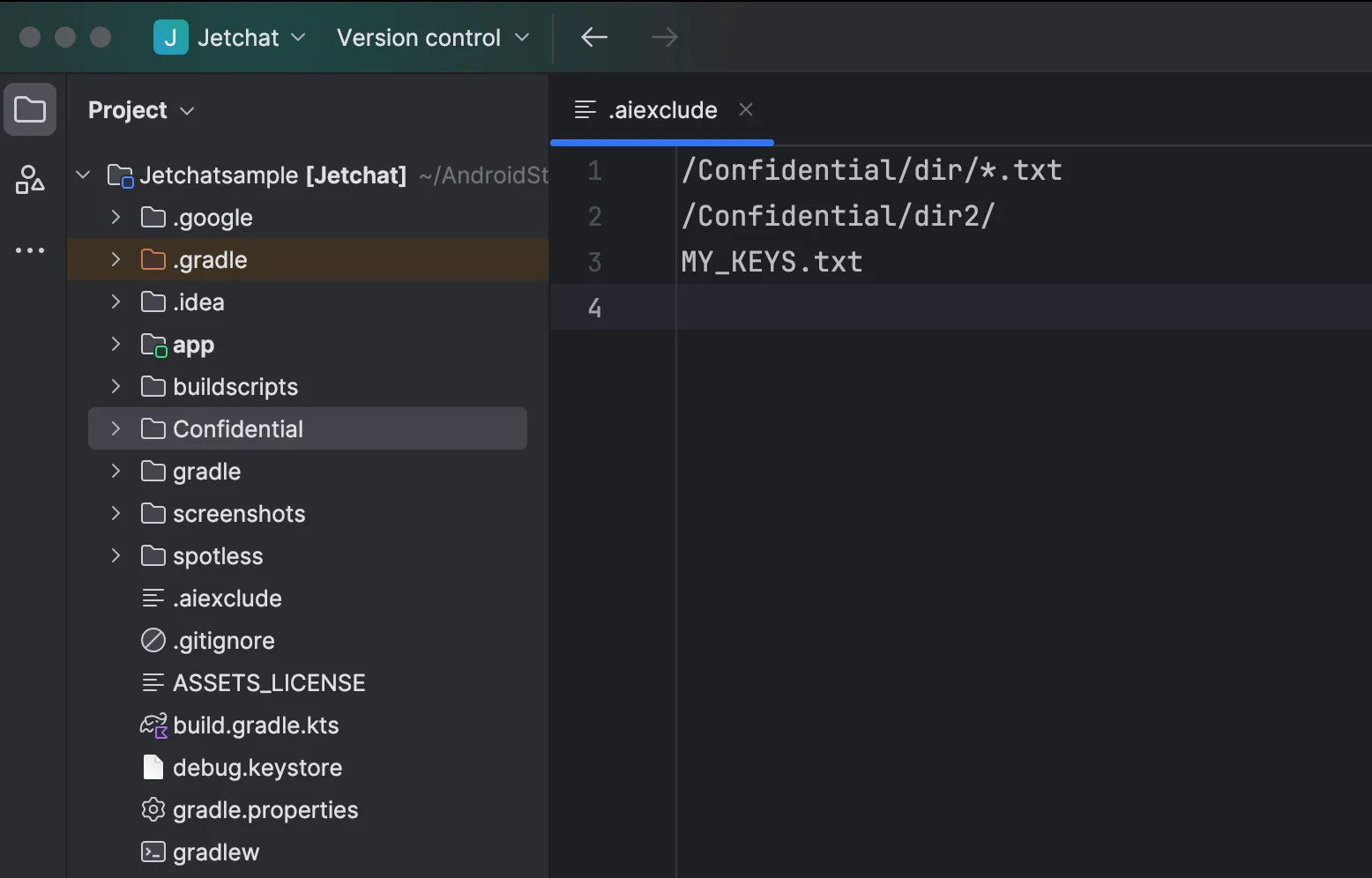
ตัวอย่างไฟล์ `.aiexclude` ใน Android Studio
หรือในการตั้งค่า Android Studio คุณยังเลือกไม่รับการแชร์บริบทได้ทั้งในระดับโปรเจ็กต์หรือระดับผู้ใช้ (แม้ว่าวิธีนี้จะจำกัดฟังก์ชันการทำงานของฟีเจอร์บางอย่างเนื่องจาก AI จะไม่เห็นโค้ดของคุณ)
โปรดทราบว่าแพ็กเกจแบบชำระเงินจะไม่ใช้โค้ดของคุณในการฝึกโมเดล ซึ่งรวมถึงทั้งผู้ใช้ที่ใช้คีย์ API ของ AI Studio และธุรกิจที่สมัครใช้บริการ Gemini Code Assist - Trevor Johns, วิศวกรนักพัฒนาซอฟต์แวร์สัมพันธ์
ดูข้อมูลเพิ่มเติมจากทีม Android และ Google Developer Expert เกี่ยวกับ Gemini ใน Android Studio ได้ในการพูดคุยแบบสบายๆ ครั้งล่าสุดของเรา และดาวน์โหลดAndroid Studio เพื่อเริ่มต้นใช้งาน
-

 ข่าวสารผลิตภัณฑ์
เรายินดีที่จะประกาศให้ทราบว่าการอัปเดตฟีเจอร์ใหม่ของ Android Studio Otter 3 พร้อมใช้งานในเวอร์ชันเสถียรแล้ว การเปิดตัวที่อัดแน่นด้วยฟีเจอร์นี้มาพร้อมการอัปเดตครั้งใหญ่สำหรับเวิร์กโฟลว์แบบ Agent ใน Android Studio และมอบความยืดหยุ่นและการควบคุมที่มากขึ้นให้คุณในการใช้ AI เพื่อช่วยสร้างแอป Android
Sandhya Mohan, Trevor Johns • อ่าน 9 นาที -
 ข่าวสารผลิตภัณฑ์
การอัปเดตฟีเจอร์ใหม่ของ Android Studio Otter 2 พร้อมแล้วที่จะช่วยเพิ่มประสิทธิภาพการทำงานของคุณ
Sandhya Mohan, Trevor Johns • อ่าน 3 นาที -

 ข่าวสารผลิตภัณฑ์
นี่คือการเปิดตัวเวอร์ชันเสถียรครั้งสุดท้ายสำหรับ Android Studio Quail ฟีเจอร์ใหม่ใน Android Studio ช่วยให้คุณสร้างแอปพรีเมียมด้วย AI ได้อย่างมีประสิทธิภาพ
Amman Asfaw • อ่าน 5 นาที
รับข้อมูลเชิงลึกด้านการพัฒนา Android ล่าสุดส่งตรงถึงกล่องจดหมายของคุณ ทุกสัปดาห์