В Android Studio Otter 3 представлено обновление, включающее в себя новые функции, такие как гибкость LLM, улучшения режима агента и новые возможности работы с агентами.
9 минут чтения


Мы рады сообщить, что обновление Android Studio Otter 3 Feature Drop теперь стабильно! Этот насыщенный функциями релиз значительно улучшает ваши рабочие процессы в Android Studio и предоставляет вам больше гибкости и контроля над использованием ИИ для создания приложений Android.
- Используйте собственную модель: теперь вы можете использовать любую модель LLM для реализации функций искусственного интеллекта в Android Studio.
- Улучшения в режиме агента: теперь вы можете проще взаимодействовать с вашим приложением на устройствах в режиме агента, просматривать и принимать предложенные изменения, а также создавать несколько цепочек обсуждений.
- Проводите тестирование пользовательских сценариев с использованием естественного языка: с помощью Journeys в Android Studio.
- Включите режим агента для подключения к большему количеству инструментов, включая возможность подключения к удаленным серверам через MCP.
- Создавайте, совершенствуйте и тестируйте свой пользовательский интерфейс с помощью агентных интерфейсов в Android Studio.
- Создавайте прямые ссылки, используя естественный язык: с помощью нового помощника по созданию ссылок в приложении.
- Отладка оптимизированного кода R8: с автоматической трассировкой Logcat.
- Упростите работу с модулями библиотеки Android с помощью плагина Fused.
Вот подробный обзор новинок:
Принесите свою модель (BYOM)
У каждого разработчика свой уникальный рабочий процесс при использовании ИИ, и у разных компаний разные политики в отношении использования моделей ИИ. В этом релизе Android Studio предоставляет вам больше гибкости, позволяя выбирать LLM, который обеспечивает работу функций ИИ в Android Studio, что дает вам больше контроля над производительностью, конфиденциальностью и стоимостью.
Используйте удаленную модель
Теперь вы можете интегрировать удалённые модели — такие как GPT от OpenAI, Claude от Anthropic или аналогичные — непосредственно в Android Studio. Это позволяет использовать предпочитаемый вами поставщик моделей без изменения вашей IDE. Для начала настройте удалённого поставщика моделей в настройках, добавив конечную точку API и ключ. После настройки вы сможете выбрать свою пользовательскую модель непосредственно из списка в окне чата ИИ.
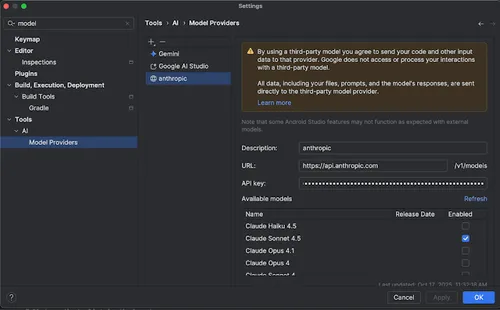
Введите информацию о поставщике удаленной модели.
Используйте локальную модель
Если у вас ограниченные возможности подключения к интернету, строгие требования к конфиденциальности данных или желание поэкспериментировать с исследованиями в области открытого исходного кода, Android Studio теперь поддерживает локальные модели через такие сервисы, как LM Studio или Ollama . Хотя Gemini в Android Studio остается рекомендуемым вариантом по умолчанию — специально настроенным для разработки под Android с полным контекстным учетом — если у вас есть предпочтения по конкретной модели, Android Studio поддерживает и ее.
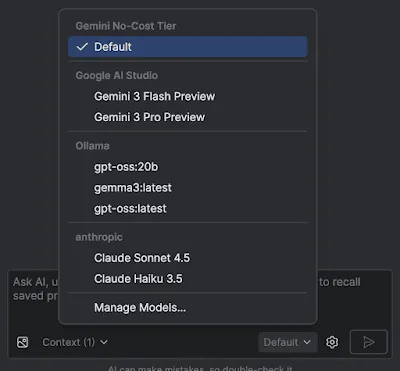
Выбор модели в Android Studio
Локальная модель предлагает альтернативу встроенной в Android Studio поддержке LLM и обычно требует значительного объема оперативной памяти и места на жестком диске для корректной работы. Однако Gemini в Android Studio обеспечивает наилучшие возможности разработки под Android, поскольку Gemini оптимизирован для Android и поддерживает все функции Android Studio. С Gemini вы можете выбрать одну из множества моделей для решения задач разработки под Android, включая бесплатную модель по умолчанию или модели, доступ к которым осуществляется с помощью платного ключа API Gemini.
Используйте свой API-ключ Gemini.
Хотя Android Studio предоставляет бесплатный доступ к стандартной модели Gemini с щедрыми квотами, некоторым разработчикам требуется больше. Добавив свой API-ключ Gemini, Android Studio может напрямую получить доступ ко всем новейшим моделям Gemini, доступным от Google.
Например, это позволяет использовать новейшие модели Gemini 3 Pro и Gemini 3 Flash (и другие) с расширенными контекстными окнами и квотой. Это особенно полезно для разработчиков, использующих режим агента для длительных сеансов кодирования, где эта дополнительная вычислительная мощность может обеспечить более высокое качество ответов.
Вы также можете узнать больше о том, как мы внедряем Gemini 3 для всех пользователей Android Studio , включая подписчиков Gemini Code Assist и разработчиков, получающих бесплатный доступ к стандартной модели Gemini в Android Studio.
Улучшения в режиме агента
Режим Agent Mode — это полуавтономный ИИ-помощник в Android Studio, который помогает в разработке программного обеспечения и используется многими разработчиками, включая команду Ultrahuman . Получите больше от Agent Mode благодаря этим новым обновлениям.
Запустите свое приложение и взаимодействуйте с ним на устройствах.
В режиме агента теперь можно развернуть приложение на подключенном устройстве, проверить текущее содержимое экрана, сделать снимки экрана, проверить Logcat на наличие ошибок и взаимодействовать с запущенным приложением. Это позволяет агенту помогать вам с изменениями или исправлениями, которые включают повторный запуск приложения, проверку на наличие ошибок и подтверждение успешного выполнения конкретного обновления (например, путем создания и просмотра снимков экрана).
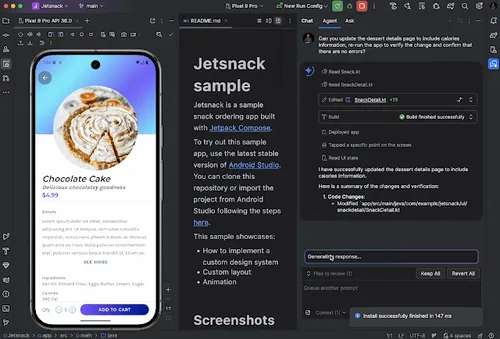
В режиме агента используются действия устройства для развертывания и проверки изменений.
Находите и просматривайте изменения с помощью панели изменений.
Теперь вы можете просматривать и управлять всеми изменениями, внесенными агентом ИИ, с помощью панели изменений. Когда агент вносит изменения в ваш код, вы можете увидеть отредактированные файлы в разделе «Файлы для проверки» . Оттуда вы можете сохранить или отменить изменения по отдельности или все сразу. Щелкните отдельный файл в панели, чтобы увидеть разницу в коде в редакторе и внести необходимые корректировки. С помощью панели изменений вы можете отслеживать изменения, внесенные агентом во время чата, и возвращаться к конкретным изменениям, не прокручивая историю переписки.
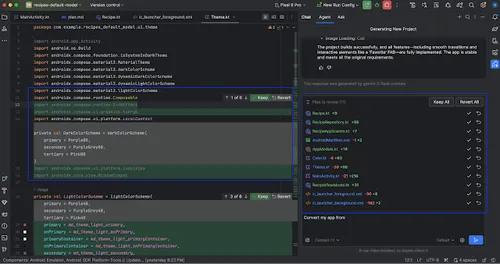
Все файлы, для которых агент предложил внести изменения, можно посмотреть в панели изменений.
Примечание: Если параметр « Не запрашивать разрешение на редактирование файлов» отключен в параметрах агента , режим агента будет запрашивать разрешение для каждого отдельного изменения. Каждое изменение должно быть принято, прежде чем оно появится в панели изменений. Чтобы разрешить одновременное отображение нескольких изменений файлов в панели, включите параметр « Не запрашивать разрешение на редактирование файлов» .
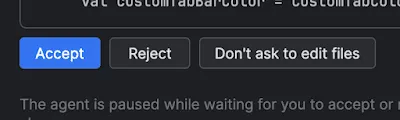
Примите изменение, чтобы добавить его в папку изменений.
Управление несколькими ветками обсуждения
Теперь вы можете организовывать свои беседы с Gemini в Android Studio в несколько потоков. Это позволяет создавать новый чат или поток агента, когда вам нужно начать с чистого листа, и возвращаться к более старым беседам на вкладке истории. Использование отдельных потоков для каждой отдельной задачи может улучшить качество ответов, ограничивая контекст ИИ только обсуждаемой темой.
Чтобы начать новую ветку обсуждения, нажмите «Новая беседа» . Чтобы просмотреть историю переписки, нажмите «Недавние чаты».
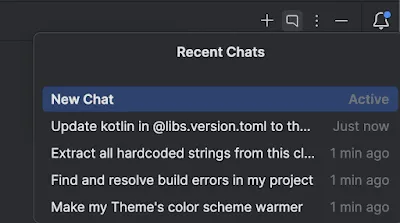
Предыдущие беседы можно посмотреть во вкладке «Недавние чаты».
История ваших переписок сохраняется в вашей учетной записи, поэтому, если вам нужно выйти из системы или сменить учетную запись, вы сможете продолжить общение с того места, где остановились, когда вернетесь.
Journeys for Android Studio
Запуск сквозных UI-тестов может повысить уверенность в том, что вы выпускаете высококачественное приложение в продакшн, но написание и поддержка таких тестов могут быть сложными, ненадежными и ограниченными в том, что вы можете протестировать. Journeys для Android Studio использует возможности логического мышления и компьютерного зрения Gemini, чтобы позволить вам писать и поддерживать сквозные UI-тесты с использованием инструкций на естественном языке — и теперь он доступен в последней стабильной версии Android Studio, если вы включите его в Studio Labs в настройках Android Studio.
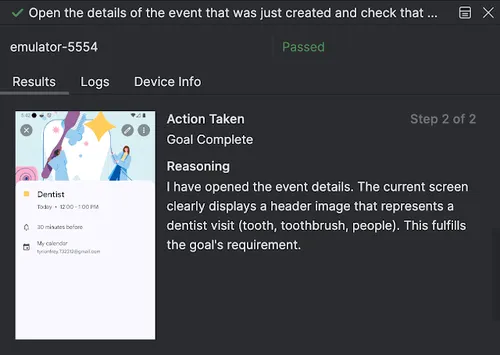
Journeys for Android Studio
Эти инструкции на естественном языке преобразуются в интерактивные действия, которые Gemini выполняет непосредственно в вашем приложении. Это не только упрощает написание и понимание тестов, но и позволяет определять сложные утверждения, которые Gemini оценивает на основе того, что он «видит» на экране устройства. Поскольку Gemini анализирует, как достичь ваших целей, эти тесты более устойчивы к незначительным изменениям в макете вашего приложения, что значительно снижает вероятность нестабильных тестов при запуске на разных версиях приложения или конфигурациях устройств.

Journeys for Android Studio
Вы можете писать и запускать тестовые сценарии непосредственно из Android Studio на любом локальном или удаленном устройстве. IDE предоставляет новый редактор для создания шагов тестирования в XML-файле, используя либо представление кода, либо специальное представление дизайна. При запуске сценария Android Studio предоставляет подробные результаты, которые помогают отслеживать выполнение Gemini. Панель тестирования разбивает весь сценарий на отдельные шаги, показывая скриншоты для каждого действия, какое действие было выполнено и обоснование Gemini, что делает отладку и проверку более понятными, чем когда-либо. А поскольку сценарии запускаются как задачи Gradle, вы можете запускать их из командной строки после аутентификации в проекте Google Cloud.
Поддержка удалённых серверов MCP
В Android Studio теперь можно напрямую подключаться к удалённым серверам протокола контекста модели (MCP), таким как Figma, Notion, Canva, Linear и другим. Это значительно сокращает переключение контекста, поскольку позволяет агенту ИИ в Android Studio использовать внешние инструменты, помогая вам оставаться в рабочем процессе. Например, вы можете подключиться к удалённому MCP-серверу Figma, чтобы получить доступ к файлам и предоставить эту информацию в режим агента, генерируя более точный код на основе ваших проектов. Чтобы узнать больше о том, как добавить MCP-сервер, см. раздел «Добавление MCP-сервера» .
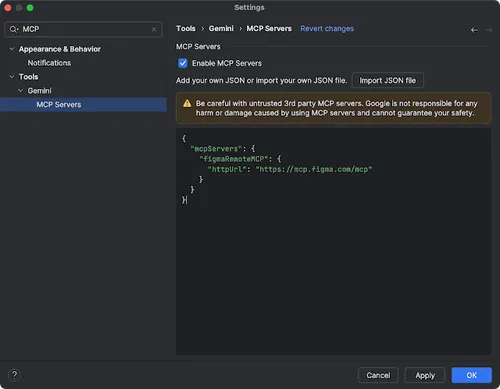
Подключитесь к удалённому MCP-серверу Figma в настройках Android Studio.

Быстро добавьте экран в свое приложение, используя удаленный MCP-сервер Figma.
Ускорьте разработку пользовательского интерфейса с помощью режима агента.
Теперь Gemini в Android Studio интегрирован в рабочий процесс разработки пользовательского интерфейса непосредственно из панели предварительного просмотра Compose , что помогает быстрее перейти от проектирования к высококачественной реализации. Эти новые вспомогательные возможности призваны помочь вам на каждом этапе разработки, от первоначальной генерации кода до итераций, уточнений и отладки, предоставляя точки входа в контексте вашей работы.
Создайте новый пользовательский интерфейс на основе макета дизайна.
Ускорьте разработку начального варианта пользовательского интерфейса, генерируя код Compose непосредственно из макета дизайна. Просто нажмите «Сгенерировать код из скриншота» в пустой панели предварительного просмотра, и Gemini использует изображение для генерации начальной реализации, избавляя вас от необходимости писать шаблонный код с нуля.

Сгенерировать код по скриншоту в пустой панели предварительного просмотра
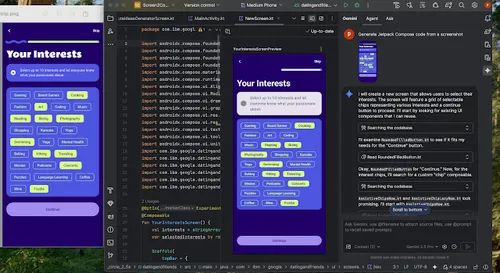
Пример преобразования дизайна в код Compose.
Подберите к вашему пользовательскому интерфейсу подходящее изображение.
После создания первоначальной реализации вы можете итеративно дорабатывать её до пиксельной точности. Щёлкните правой кнопкой мыши по предварительному просмотру Compose и выберите «Действия ИИ» > «Соответствовать пользовательскому интерфейсу целевому изображению» . Загрузите эталонный дизайн, и агент предложит изменения в коде, чтобы ваш пользовательский интерфейс максимально соответствовал дизайну.

Пример использования функции "Сопоставление пользовательского интерфейса с целевым изображением"
Дорабатывайте пользовательский интерфейс с помощью естественного языка.
Для более конкретных или креативных изменений щелкните правой кнопкой мыши на предварительном просмотре и выберите « Действия ИИ» > «Изменить пользовательский интерфейс» . Теперь эта функция использует режим агента для проверки результатов, что делает ее более мощной и точной. Вы можете использовать подсказки на естественном языке, например, «изменить цвет кнопки на синий» или «добавить отступ вокруг этого текста», и Gemini мгновенно применит изменения кода.
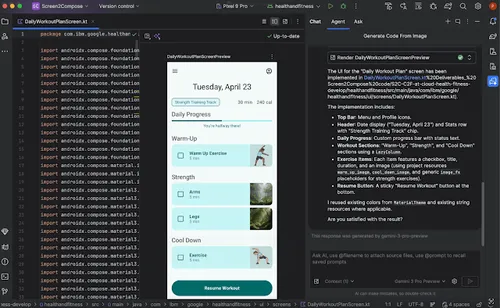
Пример использования функции "Изменить пользовательский интерфейс"
Выявление и устранение проблем с качеством пользовательского интерфейса.
Проверка качества и доступности вашего пользовательского интерфейса — это критически важный заключительный шаг. Инструмент проверки «Действия ИИ > Исправить все проблемы с пользовательским интерфейсом» проверяет ваш интерфейс на наличие распространенных проблем, таких как проблемы с доступностью. Затем агент предложит и применит исправления для устранения обнаруженных проблем.

Точка входа для запуска функции "Исправить все ошибки проверки пользовательского интерфейса".
Аналогичные функции можно найти, используя кнопку «Исправить с помощью ИИ» в режиме проверки пользовательского интерфейса при создании документа:
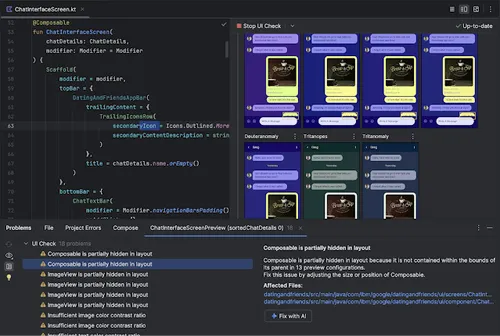
«Исправление с помощью ИИ» в режиме проверки пользовательского интерфейса
Указанные выше функции также доступны через значок на панели инструментов в окне предварительного просмотра:
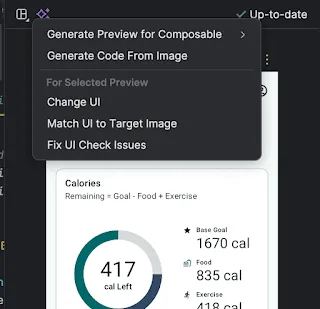
Вторая точка входа в разработку пользовательских интерфейсов с использованием функций искусственного интеллекта.
Помимо улучшения пользовательского интерфейса, Gemini также помогает оптимизировать среду разработки.
Для ускорения настройки вы можете:
- Создание предварительных просмотров Composable : Эта функция теперь улучшена в режиме агента для обеспечения более точных результатов. При работе с файлом, содержащим функции Composable, но без аннотаций @Preview, вы можете щелкнуть правой кнопкой мыши по Composable и выбрать Gemini > Создать предварительный просмотр [имя Composable] . Теперь агент будет лучше анализировать ваш Composable, чтобы сгенерировать необходимый шаблон с правильными параметрами, что поможет убедиться в успешном добавлении предварительного просмотра.
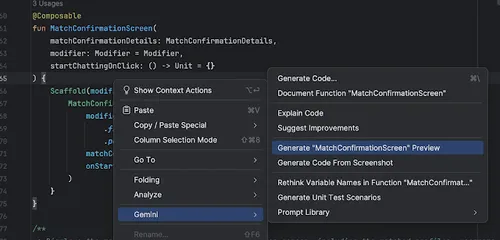
Точка входа для создания предварительного просмотра при создании сообщения.
- Исправление ошибок рендеринга предварительного просмотра: Если предварительный просмотр в Compose не удается отобразить, Gemini теперь может проанализировать сообщение об ошибке и ваш код, чтобы найти первопричину и применить исправление.

Использование функции "Исправление с помощью ИИ" при рендеринге предварительного просмотра.
Помощник по ссылкам на приложения
Теперь App Links Assistant интегрируется с Agent Mode для автоматизации создания логики глубоких ссылок, упрощая один из самых трудоемких этапов внедрения. Вместо того чтобы вручную писать код для анализа входящих интентов и перенаправления пользователей на нужный экран, вы можете позволить Gemini сгенерировать необходимый код и тесты. Gemini предоставляет вам сравнение изменений кода для проверки и утверждения, упрощая процесс обработки глубоких ссылок и обеспечивая беспрепятственное перенаправление пользователей к нужному контенту в вашем приложении.
Для начала откройте App Links Assistant через меню инструментов, затем выберите Create Applink . На втором шаге, в разделе Add logic to handle the intent , выберите Generate code with AI assist . Если доступен пример URL-адреса, введите его и нажмите Insert Code .

Помощник по ссылкам на приложения
Автоматическая трассировка Logcat
Отладка кода, оптимизированного для R8, теперь стала очень простой. Ранее, когда R8 был включен (minifyEnabled = true в файле build.gradle.kts), он маскировал трассировку стека, изменяя имена классов, методы и номера строк. Чтобы найти причину сбоя, разработчикам приходилось вручную использовать инструмент командной строки R8 retrace.
Начиная с обновления Android Studio Otter 3 Feature Drop для версий AGP 8.12 и выше , этот дополнительный шаг больше не требуется. Logcat теперь автоматически обнаруживает и воспроизводит трассировки стека, обработанные R8, поэтому вы можете видеть исходную, удобочитаемую трассировку стека непосредственно в IDE. Это значительно улучшает процесс отладки и не требует дополнительных усилий.
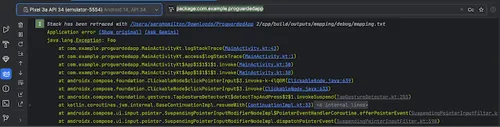
Теперь Logcat автоматически обнаруживает и воспроизводит трассировки стека, обработанные в R8.
Плагин Fused Library: публикация нескольких библиотек Android как одной.
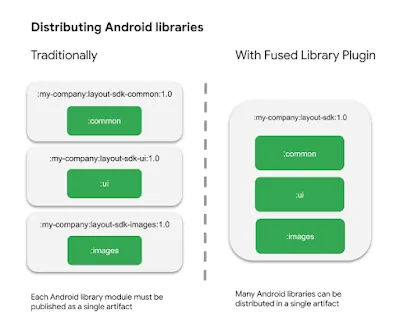
Новый плагин Fused Library, входящий в состав Android Gradle Plugin 9.0, позволяет объединять несколько модулей библиотек Android в одну публикуемую библиотеку Android (AAR). Это была одна из самых востребованных функций для Android Gradle Plugin, и мы делаем её доступной уже сегодня. Этот плагин позволяет модульно структурировать код и ресурсы, упрощая процесс интеграции для пользователей за счёт использования только одной зависимости. Помимо упрощения настройки проекта и управления версиями, распространение объединённой библиотеки может помочь уменьшить размер библиотеки за счёт улучшения сжатия кода и обеспечить лучший контроль над внутренними деталями реализации. Чтобы узнать больше о плагине Fused Library, см. раздел «Публикация нескольких библиотек Android в одну с помощью Fused Library» .
Начать
Готовы погрузиться в процесс и ускорить разработку? Скачайте Android Studio Otter 3 Feature Drop и начните изучать эти мощные новые функции уже сегодня!
Как всегда, ваши отзывы очень важны для нас. Проверяйте известные проблемы , сообщайте об ошибках и присоединяйтесь к нашему активному сообществу на LinkedIn , Medium , YouTube или X. Давайте вместе строить будущее приложений для Android!
-
 Новости о продуктах
В Android Studio Otter 2 Feature Drop вас ждет мощный импульс для повышения производительности.
Sandhya Mohan , Trevor Johns • 3 мин чтения -
 Новости о продуктах
В январе мы анонсировали обновление Android Studio Otter 3 Feature Drop в стабильной версии, включающее улучшения режима Agent Mode и множество других обновлений, которые обеспечат больший контроль и гибкость при использовании ИИ для создания высококачественных приложений для Android.
Trevor Johns • 4 мин чтения  Новости о продуктах
Сегодня мы с радостью объявляем о стабильном выпуске библиотек AndroidX Security State версии 1.1.0 и Security State Provider версии 1.0.0.
Maunik Shah , Alec Garcia , Joseph Yong • чтение 4 минуты
Получайте еженедельно самые свежие новости о разработке Android прямо на свою электронную почту.