6 советов по использованию Gemini в Android Studio для эффективной разработки приложений
Время на чтение: 4 минуты

В январе мы объявили о выпуске стабильной версии Android Studio Otter 3 Feature Drop, в которой улучшили режим агента и добавили другие обновления, чтобы вы могли эффективнее использовать ИИ для создания качественных приложений Android. Чтобы вы могли максимально эффективно использовать Gemini в Android Studio и все новые возможности, мы попросили инженеров Google и экспертов Google Developers поделиться рекомендациями по работе с новыми функциями, включая режим агента и помощника по созданию проектов. Вот несколько полезных советов, которые помогут вам добиться наилучших результатов:
1. Создавайте приложения с нуля с помощью New Project Assistant.
Новый помощник по проектам, доступный в последних сборках Canary, интегрирует Gemini с мастером создания проектов в Android Studio. Просто введите запрос и, если хотите, добавьте макеты дизайна, и вы получите готовое приложение, включая каркас, архитектуру и макеты Jetpack Compose.
Интегрированный с эмулятором Android, он может развернуть вашу сборку и "пройтись" по приложению, убедившись, что оно работает правильно и что отображаемые экраны действительно соответствуют вашему видению. Кроме того, вы можете использовать режим агента, чтобы продолжить работу над приложением и доработать его с помощью Gemini в соответствии со своим видением.
Хотя эта функция работает с моделью по умолчанию (бесплатной), мы настоятельно рекомендуем использовать ее с ключом API AI Studio, чтобы получить доступ к последним моделям, таким как Gemini 3.1 Pro или 3.0 Flash, которые отлично подходят для рабочих процессов с агентами. Кроме того, если вы добавите ключ API, New Project Assistant сможет использовать Nano Banana для создания дизайна интерфейса и улучшения визуальной точности сгенерированного приложения. – Тревор Джонс, инженер по связям с разработчиками.
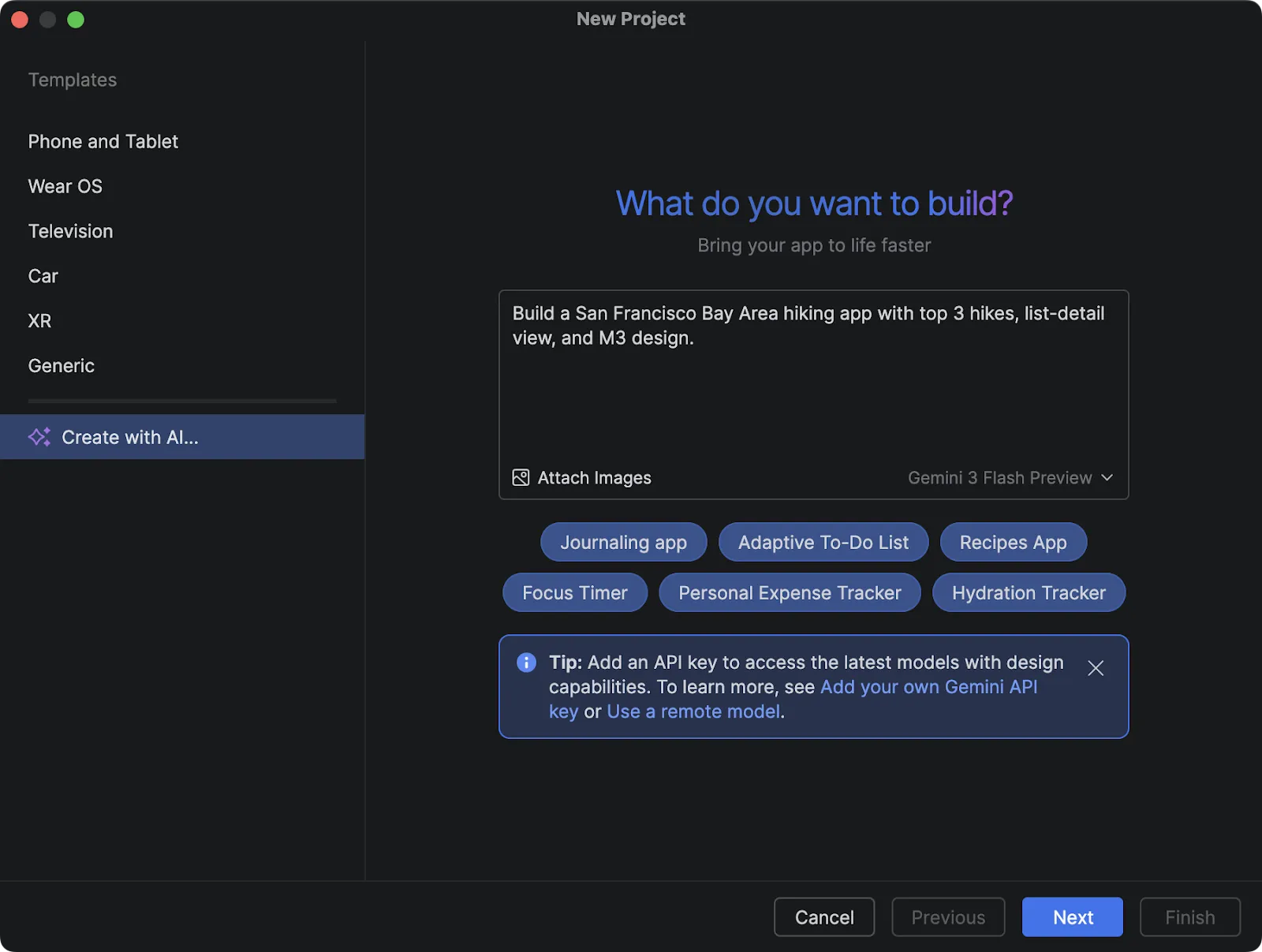
Диалоговое окно для настройки нового проекта.
2. Попросите агента улучшить код, предоставив ему контекст.
Качество результатов, которые вы получаете от агентов Gemini, напрямую зависит от заданных вами ограничений. Не просто просите "исправить этот код", а предоставляйте контекст и четко указывайте, что вы хотите получить, а что нет. Чтобы улучшить результат, предоставьте модели недавние записи в блоге или документы, на основе которых она сможет сделать точные предложения.
Попросите агента упростить сложную логику, найти фундаментальные проблемы или даже просканировать код на наличие угроз безопасности в тех областях, где вы не уверены. Четко формулируйте инструкции. Например, если вы используете новые или экспериментальные API, можно даже сказать модели "Пожалуйста, не придумывай ничего". Это поможет ИИ сосредоточиться на результатах, которых вы пытаетесь достичь. – Алехандра Стамато, эксперт Google Developers по Android и инженер Android в HubSpot.
3. Используйте документацию в режиме агента, чтобы предоставить контекст для новых библиотек
Чтобы модель не генерировала код для нишевых или новых библиотек, используйте инструменты агента Android Studio, чтобы получить доступ к документации: Search Android Docs и Fetch Android Docs. Вы можете попросить Gemini выполнить поиск в базе знаний Android или в определенных статьях документации. Модель может использовать этот параметр, если ей не хватает информации. Это особенно полезно при работе с нишевыми или малораспространенными API.
Если вы хотите, чтобы модель обратилась к документации, добавьте в запрос фразу "поищи в официальной документации" или "проверь документацию". А чтобы получить доступ к документации по библиотекам, не связанным с Android, установите MCP-сервер, например Context7. – Хосе Альсеррека (Jose Alcérreca), инженер по связям с разработчиками Android, Google.
4. Используйте ИИ для создания файлов Agents.md, чтобы применять собственные фреймворки, библиотеки и системы проектирования.
Чтобы агент использовал собственные фреймворки, библиотеки и системы проектирования, вы можете: 1) в настройках Android Studio указать правила, которым должен следовать Gemini при выполнении этих действий; 2. Создайте в приложении файлы Agents.md и укажите, как должны выполняться задачи, или добавьте инструкции для ИИ, когда он выполняет задачу, определенные фреймворки, системы проектирования или конкретные способы выполнения задач (например, точную архитектуру, что нужно делать или чего делать не следует) в виде стандартного маркированного списка, чтобы дать ИИ четкие инструкции.
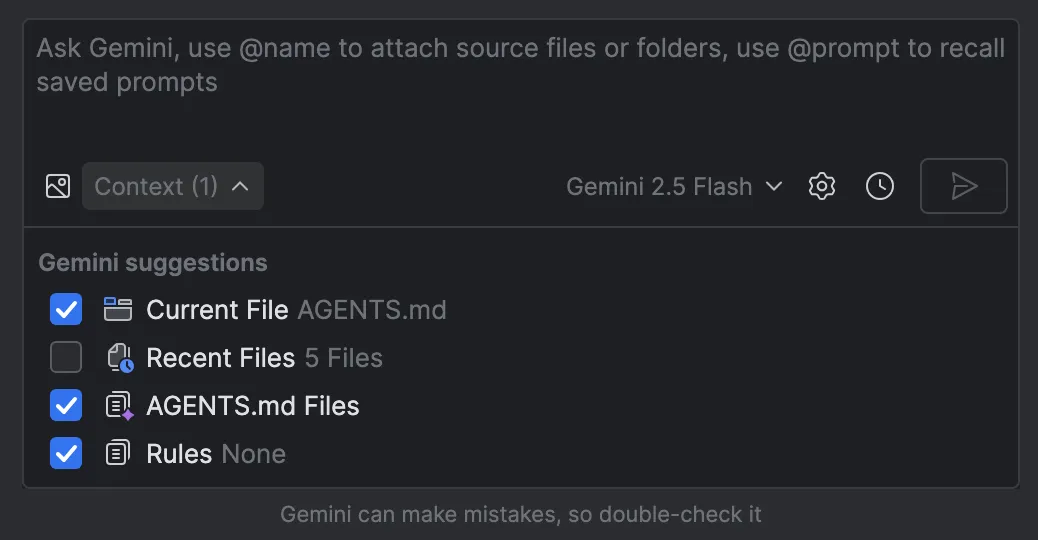
Управляйте файлами AGENTS.md, которые используются в качестве контекста.
Вы также можете использовать файл Agents.md в корневом каталоге проекта и размещать агентов в разных модулях (или даже подкаталогах) проекта. Чем больше контекста или инструкций вы предоставите, тем больше информации будет доступно ИИ. Если у вас возникнут трудности с созданием файлов Agents.md, вы можете использовать ИИ, чтобы создать их или получить основу на основе имеющихся проектов, а затем отредактировать их, чтобы не начинать с нуля. – Джо Берч, эксперт Google Developers по Android и штатный инженер в Buffer.
5. Поручите агенту рутинные задачи и сэкономьте время.
Вы можете попросить агента Gemini в Android Studio помочь вам быстрее выполнить такие задачи, как написание и проверка кода. Например, он может помочь написать сообщения о фиксации, предоставив вам хорошее резюме, которое вы затем сможете просмотреть и сэкономить время. Кроме того, агент может писать тесты. Под вашим руководством он может изучить другие тесты в проекте и написать хороший тест, который вы сможете запустить, следуя рекомендациям. Ещё один пример скучной задачи – написание нового синтаксического анализатора для определенного формата JSON. Просто дайте Gemini несколько примеров, и он быстро начнет работу. – Диего Перес, инженер-программист Android, Google
6. Вы можете контролировать, чем делитесь с ИИ, с помощью простых команд или отказа от передачи данных, а также использовать платные модели.
Если вы хотите контролировать, какие данные передаются ИИ в рамках бесплатных тарифных планов, вы можете исключить часть кода или весь код из обучения модели, добавив в проект файл исключений ИИ (.aiexclude). В этом файле используется сопоставление шаблонов glob, аналогичное файлу .gitignore, в котором указываются конфиденциальные каталоги или файлы, которые должны быть скрыты от ИИ. Файлы .aiexclude можно размещать в любом месте проекта и его корнях VCS, чтобы контролировать, к каким файлам у ИИ-функций есть доступ.
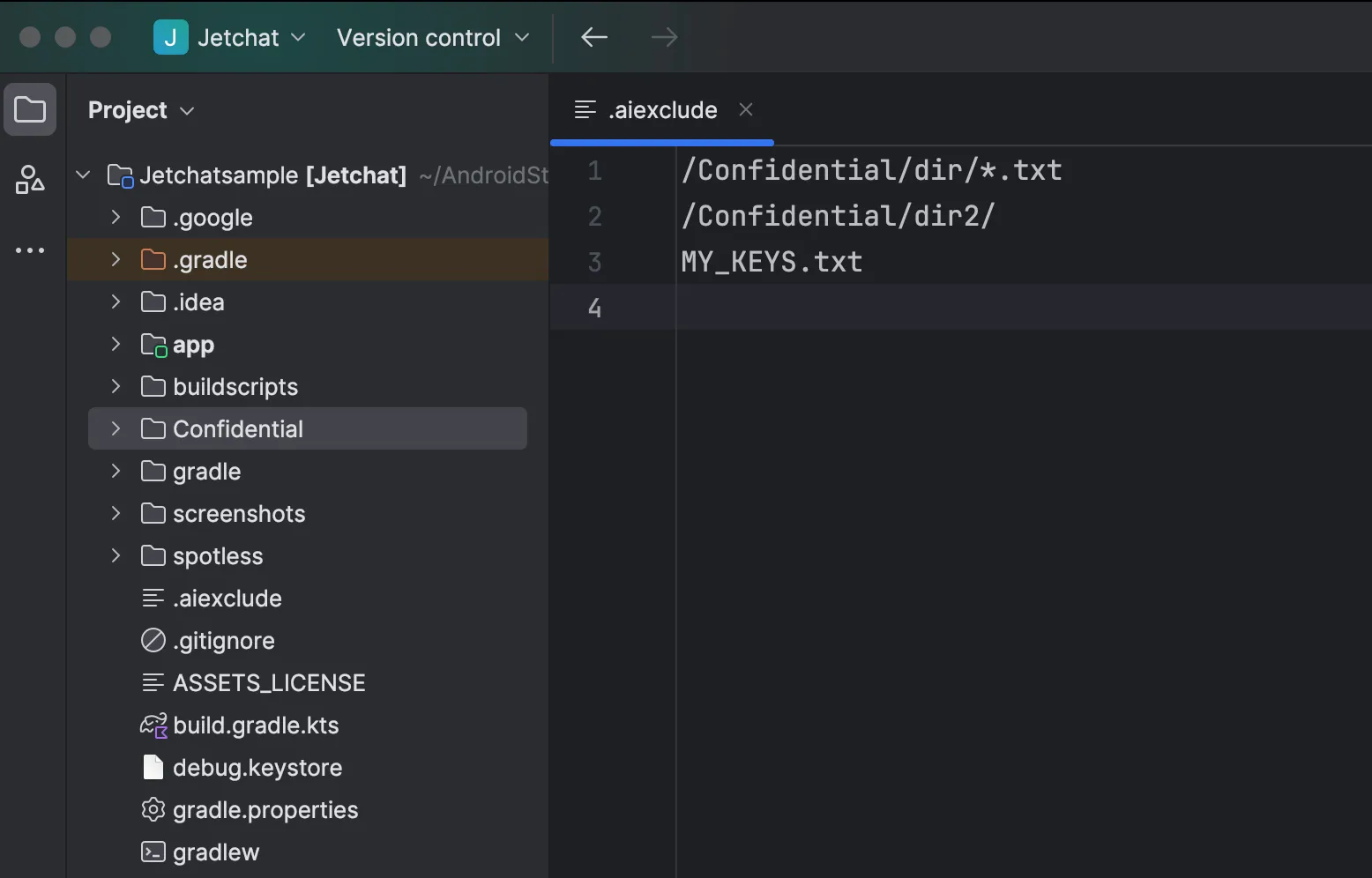
Пример файла.aiexclude в Android Studio.
Вы также можете отключить передачу контекста для отдельных проектов или пользователей в настройках Android Studio. Однако это ограничит работу некоторых функций, поскольку ИИ не сможет анализировать ваш код.
Помните, что в платных тарифах ваш код никогда не используется для обучения моделей. Это касается как пользователей, у которых есть ключ API AI Studio, так и компаний, у которых есть подписка на Gemini Code Assist. – Тревор Джонс, инженер по связям с разработчиками.
Узнайте больше о Gemini в Android Studio от команды Android и экспертов Google Developers в нашем недавнем неформальном разговоре и скачайте Android Studio, чтобы начать работу.
-

 Новости о продуктах
Рады сообщить, что вышла стабильная версия Android Studio Otter 3 Feature Drop. В этом выпуске мы значительно обновили агентные рабочие процессы в Android Studio, а также добавили больше гибкости и контроля при использовании ИИ для создания приложений Android.
Sandhya Mohan, Trevor Johns • Время на чтение: 9 минут -
 Новости о продуктах
Новые функции Android Studio Otter 2 помогут вам работать эффективнее.
Sandhya Mohan, Trevor Johns • Время на чтение: 3 минуты -

 Новости о продуктах
Приложения, предназначенные для предстоящего выпуска Android, больше не смогут напрямую записывать данные в контакты с помощью разрешения WRITE_CONTACTS.
Roxanna Aliabadi Walker • Время на чтение: 6 минут
Получайте еженедельную рассылку с последними новостями о разработке для Android.